
简体中文
故障排查
你可以按屏幕上的提示或错误码,在下面的条目里查到原因和解决办法。
条目按界面分组,每条先写原因,再写解决办法。你可以按 Ctrl+F 搜索屏幕上的文字和错误码。最常见的条目如下。
- 多次失败后已锁定。:运行
sudo nhub unlock - 忘记面板密码:运行
sudo nhub reset password - 中枢未响应:先确认中枢正在运行,再打开一种外部访问,见外部访问:选择一种方式
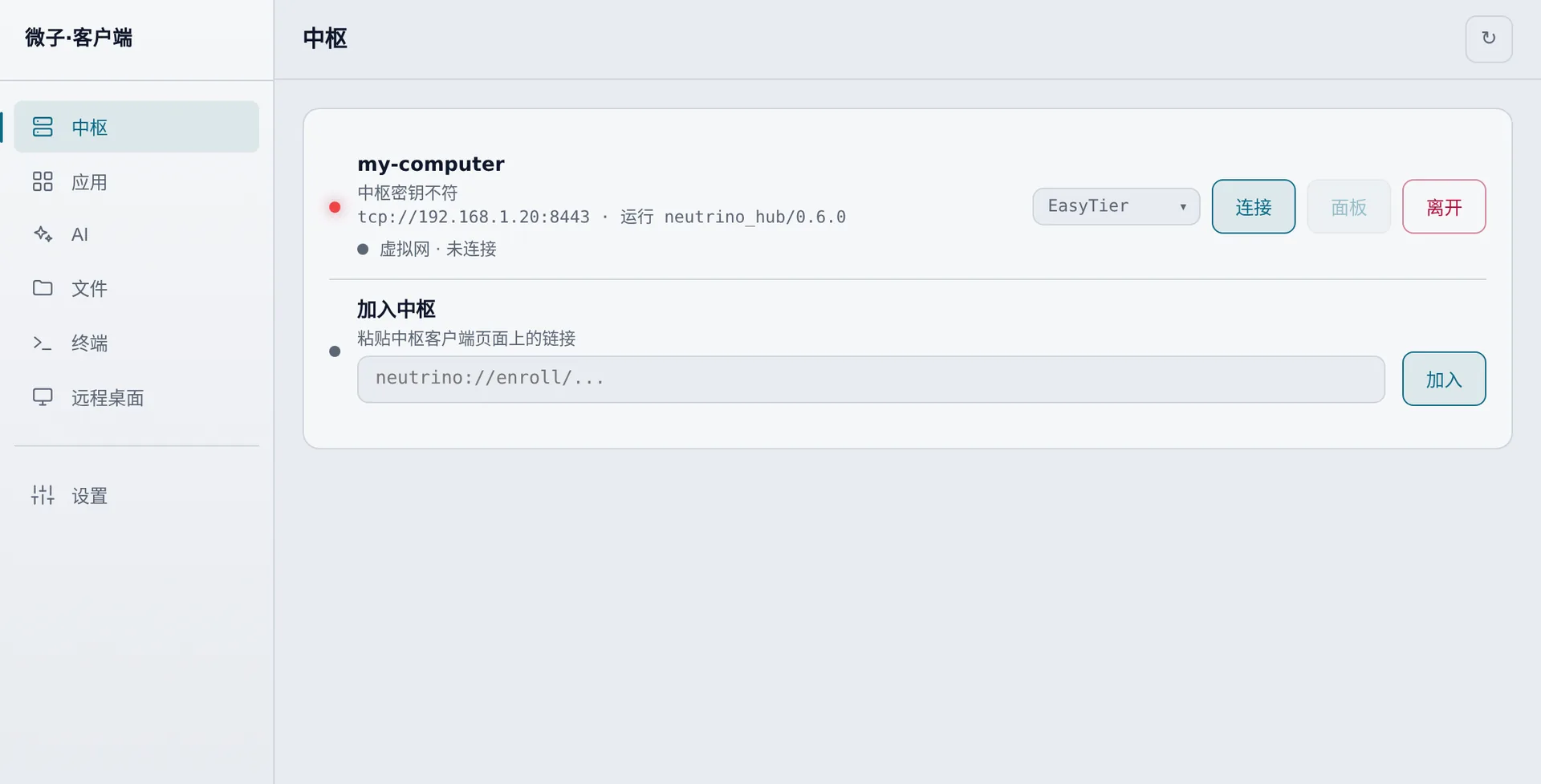
- 中枢密钥不符:中枢重置过,按 离开,再用新链接加入
agent_offline:到那个系统上运行sudo nagent statusdownload_failed:检查那个系统和中枢的网络- 这个链接已失效。:分享已结束,重新生成一条分享链接
通用错误
agent_offline
你要使用的系统现在没有连接中枢。
- 到那个系统上运行
sudo nagent status,查看service和heartbeat两行。 - 如果服务已停止,运行
sudo nagent start。 - 回到面板,等这个系统变成在线,再重新操作。
hub_unreachable
无法连接中枢的连接端口,这个端口默认是 8443。
- 确认中枢所在的电脑已开机,再运行
nhub status,transport这一行应该显示running。 - 如果你不在中枢所在的局域网,确认 外部访问 页打开了一种方式。
- 到 网络 页查看 开放范围,你使用的网络要打开。
permission_denied
这个客户端没有这类权限,或者权限不包括那个系统。
到面板 客户端 页,按这一行的 权限,打开对应的权限,再按 应用权限。
control_unavailable
中枢正忙,没有及时响应。这不算失败,程序会自动重试,你不用操作。
result_too_large
这个系统返回的结果超过了一条记录最多能装的 65536 字节(64 KiB),被控端改为返回这个代码。面板显示 这个系统返回的结果超过了一条记录最多能装的 65536 字节。
vault_locked
这个系统上没有保险库的工作密钥,所以中枢无法读取凭据。
到 设置 页恢复一份备份,并填写做这份备份时的保险库口令。
面板访问和登录
浏览器打不开面板地址
可能的原因是服务没有运行、端口已修改,或者你的设备不在开放范围内。
- 在中枢所在的电脑上运行
nhub status,web这一行应该显示running。 - 运行
sudo nhub open --print,查看面板当前的地址。 - 进入面板后,到 网络 页查看 端口 和 开放范围。
修改面板端口或者切换 HTTPS 后退出了登录
切换会结束所有会话,这是正常现象。在跳转到的新地址重新登录。
浏览器里的旧会话挡住了这次登录。
浏览器还保留着 HTTPS 端口的旧登录记录。按 清掉旧会话,再登录。
多次失败后已锁定。
你连续输错了密码。在中枢所在的电脑上运行 sudo nhub unlock,SSH 封禁也会一起解除。
忘记面板密码
面板密码无法读取,只能更换。
- 在中枢所在的电脑上运行
sudo nhub reset password。 - 输入
y,再输入新密码。所有人都会退出登录,之后用新密码重新登录。
忘记保险库口令
用旧口令创建的备份无法打开,运行中的中枢不受影响。
- 运行
sudo nhub vault rekey,设置新口令。 - 到 设置 页下载一份新备份,以后使用这一份。
setup_in_progress
这个中枢的向导已经在运行。等向导结束,或者回到向导页面继续操作。
面板的 HTTPS 证书
下面的条目只和面板的 HTTPS 端口有关,和设备连接中枢无关。
浏览器提示证书不可信
你还没有在这台设备上安装中枢的证书。到 设置 页按 安装证书,按步骤操作,再重启浏览器。
开启 HTTPS 是灰色的,显示 先安装证书并重启浏览器。
这个浏览器不信任中枢的证书。
- 到 设置 页按 安装证书,按步骤操作,再重启浏览器。
- 用
http://地址打开面板,再按 开启 HTTPS。
同一台电脑上 Firefox 报警,Chrome 不报警
Firefox 有自己的证书列表,所以你要按 安装证书 里 Firefox 的步骤再操作一次。
修改设置后每个浏览器都报警
有人按过 重新生成证书。这时每台设备都要重新安装证书,再重启浏览器。
浏览器提示证书属于其他名称
地址栏的地址不在证书上,证书不包含公网地址。改用证书上列出的名称或者地址打开。
https_authority_missing
这个中枢还没有证书颁发机构,先到 设置 页生成。
https_reset_over_https
只能从 HTTP 地址重新生成证书。用 http:// 地址打开面板,再操作一次。
设置页和向导
恢复备份时,错误码可能以 backup_ 或 vault_passphrase_ 开头。这表示中枢没有恢复任何内容,你的设置保持不变。这一节最后三个错误码出现在更新中枢时。
backup_wrong_extension
你选择的不是面板导出的备份文件。改选面板下载的备份文件。
backup_unrecognized、backup_corrupt
中枢无法识别这个文件,或者文件已经损坏。换一份备份。
backup_mode_unavailable
这个中枢没有备份里的网络模式。换一份备份,或者换对应版本的中枢。
vault_passphrase_needed、vault_passphrase_wrong
你没有填写口令,或者口令错误。填写做这份备份时的保险库口令。
文件已恢复,弹窗提示应用未完成
文件已经恢复,但生效的某一步失败了。按弹窗显示的原因处理,再运行 sudo nhub apply。
health_gate_failed
新版本没有在限定时间内响应,所以中枢已恢复旧版本。查看日志找到原因,再更新一次。
disk_space_short
磁盘空间不足,无法保存新版本。释放空间后再更新。
release_major
新的大版本不能在面板上直接升级。按升级说明手动操作,比如从 0.5 升级。
凭据页
key_is_public
你粘贴的是公钥。这里要粘贴配对的私钥,也就是不带 .pub 的文件。
key_passphrase_needed
这个私钥有口令保护,你要同时填写口令。
被控端页
unsupported_remote_install
用 SSH 添加 只能安装到 Linux。这时先在那个系统上安装被控端,再改用 用链接添加。
key_passphrase_not_stored
用 SSH 添加 或 重新安装 的弹窗显示 这个密钥有口令保护,中枢打不开它。请在凭据页带上口令添加这个密钥。 中枢存着这个密钥,但没有它的口令。到 凭据 页按 添加密钥,粘贴私钥并填写 密钥口令,再在弹窗里选择这条新密钥。
install_credentials_invalid
那个系统不接受这份登录信息。核对用户名、密钥或者密码。
agent_package_missing
中枢没有这个平台的被控端安装包。到那个系统上用安装脚本安装。
transport_key_missing
连接端口还没有就绪。稍后再生成链接。
wol_no_mac
这个系统没有上报过 MAC 地址,所以无法唤醒。让它上线一次后,以后就能唤醒。
reinstall_failed、update_failed
被控端重新安装或者更新失败。到那个系统上重新运行安装脚本。
外部访问页
overlay_subnet_overlap
虚拟网的网段和另一个虚拟网重叠,或者和这个系统的网络重叠。修改 EasyTier 的地址,或者到 网络 页修改局域网地址。
overlay_route_overlap
一条虚拟网路由和这个系统的网络重叠。到管理这个虚拟网的控制台修改这条路由。
overlay_default_route_refused
控制台向中枢下发了一条默认路由,中枢已经删除它,始终从自己的上行网络访问互联网。你也要到控制台删除这条路由。
direct_host_invalid
公网地址 既不是 IP 地址,也不是主机名。改正后按 应用直连。
easytier_config_server_invalid
控制台地址错误。从 EasyTier 控制台重新复制。
easytier_invalid
手动模式下没有填写引导节点,至少要填写一个。
NetBird 显示 未加入
中枢没有 NetBird 身份,或者登录已经失效。用新的 setup key 重新加入。
NetBird 显示 管理面不可达。
中枢无法连接 NetBird 的管理面。检查这个系统的上行网络和 DNS。
NetBird 显示 未运行
NetBird 没有运行。关闭卡片再打开,然后按 应用外部访问。
EasyTier 显示 还没有系统加入。
另一个系统的网络名或者密码不一致。重新复制命令,到那个系统上再运行一次。
无法通过虚拟网连接中枢
开放范围 里没有打开虚拟网。到 网络 页打开它,再按 应用开放范围。
SSH 中继显示 连接中
第一次检查还没有完成,一分钟后再查看。
SSH 中继显示 未配置
服务器、账户或者凭据没有填写。填写后按 应用 SSH 中继。
认证失败
服务器不接受这个密钥或者这个密码。核对服务器上的 authorized_keys,或者核对密码。
服务器不让对外监听
服务器拒绝监听,或者这个端口已有其他程序在使用。确认 permitlisten 的设置,再释放这个端口。
对外端口不通
转发在运行,但公网地址没有响应。使用 SSH 中继时,检查 GatewayPorts 和防火墙。使用 frp 时,到服务商那里查询。
主机密钥已变
服务器提供的密钥已更改。确认你重新安装过服务器后,再按 忘记主机密钥。如果你没有重新安装过,不要继续操作。
连不上服务器
SSH 无法连接服务器。检查服务器是否正在运行,SSH 端口是否填写正确。
保险库已锁定
这和上面的 vault_locked 相同,到 设置 页恢复一份备份。
frpc_missing
中枢的安装包缺少 frpc。在原来的系统上重新安装中枢。
frp_credential_refused
服务商不接受这个登录信息。重新复制访问密钥,或者重新登录。
frp_not_signed_in、未登录
你还没有登录服务商,或者登录已过期。重新登录,见 SakuraFrp 和 OpenFrp。
frp_tunnel_unknown
选中的隧道已经不在账户的列表里。刷新列表,选择一条列出的隧道。
frp_vendor_unreachable
中枢没有从服务商获取到可用的回复。检查中枢的上行网络和 DNS,再试一次。
frp_config_unusable
服务商返回的配置里没有这条隧道。到服务商的控制台查询,再刷新。
已启用,未连接
你已经登录,但还没有选择隧道。选择一行,再按应用按钮。
本机端口已有程序在用
其他程序占用了本机端口,SakuraFrp 使用 18443,OpenFrp 使用 18444。停止那个程序,关闭卡片再打开。
卡片上的其他红字
服务商的隧道或者服务器出现问题。查看 SakuraFrp 或者 OpenFrp。
网络页
network_invalid
开放范围 里打开的网口,角色是 停用。修改它的角色,或者关闭它的开放。
port_out_of_range
端口不在允许的范围内。改成提示显示的范围。
port_already_in_use
页面显示 已被占用,其他程序正在使用这个端口。更换端口,或者停止那个程序。
lan_subnet_overlaps
两个网络的网段重叠。修改其中一个。
dhcp_range_invalid
DHCP 范围错误。改成这个网段里的范围。
interface_not_ap_capable
这个无线网卡只能加入其他网络。更换网卡,或者用它加入其他网络。
wifi_join_failed
这个系统无法接入无线网络。核对网络名和密码。
resolver_required、no_exit_node_enabled、xray_refused
这三个错误码只在出口设置里出现。resolver_required 表示没有远程解析器,no_exit_node_enabled 表示没有启用任何出口,xray_refused 后面显示 xray 的原始输出。
系统页:安装、启动、卸载
处理原因后,再按一次原来的按钮就会重试。
download_failed
所有下载源都无法提供这个文件,后面列出了每个下载源和失败的原因。
- 检查这个系统和中枢能否访问互联网。
- 网络恢复后,再按一次刚才的按钮。
no_platform_build、module_architecture_unsupported
这个系统或者架构不能运行这个应用。查看支持的平台。
install_failed
安装失败,后面显示原因。按原因处理后,再按 安装。
install_unconfirmed
安装结束,但找不到这个软件。再按一次 安装。
uninstall_unconfirmed
卸载结束,但软件仍然存在。再按一次 卸载。
module_digest_mismatch
下载的文件和校验值不符。再按一次。如果仍然失败,更换网络后再试。
package_manager_busy
其他程序占用系统的包管理器已有 5 分钟,比如系统在自动更新。等更新结束后再按。
module_needed
它依赖的应用没有运行,提示会说明是哪一个。如果提示要按 安装,就按 安装。如果提示要按 启动,就按 启动。两个应用会一起重试。
containers_not_applied
容器 无法运行这个应用的容器。先处理 容器 标签上的错误,再按 启动。
module_in_use
还有应用依赖它,提示会说明是哪一个。先卸载那个应用,再卸载它。
state_not_settled
这个应用正在应用配置。稍后再按。
version_switch_failed
新版本启动失败,已经恢复原来的版本。查看后面显示的原因,或者继续使用原来的版本。
version_locked
这个应用的版本不能选择,它跟随系统或者被控端。你不用处理。
apply_failed
这个系统无法应用这份配置,后面显示原因。按原因处理后,再按一次。
灰色的卡片
这个系统不能运行这个应用。查看支持的平台。
在等系统的包管理器空出来 这类等待提示
这不是错误,操作正在排队。等待操作完成。
系统页:账户
account_unknown
系统上没有这个账户。更换账户,或者先在系统上创建它。
account_invalid
这个名称在这个应用里不能使用。更换账户。
account_duplicate
这个账户已经添加过,不用再添加。
account_no_profile
这个 Windows 账户从未登录过,而这个应用要使用它的主目录。用这个账户在电脑上登录一次,再按一次原来的按钮。容器不受这条限制。
credential_missing
这个 Windows 账户没有保存密码。在 可用账户 里按这一行的 编辑,填写 密码。
credential_invalid
Windows 不接受这个密码,比如密码已修改。在弹窗或者账户表单里填写正确的密码。
account_logon_refused
这个账户已锁定、已停用或者密码已过期,后面显示 Windows 的原始提示。到 Windows 里处理这个账户。
系统页:各个应用
page_silent
容器都在运行,但应用的页面 5 分钟没有响应。检查这个端口上还有什么程序在监听。
gitea_git_missing
Mac 上安装了 Apple 命令行工具后,Gitea 仍找不到 git。安装开发者工具或者 Homebrew 的 git,再按 安装。
terms_not_accepted
你还没有在这个系统上接受微软的条款。到 VS Code 标签按 打开并接受条款。
cloudcli_npm_install_failed
npm 安装失败,后面显示原因。按原因处理后,再按 应用 CloudCLI。
cloudcli_native_module_failed
一个预编译文件下载失败。确认这个系统能访问 GitHub,再按 应用 CloudCLI。
cloudcli_install_out_of_memory
npm 安装时内存耗尽。关闭其他程序释放内存,再按 应用 CloudCLI。
cloudcli_register_failed
这个 CloudCLI 已经有一个密码不同的管理员。中枢重置或者重新安装后,CloudCLI 会自动使用新的数据库,旧文件会保留。
cloudcli_port_taken、code_server_port_taken、codeg_port_taken、siyuan_port_taken
页面显示 已被占用,其他程序正在使用这个端口。停止那个程序,再按一次。
ayakaleaf_setup_failed
第一次启动停在某一步,后面显示是哪一步。按原因处理后,再按 安装。
ayakaleaf_guest_failed
访客账户创建失败,所以分享显示 失败。下次应用时会自动重试,你可以查看后面的原因。
copy_runs_first、copy_unreached
这个账户的 shell 先运行了另一份同名程序,或者找不到模块安装的副本。按这一行的 让本模块安装的副本优先,见 Claude Code。
copy_in_system_path
在 Windows 上,同名程序在系统 PATH 里,模块安装的副本排不到它前面,所以这个账户不能勾选。先卸载那一份,或者把它的目录从系统 PATH 里删除,再勾选这个账户。
share_name_taken
这个系统已经有同名的共享。添加时遇到它,给新共享换一个名称。如果同名的是你自己创建的共享,只有微子的这个共享不上线,其他共享照常。给微子的共享换一个名称,或者修改你自己的共享。
share_path_missing
共享的文件夹不存在,或者被控端读不到它。添加或修改共享时遇到它,表单什么都不保存,改选一个存在的文件夹。如果共享添加以后文件夹才不见,共享会保留,暂时不上线。文件夹回来后,共享会自动上线。如果你不再需要这个共享,按 移除,或者取消勾选这个账户。
share_path_link
共享的文件夹是一个链接,或者路径上有链接。改选链接指向的那个文件夹。
share_not_served
在 Windows 和 macOS 上,系统的 SMB 服务拒绝了这个共享,后面是系统给出的原因。其他共享照常。按原因处理后,再按 应用文件共享。
user_name_taken
这个系统已有同名账户,这个账户不是文件共享创建的。修改那个账户。
share_users_unknown
一个文件夹共享没有勾选账户,所以中枢没有提供它。给它勾选账户,或者移除它。
samba_domain_member
这个系统的 Samba 是域成员,这样的系统不能使用文件共享。
samba_hosts_allow_no_loopback、samba_interfaces_no_loopback
Samba 配置排除了本机。在 Samba 配置里添加 127.0.0.1 和 lo。
reboot_required
安装 WSL 要重启电脑。按 立即重启,重启后会自动继续安装。
windows_feature_failed
Windows 无法打开 WSL 需要的功能。确认内部版本是 19041 及以上,再按 安装。
podman_install_failed
WSL 或者 Podman 的安装包返回了错误。查询这个退出码,再按 安装。
machine_account_missing
你还没有选择运行容器的账户。到 运行设置 选择 账户。
machine_image_missing
虚拟机映像已丢失。按 卸载,再按 安装。
machine_init_failed、machine_set_failed
Podman 无法创建或者修改虚拟机。确认电脑固件里已打开虚拟化,再查看后面的输出。
machine_unreachable
虚拟机没有响应。刚开机时等待 30 秒。如果一直没有响应,按 启动。
machine_cpus_invalid、machine_memory_invalid
填写的数字超过了电脑实际的数量。改成提示显示的上限以内。
machine_disk_shrink、machine_disk_invalid
磁盘上限小于当前大小,或者在 Windows 上填写了 0。填写当前大小或者更大的值。
volume_not_shared
虚拟机无法访问卷的文件夹。在 Windows 上使用固定磁盘,在 macOS 上使用 /Users 下的文件夹,或者改用命名卷。
udp_not_forwarded
你在 Windows 上发布了 UDP 端口,Windows 上不支持。改用 TCP 发布。
container_name_invalid、container_name_duplicate、container_name_reserved
名称 不合规、重名,或者以 neutrino_ 开头。更换 名称。
container_hub_owned
这个容器由应用运行,你要到那个应用的标签里修改。
image_invalid
镜像标签 为空,或者含有空格。填写正确的标签,比如 redis:7。
port_mapping_invalid
端口 格式错误。写成 8080:80,UDP 在后面加 /udp。
service_invalid、service_protocol_none
服务 里的端口错误,或者 TCP、UDP 都没有勾选。每个端口保留一行,并勾选协议。
volume_invalid、environment_invalid、command_invalid
卷、环境变量 或者 命令(可选) 格式错误。按提示修改。
mirror_invalid
镜像源 不是主机名。只填写主机名,不带 http://。
rdp_takeover_failed、rdp_restore_failed
启动或者恢复 RustDesk 的某一步失败。按后面的原因处理,再按 应用远程桌面。
terminal_account_missing
这个系统的终端没有启用账户。到 终端 标签启用一个账户。
key_missing
SSH 服务器没有中枢生成的密钥。再按一次 应用 SSH 服务器。
AI
手机上没有 AI 页。
gateway_not_serving、gateway_no_models
AI 网关还没有可用的模型。先到 AI 页添加提供方,或者登录订阅。
gateway_unreachable
网关没有响应。查看 AI 页的日志,在 Linux 上也可以运行下面的命令。
bash
systemctl status neutrino_hub_cliproxyapigateway_settings_refused
网关不接受这些设置。按后面显示的原因修改。
login_expired
这次登录超时。重新按 登录,尽快完成。
switch_failed
cc-switch 无法把工具指向网关。按后面的原因处理,关闭开关再打开。
no_exit_hub
打开开关时,那个中枢没有连接。等中枢那一行显示 已连接。
no_endpoint
中枢还没有给这个客户端分配密钥。到 AI 页吊销它的密钥,中枢会重新分配。
ai_tools_managed
这台电脑安装了被控端,由中枢设置。到它的系统页面,在账户表单里设置。
工具无法连接
工具连接的是客户端的转发。客户端关闭后转发也关闭,所以你要保持客户端运行。
分享链接
这个链接不完整。
复制时链接缺了一部分。重新复制完整的链接。
这个链接已失效。
页面打开期间分享已结束。重新生成一条分享链接。
中枢已离线。
无法连接中枢所在的电脑,或者分享已经结束。页面会自动重试。如果一直显示这个提示,重新生成一条分享链接。
应用暂时打不开。
应用所在的系统已离线,或者应用已停止。恢复后页面会自动打开应用。
线路较慢,仍在连接…
线路较慢,页面仍在连接。如果 30 秒后仍未连接成功,页面显示 中枢已离线。
web_share_entry_invalid
这个应用的页面不能分享。选择列表里的应用。
web_share_site_invalid
站点不是 https:// 地址。改成以 https:// 开头的地址。
web_share_unknown
这个分享已经不存在。刷新页面。
web_share_no_public_address
直连、SakuraFrp、OpenFrp 和 SSH 中继都没有打开,中枢不生成分享链接。面板显示 先打开一种公网可达的外部访问:直连、SakuraFrp、OpenFrp 或 SSH 中继。 只打开 EasyTier 或 NetBird 也是这样。
- 打开直连、SakuraFrp、OpenFrp 或者 SSH 中继中的一种,见外部访问:选择一种方式。
- 重新生成分享链接,见应用分享。
客户端:中枢一行
带倒计时的状态,倒计时到 0 时客户端会自动重新连接。
一直在 连接中… 和 中枢未响应 之间切换
链接里的地址都无法连接,比如手机不在中枢所在的局域网。回到中枢所在的网络,或者连接虚拟网。
中枢未响应 · 5 秒后重试
这一轮尝试的地址都没有连接成功。确认中枢正在运行。如果你不在中枢所在的局域网,确认打开了一种外部访问,见外部访问:选择一种方式。
中枢未上虚拟网 · 5 秒后重试
本机在虚拟网里,但无法通过虚拟网连接中枢。到面板查看这个虚拟网的状态和 开放范围。
无网络
本机没有网络。连接网络后会恢复。
中枢密钥不符 · 60 秒后重试(hub_untrusted)
中枢重置或者重新安装过,密钥已更改。
- 在这一行按 离开。
- 到面板 客户端 页生成新链接,重新加入。
中枢暂停接纳 · 60 秒后重试(admission_paused)
失败的加入过多,中枢暂时不接受新的加入。倒计时到 0 时,客户端会自动重新加入。
中枢没有本机的记录(binding_unknown)
中枢的 客户端 页上没有这个客户端。按 离开,再用新链接加入。
版本太旧 · 更新客户端(protocol_too_old)
客户端比中枢旧。安装新版客户端,已加入的中枢都会保留。
版本太旧(protocol_too_new)
客户端比中枢新,你要升级中枢。
加入被拒(ticket_spent、role_mismatch、hub_key_missing)
链接已过期、已使用或者不是客户端链接,或者绑定来自 0.5。按 离开,再用新链接加入。
已被替换 · 重新连接(replaced)
另一个客户端用同一个绑定连接了中枢。按 重新连接。
已停用(client_disabled)
屏幕显示 中枢已把本机停用。 你在面板上停用了这台设备。到面板的 客户端 页按 启用。
channel_full
中枢的连接数已达到上限。这不算失败,程序会自动重试。
客户端:加入框
link_not_for_client
你粘贴的是被控端的链接。到面板 客户端 页生成一条客户端链接。
link_unreadable、link_incomplete
链接没有粘贴完整。从面板复制完整的链接。
客户端:虚拟网一行
失败后客户端不会自动重试,你处理后再按 连接。
overlay_join_failed
加入失败,常见原因是 setup key 只能使用一次。创建一个可以重复使用的 setup key,到 NetBird 卡片按 替换。
overlay_other_network
本机已经在另一个虚拟网里。先断开那个虚拟网。
overlay_no_address
90 秒内没有获取到地址。确认本机能访问互联网,再按 连接。
overlay_daemon_down、bundle_missing
安装不完整。重新安装客户端。
overlay_console_invalid
中枢提供的 EasyTier 控制台地址不可用。到 EasyTier 卡片上核对。
overlay_withdrawn
中枢不再提供这个网络。到 外部访问 页重新打开它。
overlay_not_authorized
你没有在手机上选择允许,或者在系统设置里撤销了授权。到系统设置里允许,再按 连接。
一直显示 连接中…,提示本机已登记到控制台
EasyTier 控制台还没有把它挂载到网络。到控制台把它挂载到中枢所在的网络。
客户端:程序本身
client_not_running
客户端没有运行。运行 nclient gui。
client_held
这台电脑上其他账户的客户端正在运行。让那个账户从托盘退出。
root_refused
你用 sudo 启动了客户端。改用你自己的账户启动。
gui_webkitgtk_missing、gui_webview2_missing
缺少窗口需要的组件。安装提示里列出的软件包。
transport_unavailable
传输程序没有运行。退出客户端再打开。如果仍然失败,重新安装客户端。
客户端:应用页
当前无法访问
提供它的系统或者服务现在无法连接。让它重新上线。
connect_failed
那个服务没有响应。确认服务正在运行。如果是声明的应用,再核对地址。
port_not_published
那个系统不再发布这个端口。到它的页面重新启动应用。
service_unknown
中枢不再发布这一项。刷新客户端。
connect_limit
这个客户端打开的连接过多。关闭不需要的转发或者程序。
port_taken
页面显示 已被占用,其他程序正在使用这个本机端口。按 配置 更换端口。
app_in_use
应用正在使用时不能修改本机端口。先按 停止。
app_not_in_use
你还没有按 使用。先按 使用。
web_token_missing
中枢没有提供这个网页的令牌。再按一次 打开。
客户端:文件页
mountpoint_invalid
路径不在你的主目录下。填写主目录下的文件夹。
mountpoint_not_drive_letter
你在 Windows 上选择的不是空闲盘符。选择一个空闲盘符。
mountpoint_not_empty
这个文件夹里有文件。更换一个空文件夹。
mountpoint_in_use
另一个共享已经设置为挂载到这里。更换位置。
mount_not_authorized
登录框已关闭,或者客户端是从 ssh 这类非桌面会话启动的。再按一次 挂载,在 Linux 上要从桌面启动客户端。
mount_timed_out
系统十分钟内没有完成挂载。再按一次 挂载。
mount_tooling_missing
缺少挂载工具。重新安装客户端的软件包。
share_not_mounted
这个共享还没有挂载,所以打不开。界面显示 先挂载这个共享。 先按 挂载,或者运行 nclient file mount。
folder_open_failed
系统的文件管理器打不开挂载的文件夹,界面显示 文件管理器打不开,后面是文件夹的路径。确认这台电脑装有文件管理器,再按一次 打开。
pkexec_missing
Linux 上没有 pkexec。用包管理器安装它。
credentials_missing
保存的登录信息已丢失。按 配置 重新填写。
share_login_rejected
用户名或者密码错误。到 配置 里重新填写。
share_hub_login_rejected
屏幕显示 中枢给的登录被拒了,请在面板检查这个系统的文件共享。 这时到面板打开这个系统的 文件共享 标签,按 配置,再按 应用文件共享。
share_access_denied
屏幕显示 登录被拒绝:密码不对,或者这个账号不能用这个共享。 这时核对密码和这个共享勾选的账户。
share_not_found
主机上没有这个共享。到面板确认共享是否存在。
share_unreachable
无法连接主机,电脑和手机都可能出现。先查看中枢一行,再让那个系统上线。
share_session_conflict
Windows 已经用另一个账号连接这台服务器。先断开那个连接。
files_adapter_unavailable
Windows 的文件适配器服务缺失或者已停止。运行 sc query NeutrinoClientFiles。如果服务缺失,重新安装客户端。
files_adapter_in_use
屏幕显示 文件适配器正被这台电脑上的另一个账户使用。让那个账户退出客户端。
客户端:终端页
这个系统的终端没有启用的账户。
你还没有启用账户。到它的 终端 标签启用一个账户。
account_not_enabled
这个账户没有启用。到 终端 标签勾选它。
session_not_owned
这个会话是在其他位置打开的。让对方打开 共享,或者新开一个终端。
session_unknown
会话已经结束,比如被控端重启过。新开一个终端。
unknown_terminal
中枢没有提供那个系统的终端。选择列表里的系统。
中枢已把本机停用,这个终端已结束。
你在面板上停用了这台设备,普通终端随之结束。到面板的 客户端 页按 启用,再新开一个终端。打开了 持久 或 共享 的终端会显示 已断开,正在等待中枢,启用后自动接回。
中枢没有本机的记录,这个终端已结束。
中枢已经没有这台设备的记录,比如设备已删除。用新链接重新加入中枢,见加入中枢。如果显示 这个终端仍在它所在的系统上运行,说明这是持久或共享的终端,重新加入后可以再次连接这个会话。
已断开,这个终端已结束。
网络断开,普通终端随之结束。恢复连接后新开一个终端。如果要在断网时保留会话,打开终端下面的 持久。
已断开,正在等待中枢
持久或共享的终端在等待重新连接,命令仍在系统上运行。连接恢复后,客户端会自动接回原来的 shell,你不需要操作。
shell_program_unusable
这个程序不存在,或者不能运行。更换程序,或者把 默认 shell 留空。
客户端:远程桌面页
rdp_viewer_open
这个桌面已经打开了一个查看器。关闭那个窗口,再按 连接。
rdp_not_shared
那个系统停止了共享。到它的 远程桌面 标签打开共享。
rdp_nobody_seated
屏幕前没有人登录。在那台电脑上登录桌面。
rdp_screen_not_allowed
Wayland 还没有允许屏幕共享。到屏幕前允许一次。
rdp_permissions_needed
你还没有在 Mac 上给 RustDesk 权限。打开“屏幕录制”和“辅助功能”。
rdp_no_desktop
这个会话没有屏幕。在有桌面的会话里打开。
rdp_launch_failed
查看器启动失败。按后面的原因处理。如果仍然失败,重新安装客户端。
rdp_no_address
那个系统没有发布可连接的地址。到它的 远程桌面 标签再按一次 应用远程桌面。
被控端所在的系统
nagent status 显示的内容见 nagent 命令。
hub_key_missing
这份绑定来自 0.5。用新链接运行 sudo nagent join,见从 0.5 升级。
binding_unknown、hub_untrusted
中枢没有这个系统的记录,或者中枢的密钥已更改。
- 到面板 被控端 页按 用链接添加,生成新链接。
- 在这个系统上运行
sudo nagent join '<链接>'。
replaced
另一个会话占用了这份绑定。重启服务,或者用新链接加入。
日志位置
上面没有列出的问题,可以查看日志。
| 日志 | Linux | macOS | Windows |
|---|---|---|---|
| 中枢 | journalctl -u neutrino_hub_web -n 200,其他服务同样写 | /Library/Logs/Neutrino/hub/ | C:\ProgramData\Neutrino\hub\log\ |
| 被控端 | journalctl -u neutrino_agent -n 200 | /Library/Logs/Neutrino/agent/agent.log | C:\ProgramData\Neutrino\agent\log\agent.log |
| 客户端 | ~/.config/neutrino/client/client.log | ~/Library/Logs/Neutrino/client/client.log | %LOCALAPPDATA%\Neutrino\client\client.log |
| 第一次设置的过程 | /var/log/neutrino/hub/setup.log |
AI 网关的日志也在面板 AI 页。