
简体中文
访问没有安装被控端的设备
你可以在外部网络访问打印机、路由器这类不能安装软件的设备。
如果你只要打开它们的网页,先试试加入已有的服务,这种方式不用配置路由。下面的方式让你的设备直接连接中枢所在的网段,只有 NetBird 和 EasyTier 支持,其他外部访问不支持。
路由由你在 NetBird 或 EasyTier 的控制台里手动设置,中枢不管理这些路由。使用应用、终端、文件和远程桌面时不用配置路由,因为这些连接都经过中枢。
开始之前
你要确认满足下面的条件。
- 中枢已经加入这个虚拟网,你的设备也已经连接这个虚拟网。
- 你在这个账号的控制台里有管理员权限。
- 你知道要访问的网段,比如
192.168.1.0/24。
如果要查询网段,到面板 外部访问 页的 NetBird 卡片查看 局域网路由。这里列出中枢所在电脑的每个网段,按网段可以复制。

NetBird
下面的步骤都在 NetBird 的控制台里操作。
打开 NetBird 的控制台,进入 Networks,按 Add Network,填写名称。
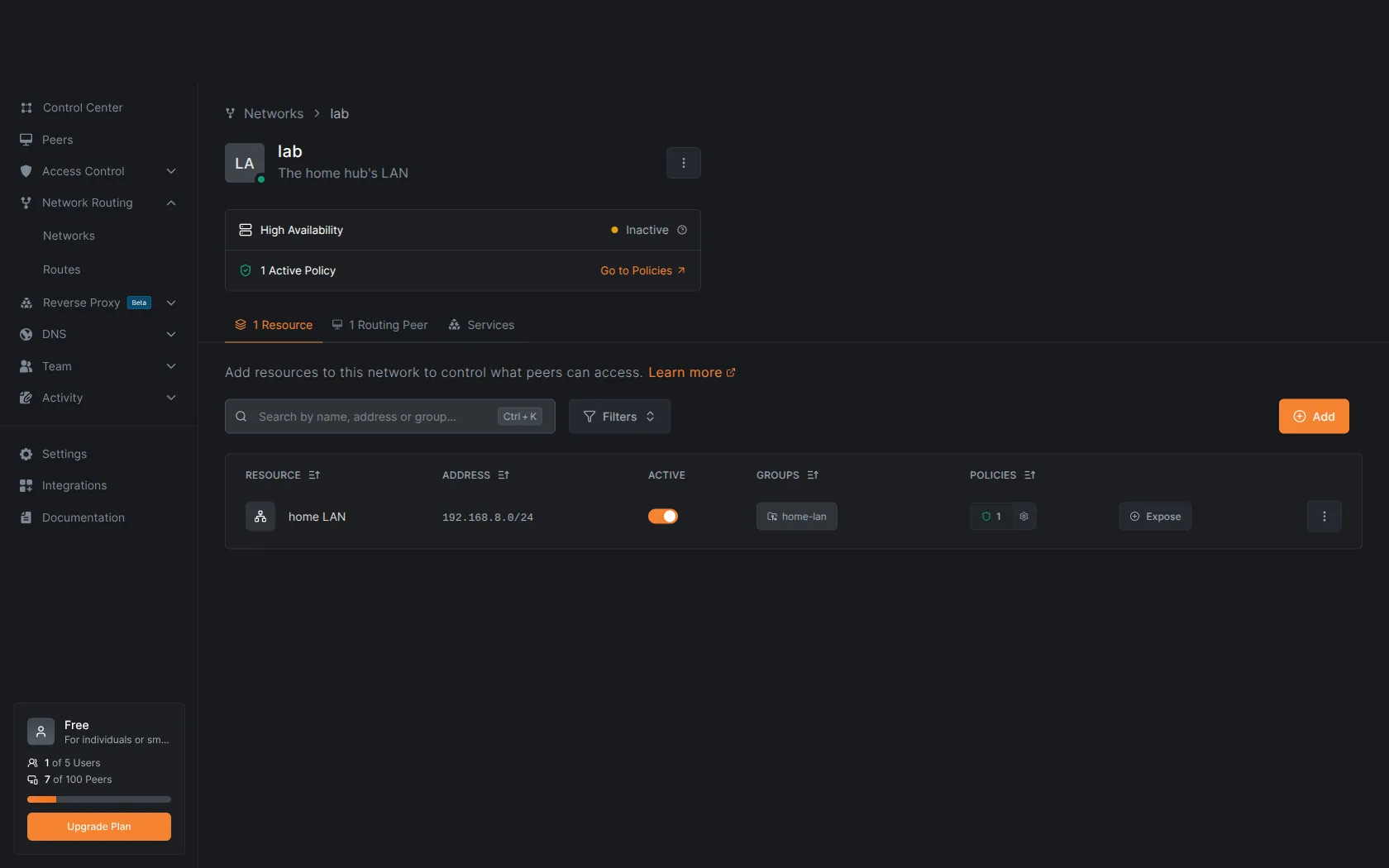
接着按 Add Resource,在 Address 里粘贴刚才复制的网段。
再按 Add Policy。来源选择客户端所在的分组,目标选择这个资源,协议选择 All。客户端的分组显示在控制台 Setup Keys 列表的 Groups 一栏。
最后按 Add Routing Peer,选择中枢,再按 Submit。
每一步在 NetBird 控制台里的样子,见 NetBird 官方的 Networks 说明。
EasyTier
如果你使用控制台,步骤如下。
打开 EasyTier 的控制台,在 网络 下选择中枢所在的网络,打开 子网路由。
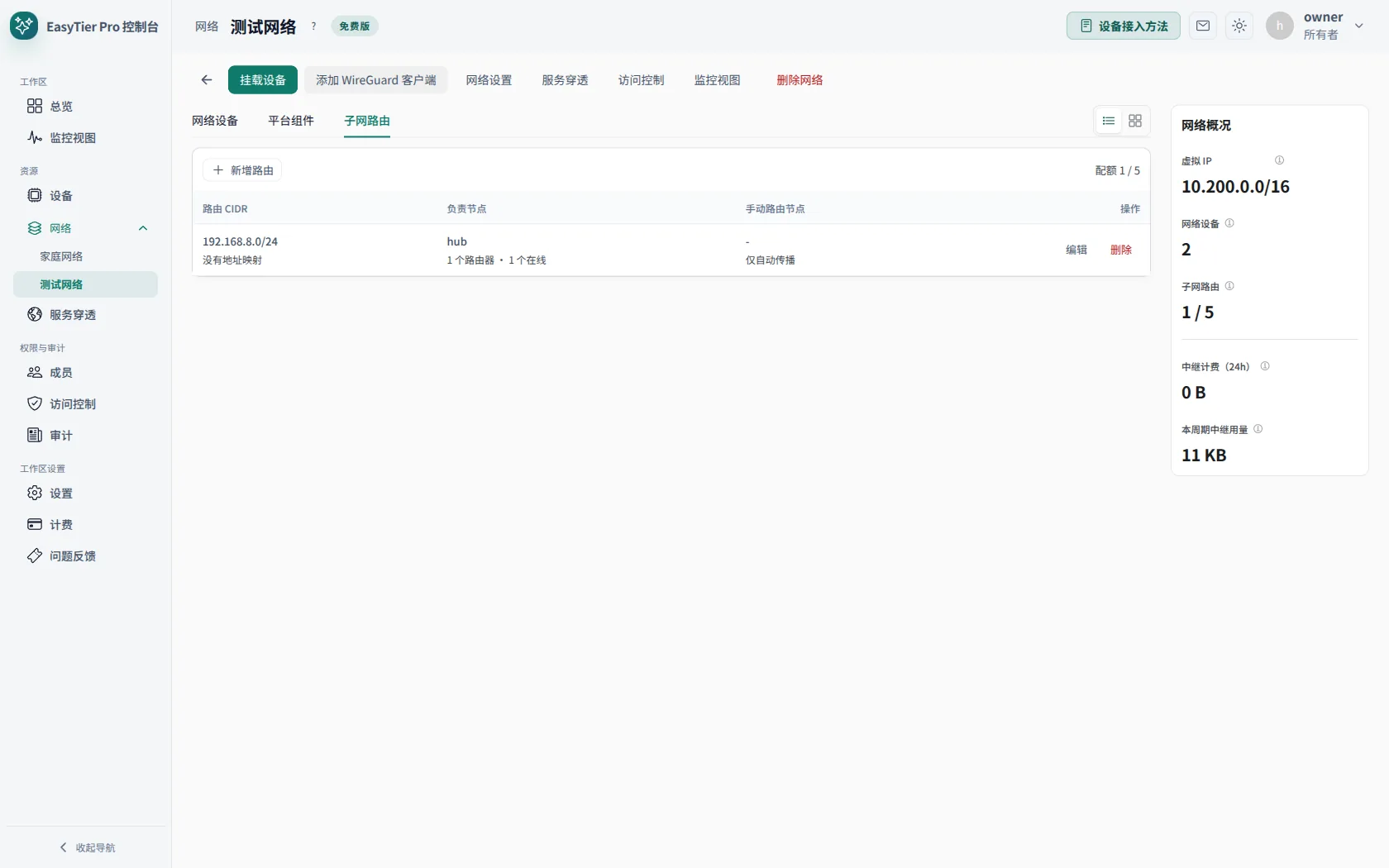
按 新增路由,填写 目标网段,经过的设备选择中枢,再按 创建路由。
回到面板的 EasyTier 卡片,控制台下发的网络 的 子网路由 一栏会列出这个网段。
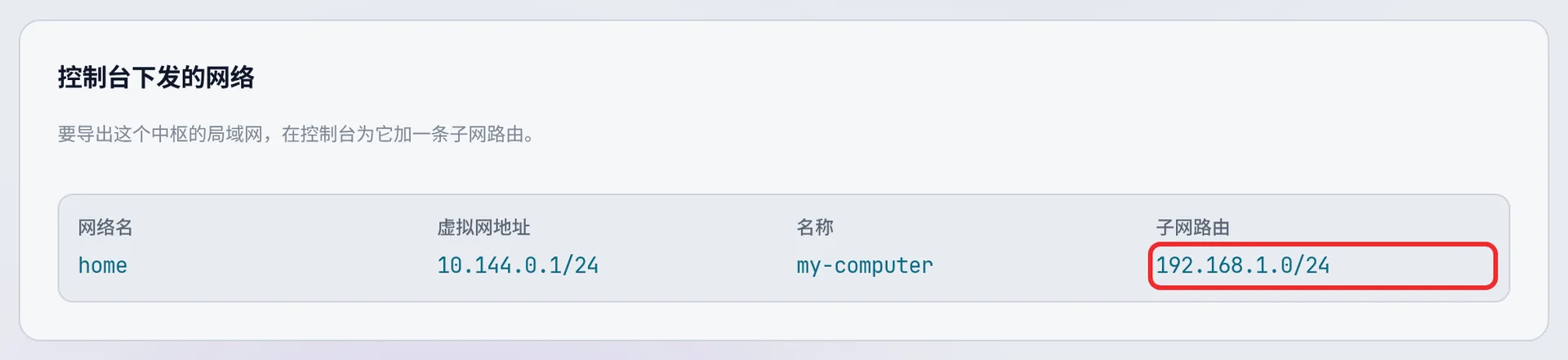
如果你选择了 手动引导节点,就没有控制台。这时在卡片的 导出的局域网 里勾选网段,再按 应用 EasyTier 设置。
验证连接
- 让你的设备离开中枢所在的局域网,比如让手机使用移动网络。
- 确认客户端的 虚拟网 一行显示 已连接。
- 在浏览器里打开那个设备的局域网地址。如果能打开,就说明配置成功。
在 Android 上第一次连接虚拟网时,系统会弹出授权框,选择允许。iPhone 的 App 里没有虚拟网这一行,你要用 NetBird 或 EasyTier 自己的 App 加入。
连接失败的处理
如果你使用 NetBird,检查控制台里有没有给这个分组放行的策略。
如果你使用 EasyTier,并且客户端一直显示 连接中…,说明它还没有挂载到网络。你要到控制台把它挂载到网络。
如果面板 外部访问 页顶部有红字,说明路由和中枢的网段重叠,见故障排查。
中枢会删除默认路由 0.0.0.0/0,所以你只添加具体的网段。
风险
这种连接方式不经过中枢的权限检查。这个虚拟网的成员能访问这个网段上每台设备的每个端口,只依靠设备自身的登录防护。