
简体中文
网络形态:服务器、路由器、旁路网关
网络形态是中枢所在的电脑在网络里的角色,有服务器、旁路网关和路由器三种。
你在向导的 这个系统用来做什么? 里选择的就是这个模式。大多数情况选择服务器,不需要更换模式。只有下面两种情况要更换模式:
- 你要让局域网里的设备经过代理。
- 这台电脑本来就作为路由器使用。
三种模式
| 模式 | 适合的情况 | 改动内容 | 切换到其他模式时的影响 | 支持的系统 | 支持的版本 |
|---|---|---|---|---|---|
| 服务器 | 普通的笔记本和台式机 | 地址不变,只写入中枢端口的防火墙规则 | 没有影响 | Linux、Windows、macOS | 国际版、国内版 |
| 旁路网关 | 局域网另有路由器,这台电脑为部分设备转发流量 | 地址不变,添加转发规则和 DNS | 把它设为网关的设备无法访问互联网 | 仅 Linux | 仅国际版 |
| 路由器 | 这台电脑就是路由器 | 中枢接管网络 | 它服务的设备失去地址、DNS 和网关 | 仅 Linux | 国际版、国内版 |
服务器模式不停止系统的网络管理程序。旁路网关还会打开系统的转发开关。路由器模式会停止系统的网络管理程序,接管地址,并为设备分配地址和 DNS。
macOS 和 Windows 只有服务器模式,它们的 网络 页只有模式、开放范围、端口三节。
向导里还有一个 单臂路由 选项。选择它后,保存的是路由器模式,只使用一根网线。这根网线连接的交换机要能透传 VLAN 标签。
查看当前模式
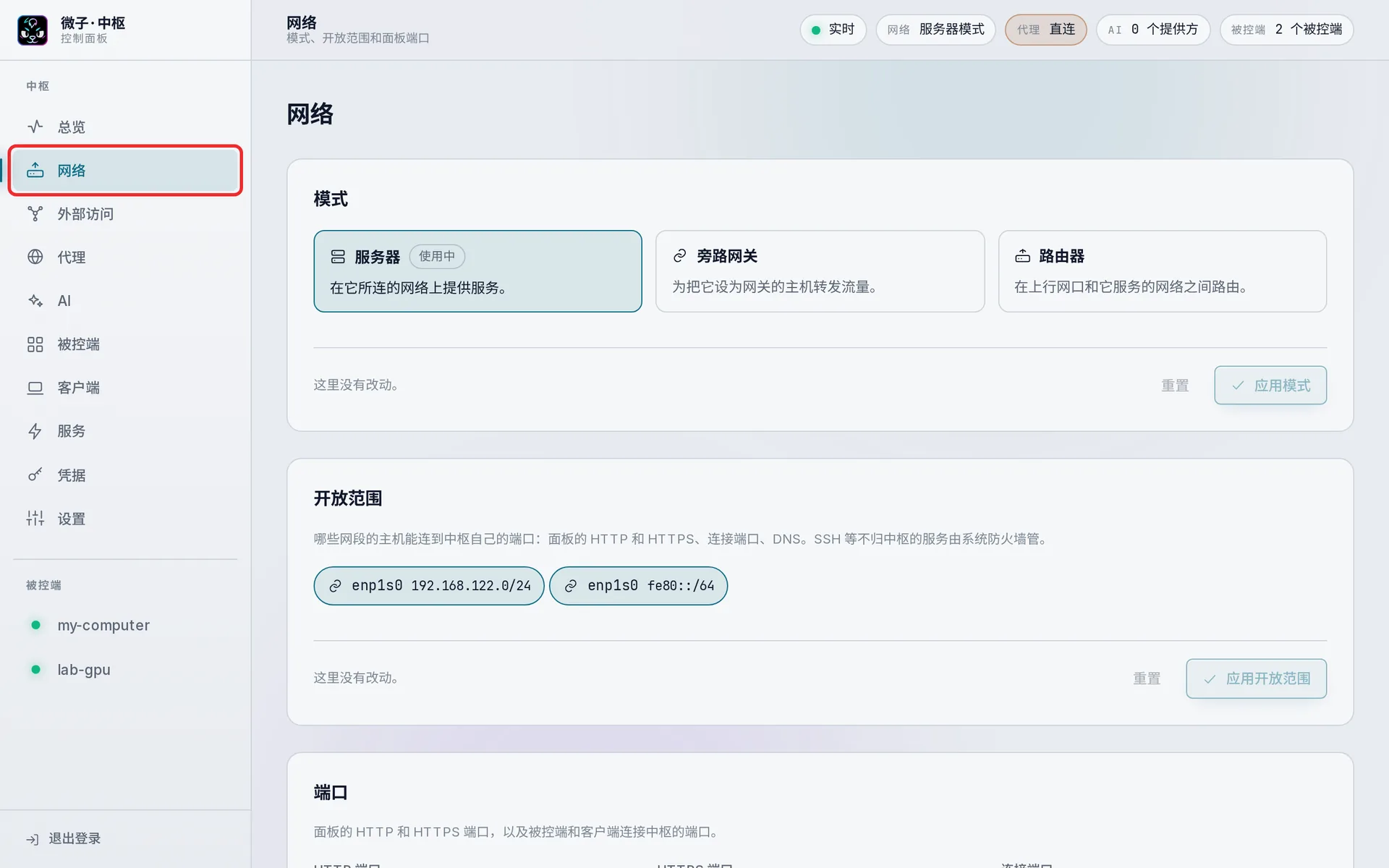
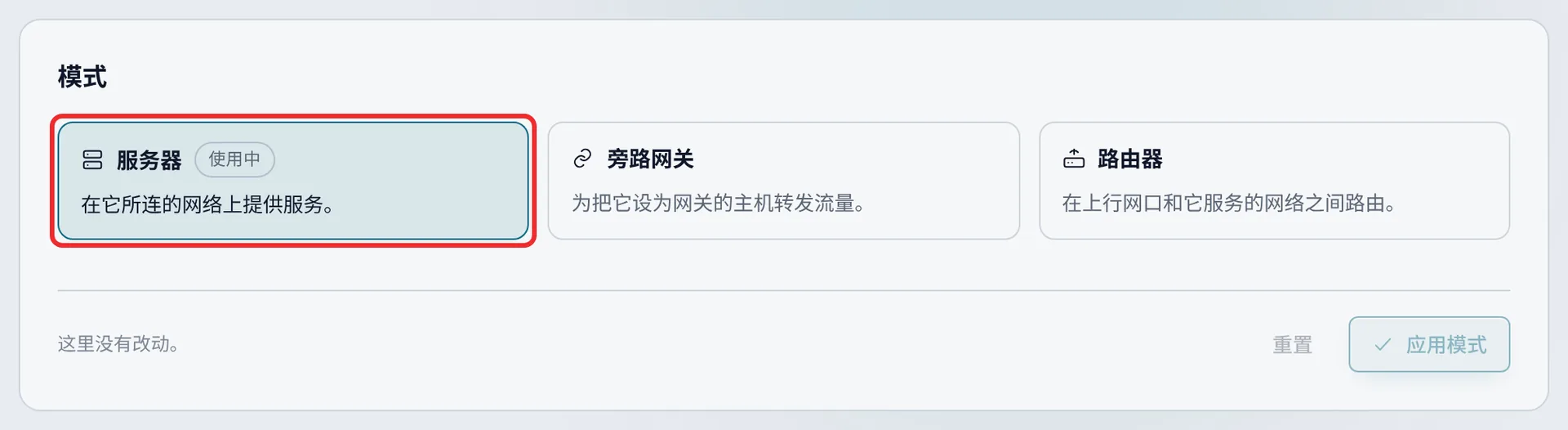
在面板左侧栏点 网络。模式 一节有三张卡片,带 使用中 的就是当前模式。
更换模式
更换模式可能断网,所以你要在这台电脑前操作。
在这台电脑上运行
nhub open,打开面板。这种方式打开面板不经过网口,更换网口不影响它。在 模式 一节按你要的卡片。下面会出现应用栏,黄色提示说明这次更换的影响。读完提示再继续。这时更换还没有生效,按 重置 可以撤销。
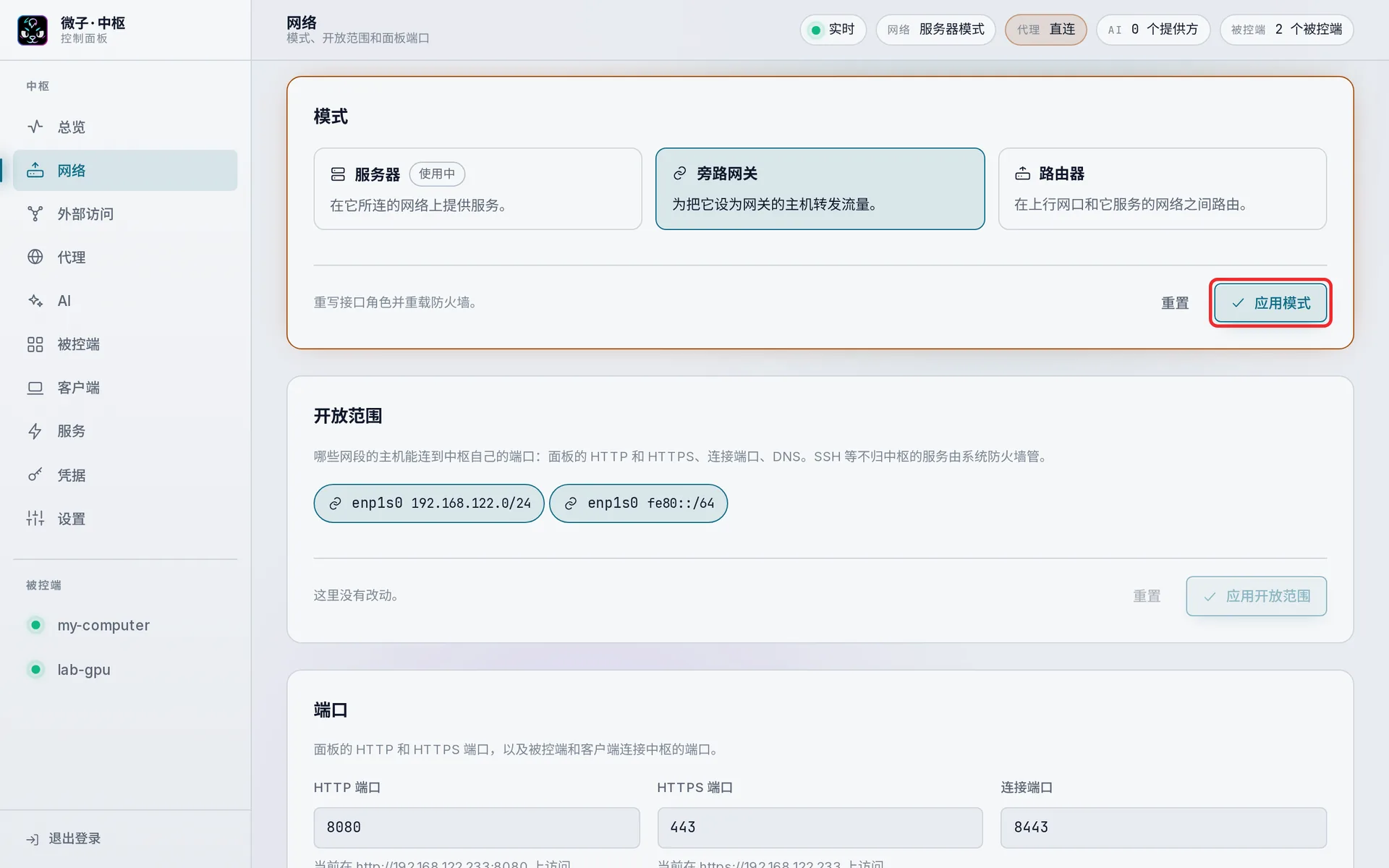
1选 旁路网关 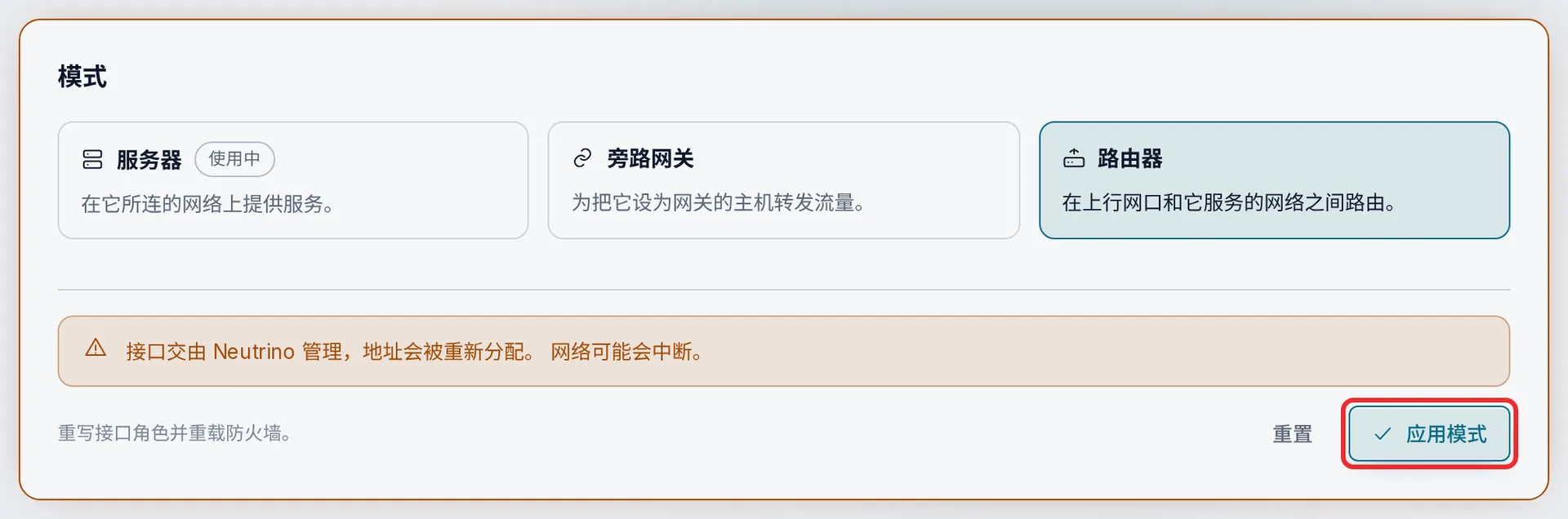
2选 路由器,黄色提示说明影响 按 应用模式。这个按钮没有确认框,按下后立刻生效。
更换成旁路网关后,你还要完成下面的步骤。
在 上游网关 填写局域网原来那台路由器的地址,再按 应用上游网关。
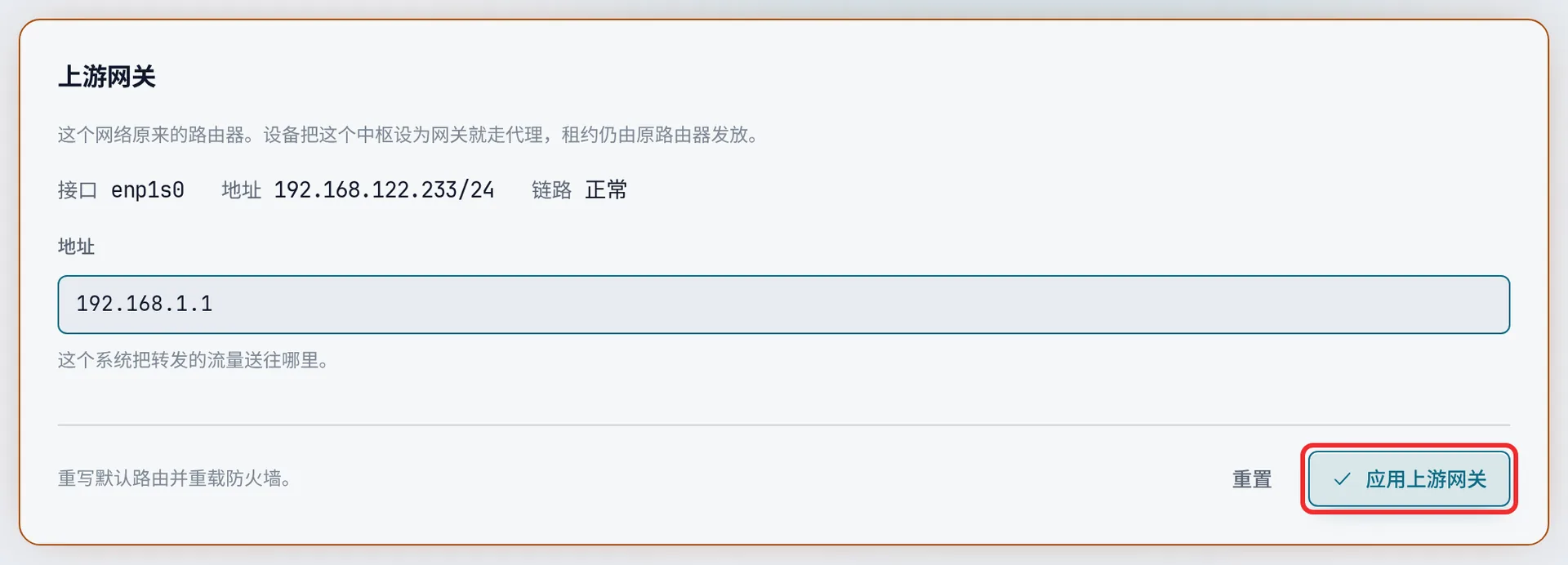
在每台要经过它的设备上,把网关和 DNS 改成中枢的地址。没有修改的设备不受影响。
更换成路由器后,你要给每个网口选择角色。
从服务器模式更换过来时,网口全部是 停用。先在 开放范围 打开要用的网段,再按 应用开放范围。
给每个网口选择 角色。角色有四种:WAN、LAN、拆分 和 停用。
- WAN:通往互联网的上行线路。
- LAN:这个网口服务的网络。
- 拆分:切分成多个 VLAN 的主干。
- 停用:交给系统管理。
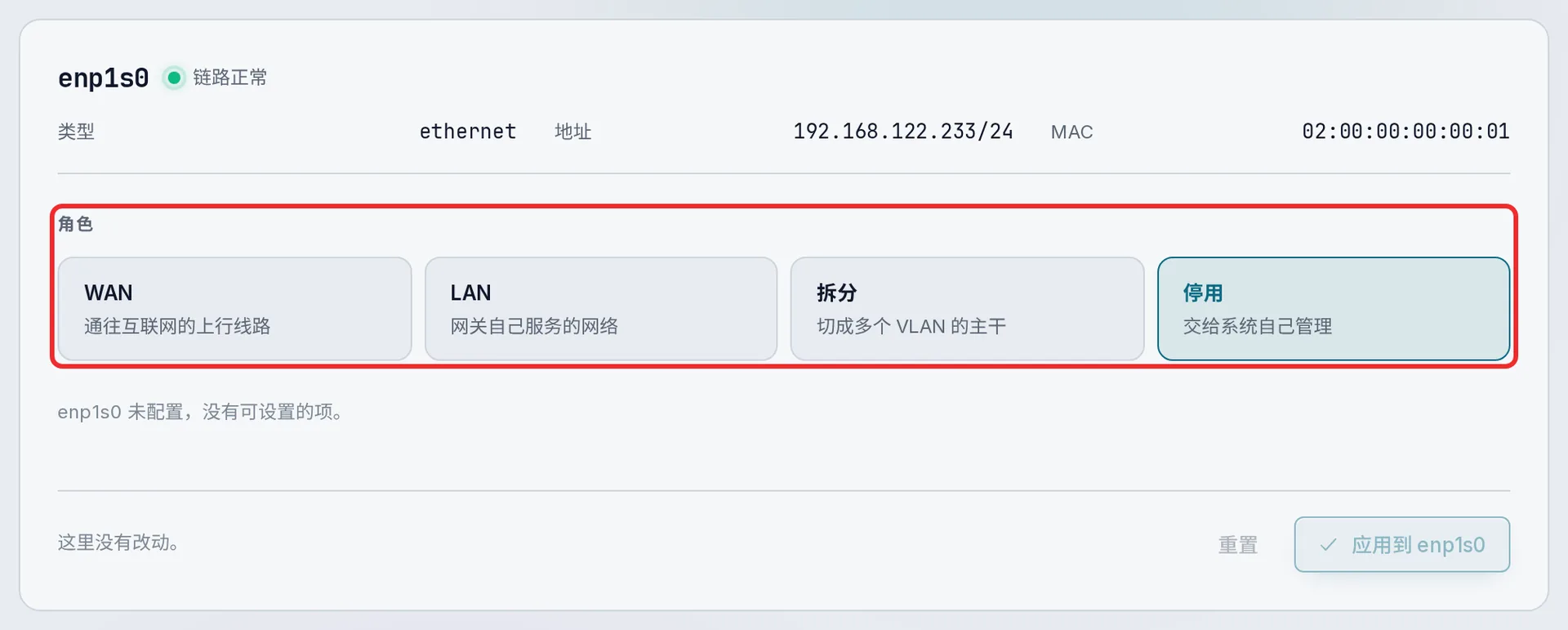
选好后,按 应用到 加网口名的按钮。
路由器模式还会多出 在这个网络上分配地址、静态地址分配、已知网络、接入点、路由行为 这几项。进入路由器模式后,这台电脑的地址可能变化。这时在这台电脑上运行 sudo nhub open --print 查看新地址。
开放范围
开放范围决定哪些网段能连接中枢自身的端口,包括面板的 HTTP 和 HTTPS 端口、连接端口和 DNS。SSH、文件共享这些服务由系统防火墙控制,不在这里设置,路由器模式也一样。
每个网口的 IPv4、IPv6 各有一个按钮,每张虚拟网也有一个。按一次就在打开和关闭之间切换,亮起表示开放。修改后,黄色提示说明哪些设备会无法连接,以及有几台设备正在经过这个网段连接。读完提示再按 应用开放范围。
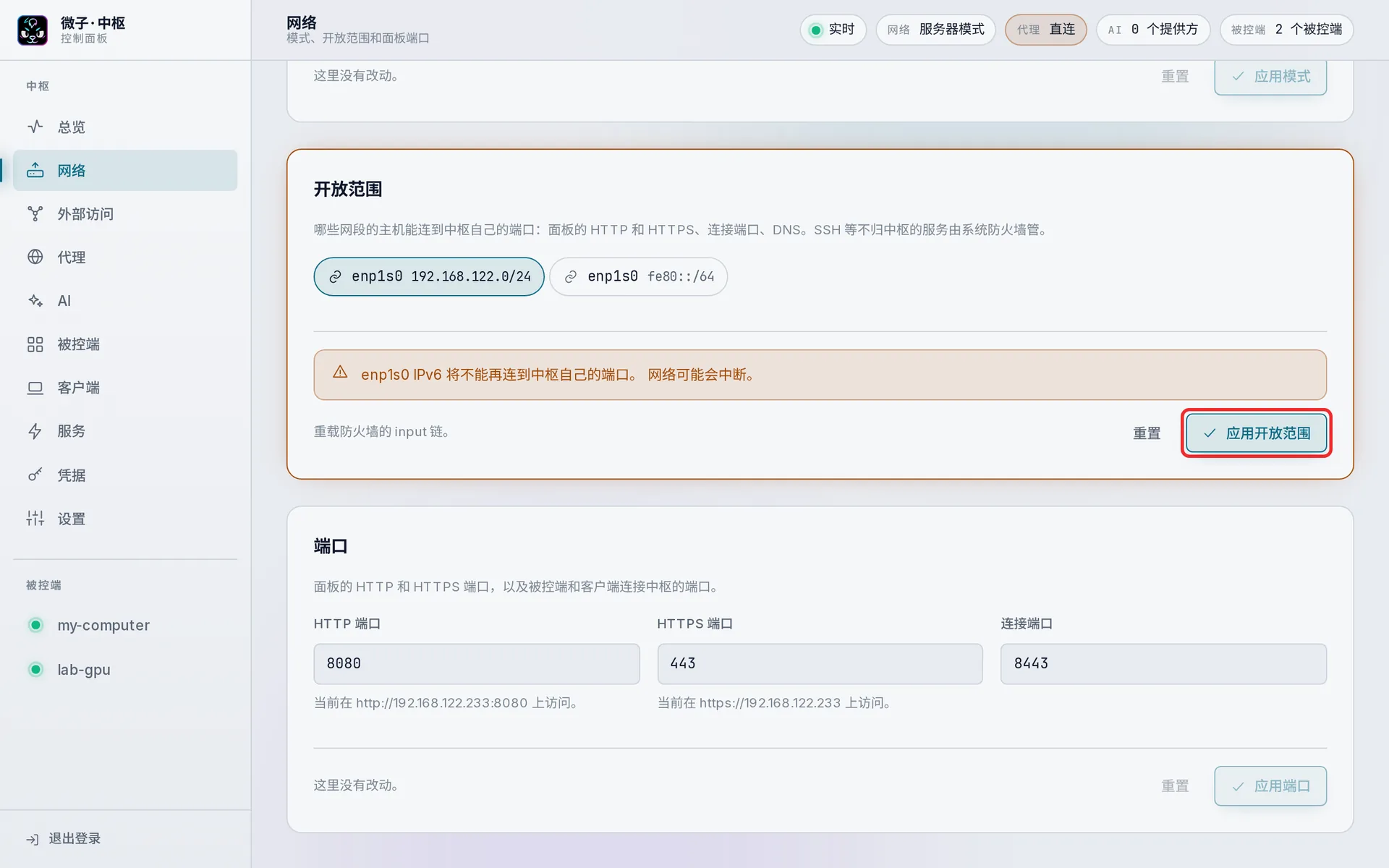
在 Linux 上,后来安装的网卡默认关闭,显示 新网口,打开并应用后才使用。在 macOS 和 Windows 上,新网卡默认打开。
直连不使用这里的按钮,它只把连接端口开放给所有人。
端口
这一节有 HTTP 端口、HTTPS 端口 和 连接端口 三个数字。连接端口是设备连接中枢使用的端口,默认是 8443。修改后先读黄色提示,再按 应用端口。
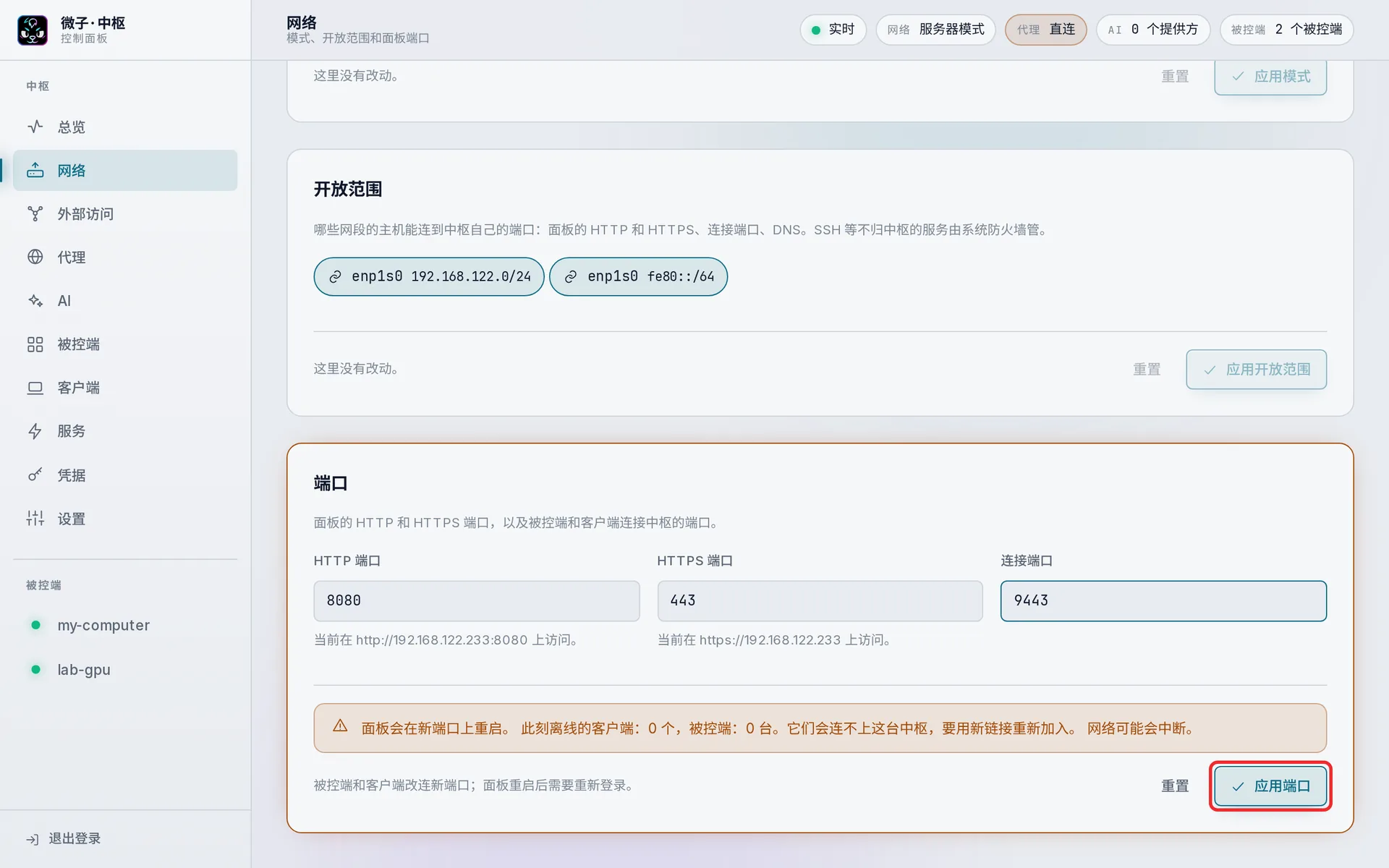
修改面板的端口后,你要到新地址重新登录。修改连接端口时,当前离线的设备会无法连接,你要用新链接把它们重新加入。如果你开启了直连或第三方隧道,路由器转发或服务商的设置也要一起修改。
交还网络
如果中枢接管了网络,而你要把网络交还给系统,运行下面的命令。
bash
sudo nhub reset network这条命令停止中枢启动的程序,不移除任何地址,也不修改配置。命令先显示 [y/N],加上 --yes 就不显示。