
简体中文
总览
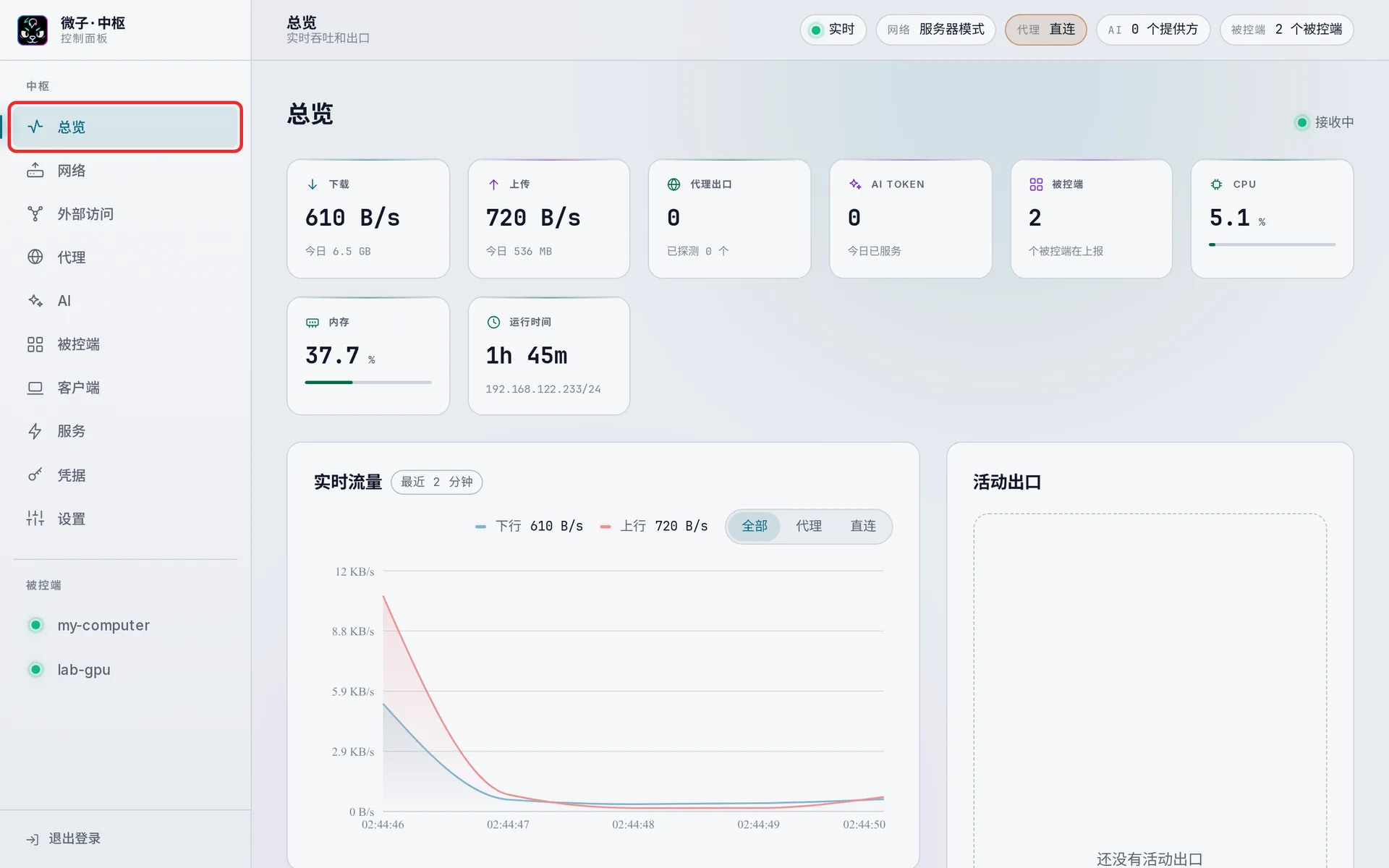
总览 是登录面板后的第一页,显示流量、系统和 AI 用量。
你也可以随时在左侧栏点 总览 返回。这个页面只显示数据,没有设置项。数字自动刷新:右上角的圆点显示 接收中 时正在刷新,显示 连接中 或 实时统计已断开 时,数字暂时不更新。
统计卡片
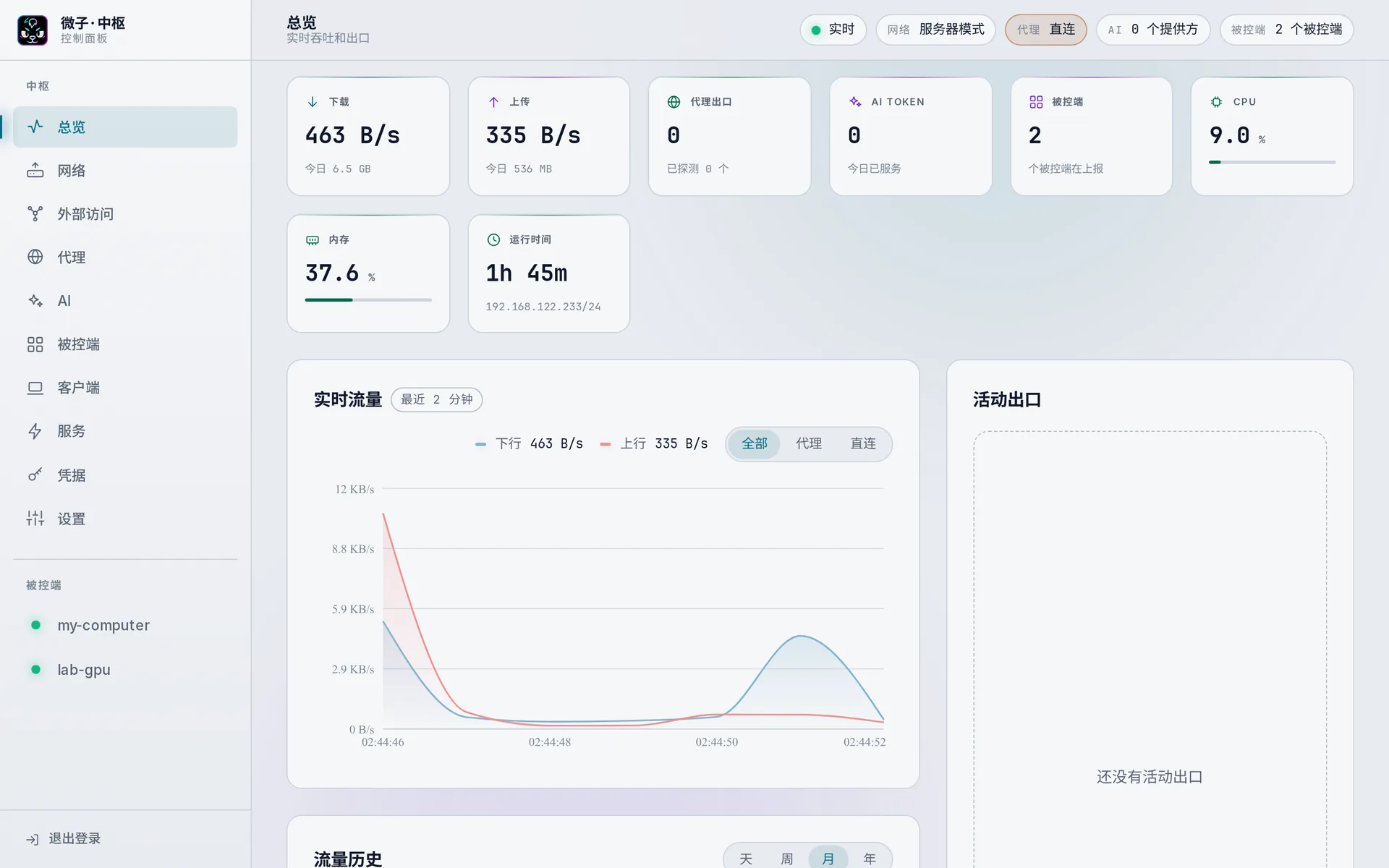
页面最上面是一排统计卡片,每张显示一个指标。如果一张卡片读取不到数据,只有这张卡片报错,其他卡片正常显示。
| 卡片 | 显示内容 |
|---|---|
| 下载、上传 | 这台电脑当前的速度,下面显示今日总量 |
| 代理出口 | 最近传输过流量的出口数,下面显示已测试的出口数 |
| AI TOKEN | 今天 AI 网关使用的 token 数量 |
| 被控端 | 正在上报的系统数。按这张卡片进入 被控端 页,查看每个系统 |
| CPU、内存 | 使用率。达到 70% 时变黄,达到 90% 时变红 |
| 运行时间 | 下面显示上行网口的地址,没有地址时显示 没有 WAN 地址 |
| DNS 查询 | 只在 Linux 的路由器和旁路网关模式下显示 |
上行网口是这台电脑访问互联网使用的网口。在路由器模式下,它是第一个 WAN 口;在其他模式下,它是默认路由使用的网口。
实时流量
实时流量 图显示上行网口 最近 2 分钟 的 下行 和 上行。你可以在右上角切换 全部、代理、直连,只查看其中一部分流量。
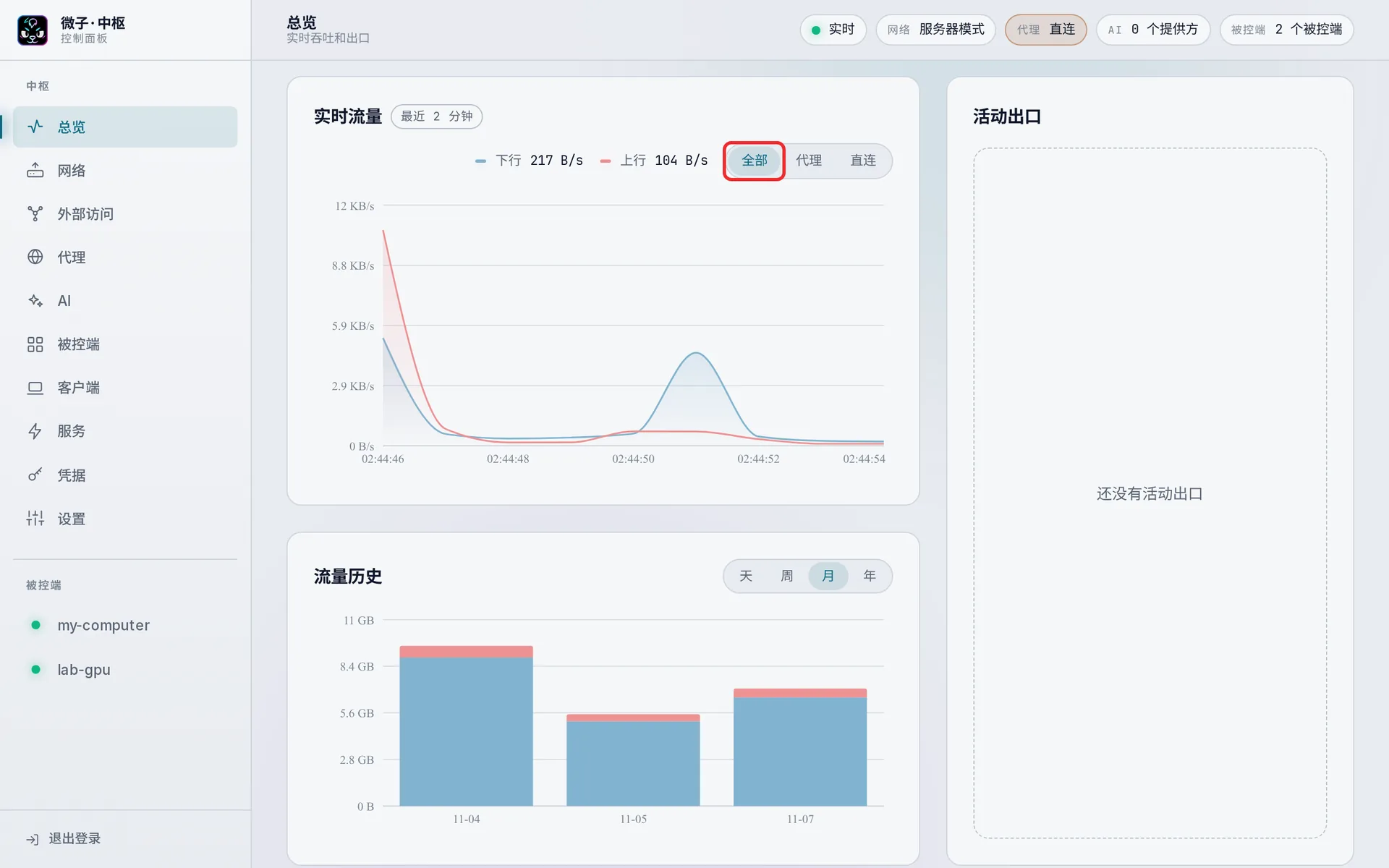
旁边的 活动出口 列出最近两分钟使用过的出口和流量。没有出口时,这里显示 还没有活动出口。
流量历史
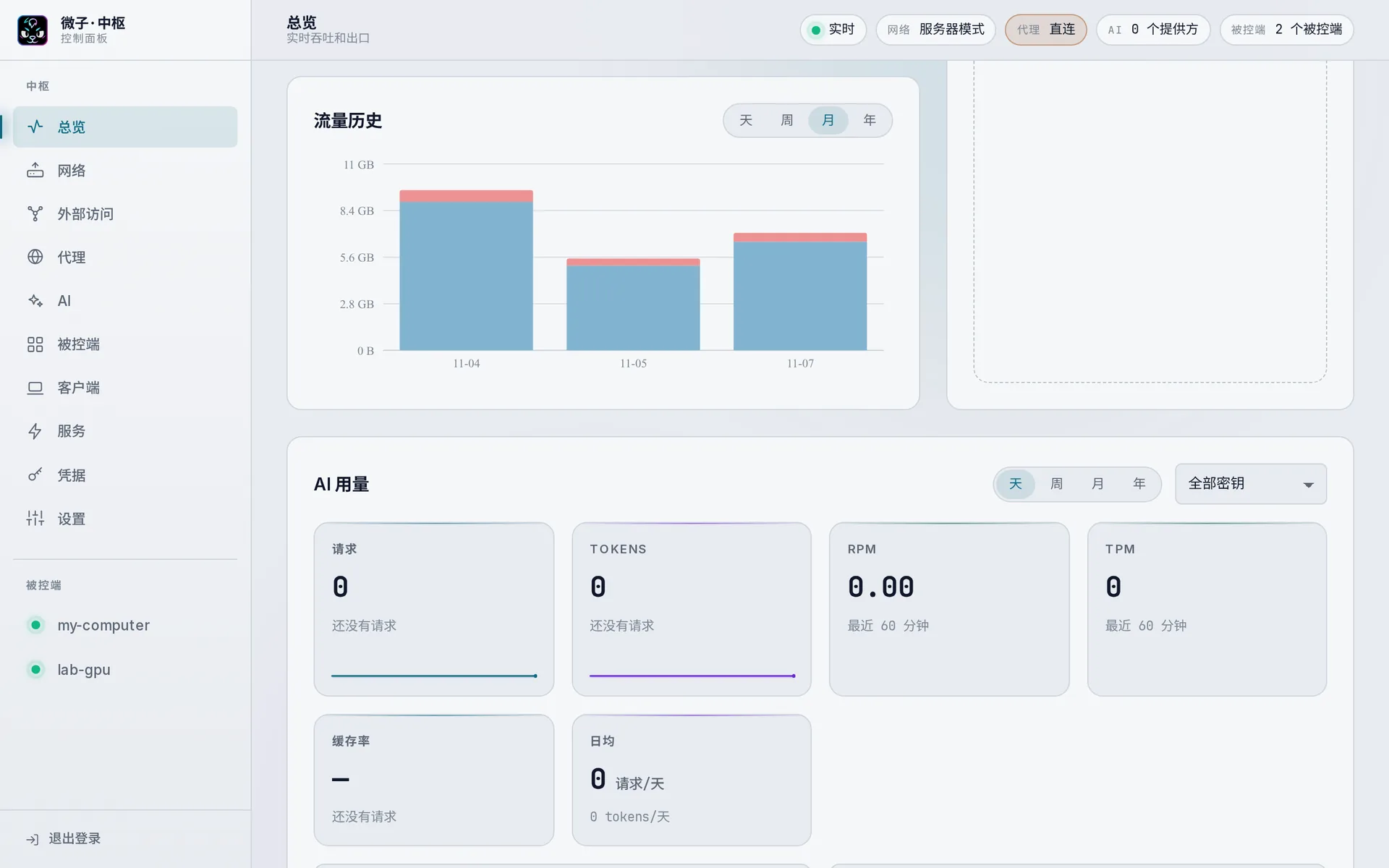
流量历史 图显示上行网口的 接收 和 发送,你可以在右上角按 天、周、月、年 切换。刚安装时,这里显示 还没有历史。
在路由器和旁路网关模式下,还有一张 DNS 查询 卡片,按 最新在前 列出这台电脑服务的网络解析了哪些域名。
AI 用量
AI 用量 显示 AI 网关的请求数、token 数和最近的速度。你可以在左上角按 天、周、月、年 切换,也可以在旁边选择 全部密钥 或单独查看一个密钥。
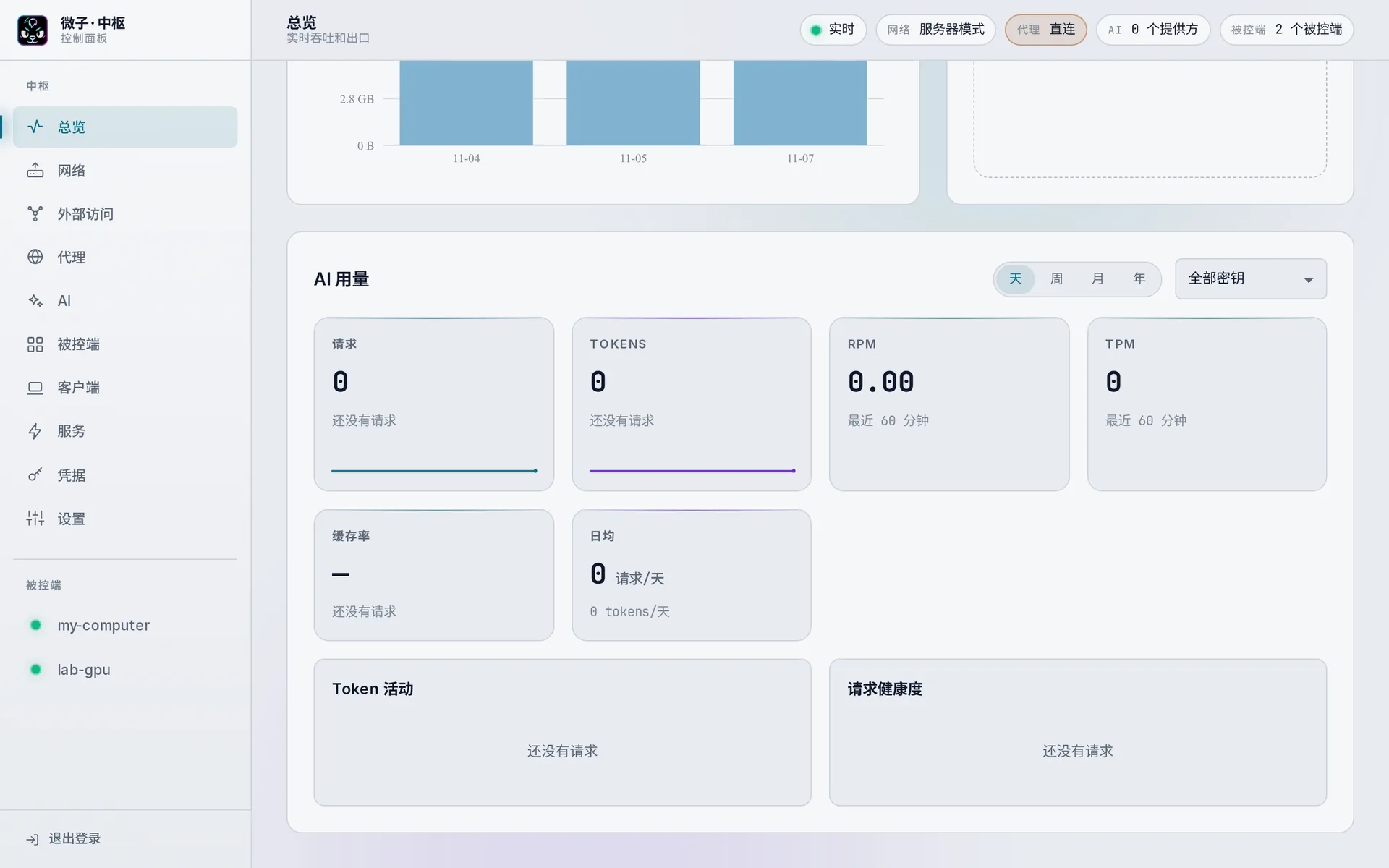
下面是 Token 活动 和 请求健康度 两张格子图。还没有使用过 AI 网关时,这里都显示 还没有请求。设置网关的方法见 AI 网关。
页面顶部的提示
如果流量要经过出口,而所有出口都无法连接,标题下面会出现一条提示。红色表示流量和局域网解析都失败,黄色表示流量改为经过这台电脑自己的线路。设置方法见代理。