
简体中文
iOS 应用
iOS 应用是微子·中枢的 iPhone 客户端。你用自己的 Apple ID 签名并安装一次后,就能在 iPhone 上使用电脑上的应用和文件。
支持的版本国际版国内版
开始支持v0.6.0
App 不在 App Store,也不在 TestFlight。你要下载 .ipa 文件,用自己的 Apple ID 签名后安装。系统要求是 iOS 16 或更新的版本。
安装
打开发布页,可以选择国际版或国内版。下载
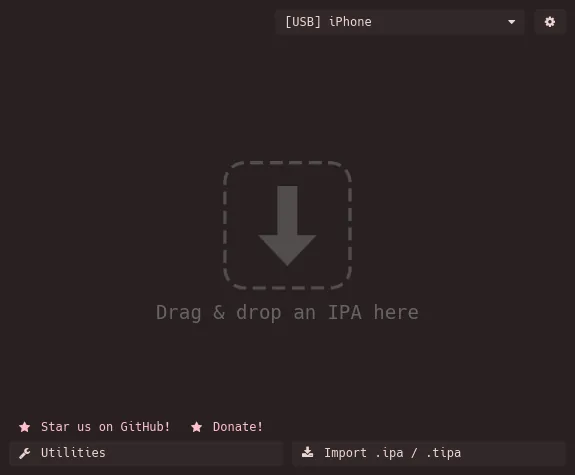
neutrino-client-<版本>-ios.ipa,国内版的文件名带-cn。用 USB 线把 iPhone 连到电脑,在电脑上打开签名工具,登录你的 Apple ID,把这个文件签名并安装到手机上。签名工具可以用 Sideloadly 或 AltStore(Windows、macOS),也可以用 Impactor(Linux、macOS、Windows)。下图是 Impactor,右上角显示它已经找到用 USB 连着的 iPhone,按 Import .ipa / .tipa 选择刚下载的文件。
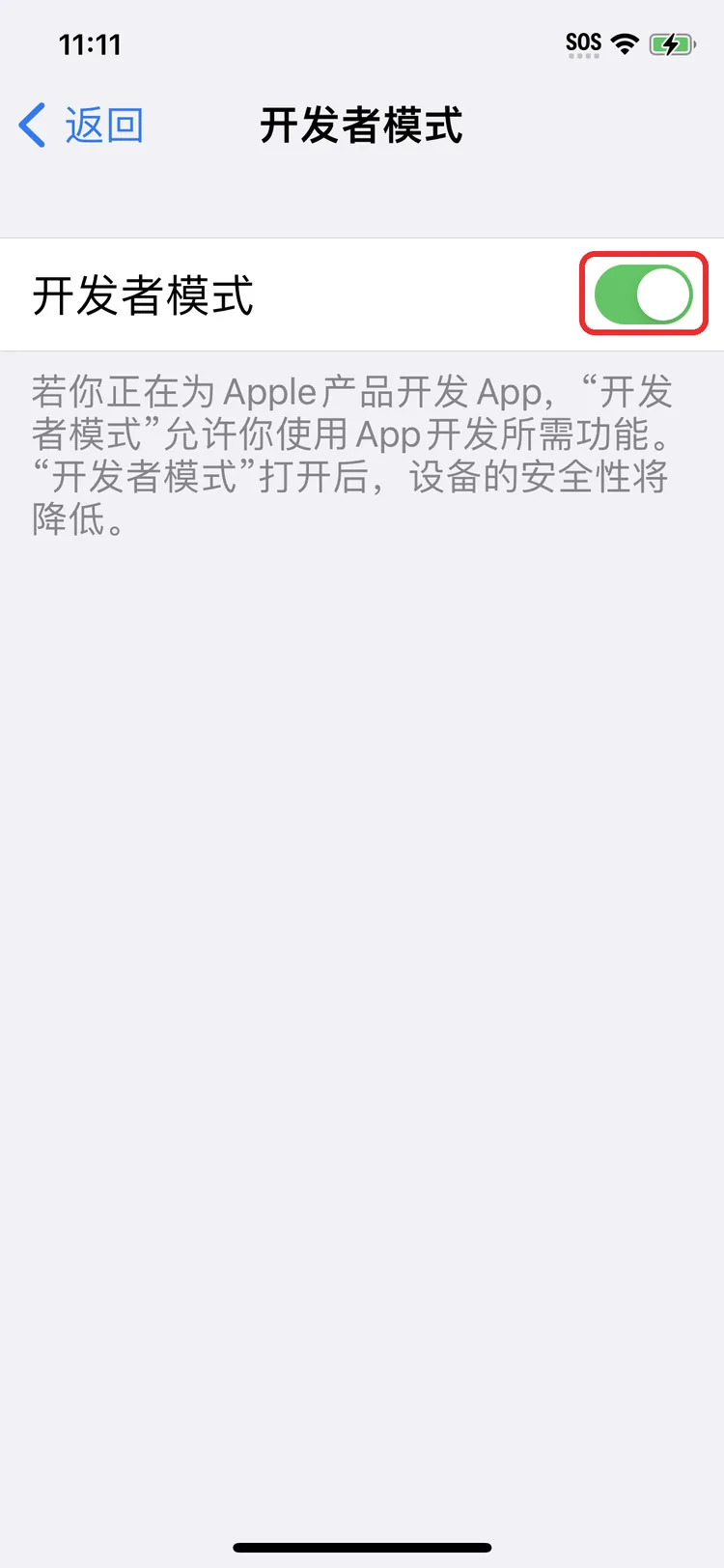
在 iPhone 上打开 设置 → 隐私与安全性 → 开发者模式,打开开关。iPhone 会要求重启,重启后再确认一次。
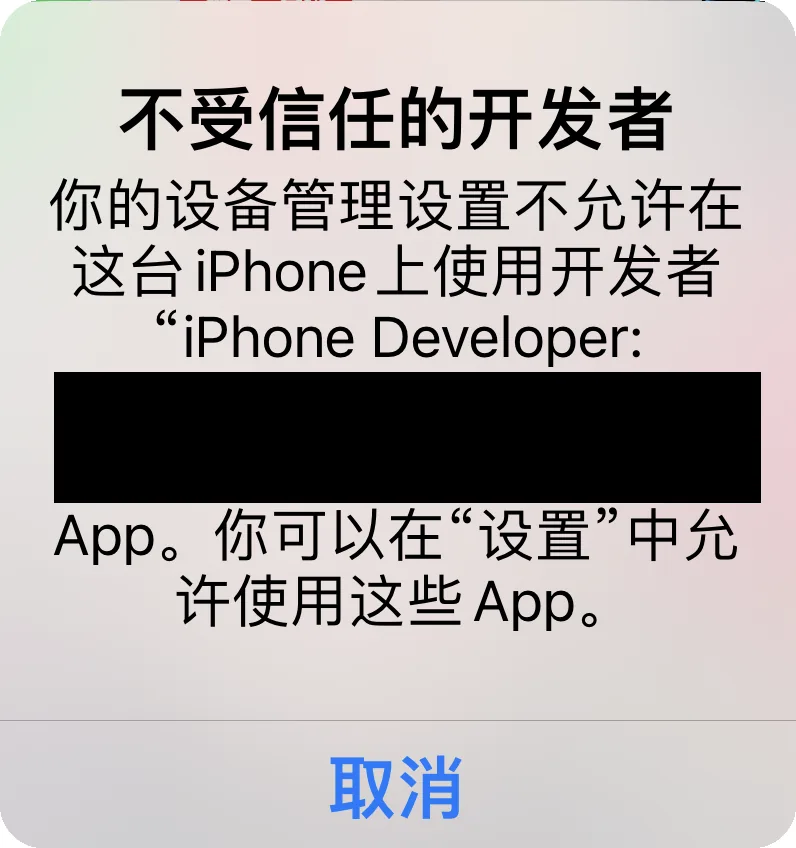
第一次打开 App 时,屏幕会显示 不受信任的开发者,这是因为签名用的是你自己的 Apple ID。按 取消。
打开 设置 → 通用 → VPN与设备管理,在 开发者 App 下面点你的 Apple ID。按 信任,再在弹窗里按 信任。下面显示 微子 和 已验证 时,这一步就完成了。
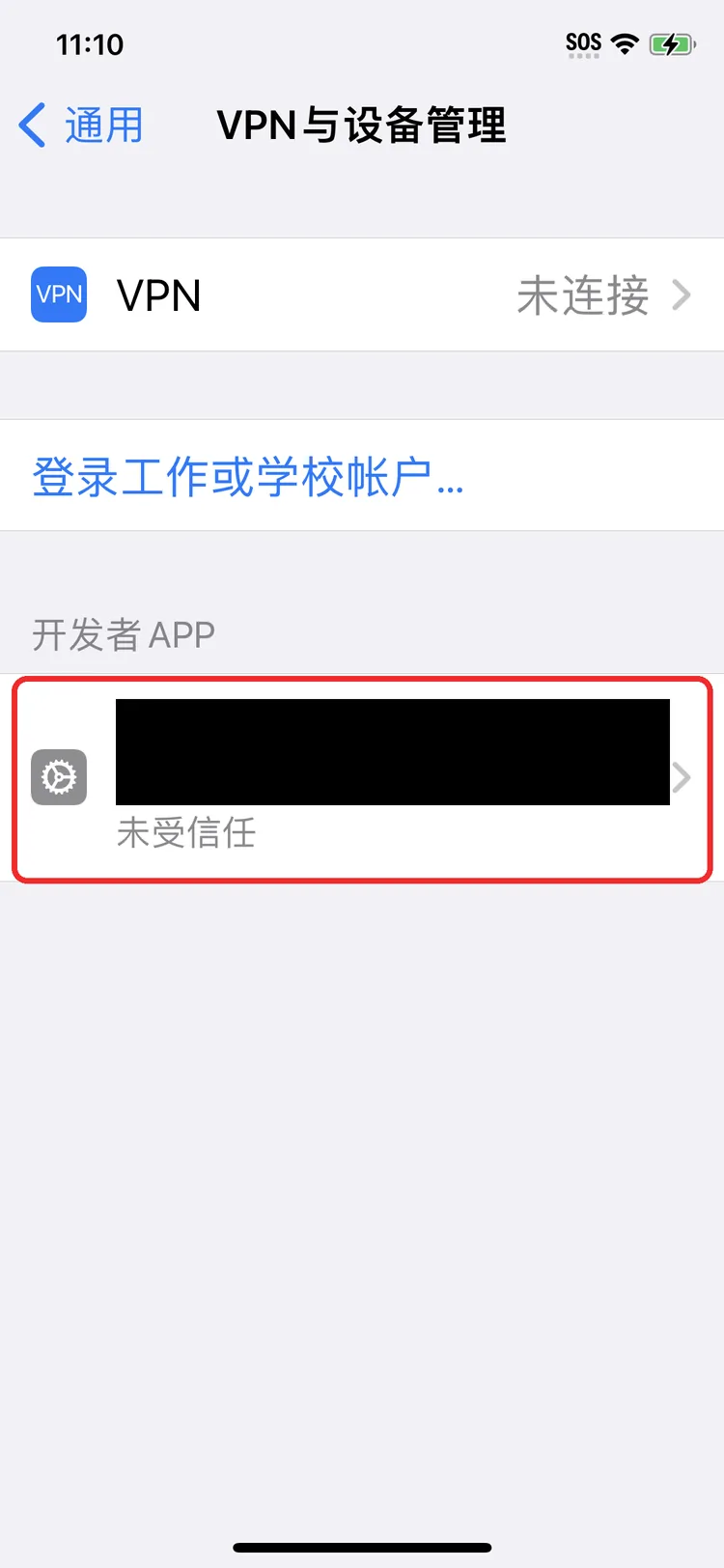
1点你的 Apple ID 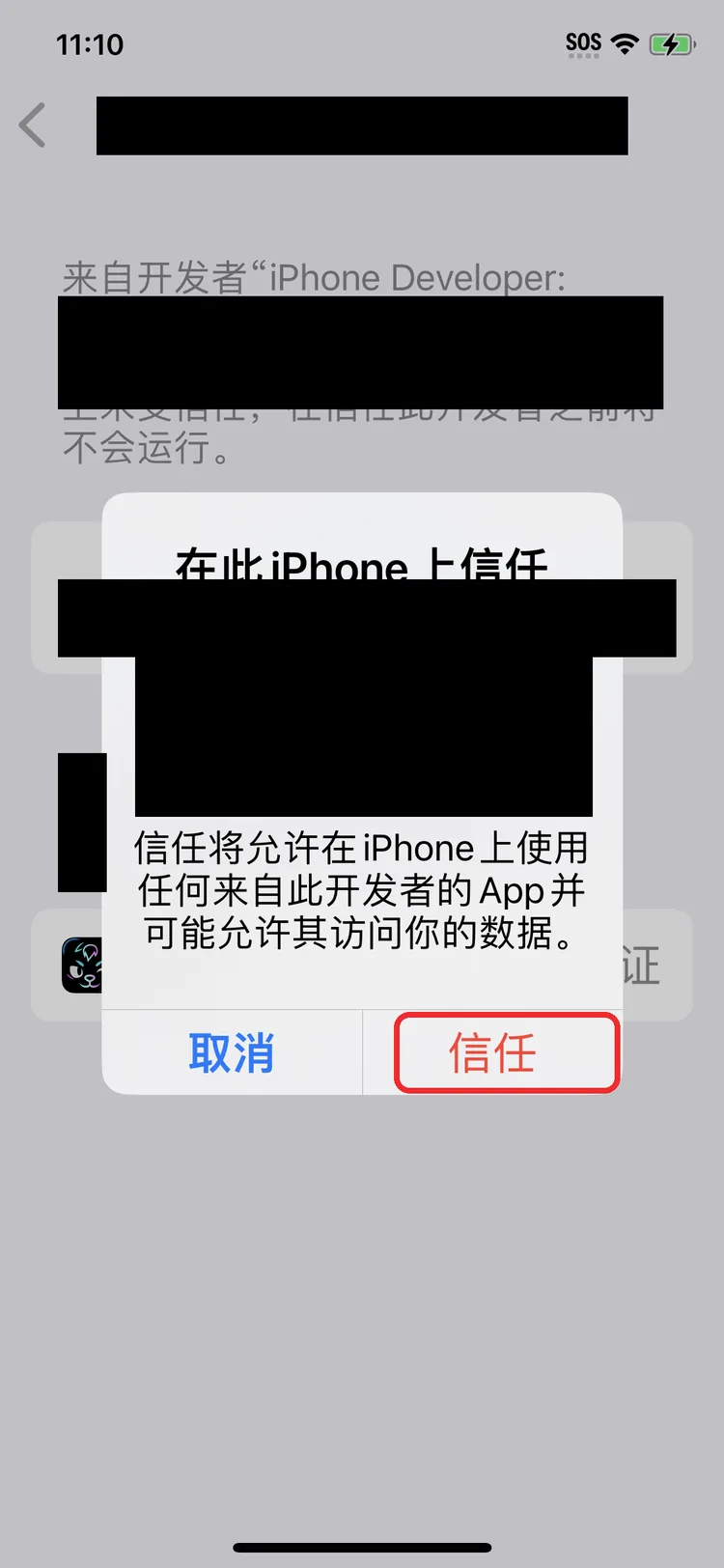
2按 信任 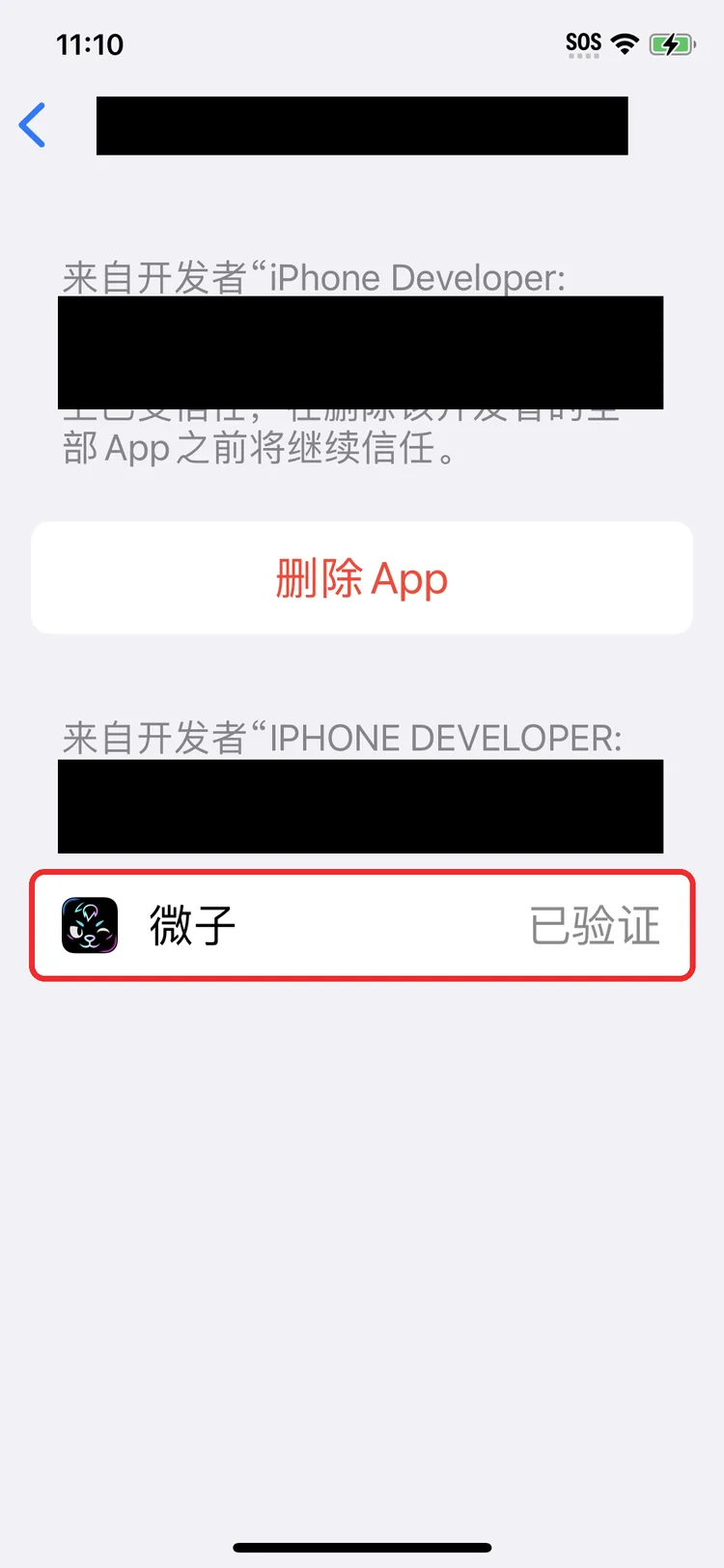
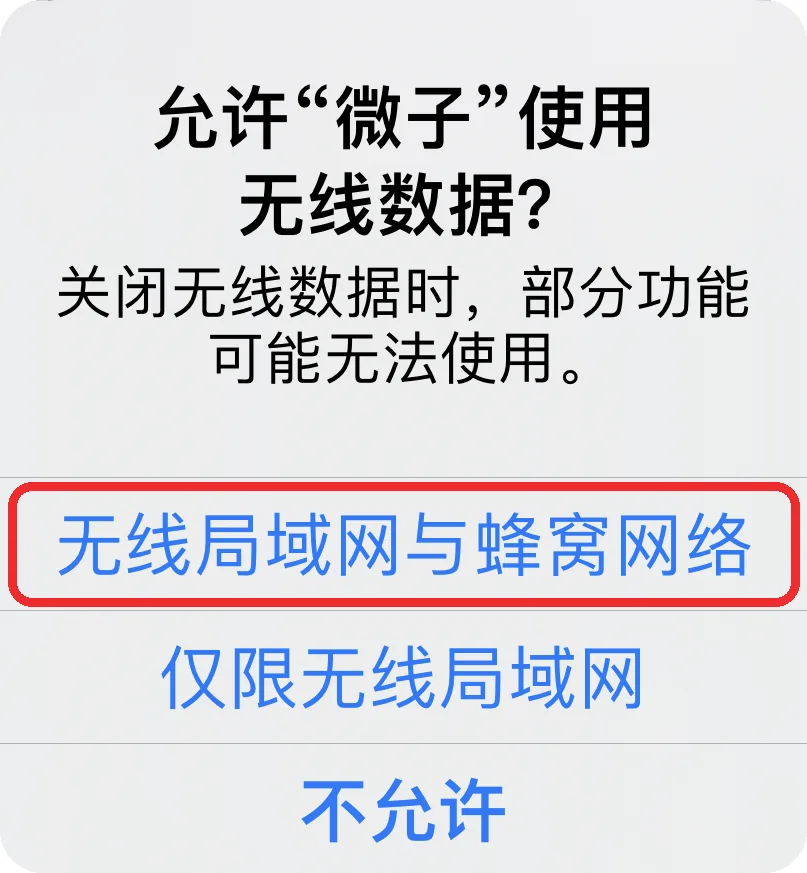
3已验证 再打开 App。如果屏幕显示 允许“微子”使用无线数据?,选择 无线局域网与蜂窝网络。只选无线局域网时,手机离开无线网络就连不上中枢。
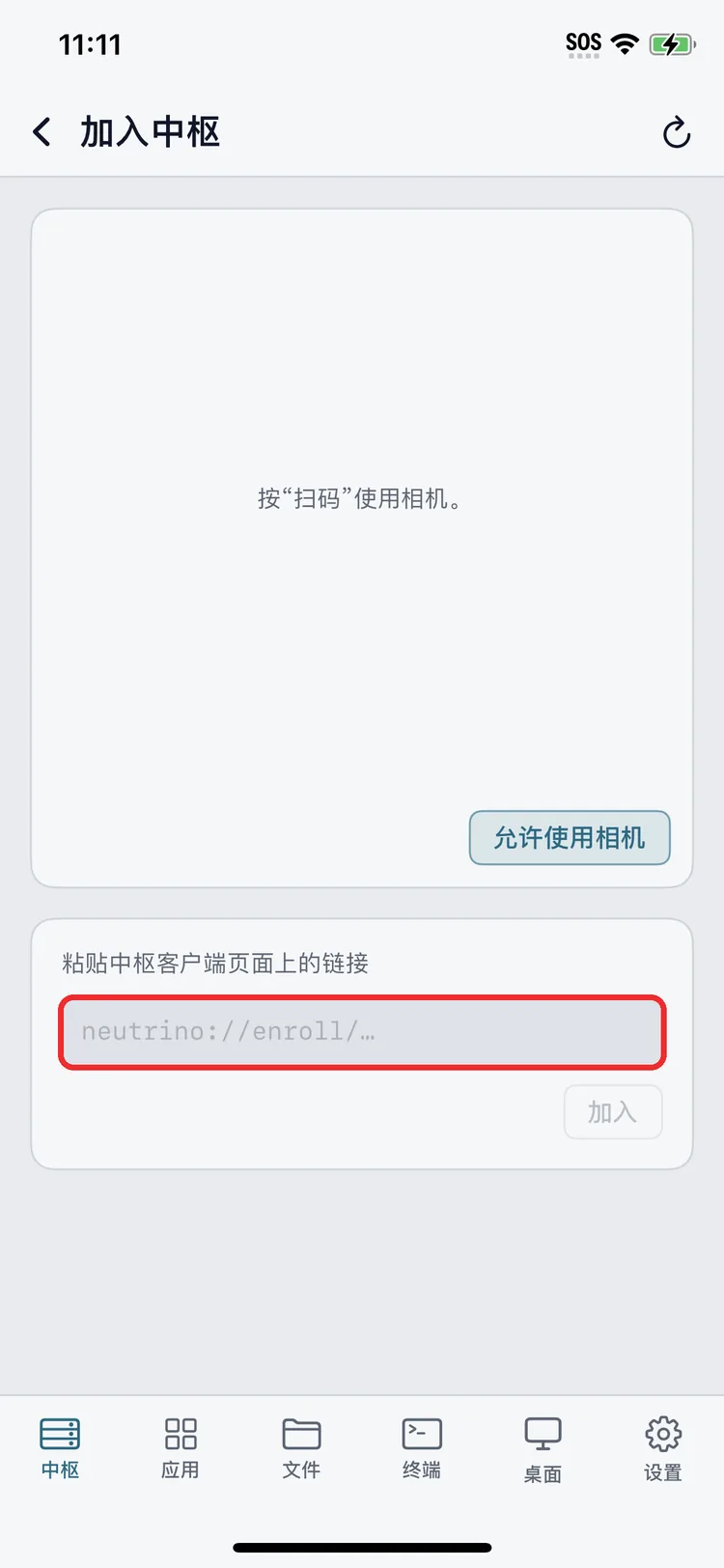
按 加入中枢,再扫描面板上的二维码,或者把链接粘贴到下面的输入框里,按 加入。面板上的步骤见加入中枢。
免费 Apple ID 的签名 7 天后到期,手机上同时最多有 3 个这样的 App,你要在到期前重新签名。付费 Apple ID 的签名有效期是一年。升级时,把新的 .ipa 签名后安装在旧版本上。
连接中枢
App 会同时尝试连接中枢的每个地址,并使用最先连接成功的地址。使用直连、SakuraFrp、OpenFrp、SSH 中继时,你不用安装其他软件。
使用虚拟网时步骤不同,App 里没有虚拟网这一行。你要在手机上安装 NetBird 或 EasyTier 自己的 App,并加入同一个虚拟网。如果国区没有这些 App,你可以使用美区账号。NetBird 或 EasyTier 连接或断开时,App 会重新尝试连接。
应用
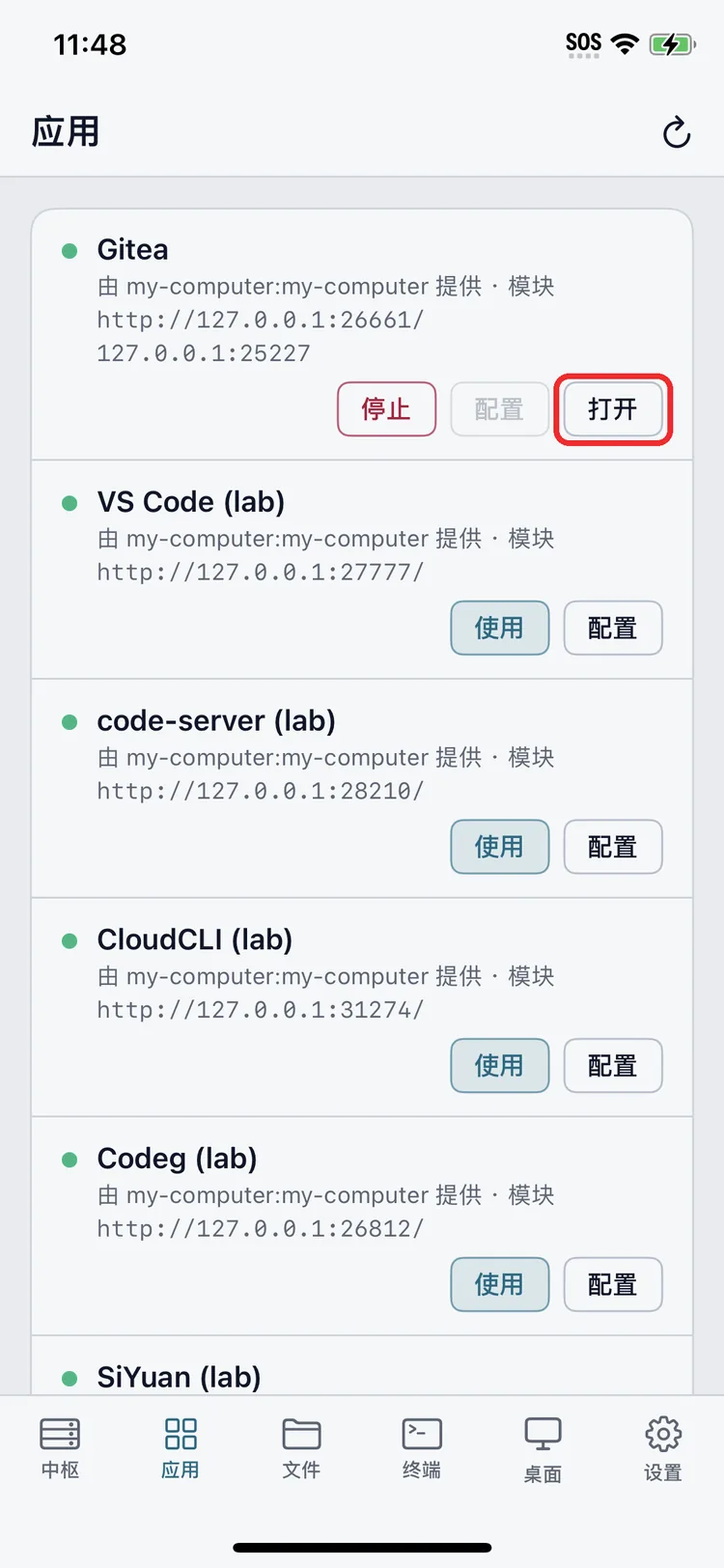
按钮和 Android 应用相同:先按 使用,再按 打开。
打开 会在 App 自带的浏览器里打开网页,按左上角的返回箭头可以关闭这个页面。入口一直打开,直到你按 停止。
自带浏览器的页面共用一份登录记录,所以两个应用可能互相退出登录,这时再按一次 打开。端口入口只在 App 显示在屏幕上时才能使用。
文件
共享不会出现在系统的“文件”应用里,你要在 App 里查看。
在这一行按 打开,进入 App 里的共享页。这里一屏显示一个文件夹。
点文件可以预览,再用预览里的分享按钮把它保存到别处。
右下角的 + 里有 从“文件”上传、从“照片”上传 和 新建文件夹。
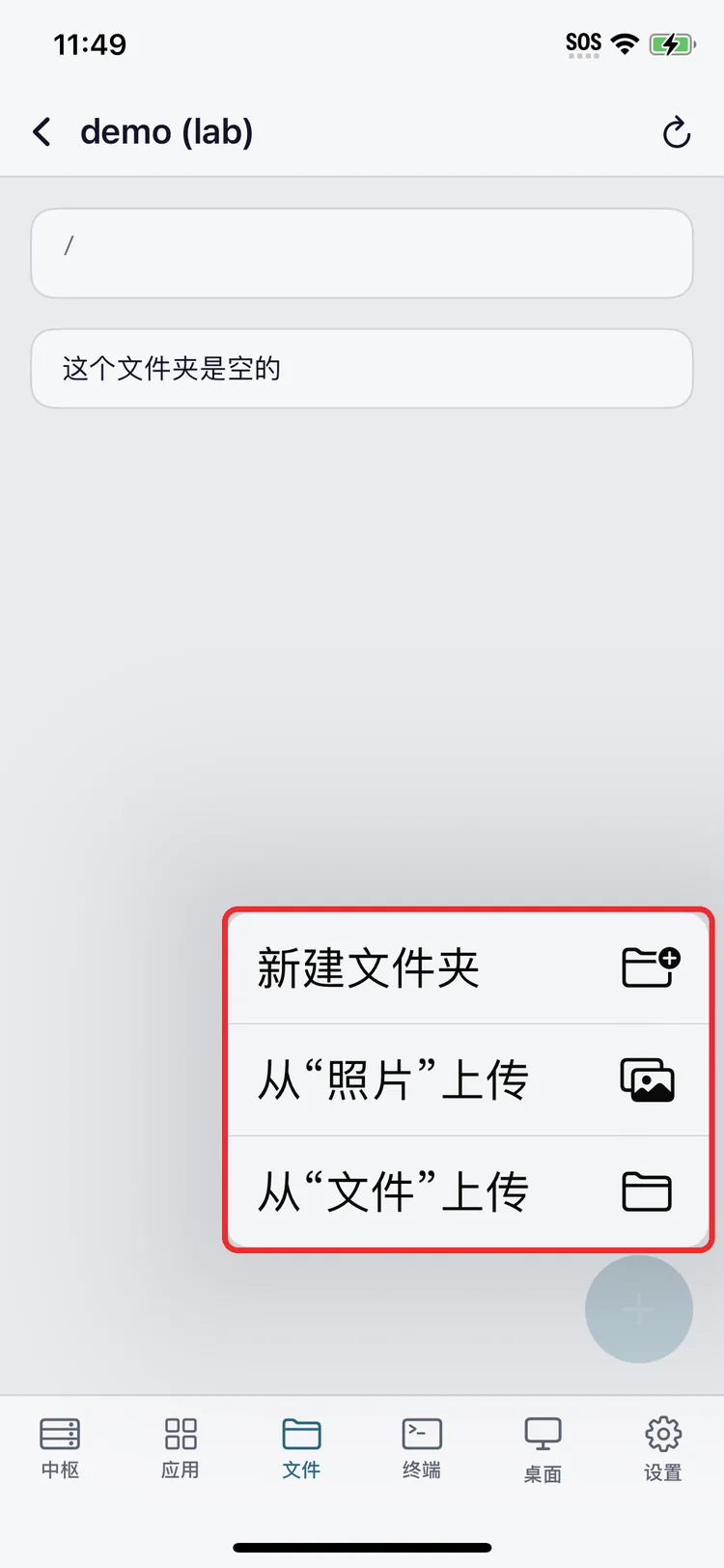
每行的菜单里有 重命名、存储到“文件” 和 删除。一次传输一个文件,其余文件显示 等待中,都可以 取消。手动声明的共享第一次要填写用户名和密码,再按 连接。
终端和桌面
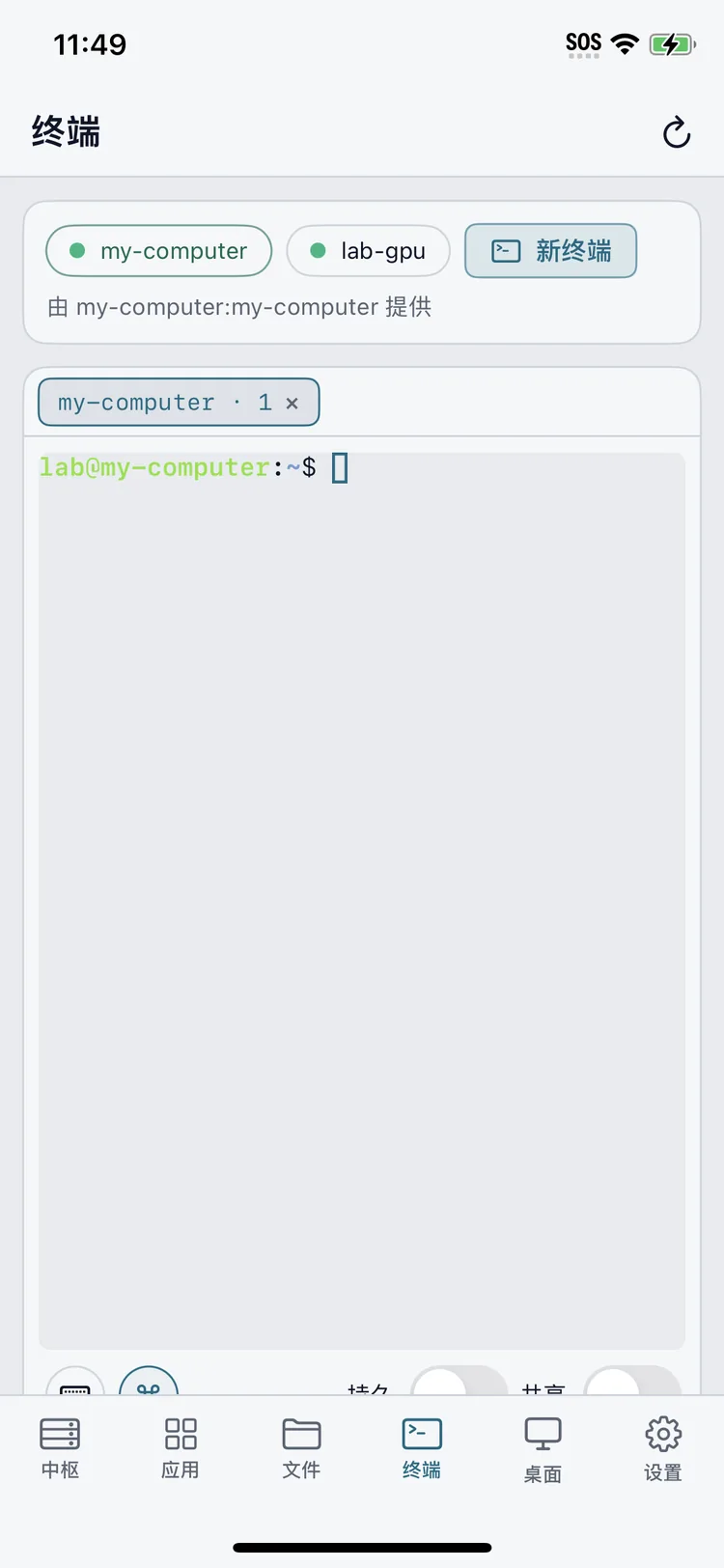
终端 和 桌面 的用法与 Android 应用相同。
切换到其他应用后
在 iPhone 上,切换到其他应用后,连接只保留约 30 秒,然后全部关闭。你回到 App 时,它会自动重新连接,入口恢复到原来的端口。
普通终端会结束,打开了 持久 或 共享 的终端在你回到 App 后可以继续连接。正在传输的文件会显示中断,这时按 重试。如果你在这段时间内回到 App,桌面仍然连接。超过这段时间后,你要重新按 连接。
设置
修改 语言 和 主题 后按 保存。关于 里的本机显示 iPhone 这样的型号,不是你给手机起的名称。