
简体中文
思源笔记
思源笔记是笔记和知识库软件。你在手机和笔记本上打开的是同一份笔记,笔记保存在你自己的电脑上。
支持的系统LinuxWindowsmacOS
支持的版本国际版国内版
开始支持v0.6.0
每个账户运行一个实例,不同账户的笔记相互隔离。
支持的系统
| 系统 | 架构 | 开始支持的微子·中枢版本 |
|---|---|---|
| Linux | amd64、arm64 | 0.6.0 |
| Windows | amd64 | 0.6.0 |
| macOS | Apple 芯片、Intel | 0.6.0 |
安装
在浏览器里打开面板并登录,再到左侧栏的下半部分,点你要安装到的系统。确认 可用账户 里有你的账户。如果没有,先按添加账户的步骤添加它。
在 模块配置 区域,按 + 添加模块。在弹窗里勾选 思源笔记 卡片,卡片亮起后按 关闭。
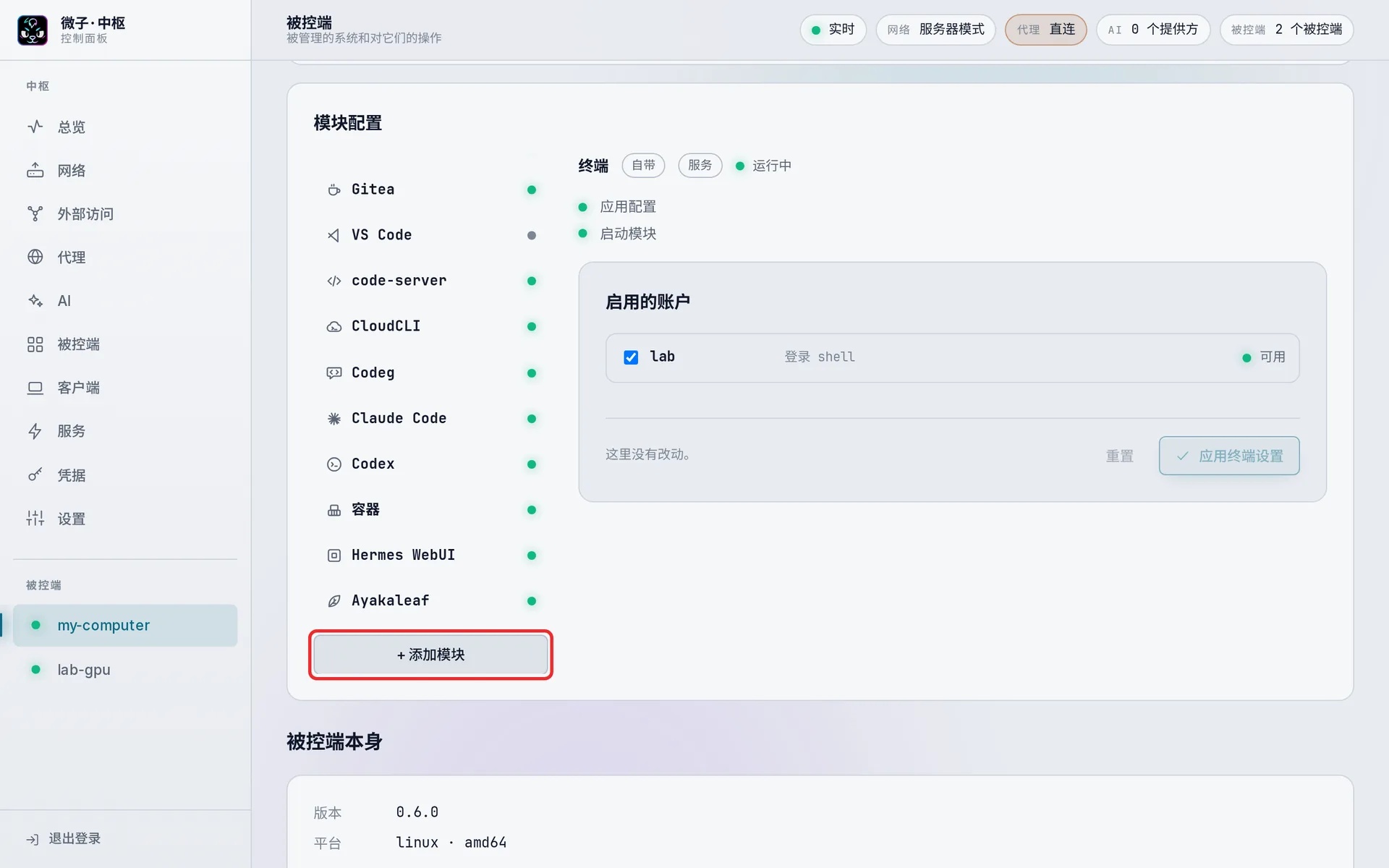
1按 + 添加模块 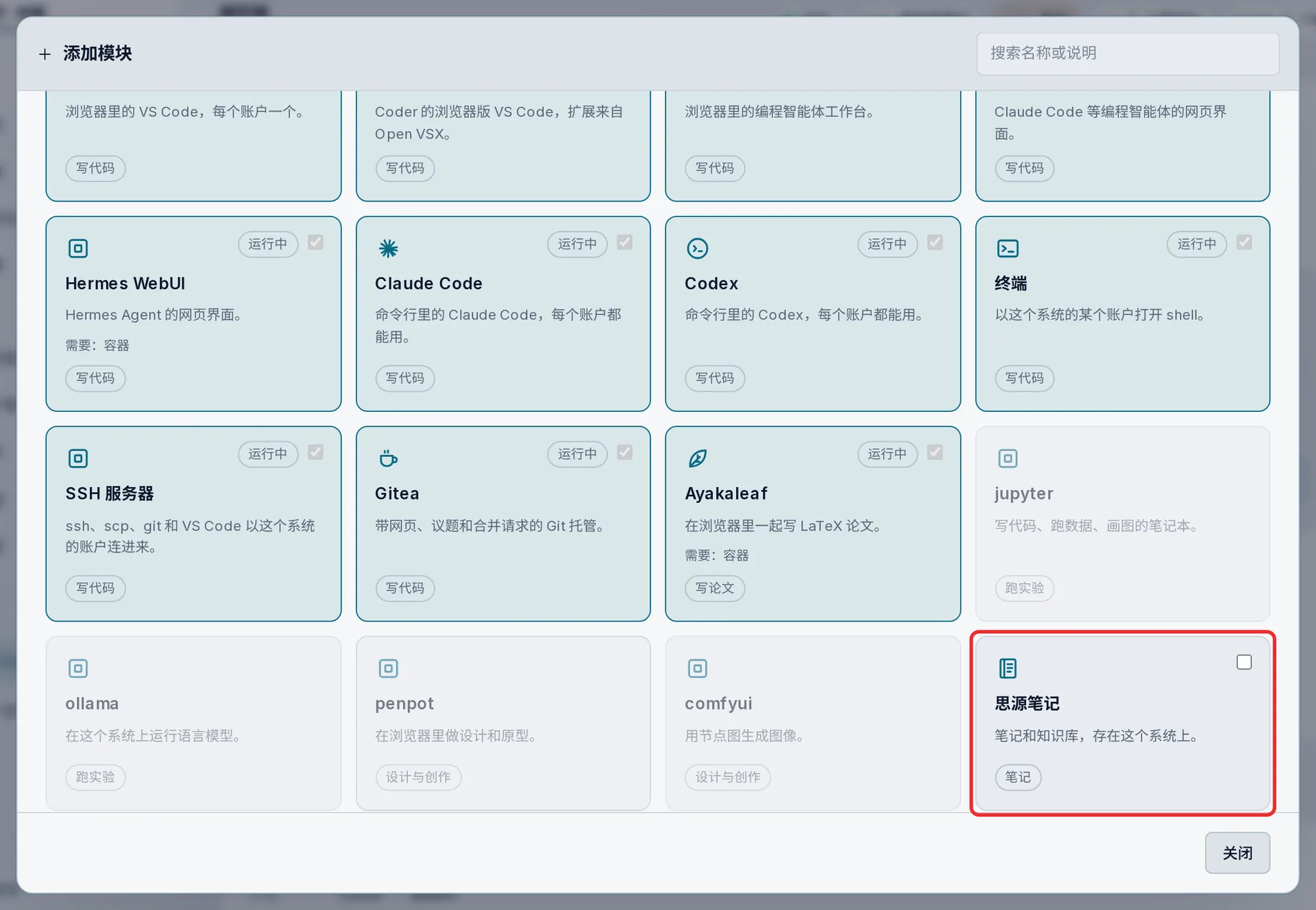
2勾选 思源笔记 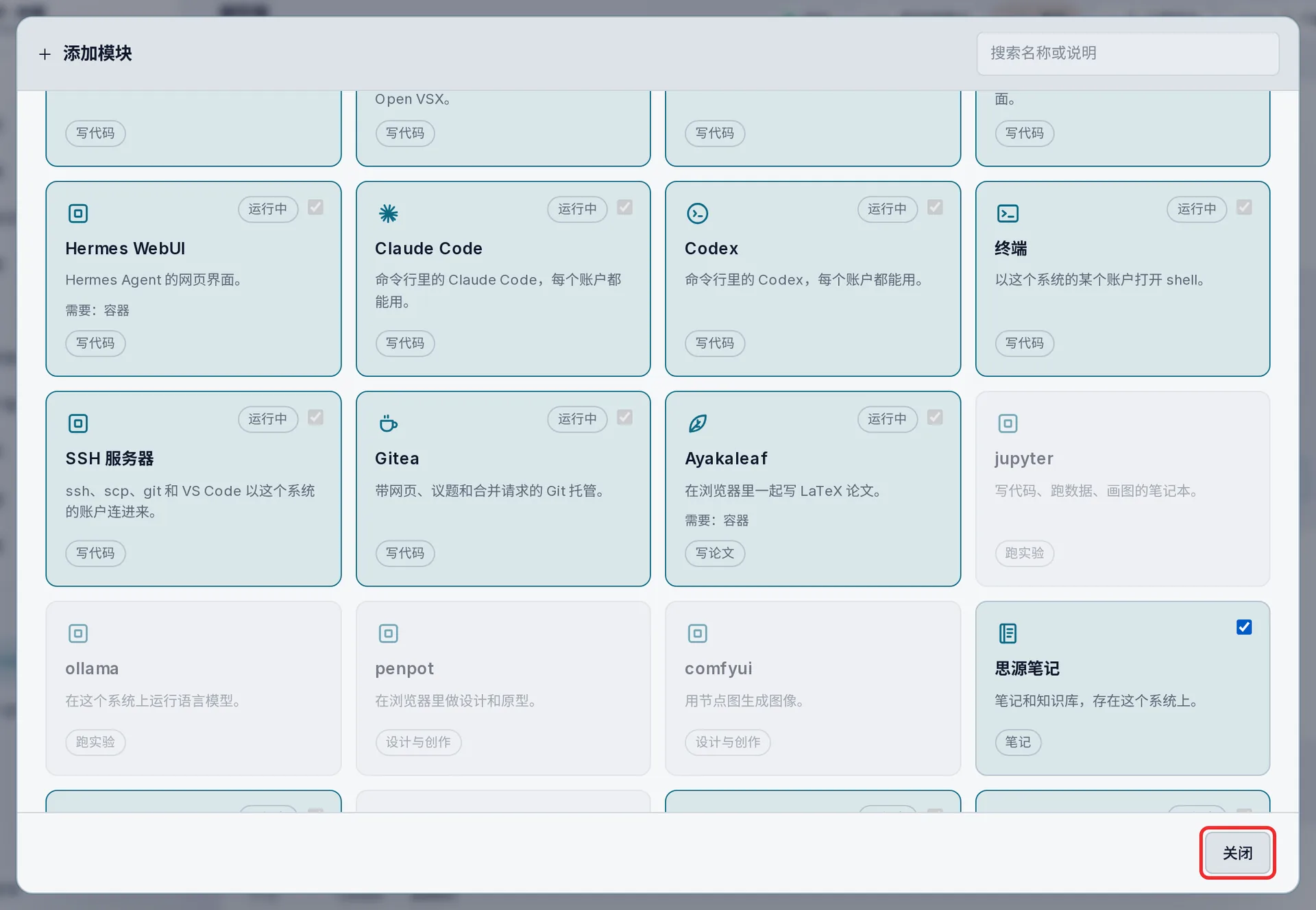
3按 关闭 弹窗关闭后,在左边的列表里点 思源笔记 这一行,右边会显示它的标签。按 安装。
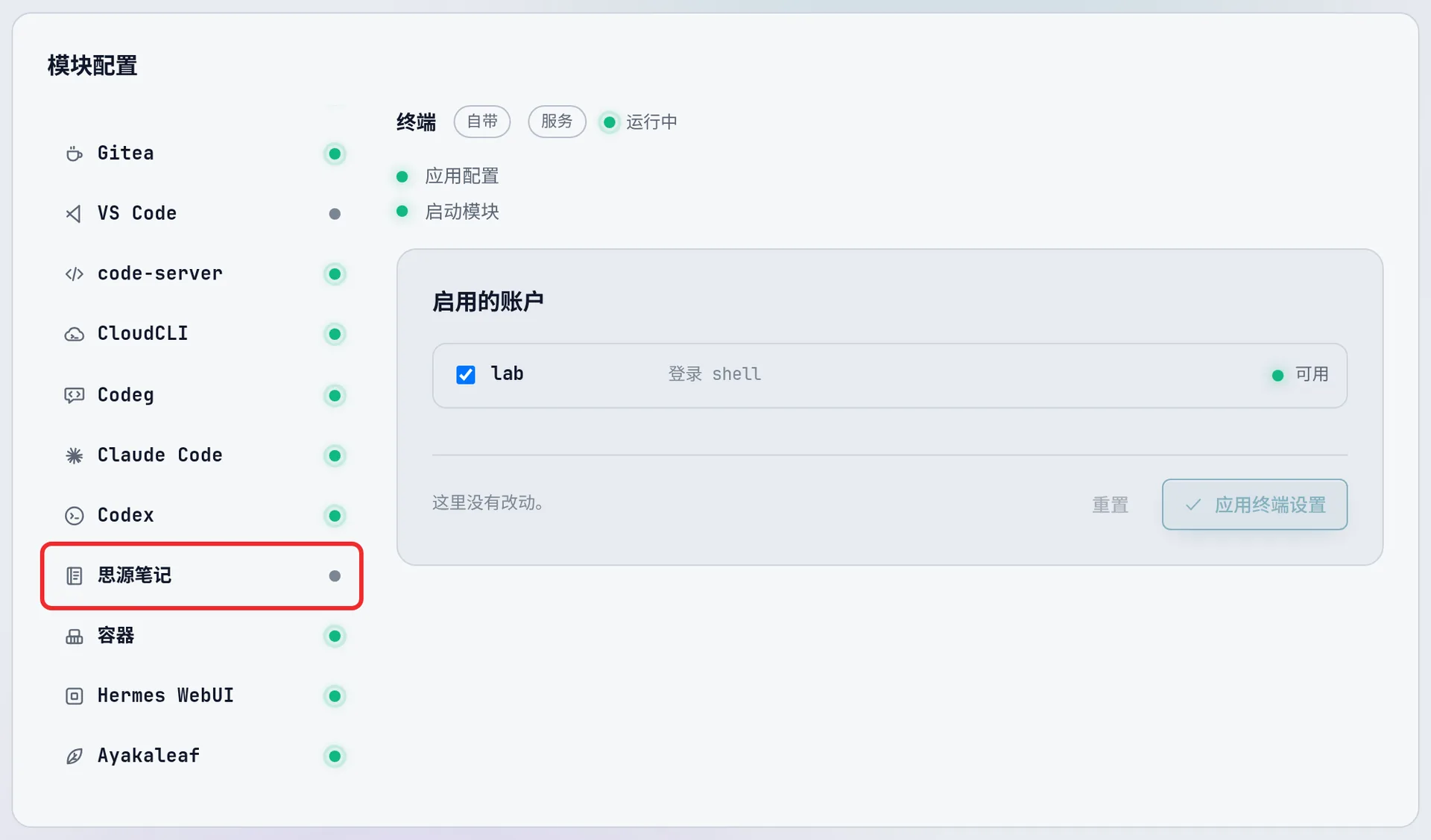
1点 思源笔记 
2按 安装 标签会列出每一步。它要下载完整的桌面版,解压后有七八百 MB,需要一段时间。标签变成 已安装 后,按 启动。

1安装中 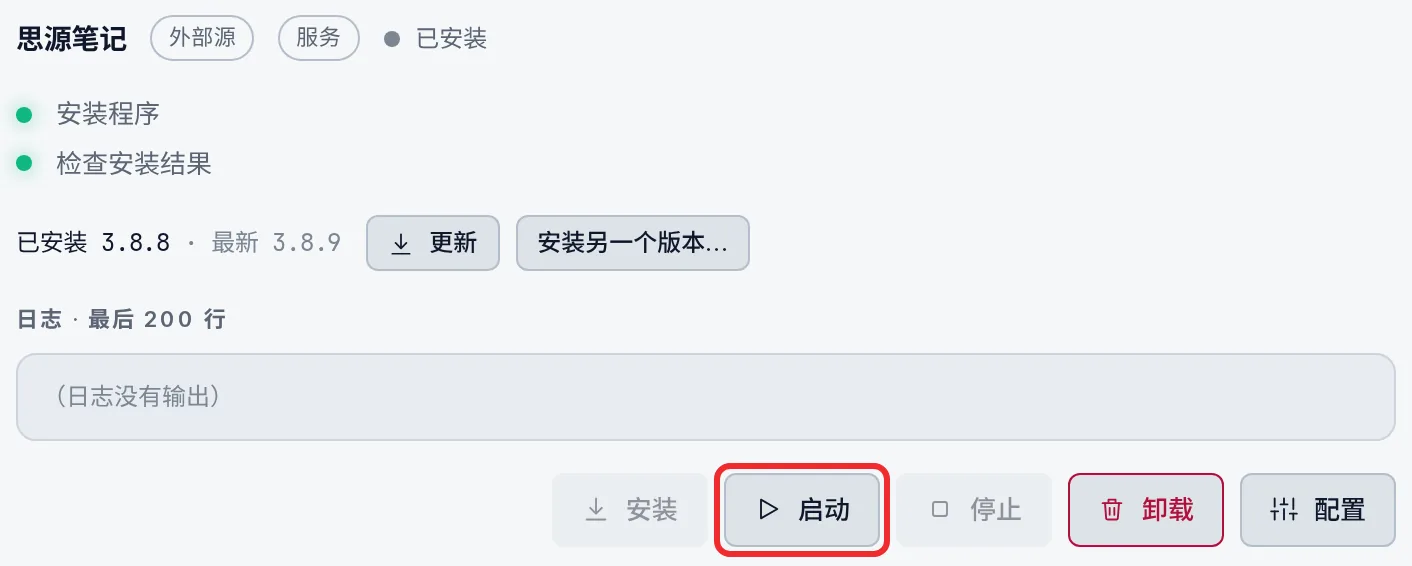
2按 启动 标签变成 运行中,没有账户。按 配置,下面会展开设置。在 启用的账户 里勾选你的账户。
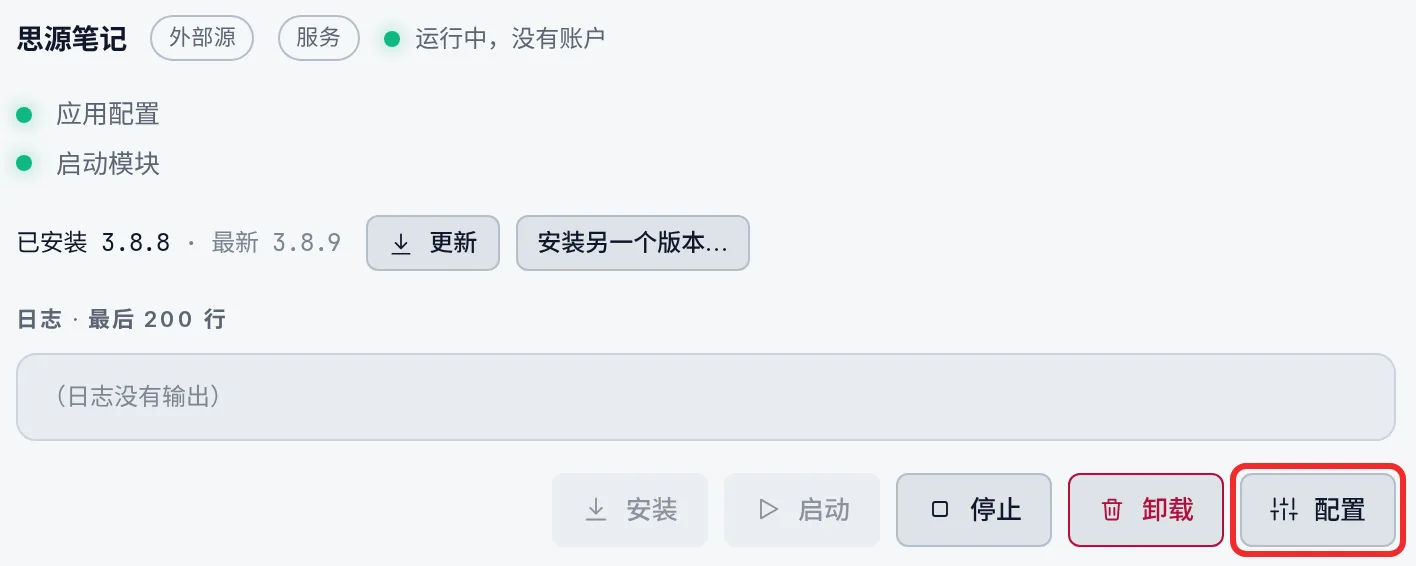
1按 配置 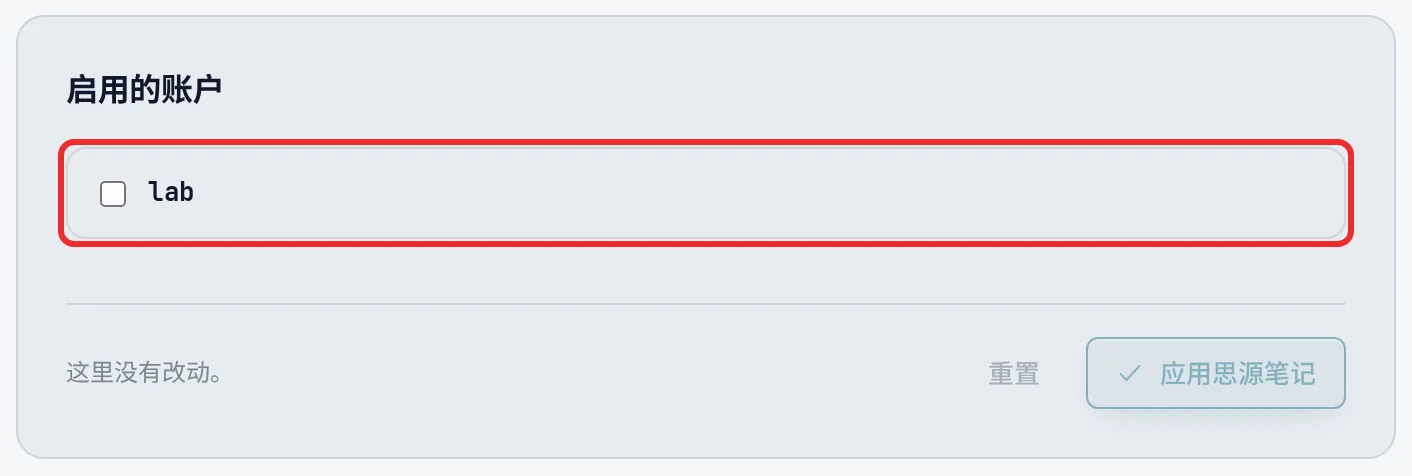
2勾选 lab 按 应用思源笔记。按钮变成 应用中…,需要几秒钟。标签的步骤列表多出 设置账户 lab,标签显示 运行中,这时安装完成。
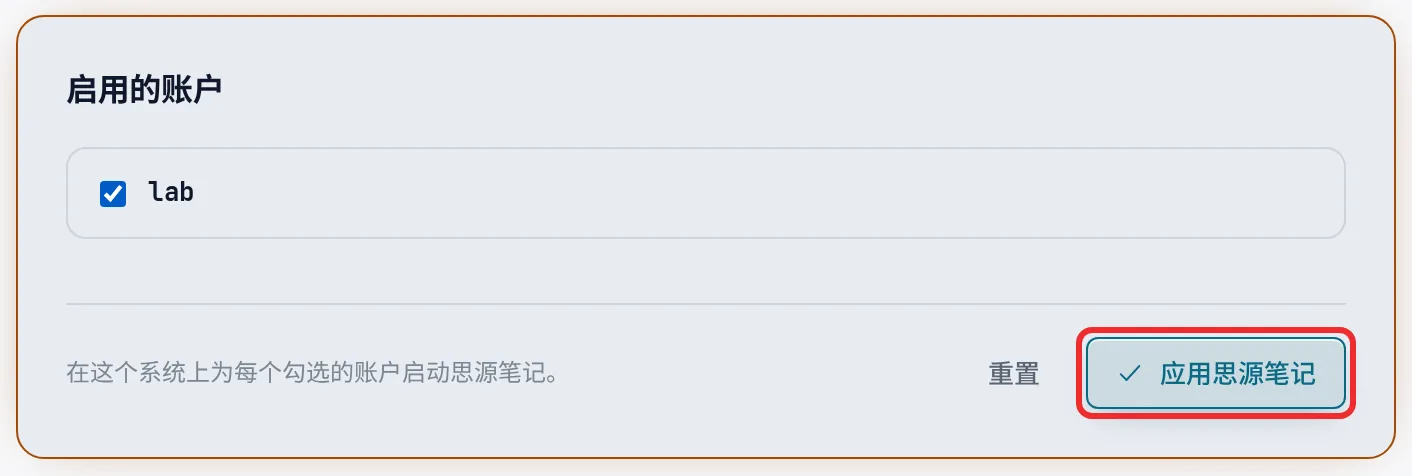
1按 应用思源笔记 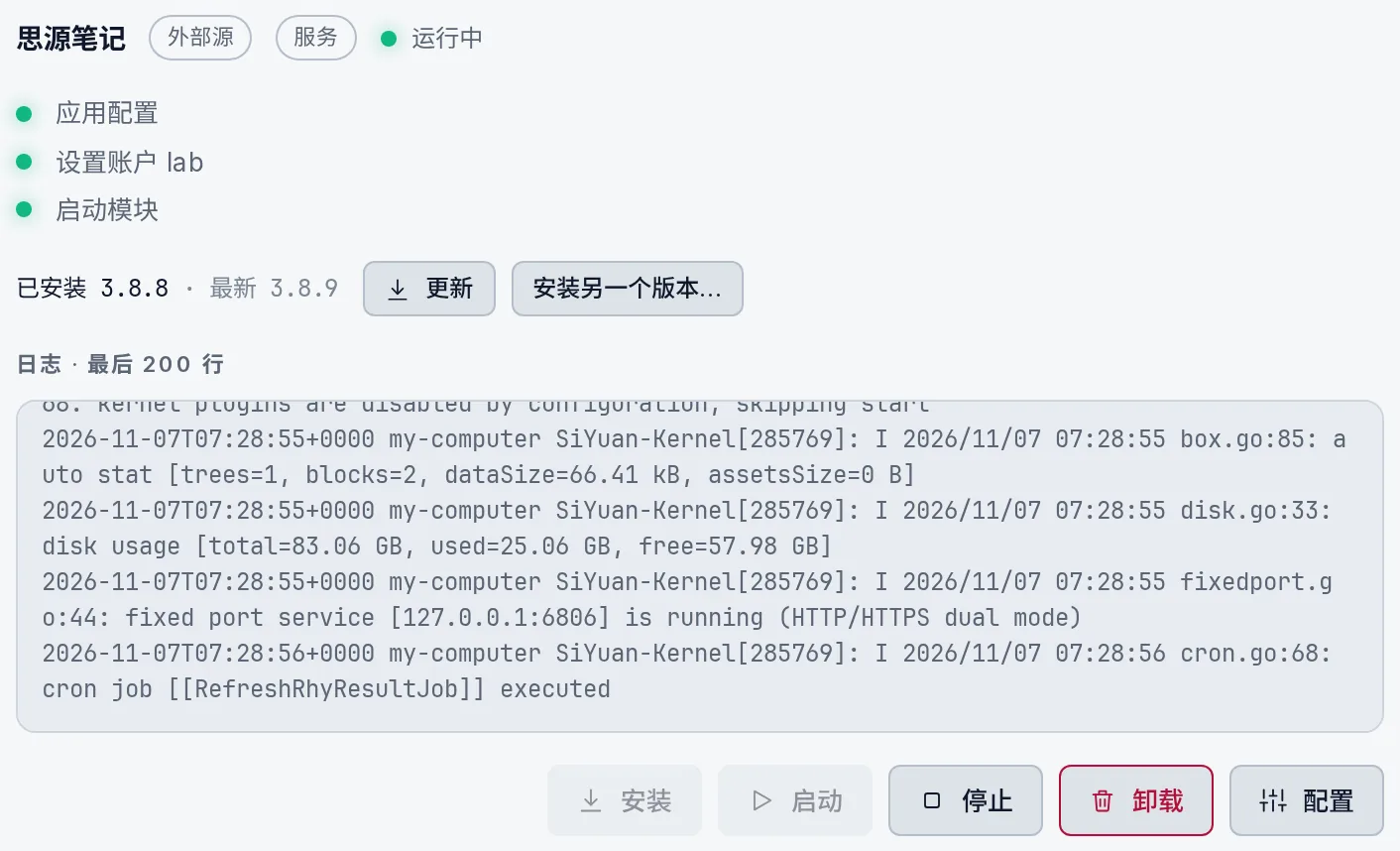
2运行中
使用
开始之前,你要先把手机或电脑加入中枢,见加入中枢。
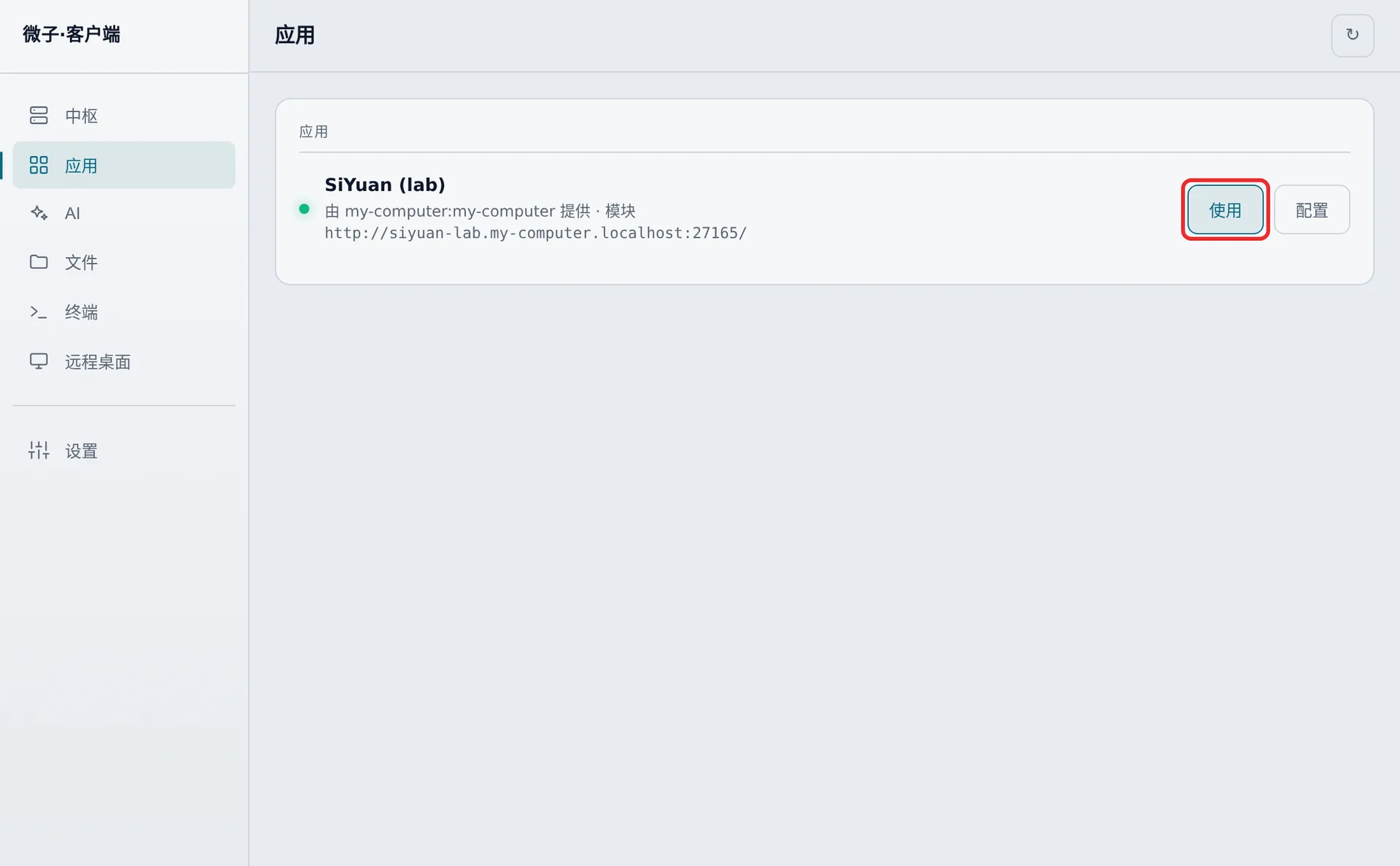
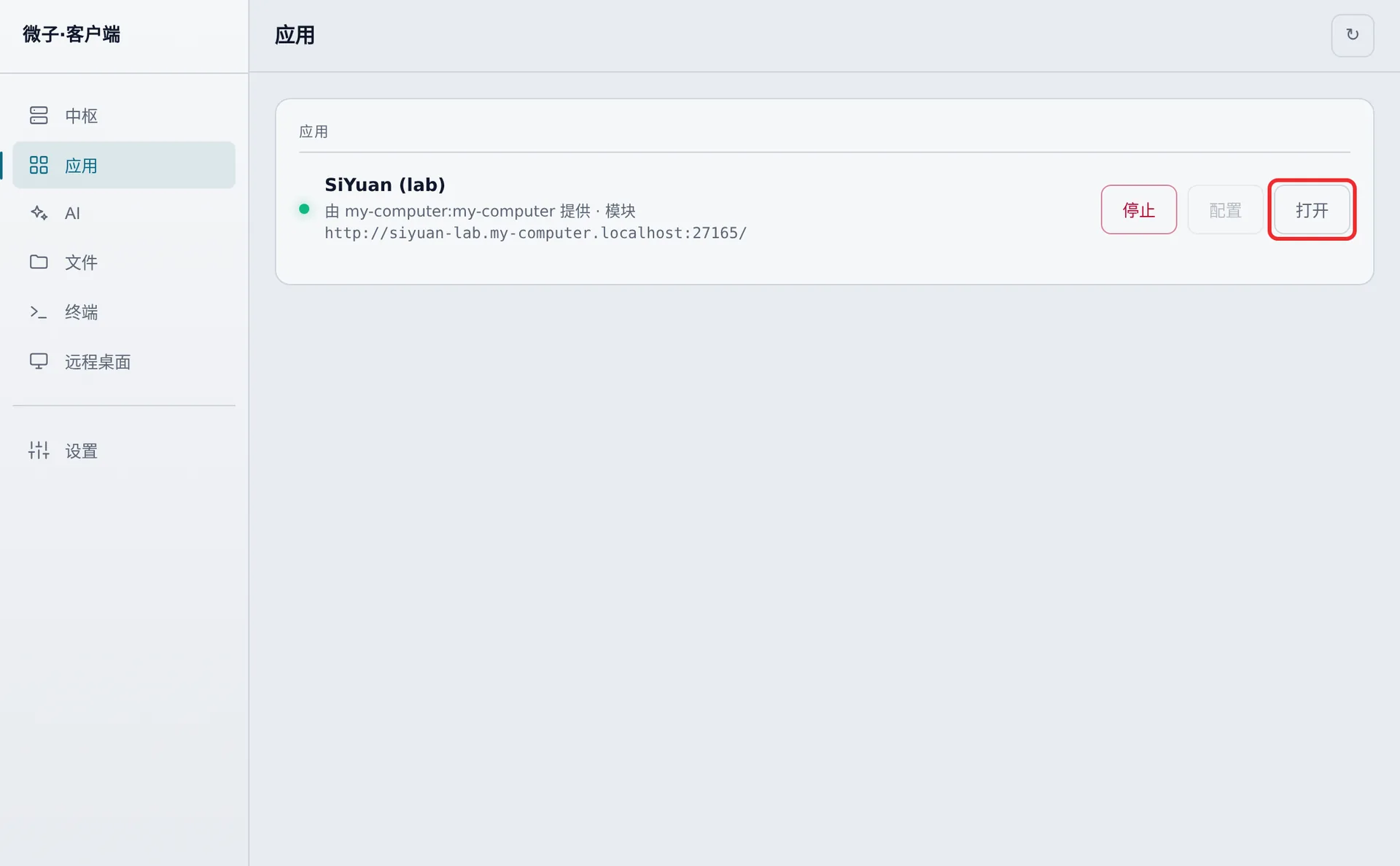
打开客户端,进入 应用 页,找到 SiYuan (lab) 这一行,括号里是账户名。按 使用。这一行会多出一个本机地址,按钮变成 停止、配置 和 打开。按 打开。
浏览器会打开思源笔记,你不用输入访问密码。第一次打开时,里面已经有一个笔记本和一篇 A Fresh Start,你可以直接在正文里输入内容。
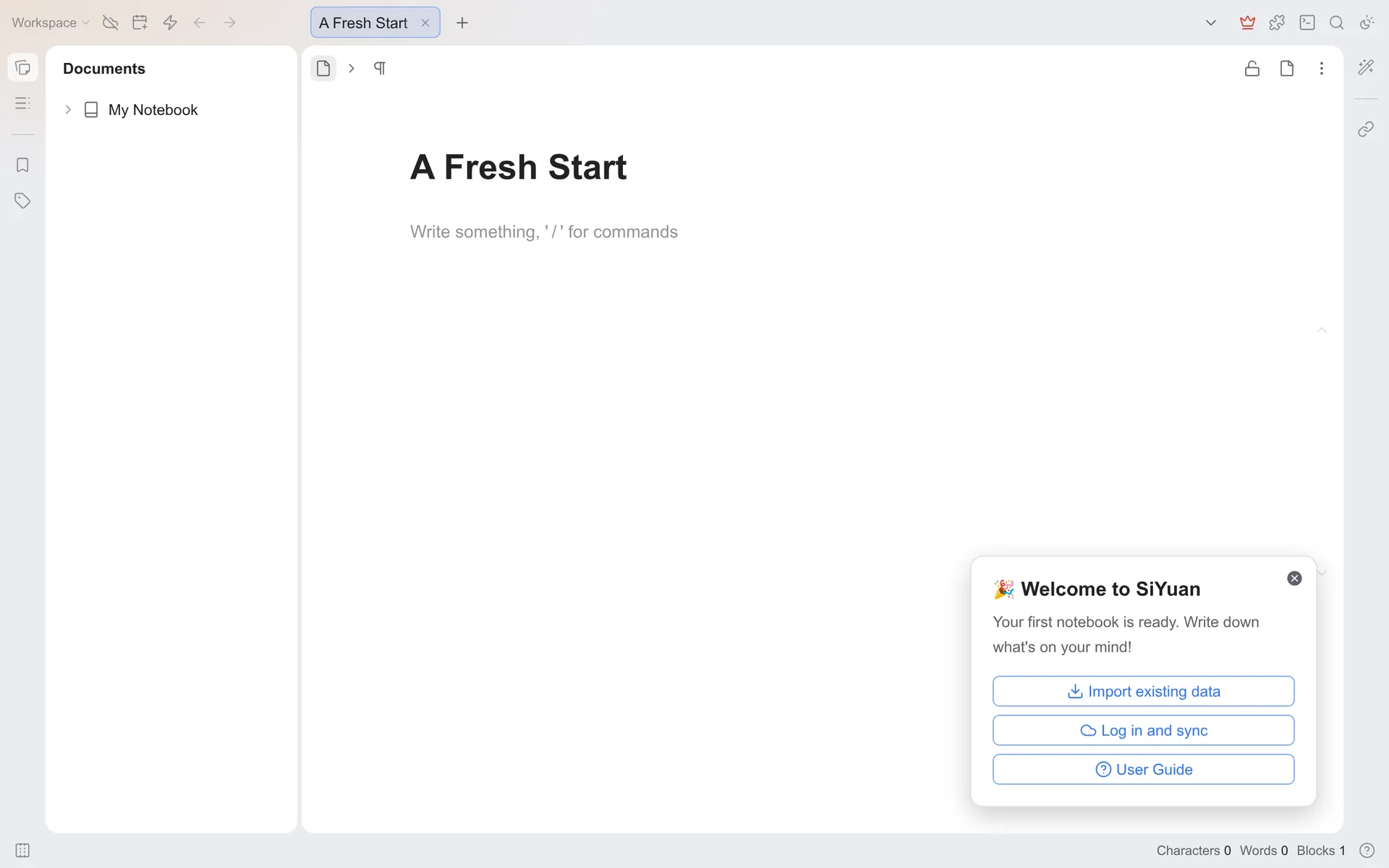
如果你要换成中文,在思源笔记自己的设置里修改语言。使用完后回到客户端按 停止。手机上的操作相同:在 应用 页按 使用,再按 打开。
分享
思源笔记能用应用分享生成链接,对方用浏览器就能打开。
在面板左侧栏点 服务,找到 SiYuan (lab) 这一行,按 分享。
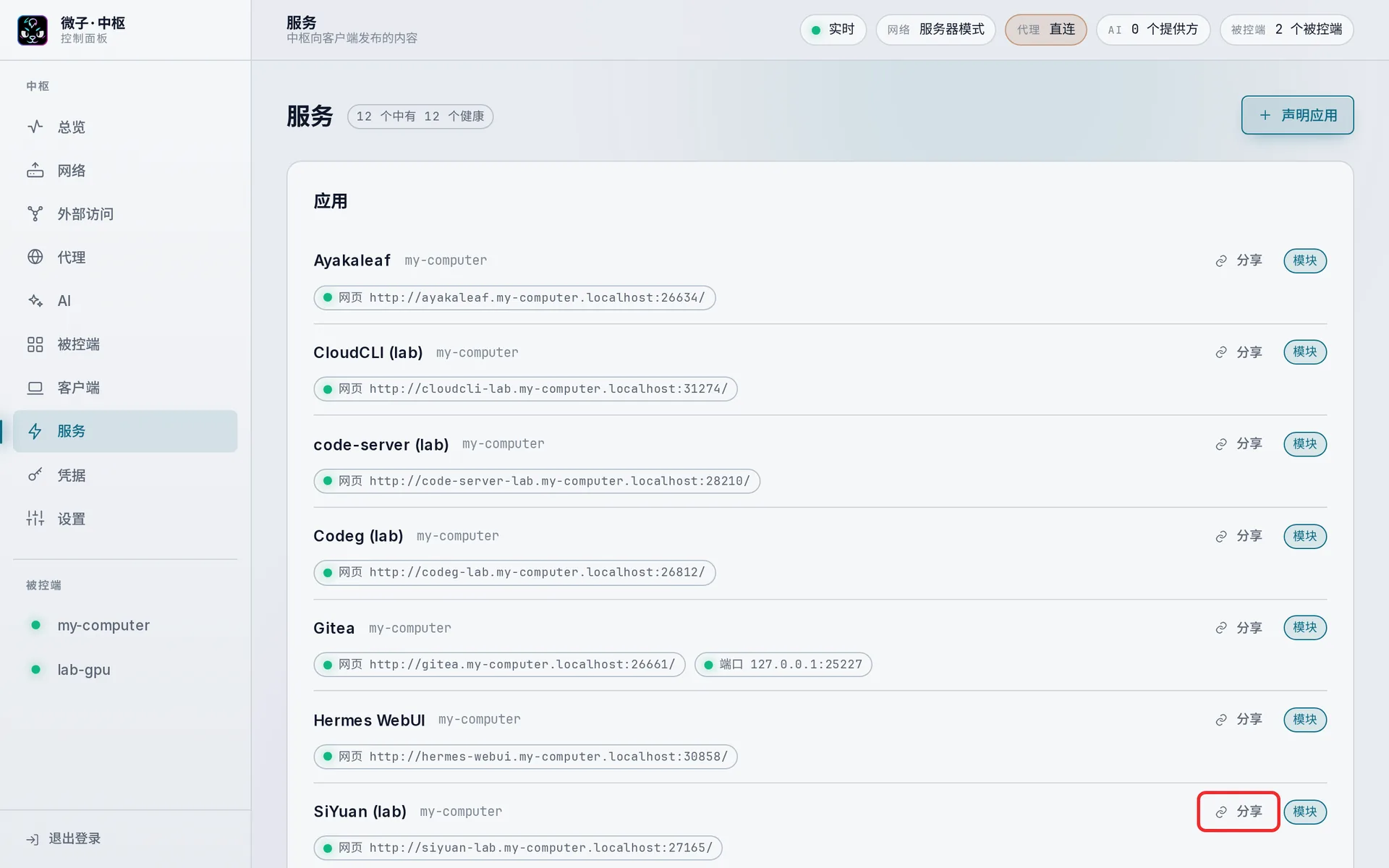
弹窗打开后,在 名称 里填写便于你自己识别的名称,对方看不到这个名称。下面的黄色提示说明,对方会以这个账户的身份使用这个应用。有效期 默认是 7 天,你可以选择其他选项。选好后按 生成链接。立即按 复制,把链接发给对方,再按 完成 关闭弹窗。弹窗关闭后,面板不再显示这条链接。
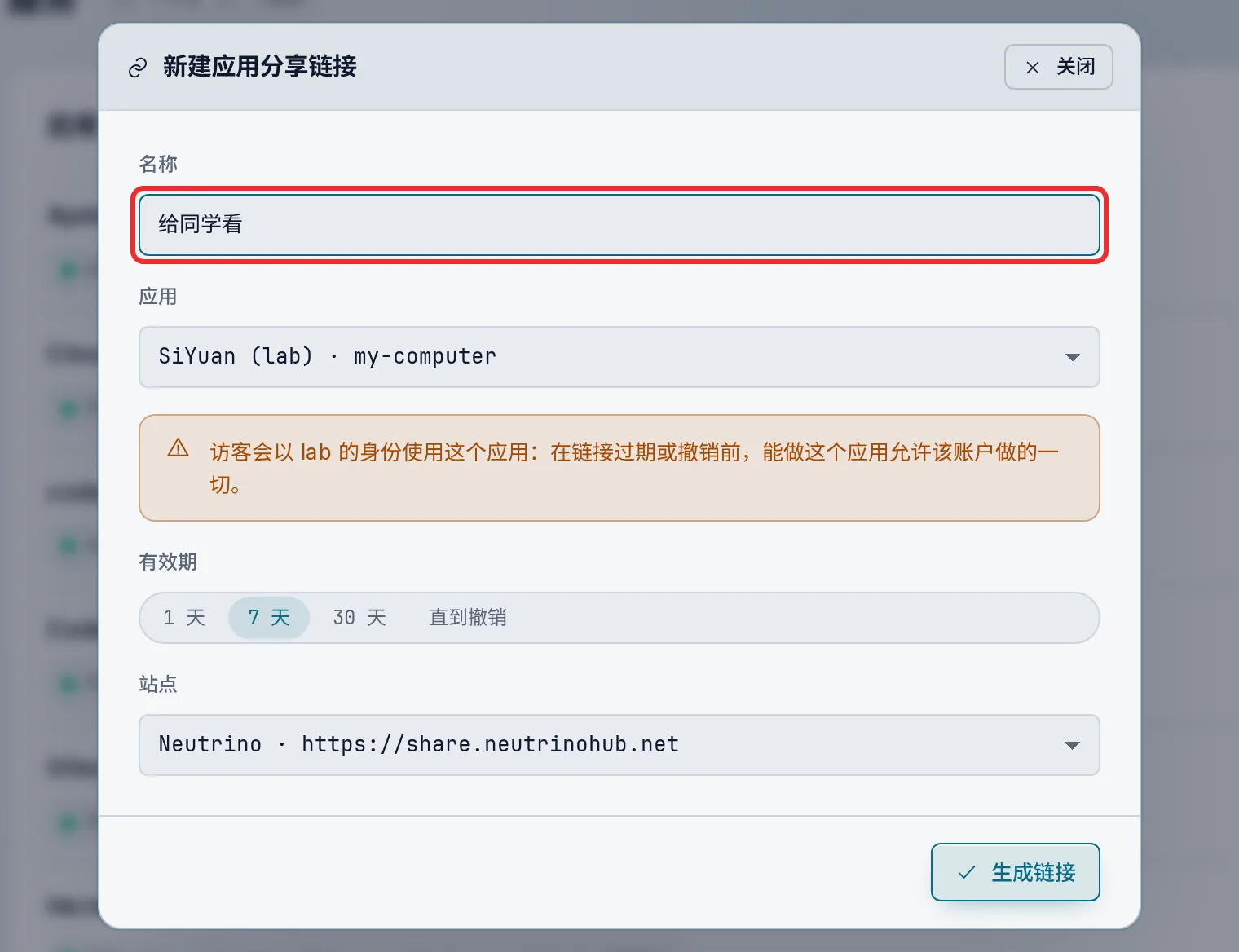
1填写名称 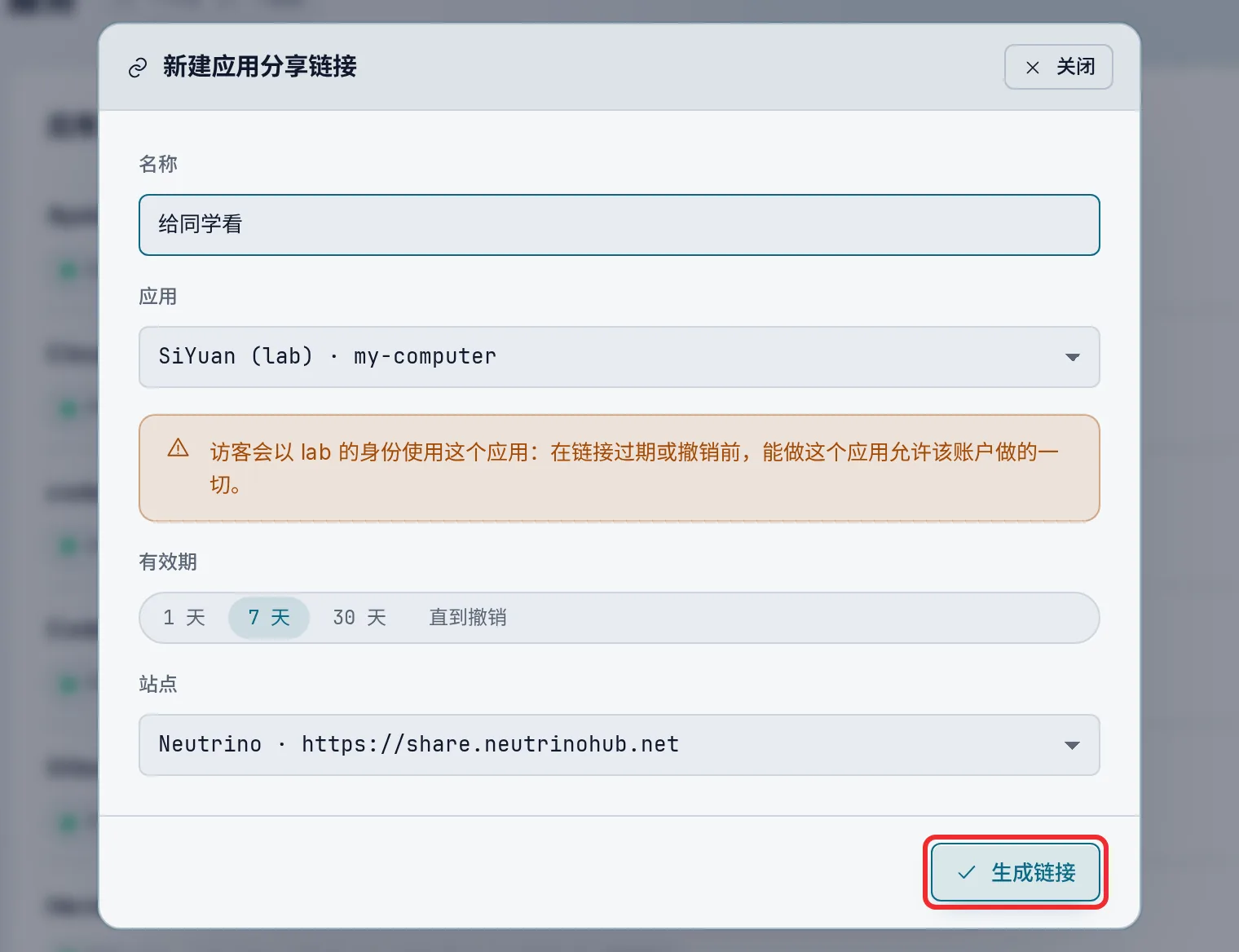
2按 生成链接 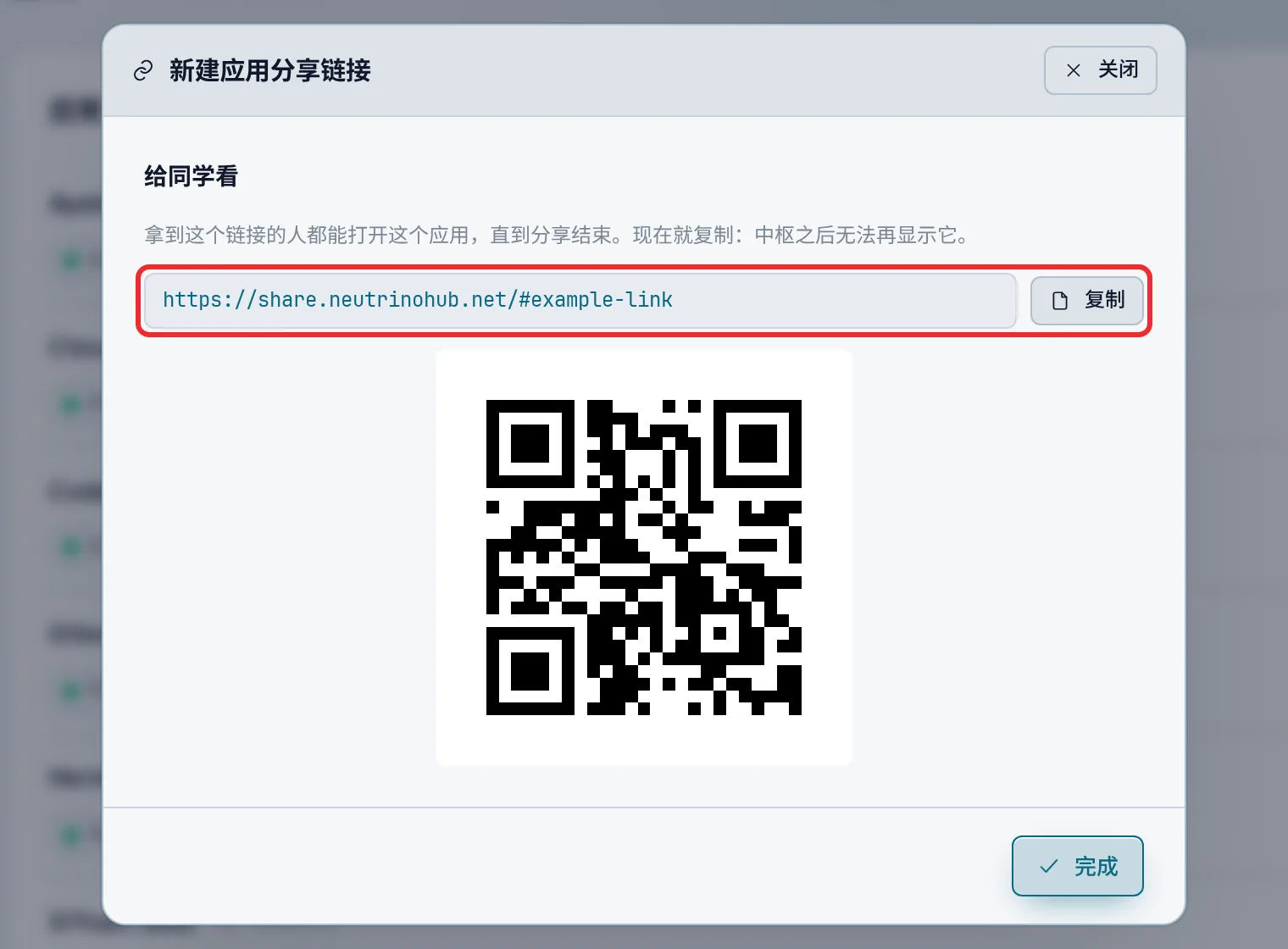
3按 复制
对方打开链接后不用登录,和你使用同一个账户,能查看、修改和删除这个账户的所有笔记。
如果你只分享一部分笔记,在这个系统上另外添加一个账户,只保存要分享的笔记,再分享那个账户的这一行。
注意
这里的思源笔记和你电脑上的桌面版不互通,原有的笔记要手动导入。
AI 设置里会自动添加一个提供方,它使用 AI 网关 的模型,对方也能使用。网关的账号或提供方增减时,每个账户的思源笔记都会重启一次。
设置
除了启用账户,下面的设置保持默认即可。
| 设置 | 位置 | 作用 |
|---|---|---|
| 启用的账户 | 标签的 配置 | 每个勾选的账户有一份独立的笔记 |
| 更新、安装另一个版本… | 标签的状态下面 | 更换版本,步骤见换版本。思源笔记不会自动下载新的安装包 |
卸载
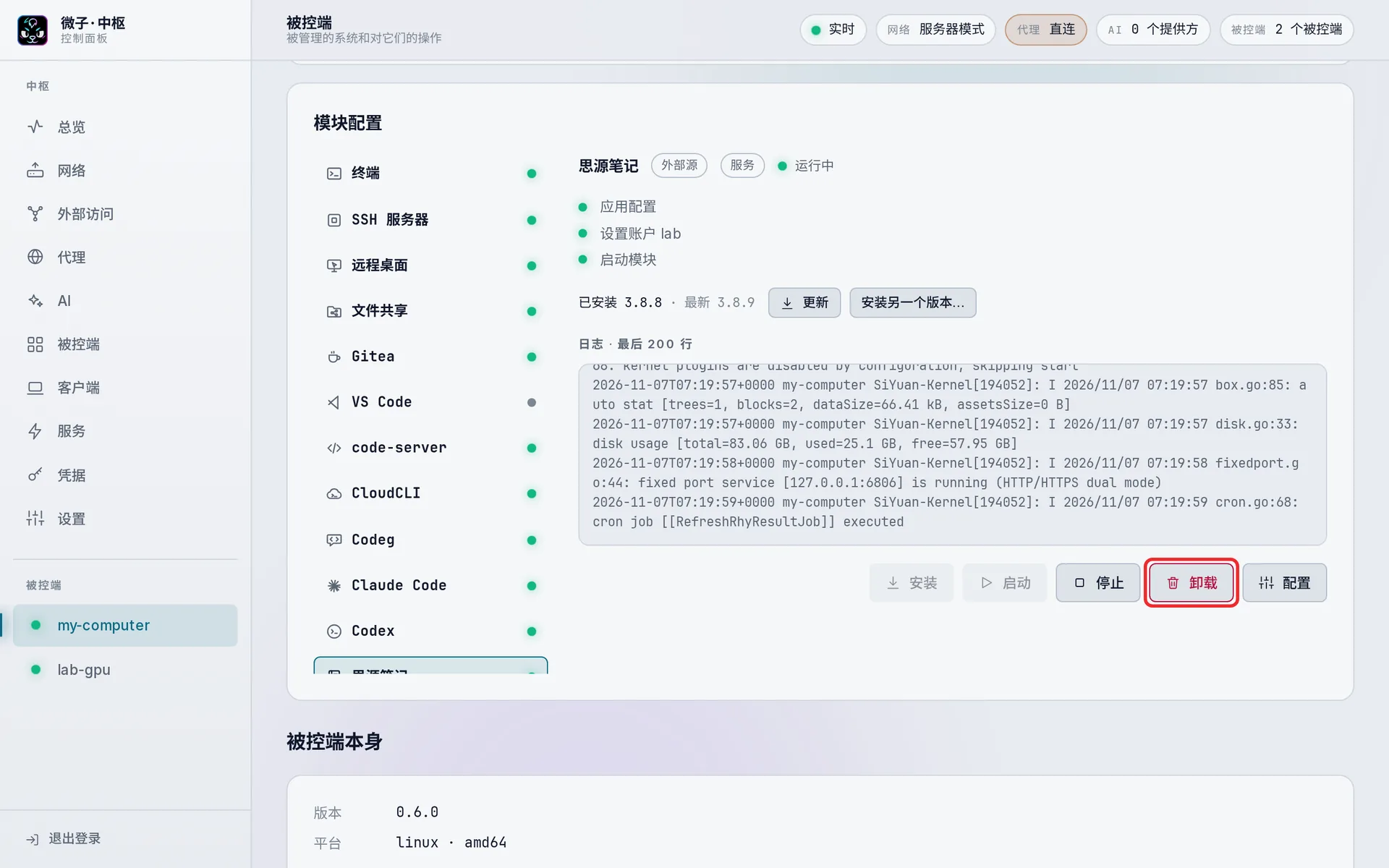
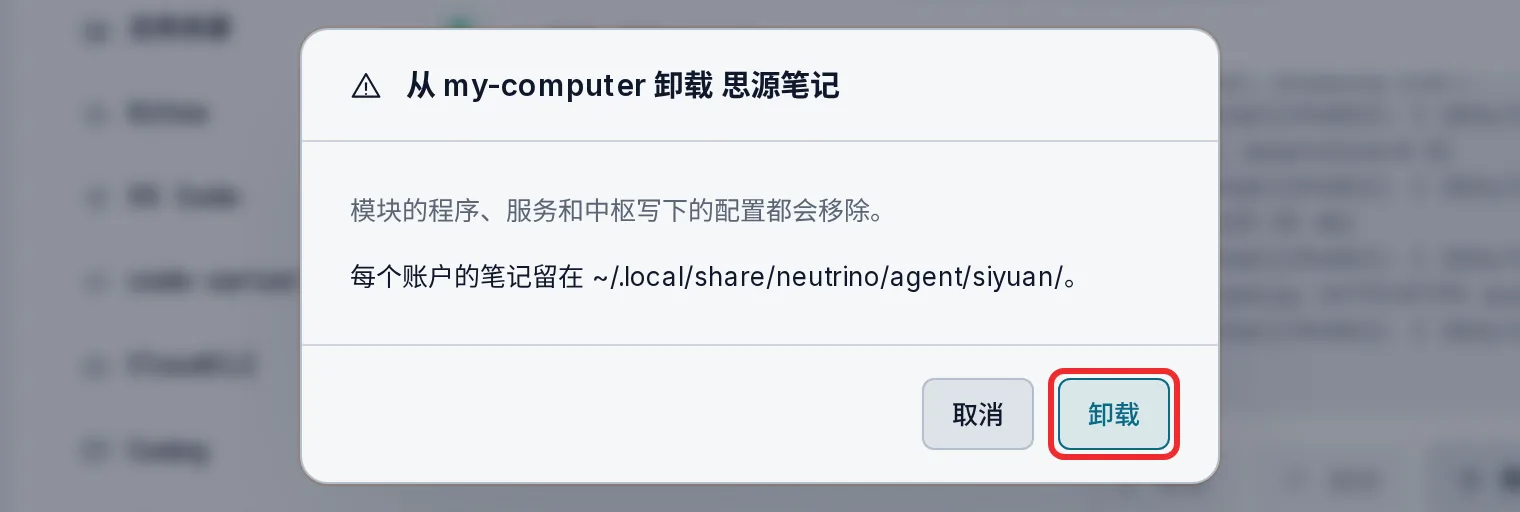
在 思源笔记 标签上按 卸载。弹窗说明每个账户的笔记保留在哪个文件夹。确认后按 卸载。
只取消勾选一个账户时,它的笔记也会保留。
如果思源笔记无法启动,查看故障排查。