
简体中文
AI 网关
AI 网关是所有 AI 工具共用的一个端点。你把 API 密钥和 AI 订阅添加到中枢一次,每台电脑的 AI 工具都能使用,用量也在一处查看。
支持的系统LinuxWindowsmacOS
支持的版本国际版国内版
开始支持v0.1.0
AI 网关随中枢一起安装,已经在运行。你添加密钥或订阅,再让工具连接 AI 网关,工具就不用各自保存密钥。AI 网关只替换模型来源,不安装工具。Claude Code 这些工具要你自己安装。Hermes WebUI、Ayakaleaf 和思源笔记会自动使用 AI 网关,不用设置。
添加 API 密钥
你要把密钥保存到 凭据 页,再到 AI 页创建一个提供方并选择这个密钥。
在面板左侧栏点 凭据,在 令牌 一栏按 添加令牌。在 名称 里填写一个名字,在 值 里粘贴服务商提供的密钥,再按 保存令牌。保存后,密钥不再显示。
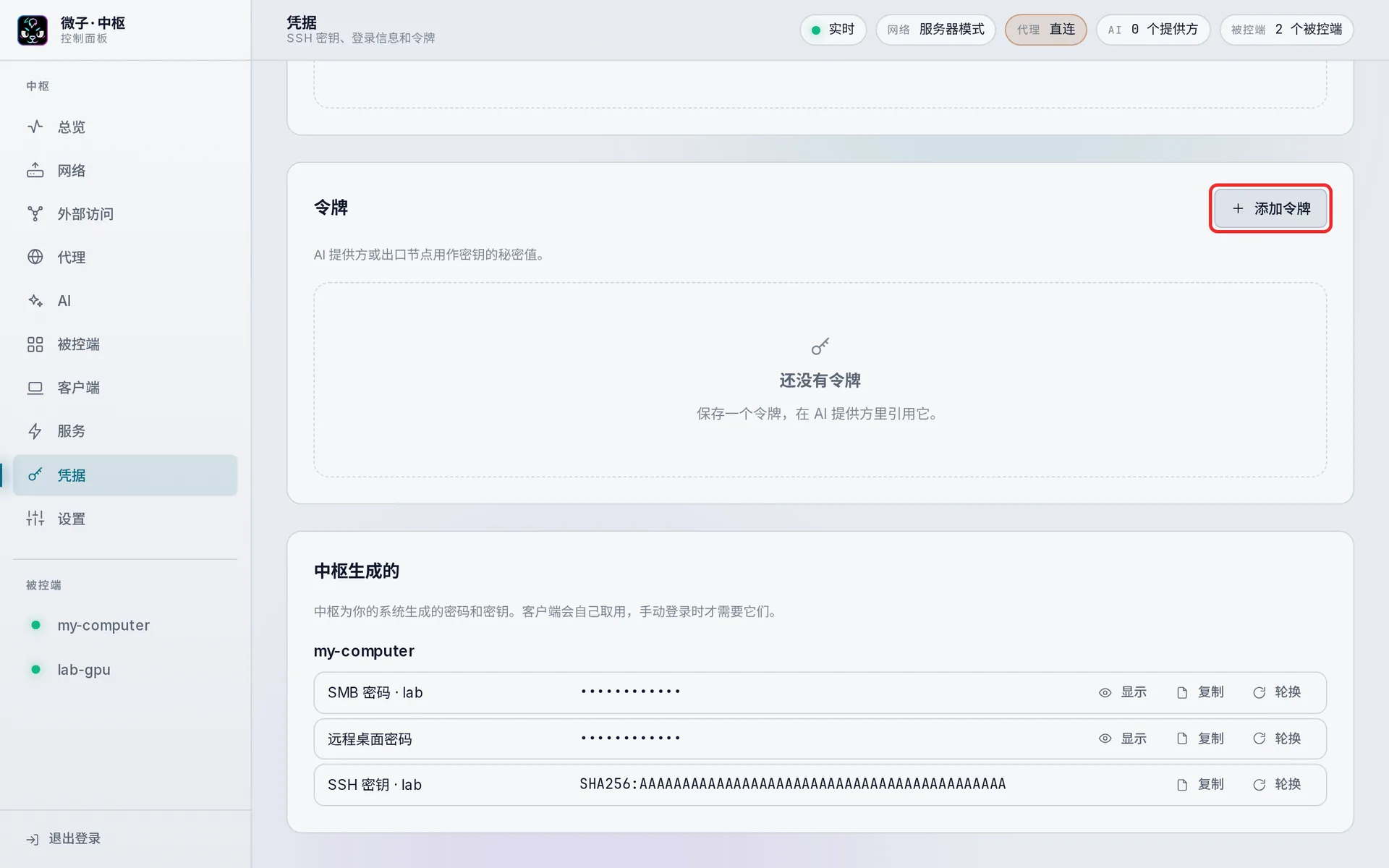
1按 添加令牌 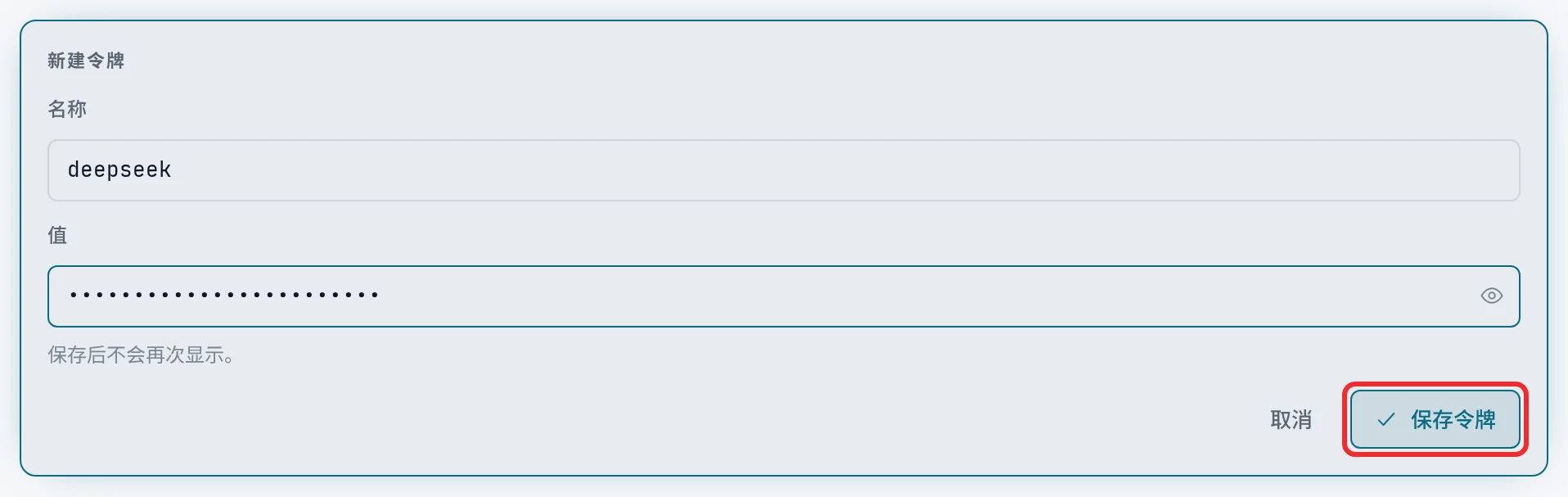
2填好后按 保存令牌 在左侧栏点 AI,在 提供方 一栏按 添加提供方。
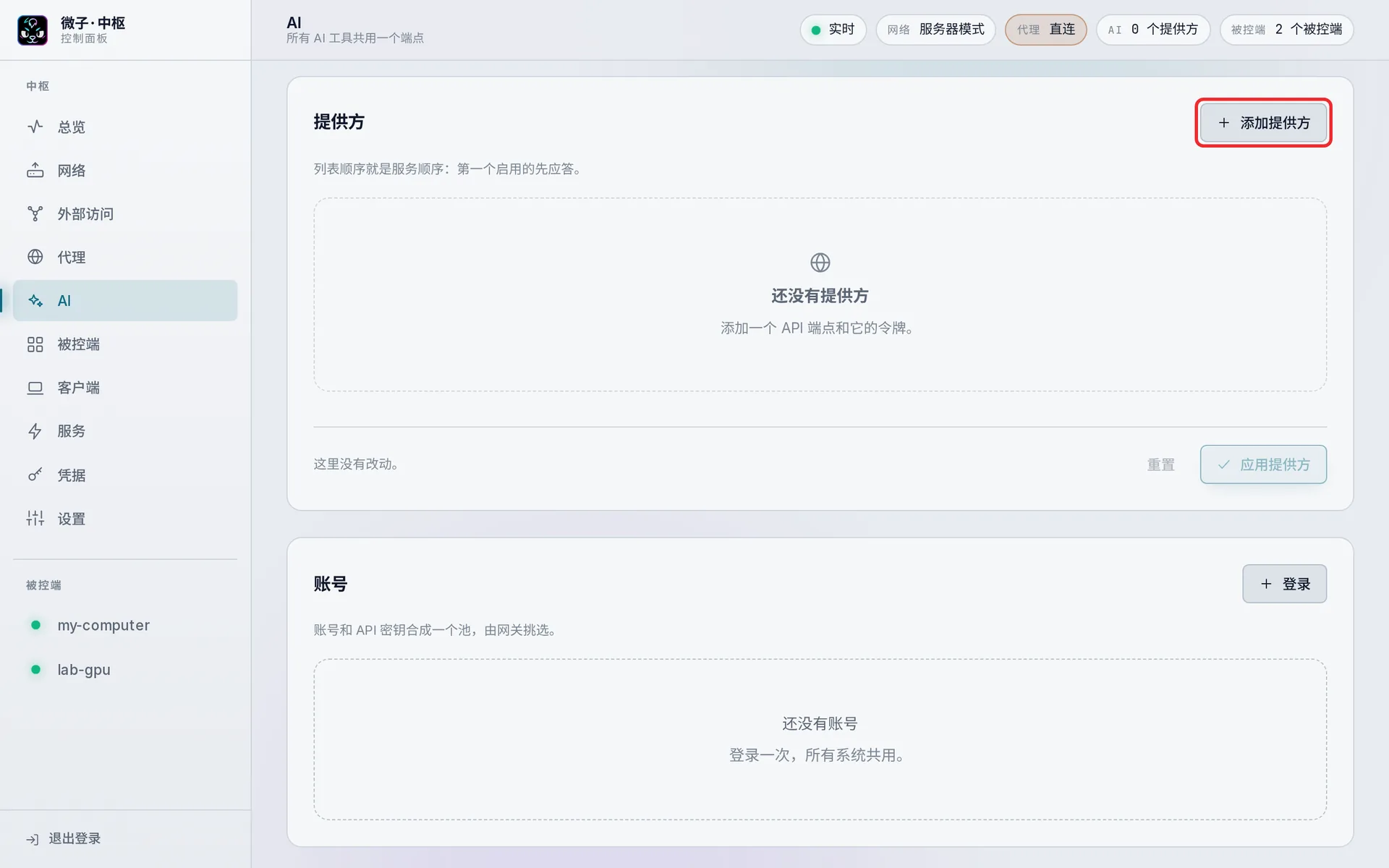
填写下面的字段,再按 保存提供方。
- 名称:自定义。
- 类型:按接口选择,可以选 Anthropic、OpenAI、Gemini 或 OpenAI 兼容。比如使用 DeepSeek 时,选择 OpenAI 兼容 — /chat/completions。
- Base URL:如果不是官方地址,填写这一项。DeepSeek 填写
https://api.deepseek.com。 - 模型别名:每行写一个模型名,至少写一个,留空时网关不提供任何模型。DeepSeek 写两行,第一行是
deepseek-flash,第二行是deepseek-v4-pro。 - API 令牌:选择刚才保存的令牌。
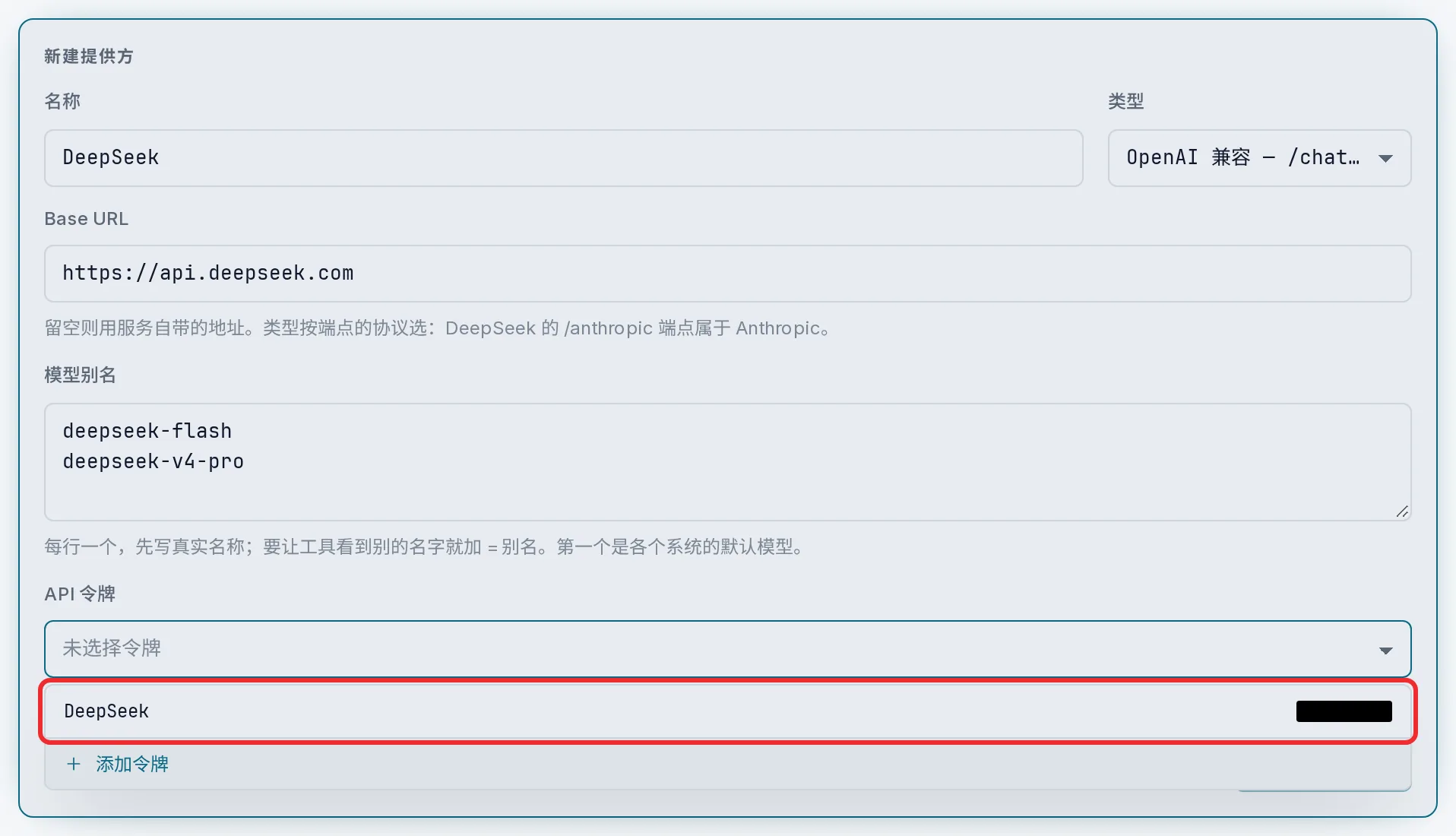
1选择刚保存的令牌 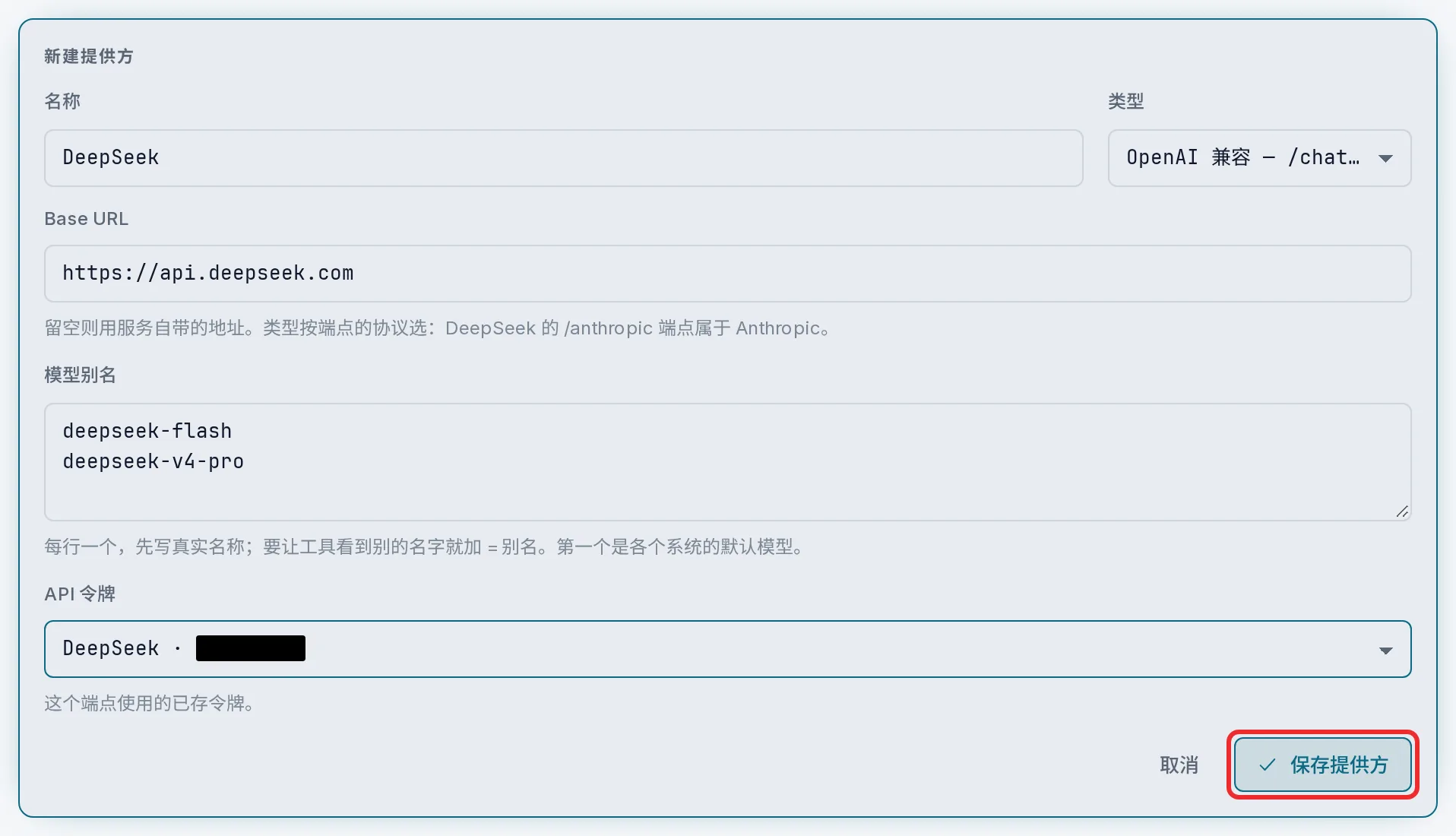
2按 保存提供方 列表会多出一行,下面的黄色提示说明网关会重启,进行中的请求会失败。按 应用提供方,改动这时才生效。几秒后刷新页面,页面最上面的 活动 显示 运行中、有应答 和 正在服务 2 个模型 时,密钥就添加好了。
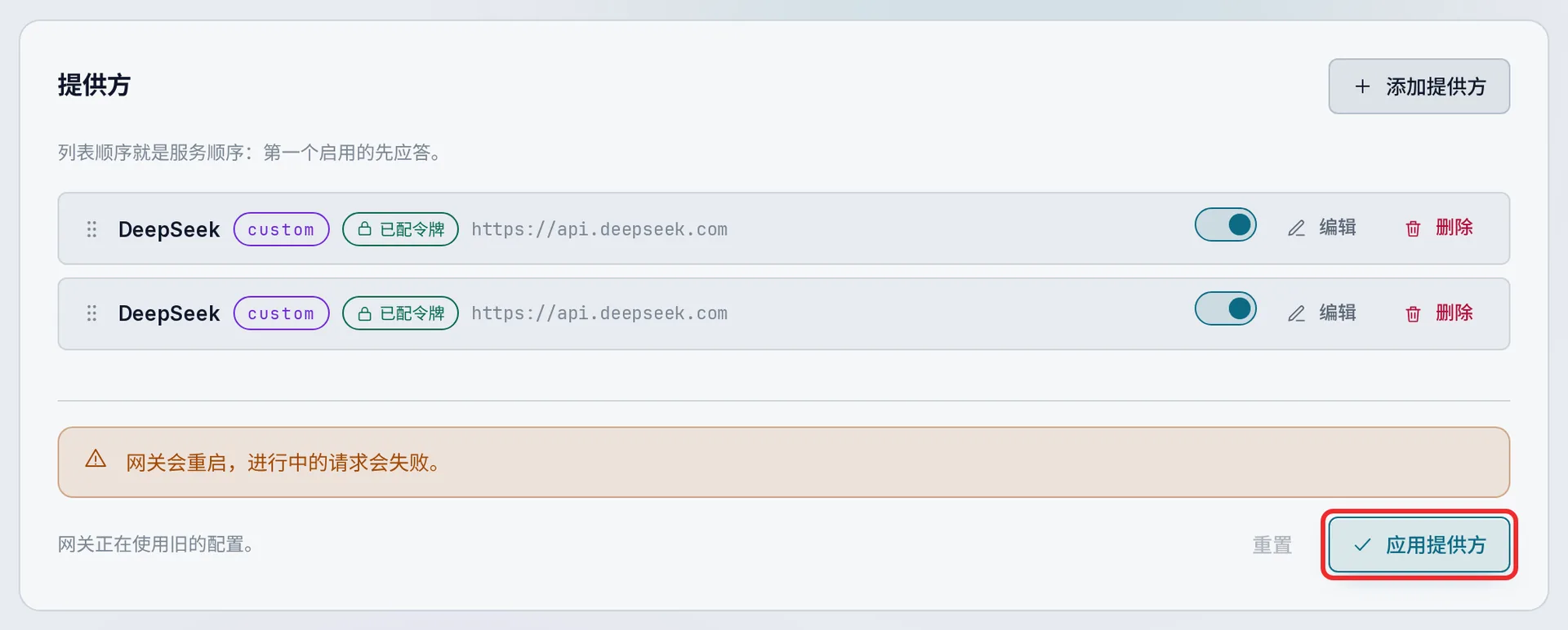
1按 应用提供方 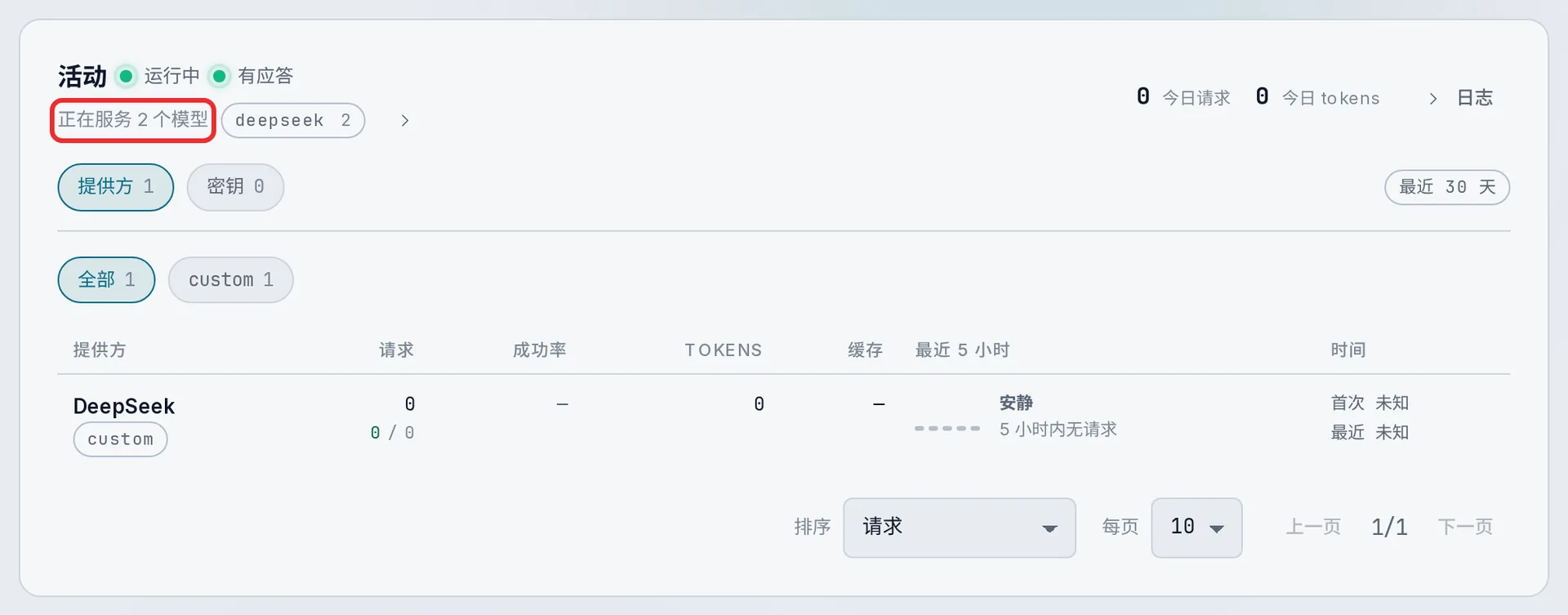
2显示 正在服务 2 个模型
列表从上往下排,第一个启用的提供方先应答。拖动行首可以调整顺序,每行的开关可以暂时停用这个提供方。修改后都要按 应用提供方。
添加订阅
如果你有 AI 订阅,用账号登录一次就可以使用,不需要密钥。账号和 API 密钥组成一个池,工具请求某个模型时,网关选择能提供这个模型的账号或密钥。
在 AI 页的 账号 一栏按 登录,再在弹窗里选择一个服务商。
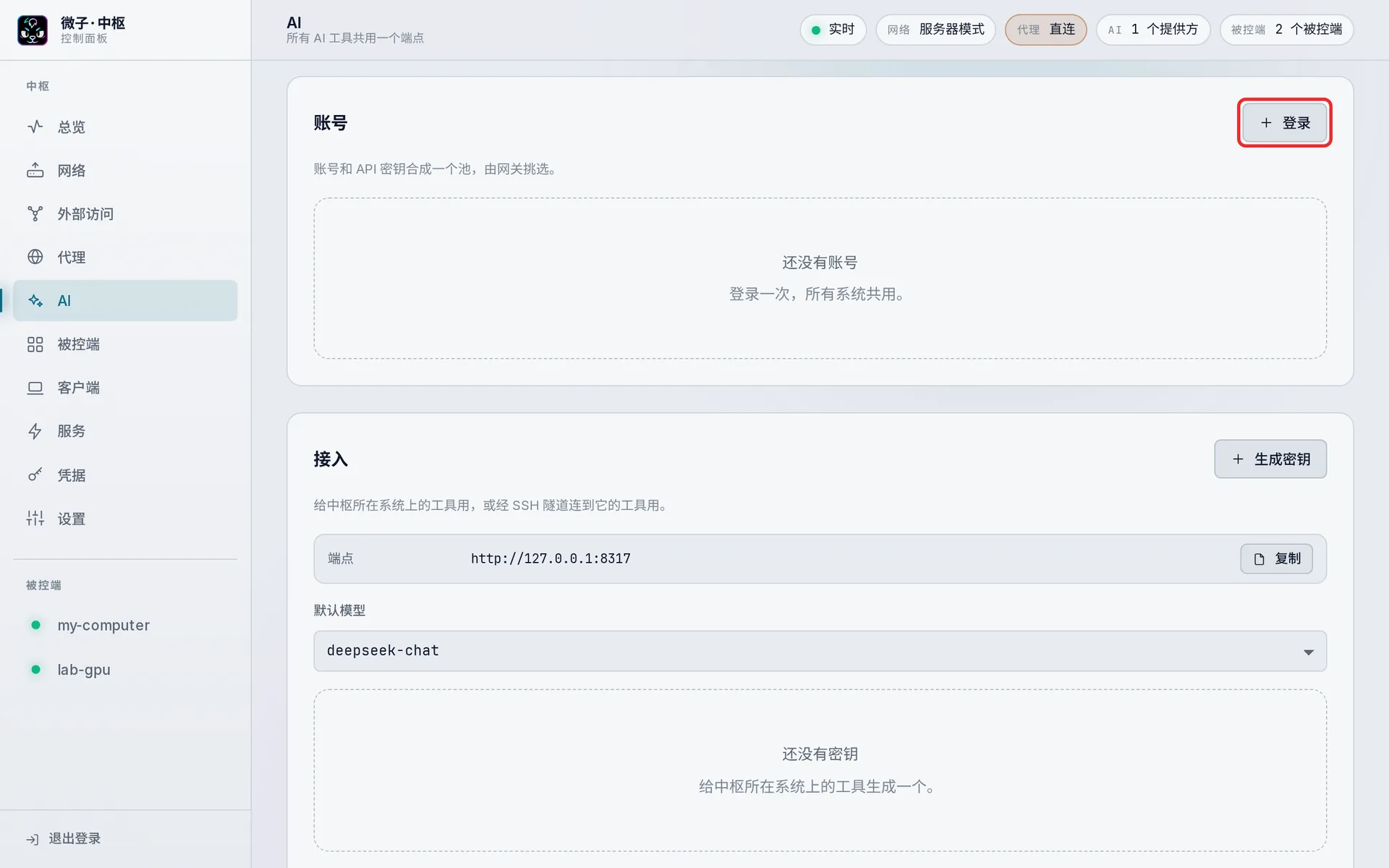
1按 登录 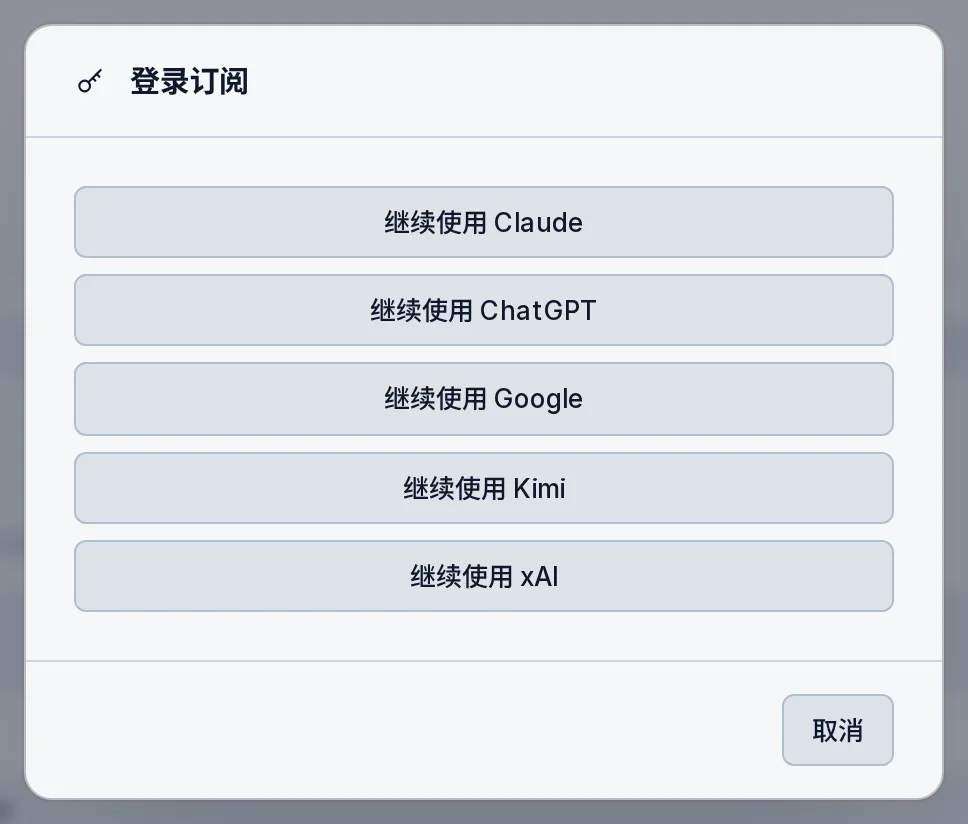
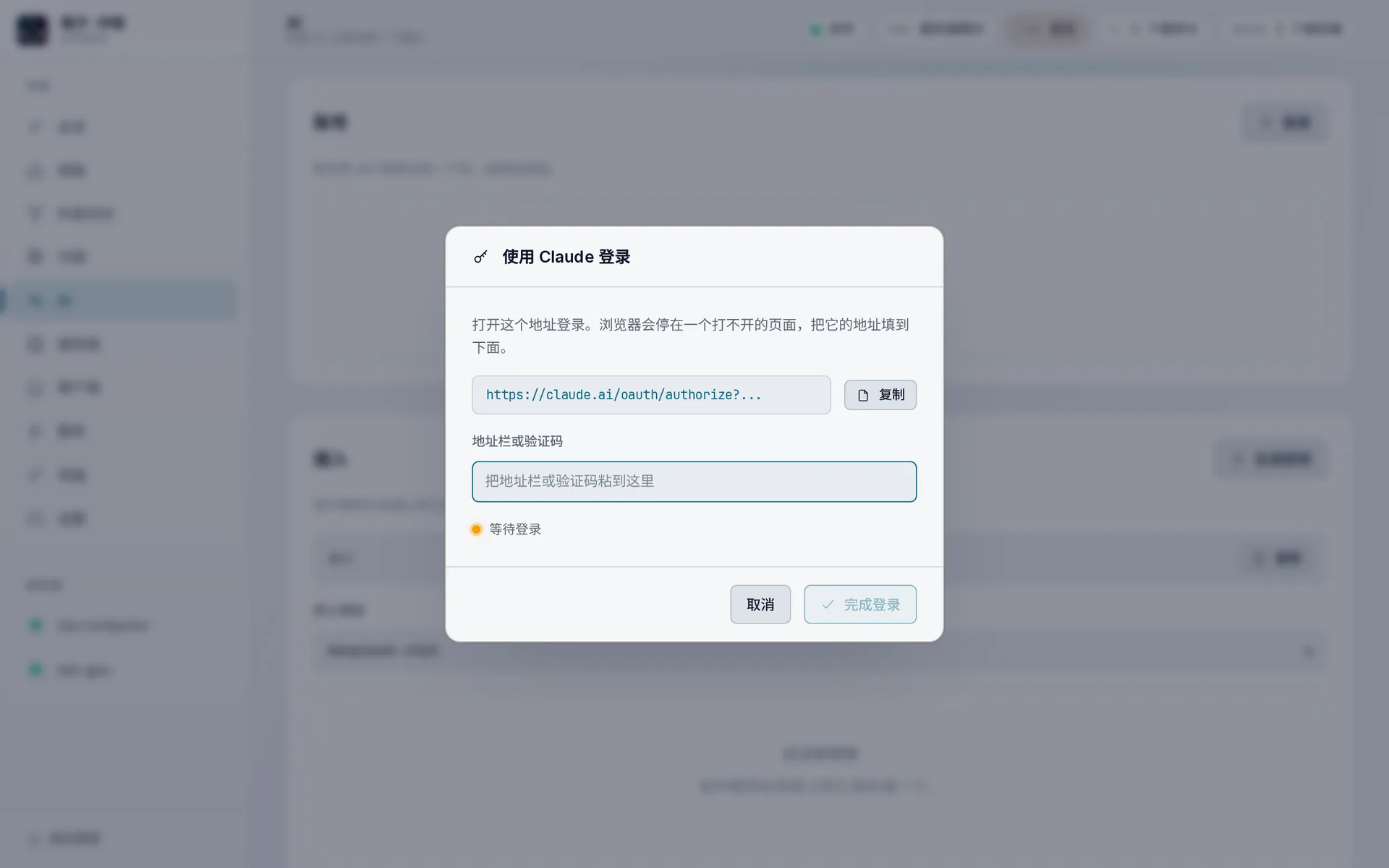
2选择服务商 弹窗会显示一个地址。按 复制,在浏览器里打开地址,登录并同意。如果弹窗显示了验证码,就在这个地址输入验证码。
登录后,浏览器可能显示页面无法打开,这是正常现象。复制地址栏的内容,粘贴到 地址栏或验证码,再按 完成登录。账号 一栏多出一行时,订阅就添加好了。
系统上的 Ollama
装了 Ollama 的系统在线、Ollama 在运行并且至少有一个模型时,中枢自动把它加入 AI 网关,你不用添加密钥。这时 AI 页的提供方列表里多一行,名称是 来自 my-computer 的 Ollama,这一行只能查看。按这一行的 模型,会打开这个系统上 Ollama 的模型列表。
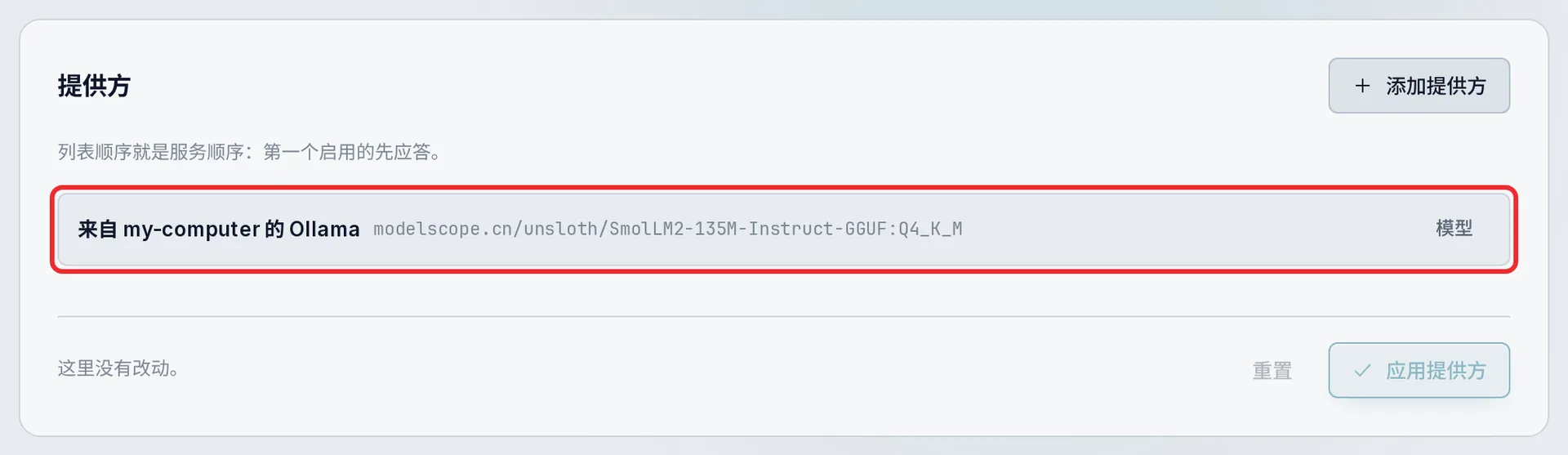
网关里这些模型的名称和 Ollama 里的名称相同,前面不加系统名。两个系统上有同名的模型时,网关轮流使用这两个系统。系统离线、Ollama 停止或卸载、或者 Ollama 里没有模型时,这一行会消失,网关也不再提供这些模型。
让工具使用 AI 网关
设置方法取决于这台电脑上安装的程序。
只安装了客户端的电脑
在这种电脑上,你要在客户端窗口里打开开关。
打开客户端,进入 AI 页,按 AI 工具使用此网关。开关变绿,这一行显示 工具已指向中枢。Claude Code、Codex、Gemini 和 OpenCode 从现在起都经过网关。客户端要保持运行,工具才能连接网关。关闭开关后,工具恢复原来的设置。
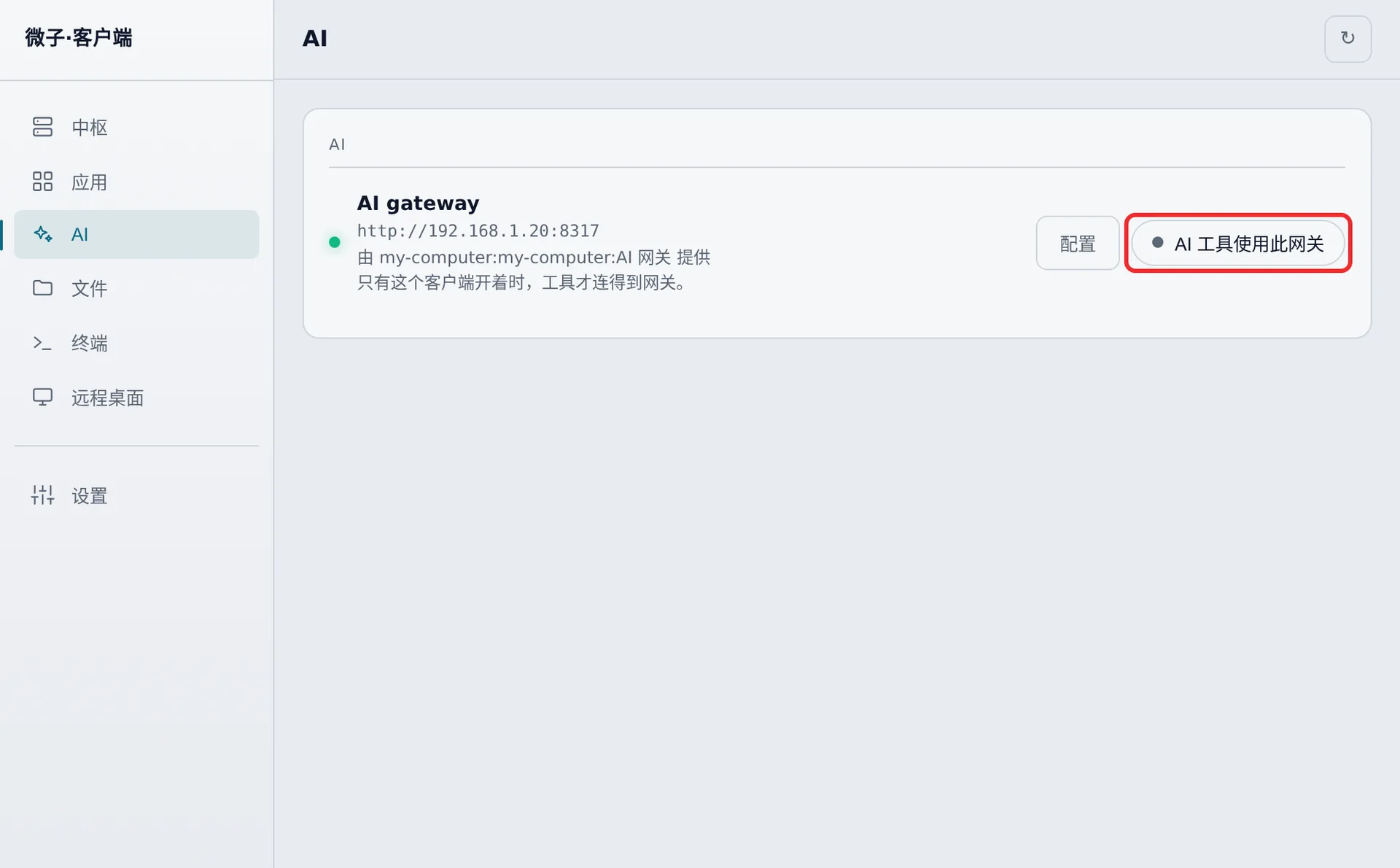
1按 AI 工具使用此网关 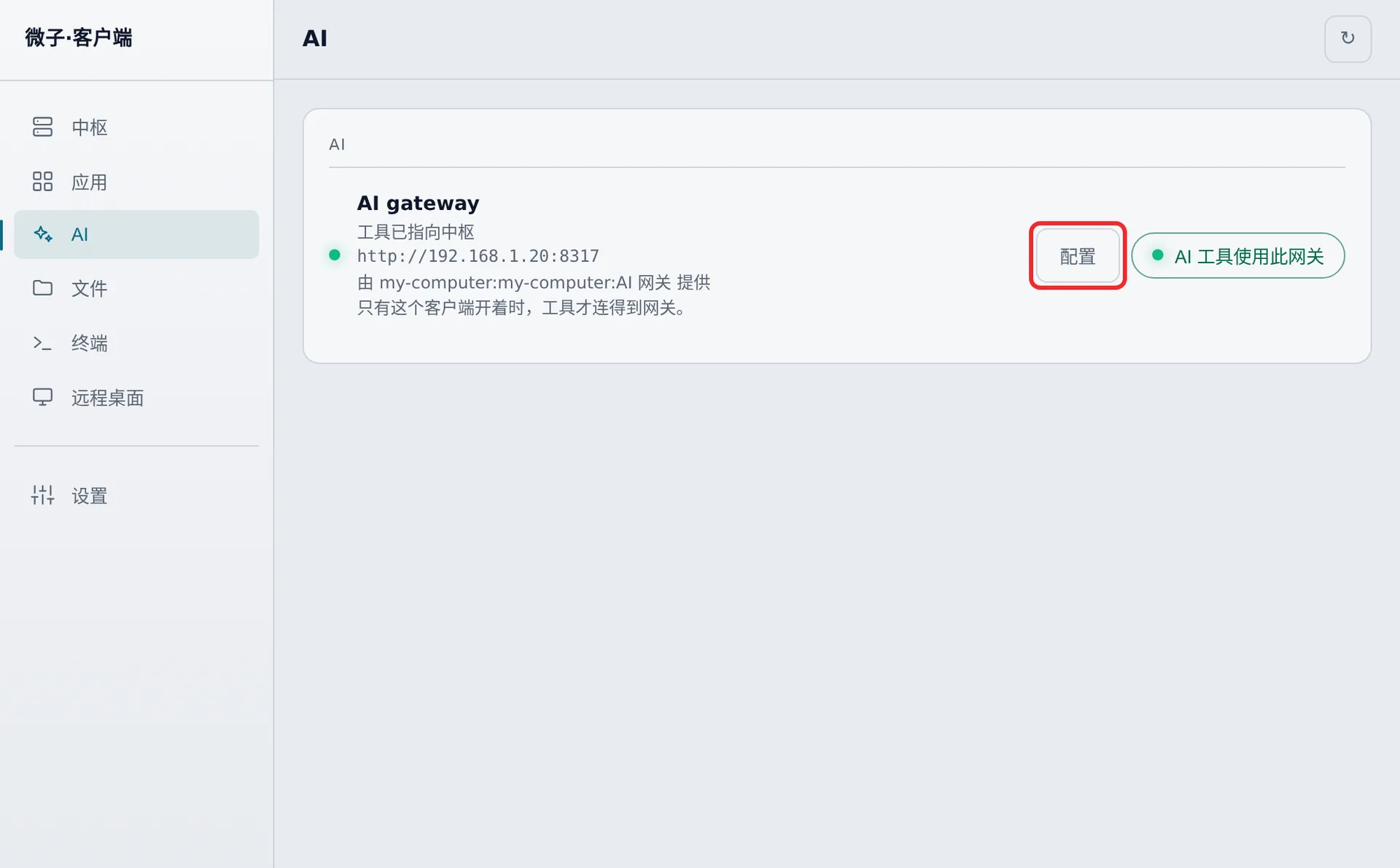
2开关变绿 如果你要指定模型,按 配置,为每个工具选择模型,再按 保存。
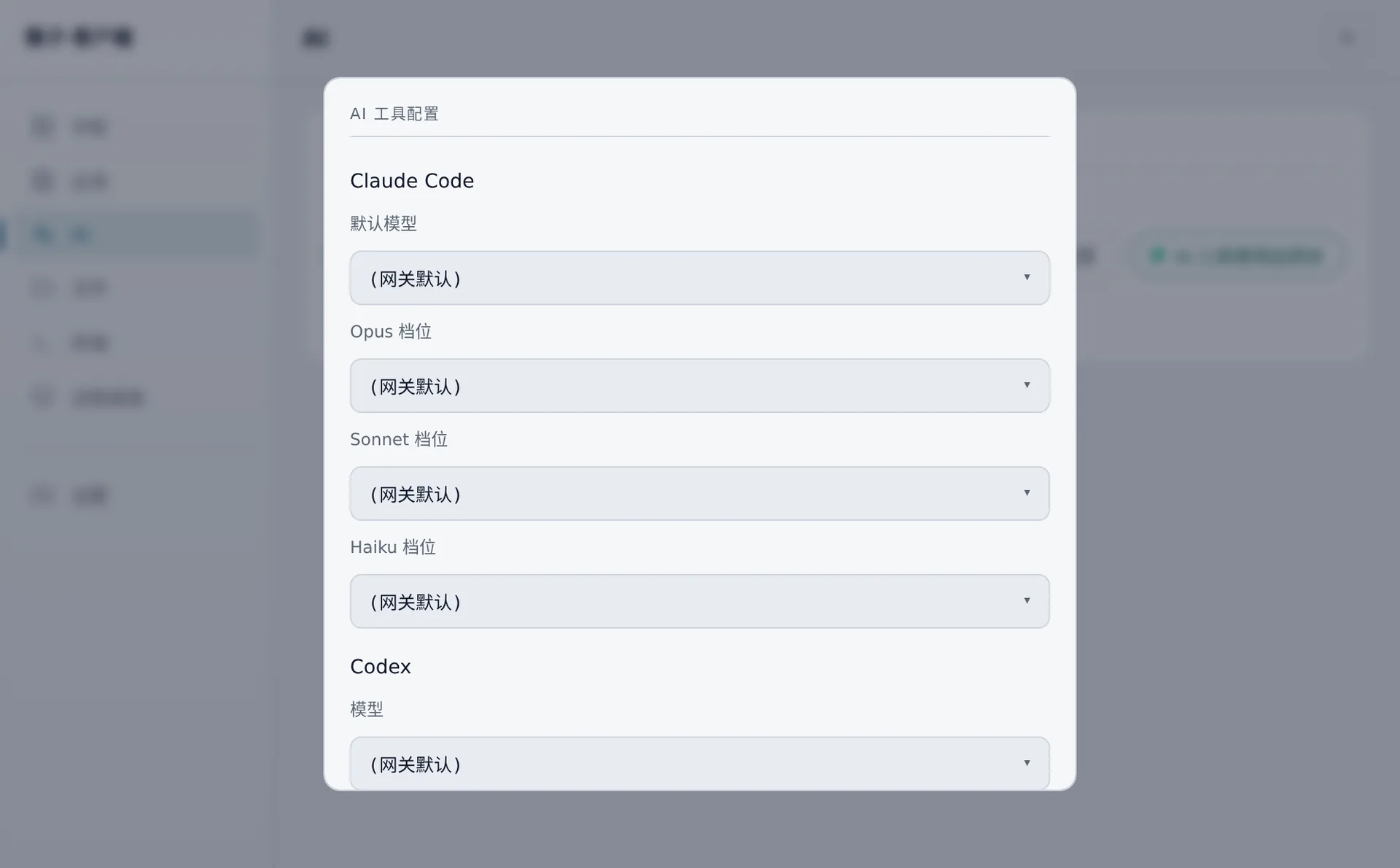
手机没有 AI 页。
加入了中枢的系统
在这种系统上,你要在它的页面上打开开关,这个开关按账户设置。
在面板左侧栏下半部分点这个系统的名字,再在 可用账户 里按账户那一行的 编辑。
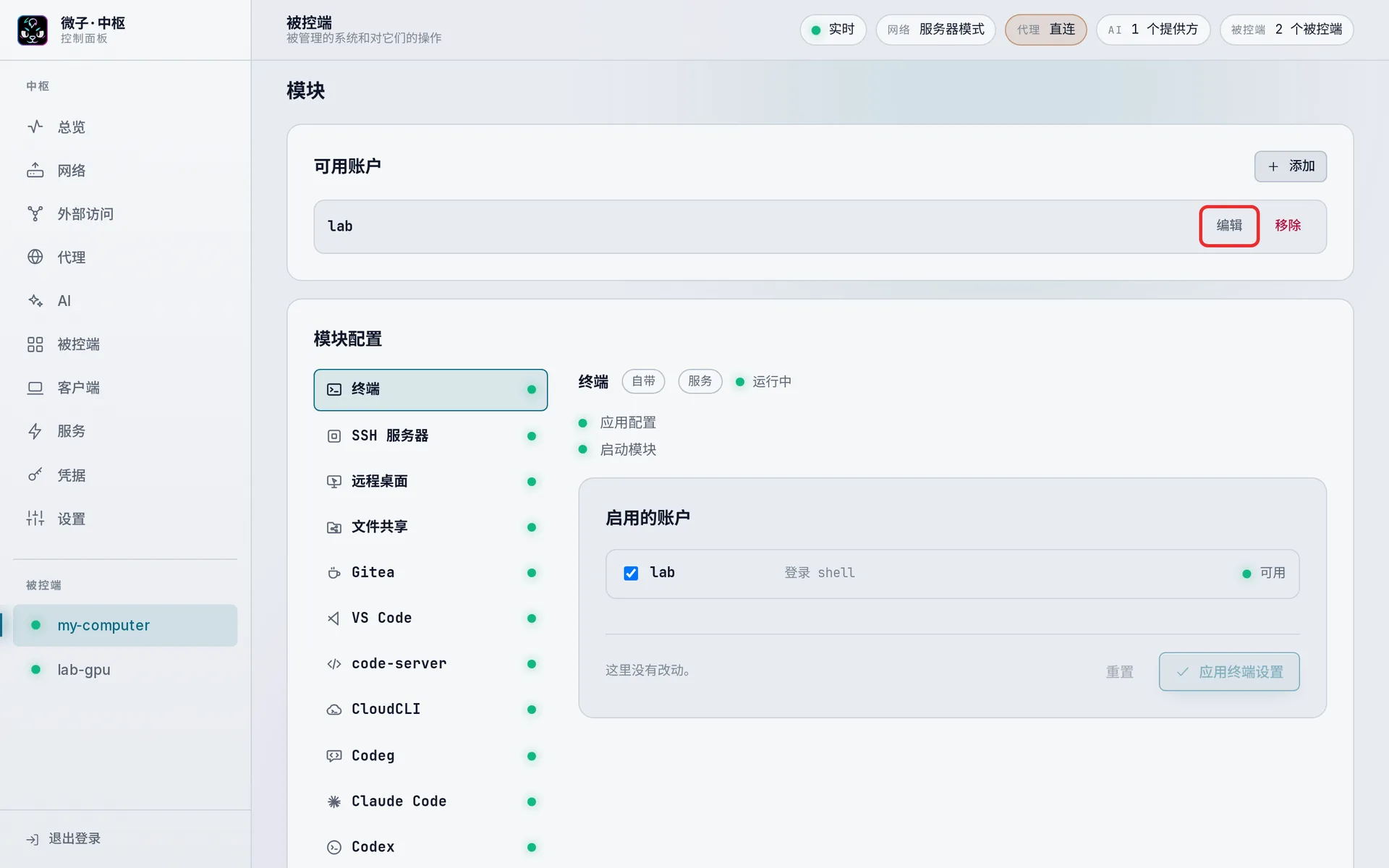
打开 AI 工具使用中枢网关,需要时为每个工具选择模型,再按 保存。这个账户那一行显示 使用中枢的 AI 网关 时,设置就生效了。
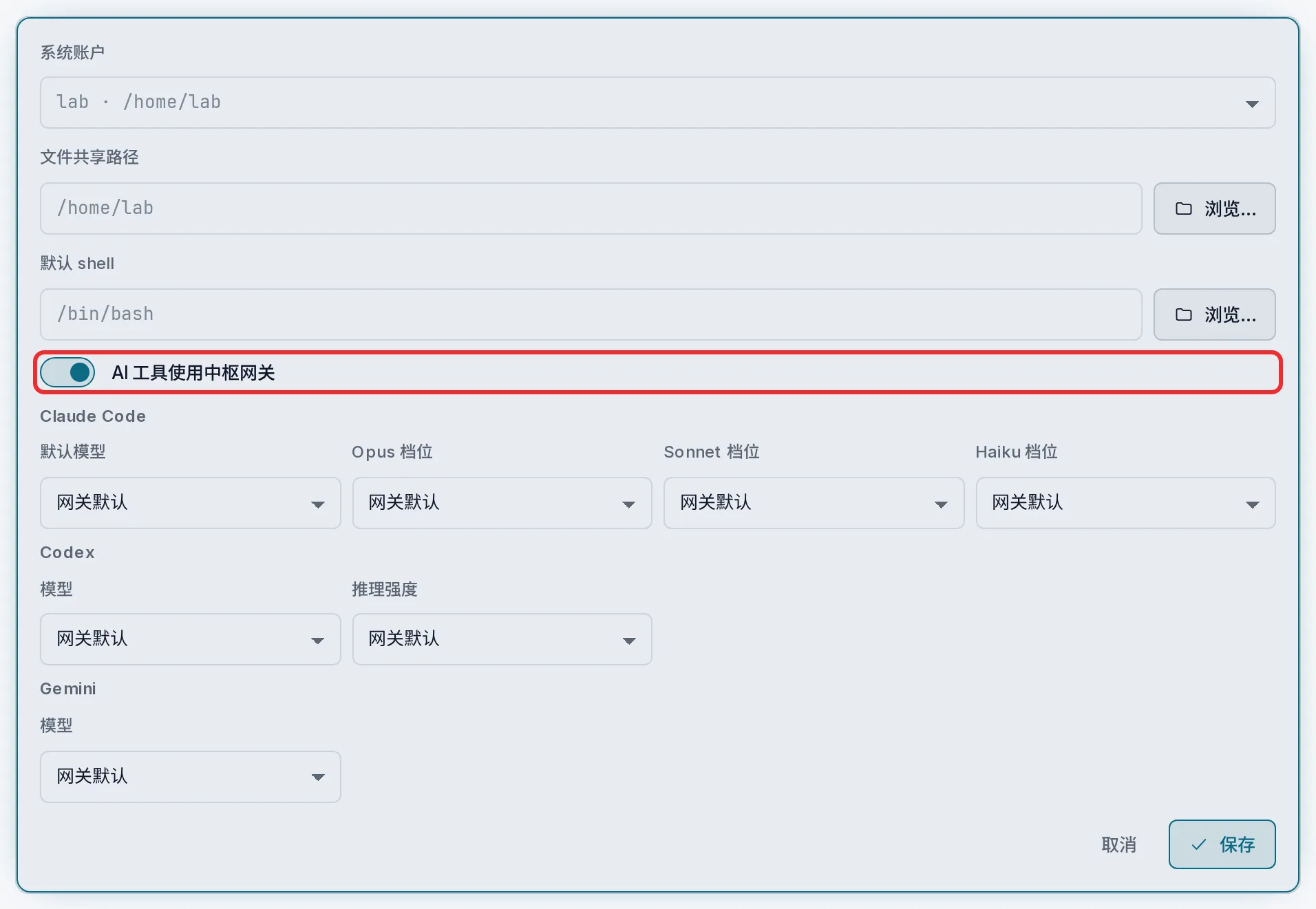
1打开开关 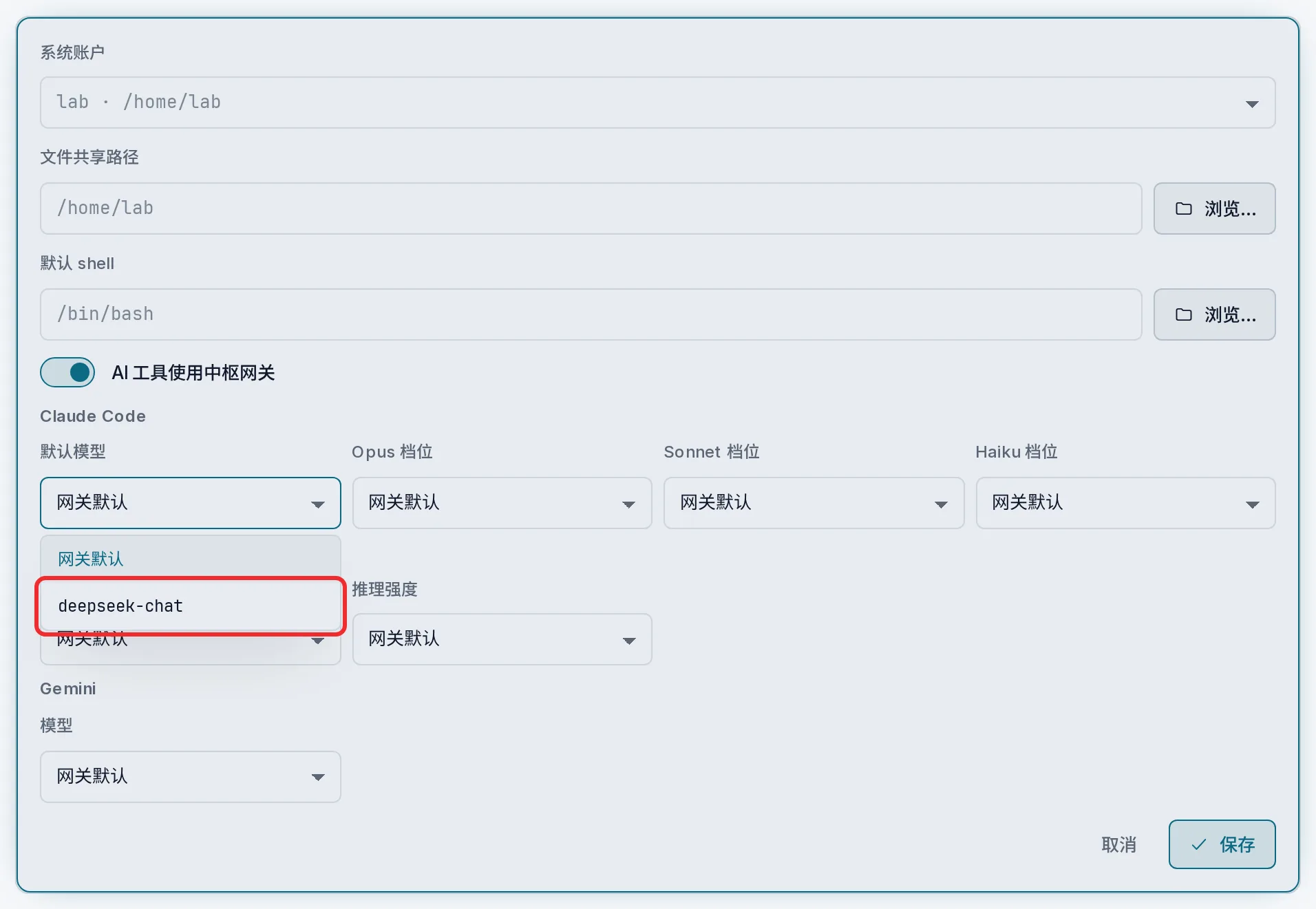
2选择模型
这个开关对 CloudCLI、Codeg 也有效,在 VS Code 和 code-server 终端里打开的工具也使用网关。网关还没有可用模型时,这个开关无法打开。移除账户或者系统离开中枢时,工具恢复原来的设置。
如果这台电脑也加入了中枢,客户端的开关显示为灰色,这时使用面板上的这个开关。
默认模型
默认模型是没有选择模型时使用的模型,AI 工具、Ayakaleaf、Hermes WebUI 和思源笔记都会用它。在 AI 页的 接入 一栏,从 默认模型 里选择一个,再按 应用接入配置。没有选择时,使用网关提供的模型里按名称排在最前的那个。
为其他工具生成密钥
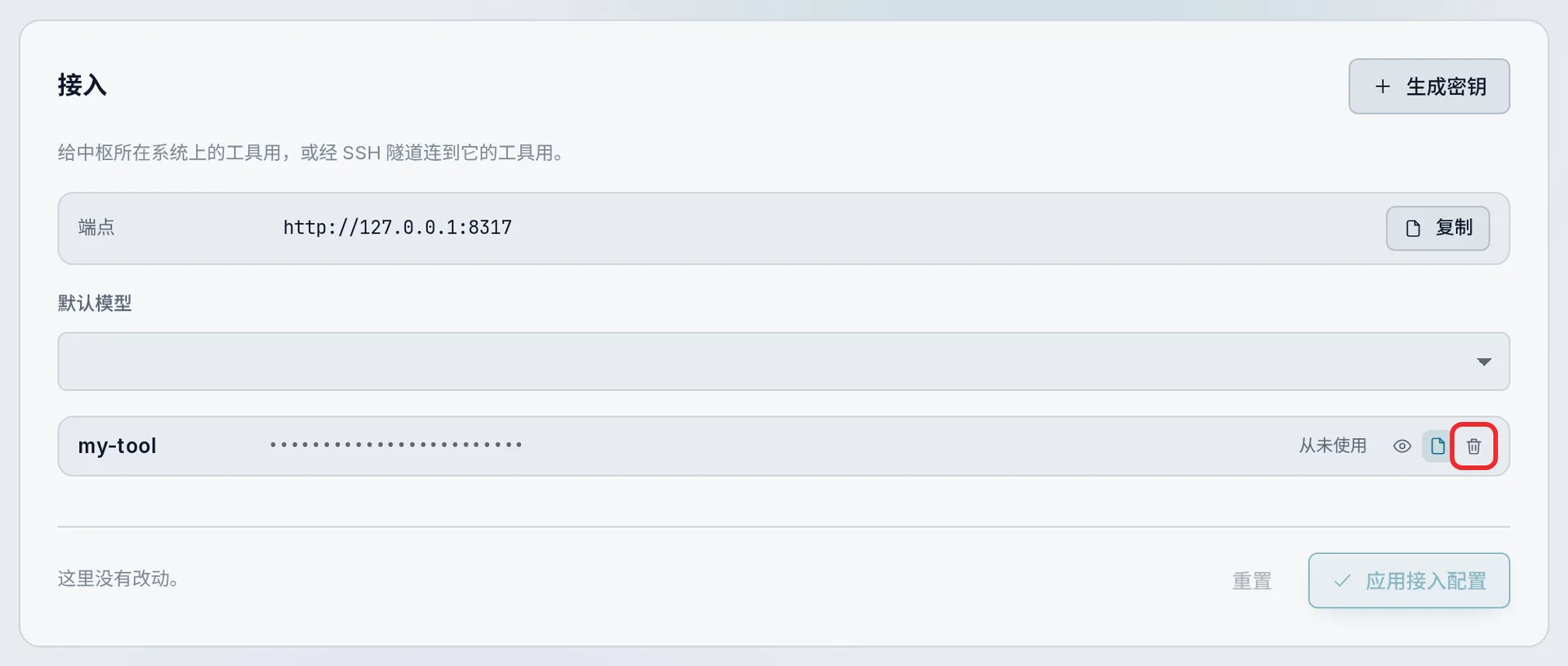
有的工具要你手动填写地址和密钥,这时可以单独生成一个密钥。这个密钥供中枢所在电脑上的工具使用,或者供经 SSH 端口转发连接这台电脑的工具使用。网关不对局域网开放,所以地址是 http://127.0.0.1:<端口>,端口显示在 网关端口 一节。
在 AI 页的 接入 一栏按 生成密钥。端点 就是要填写到工具里的地址。
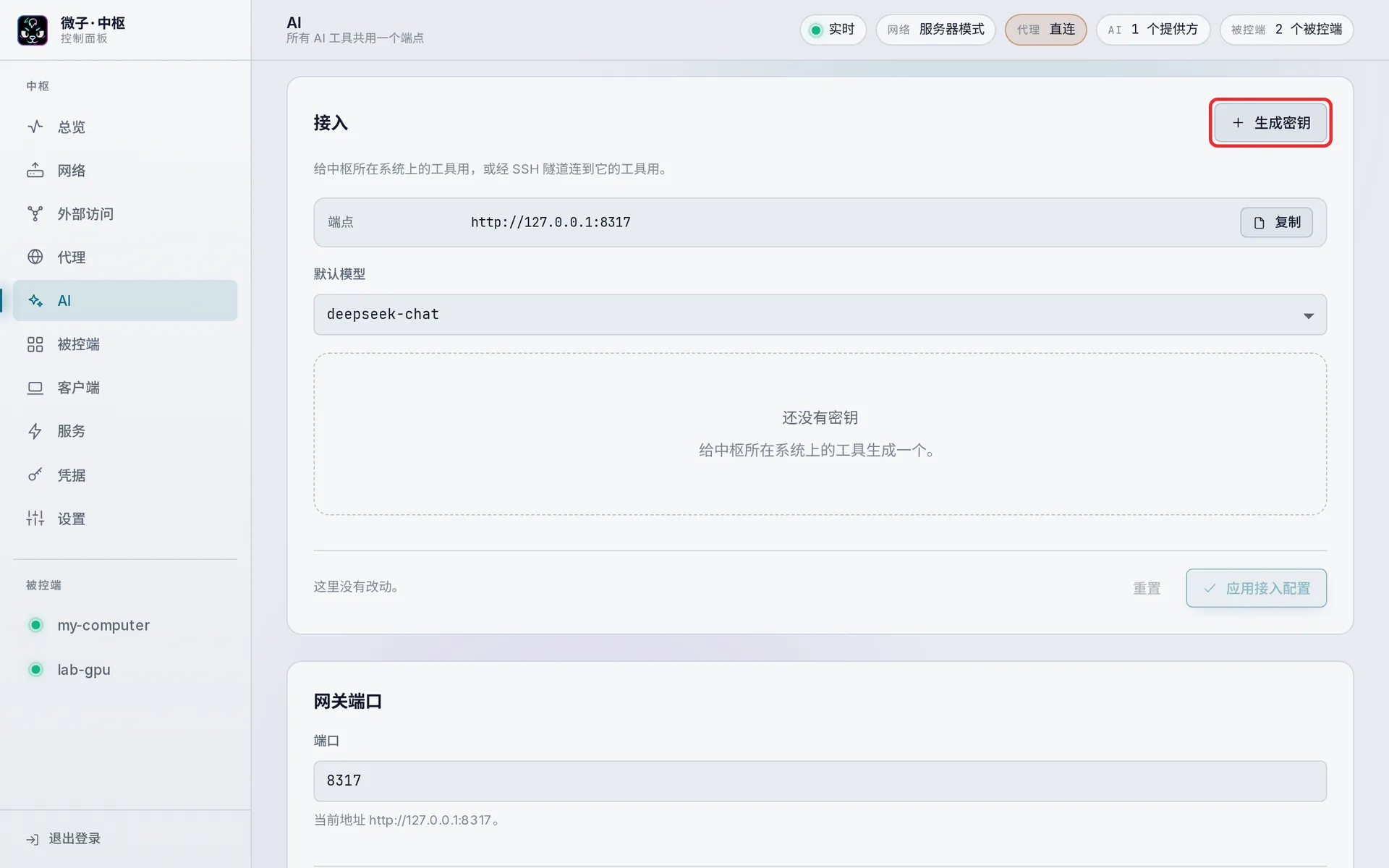
填写一个名字,再按 生成。然后按 复制密钥,把它和 端点 一起填写到工具里。这一屏收起后不再显示完整密钥。
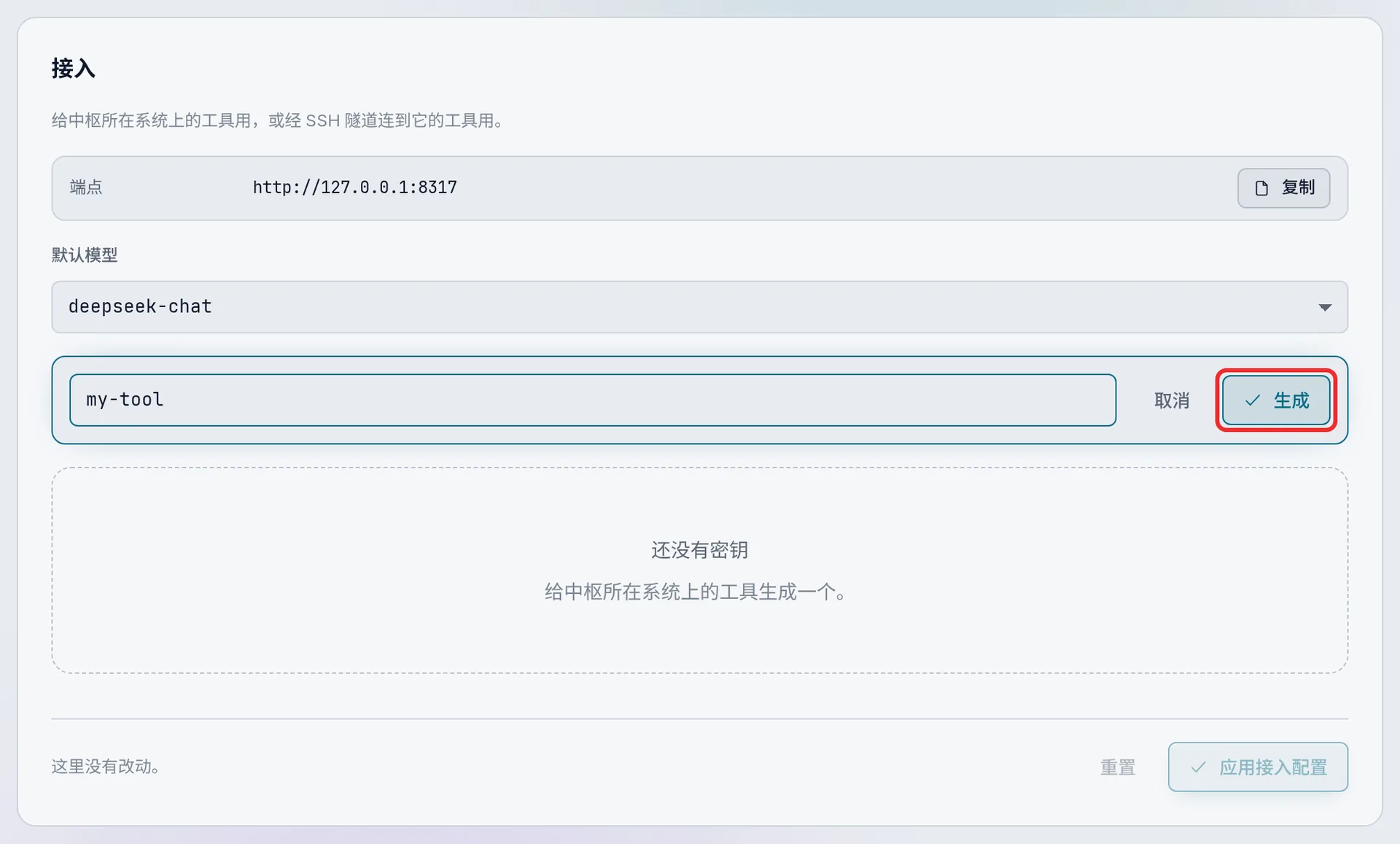
1填写名字,按 生成 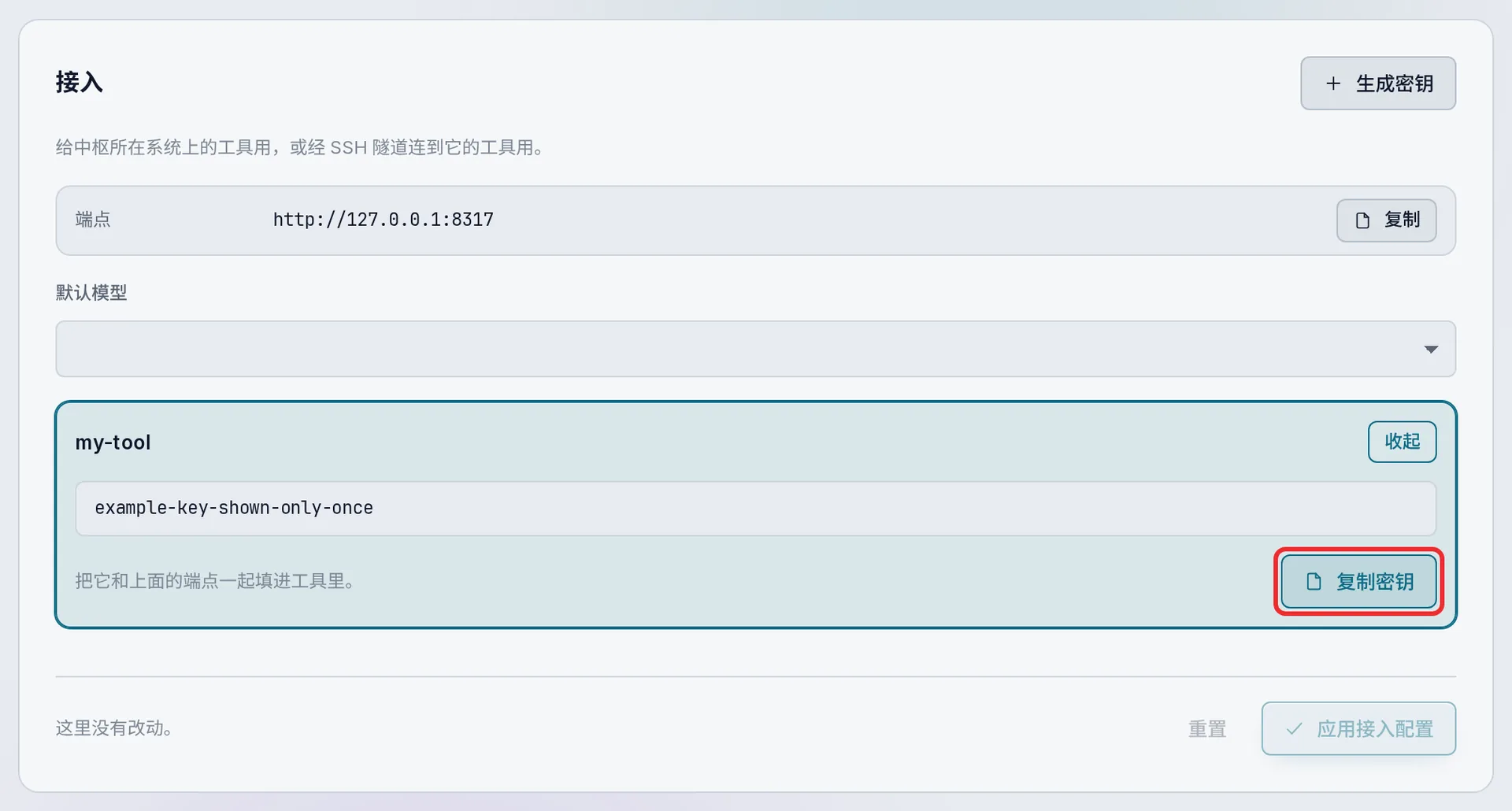
2按 复制密钥
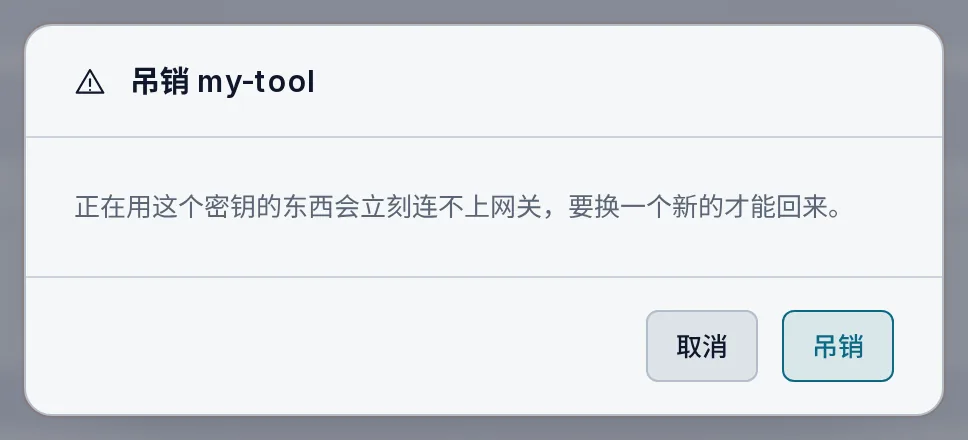
如果你不再使用这个密钥,按这一行的垃圾桶图标,再在弹窗里按 吊销。使用这个密钥的工具会立刻无法连接网关。
如果你不想让某个客户端使用网关,在 客户端 页关闭它的 AI 网关 权限,步骤见客户端。
查看用量
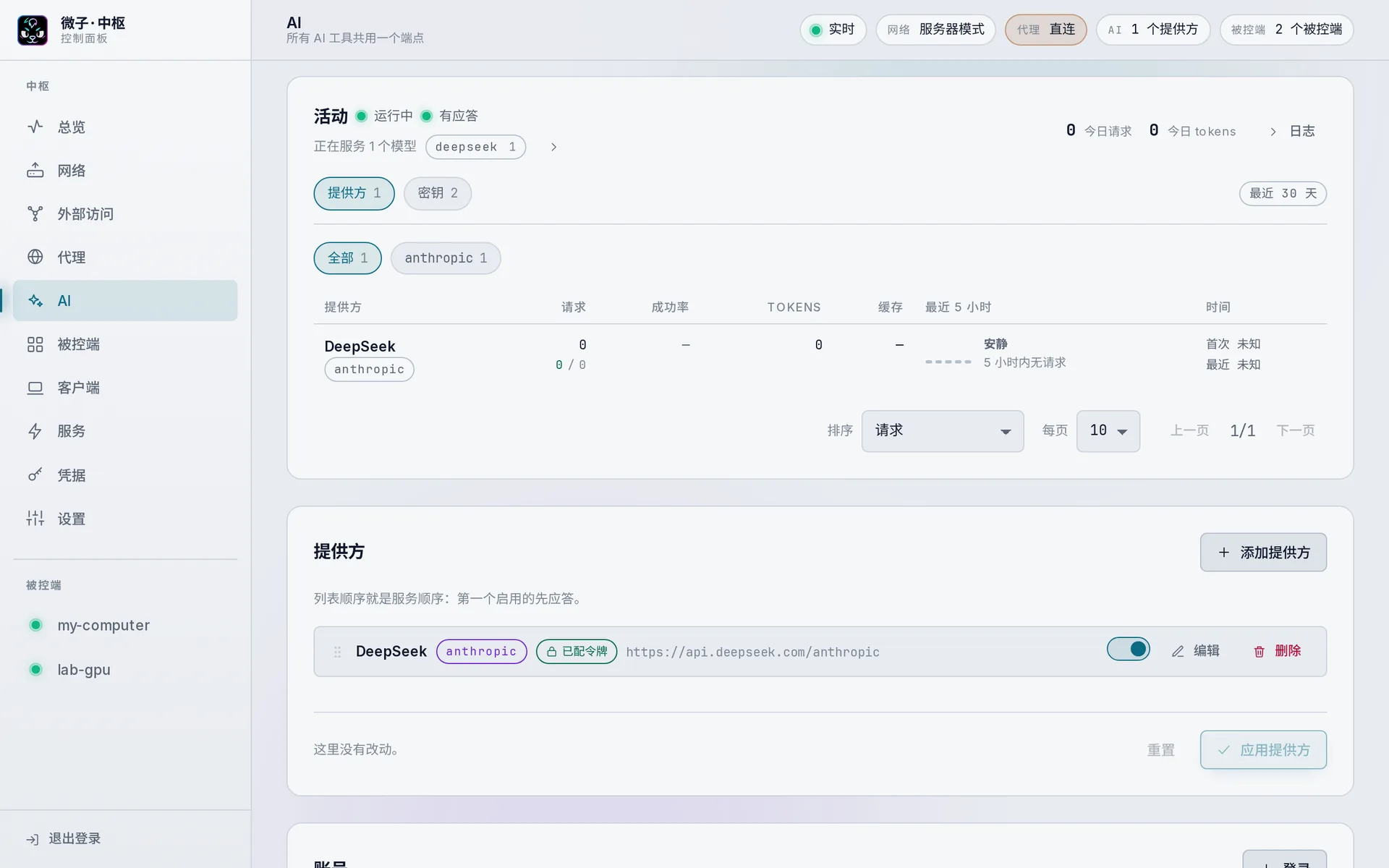
AI 页最上面的 活动 一栏显示 今日请求、今日 tokens 和 最近 30 天 的用量,按 日志 可以查看网关的日志。
总览页的 AI 用量 也显示请求和 token,还能单独查看一个密钥。