简体中文
被控端
被控端是运行在系统上的程序,负责安装和运行应用,并向中枢报告系统的状态。你在面板的 被控端 页添加系统、查看状态和管理这些系统。
支持的系统LinuxWindowsmacOS
支持的版本国际版国内版
开始支持v0.1.0
安装中枢时,这台电脑会一起安装被控端,所以你一开始就有一个系统。要管理另一台电脑,你要在那台电脑上安装被控端,再把它加入中枢。加入后,那台电脑会出现在面板左侧栏的下半部分,你可以像在这台电脑上一样给它安装应用。
支持的系统
| 系统 | 架构 | 开始支持的微子·中枢版本 |
|---|---|---|
| Debian 12、Ubuntu 22.04、Fedora、RHEL 9、AlmaLinux 9、Rocky 9,或更新的版本 | amd64、arm64 | 0.1.0 |
| Arch、EndeavourOS、Manjaro | amd64 | 0.1.0 |
| Windows 10 1809 或更新的版本 | amd64 | 0.5.0 |
| macOS 13 或更新的版本 | Apple 芯片、Intel | 0.5.0 |
页面内容
打开面板,在左侧栏点 被控端。每个系统占一行,标题旁边显示系统总数和在线数量。窗口比 1280 像素窄时,表格可以左右滚动。
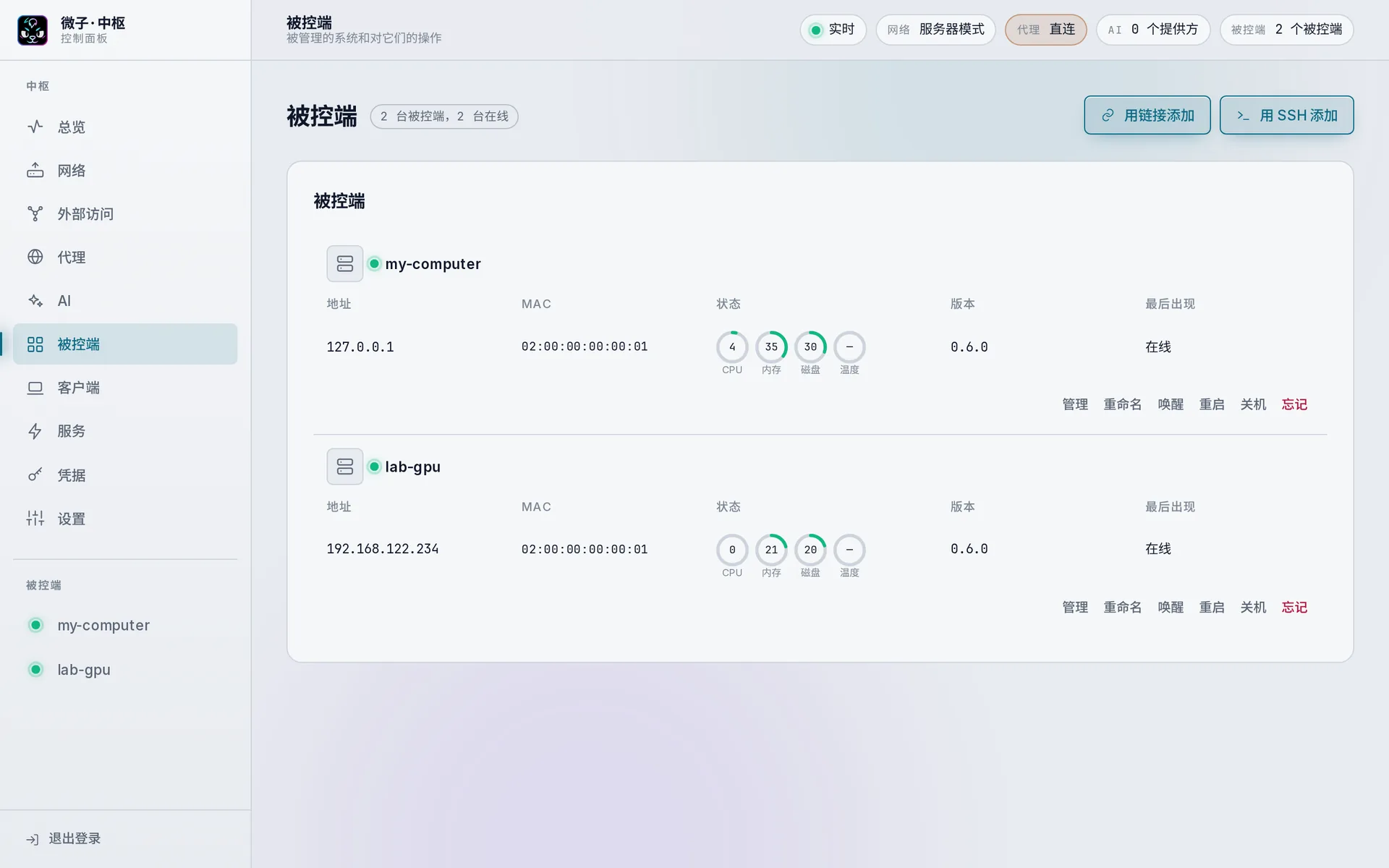
| 列 | 内容 |
|---|---|
| 名称 | 图标、状态圆点和系统的名称 |
| 地址 | 系统的地址 |
| MAC | 系统的 MAC 地址,唤醒 要用到它 |
| 状态 | 在线时显示 CPU、内存、磁盘和温度的圆环,有显卡时还显示 GPU。离线时显示 离线 和离线的时长 |
| 版本 | 被控端的版本 |
| 最后出现 | 被控端最后一次连接中枢的时间,在线时显示 在线 |
添加系统
添加前,你要确认那台电脑能连接中枢,满足下面一条即可:
- 两台电脑在同一个局域网。
- 中枢打开了一种外部访问。
添加系统有两种方式:用链接添加 和 用 SSH 添加。
- 用链接添加: 所有系统都能使用。你要到那台电脑上运行两条命令。
- 用 SSH 添加: 只能用于 Linux。中枢通过 SSH 登录那台电脑,安装被控端并加入中枢。
如果那台电脑是 Linux,并且你能通过 SSH 登录它,用 SSH 添加的步骤更少。其他情况用链接添加。
用链接添加
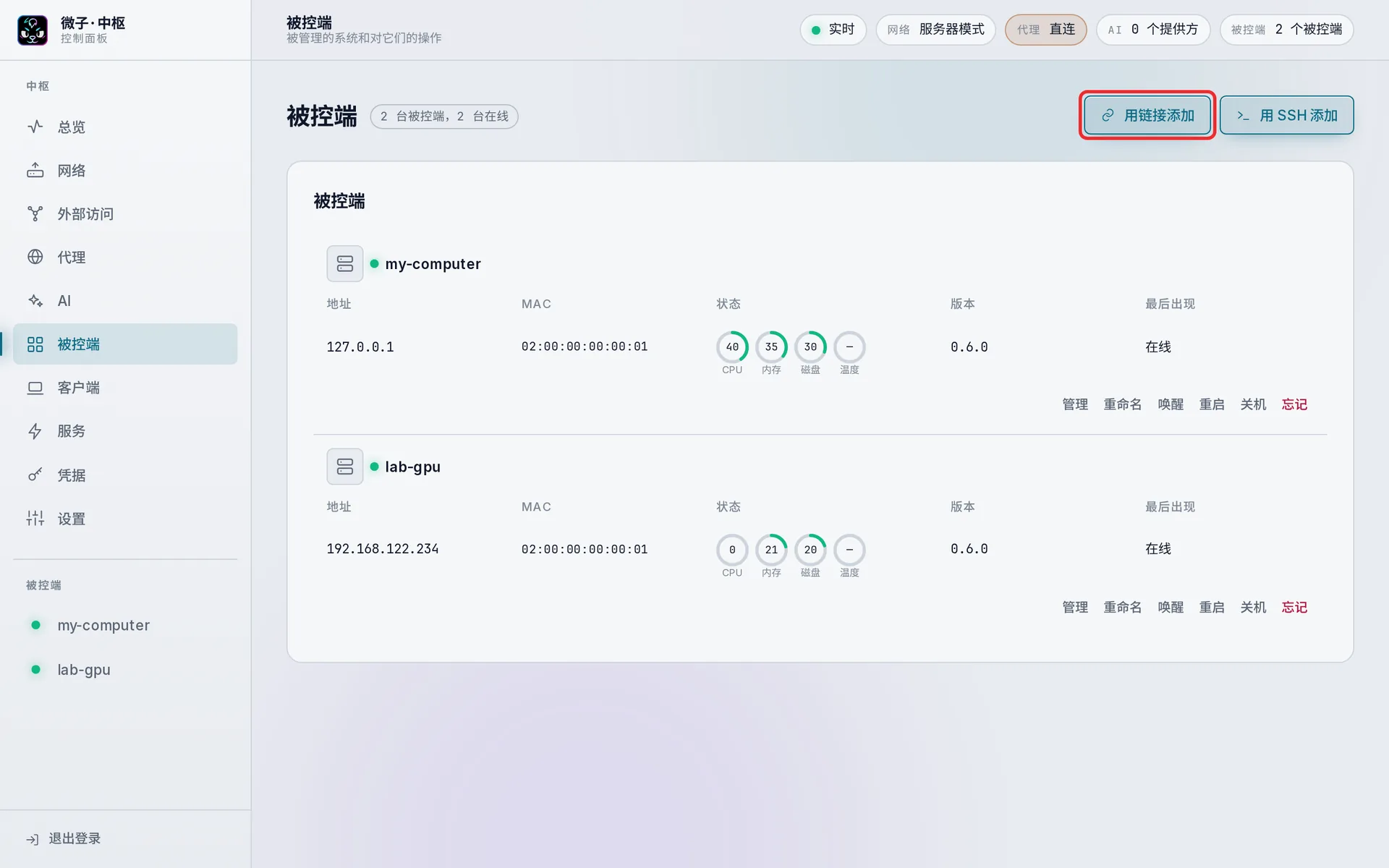
打开面板,在左侧栏点 被控端,再按右上角的 用链接添加。
在 名称 里给那台电脑起一个名字,比如
lab-gpu。留空时使用它的主机名。然后按 生成链接。弹窗会显示一个链接,按 复制。这个链接 30 分钟内有效,你再生成一条时,上一条就会失效。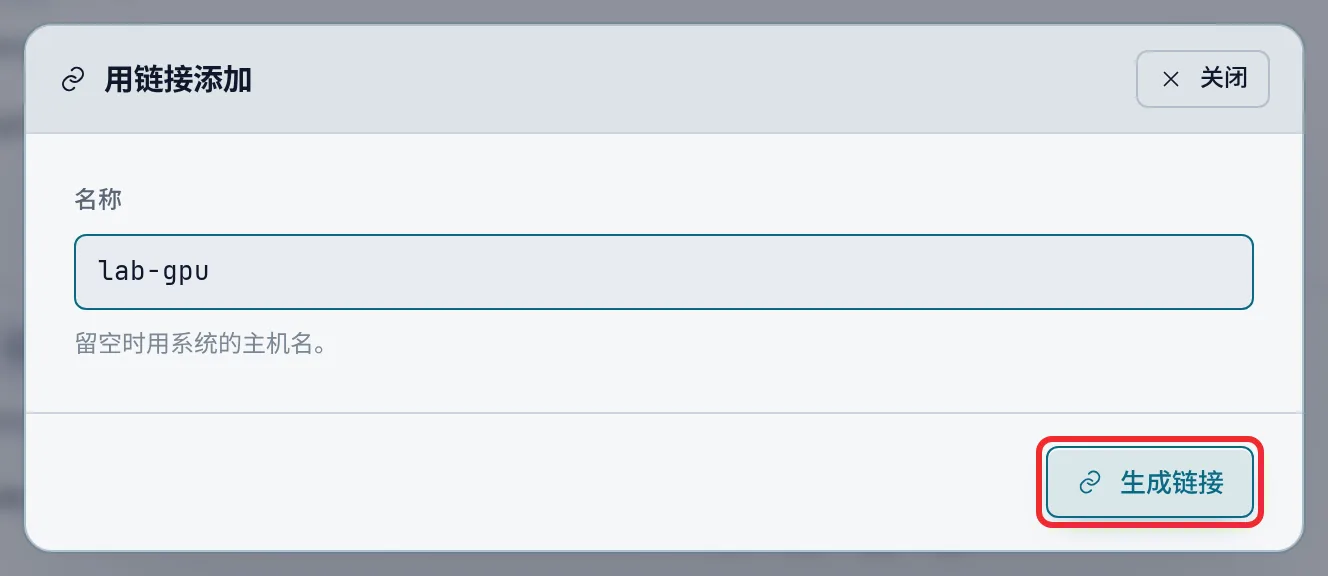
1填写名称,按 生成链接 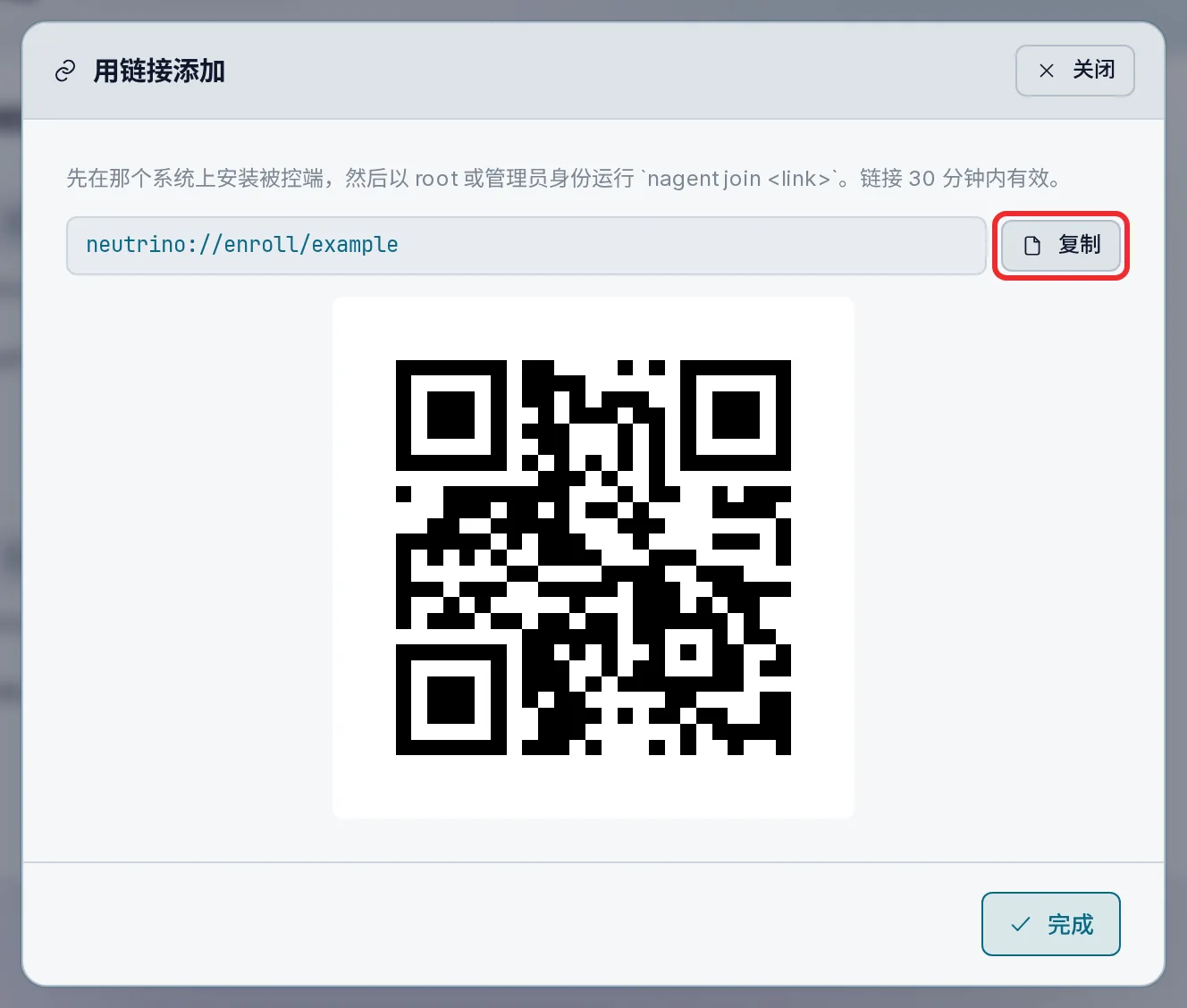
2按 复制 到那台电脑上打开终端,Windows 上打开 PowerShell。然后运行下面的命令安装被控端。如果你在中国大陆,选择国内版,下载更快。
bashcurl -fsSL https://github.com/iffiX/neutrino/releases/latest/download/install.sh | sh -s -- agentpowershell& ([scriptblock]::Create((irm https://github.com/iffiX/neutrino/releases/latest/download/install.ps1))) agentbashcurl -fsSL https://cnb.cool/iffi-X/neutrino/-/git/raw/main/packaging/install/install.sh | sh -s -- agentpowershell& ([scriptblock]::Create((irm https://cnb.cool/iffi-X/neutrino/-/git/raw/main/packaging/install/install.ps1))) agent脚本会请求一次管理员权限。在 Linux 和 macOS 上,输入这台电脑的登录密码。在 Windows 上,在授权框里选择“是”,脚本会在新打开的窗口里继续运行。终端最后显示
Installed并提示加入中枢时,安装就完成了。textneutrino-agent_0.6.0_amd64.deb matches its SHA256SUMS line Installing neutrino-agent_0.6.0_amd64.deb ... Installed neutrino-agent_0.6.0_amd64.deb Next, join this machine to a hub: sudo nagent join '<enrollment link from the hub's Agents page>'运行下面这条命令,把
<链接>换成你复制的链接。在 Windows 上,你要在脚本新打开的管理员窗口里运行,并去掉sudo。bashsudo nagent join '<链接>'如果这台电脑加入过别的中枢,命令会询问是否替换,输入
y。终端显示joined时,这台电脑就加入了中枢。如果命令提示链接无效,通常是链接已过期或者已经用过,你要回到面板重新生成一条。textjoined tcp://192.168.1.20:8443 as 7a30fd786d7941d7b29d148ba0b5f034回到面板的 被控端 页,很快就会多出那台电脑的一行,最后出现 显示 在线。左侧栏的下半部分也会多出它的名字。
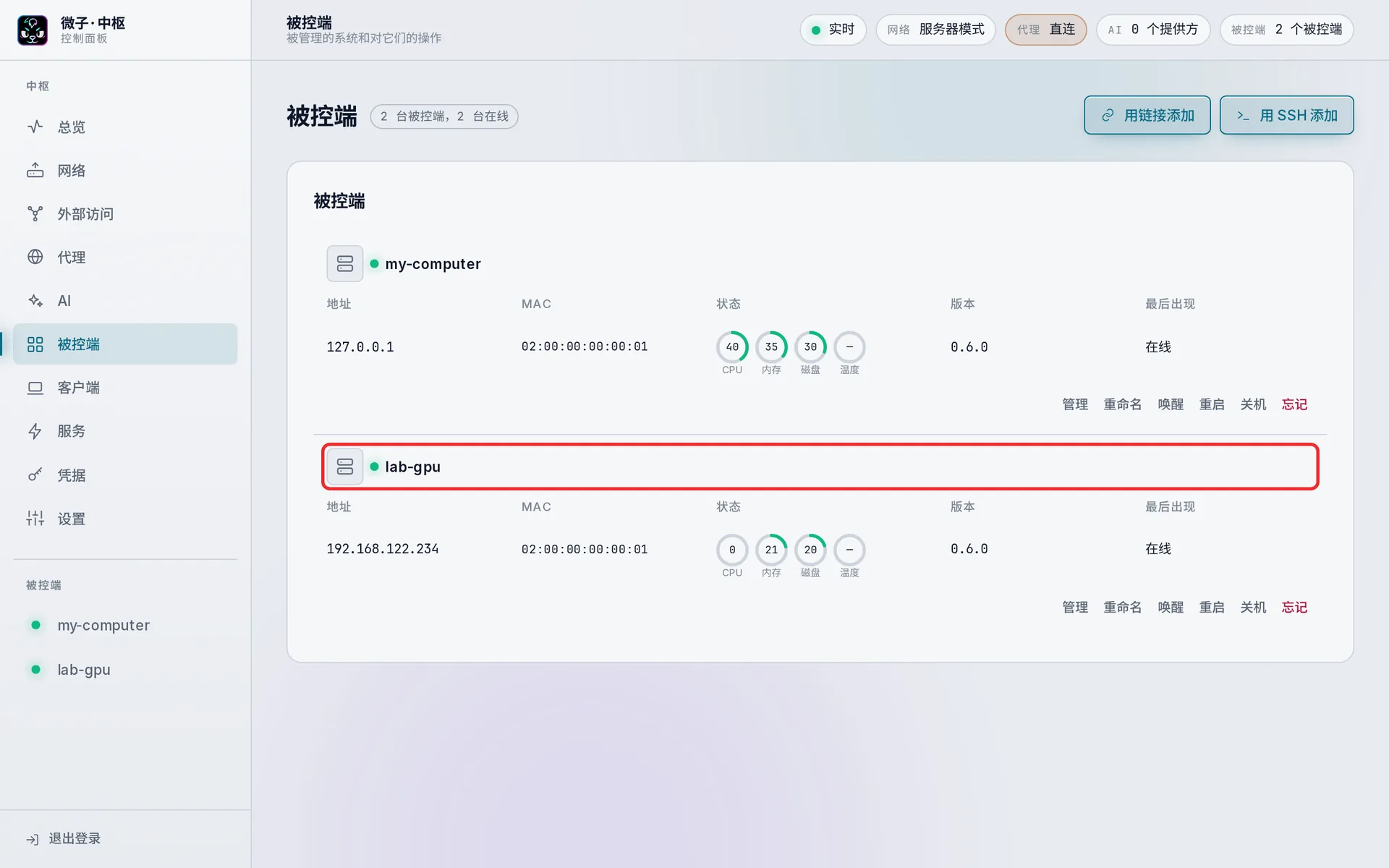
要在那台电脑上查看连接状态,运行 sudo nagent status。如果 service 显示 running,heartbeat 显示 ok,连接就是正常的。
text
neutrino-agent 0.6.0
hub        tcp://192.168.1.20:8443
binding    7a30fd786d7941d7b29d148ba0b5f034
service    running
heartbeat  ok. The service holds its session to the hub
用 SSH 添加
这种方式只能用于 Linux。如果那台电脑不是 Linux,安装会停止,并提示你改用加入链接。你要知道那台电脑的地址,并且能用密钥或密码通过 SSH 登录它。
把登录用的密钥保存到中枢。在左侧栏点 凭据,用密钥登录时按 添加密钥。填写 名称,把私钥的全部内容粘贴到 私钥。私钥通常是
~/.ssh/下没有.pub后缀的文件。私钥有口令时再填写 密钥口令。然后按 保存密钥。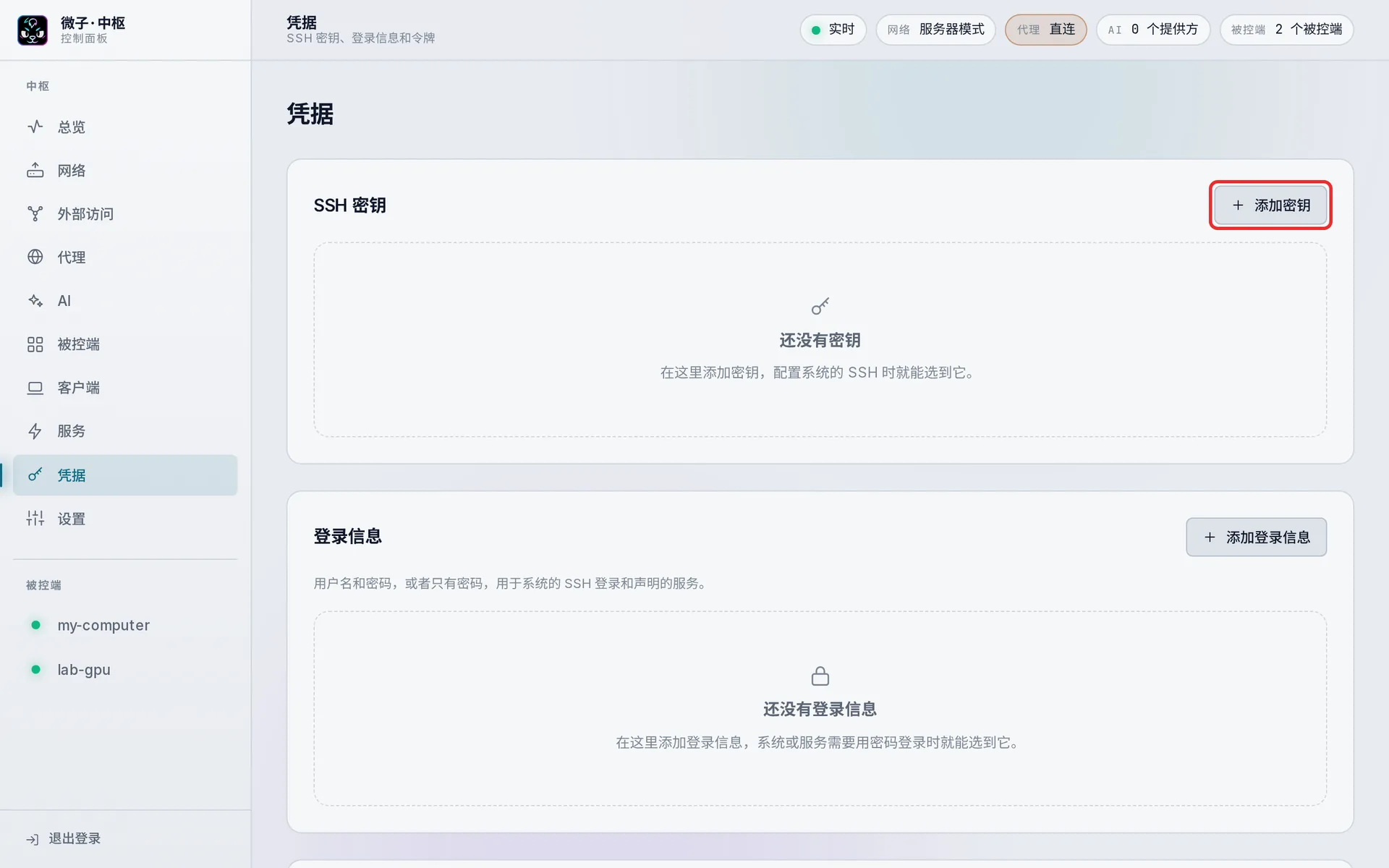
1按 添加密钥 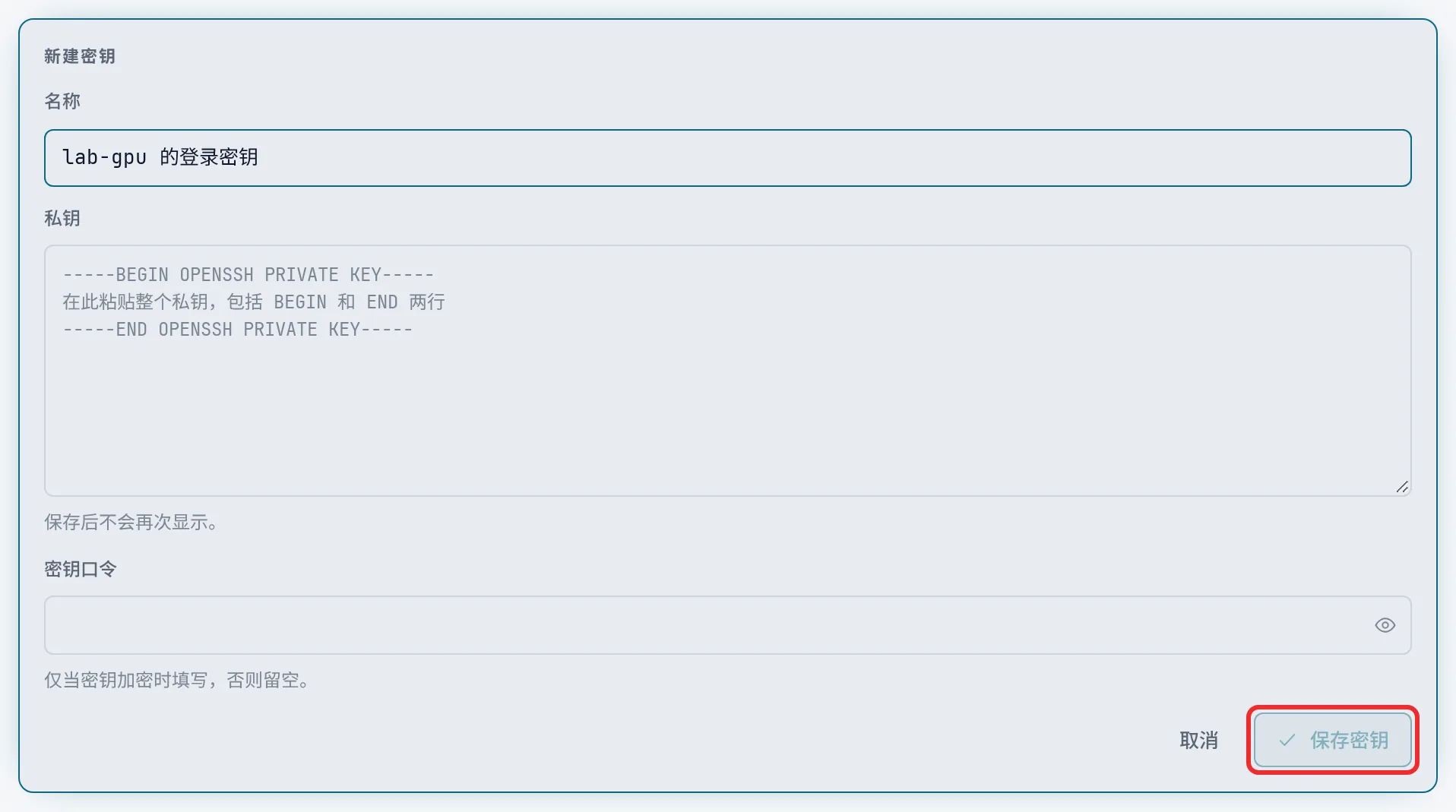
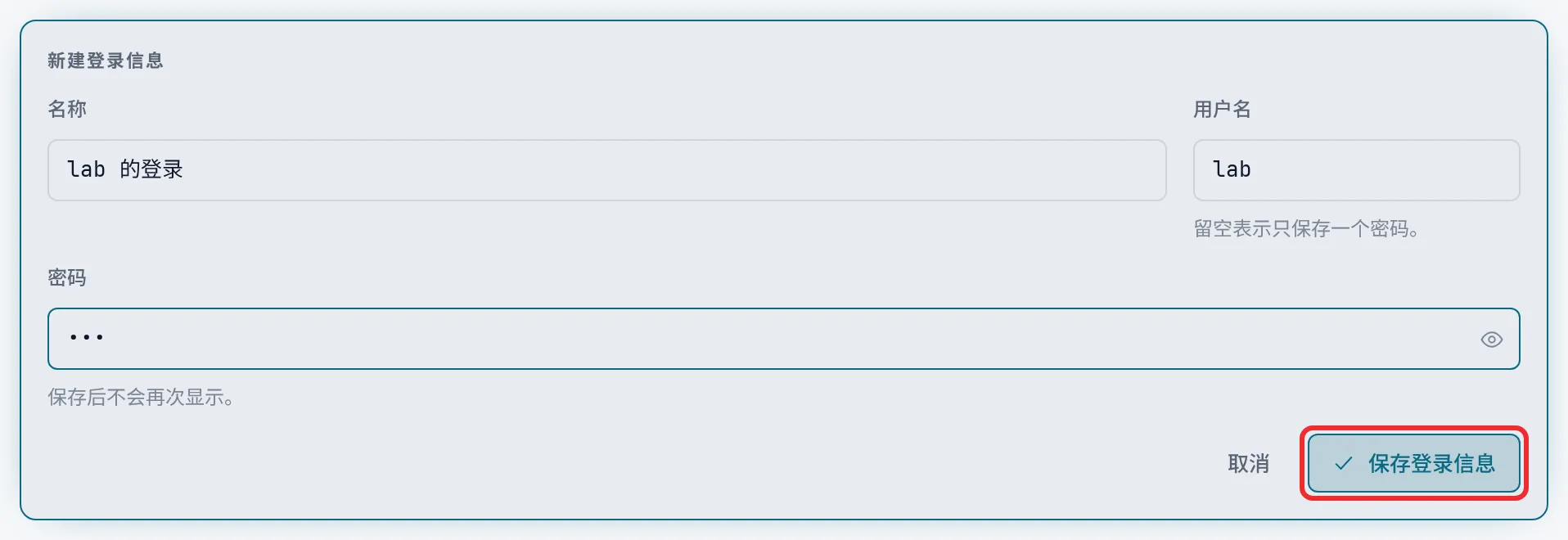
2填写后按 保存密钥 用密码登录时,改按 添加登录信息,填写 名称、用户名 和 密码,再按 保存登录信息。如果账户要输入密码才能使用 sudo,也用这个表单保存一条 sudo 密码。
在左侧栏点 被控端,按 用 SSH 添加,填写 主机、端口(默认 22)和 用户名。然后在 凭据 里选择 SSH 密钥 或 密码,再在下面选择你刚保存的那一条。如果账户可以免密使用 sudo,Sudo 密码 保持为空。
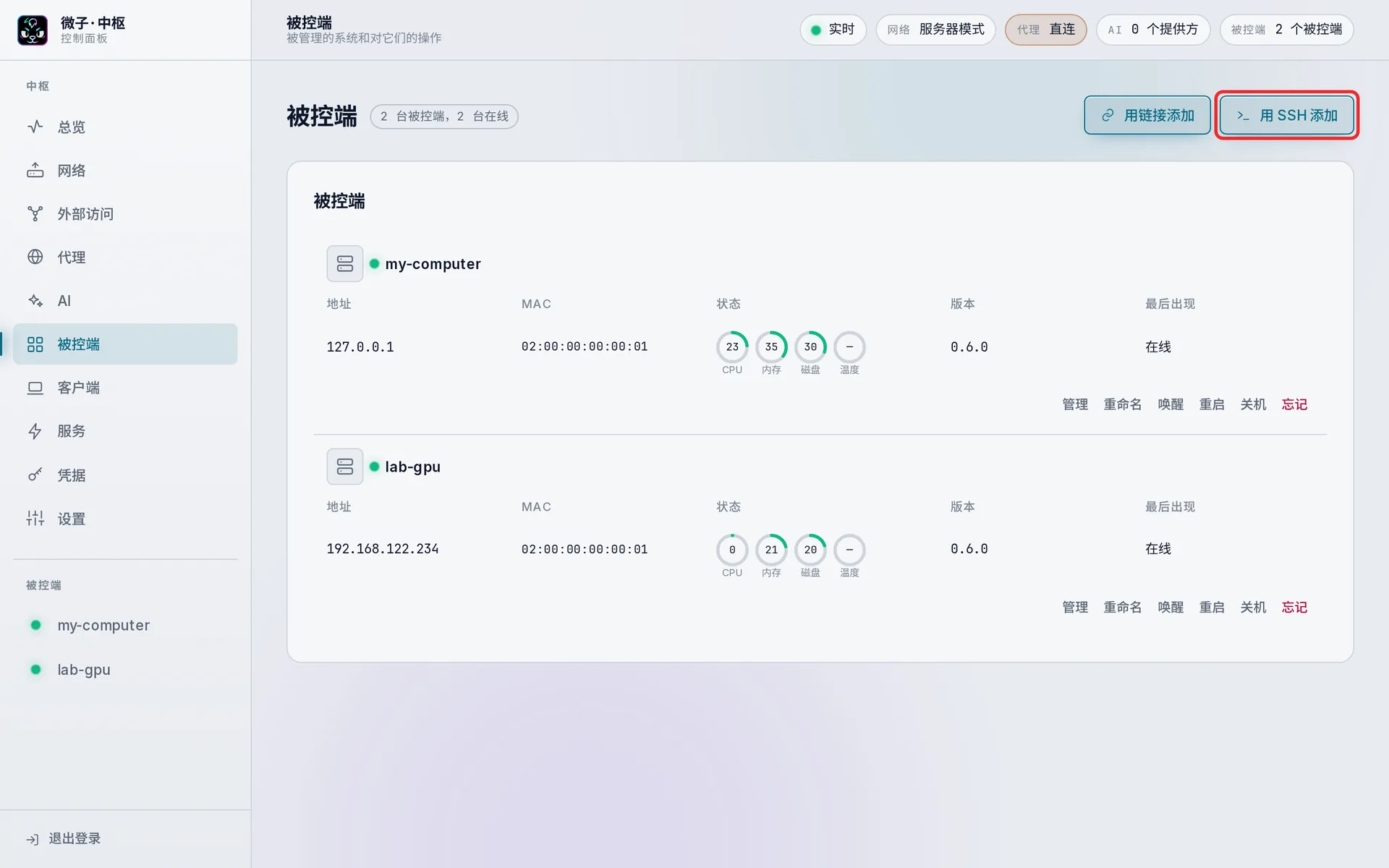
1按 用 SSH 添加 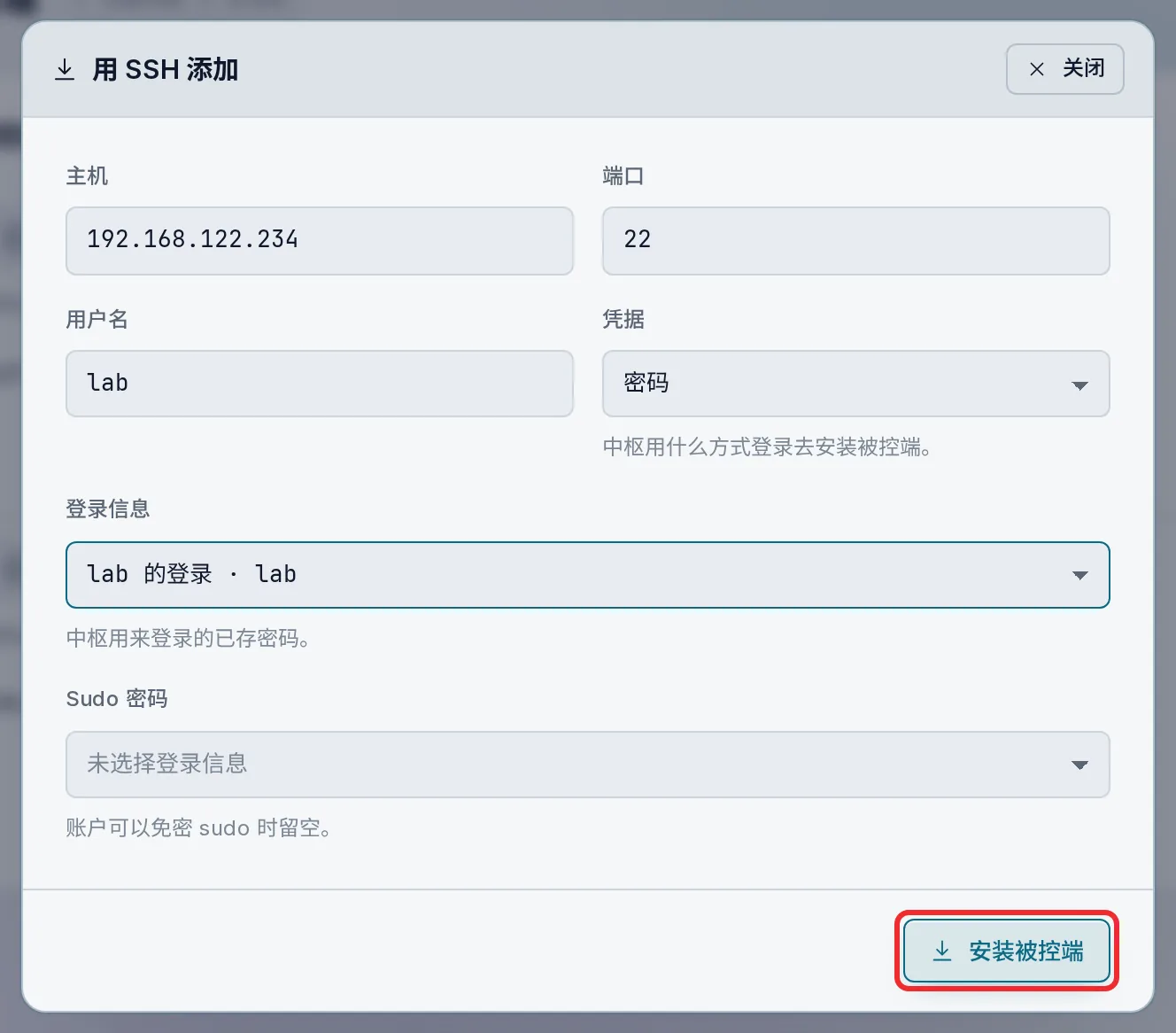
2填写后按 安装被控端 按 安装被控端。安装输出 一栏会显示安装过程,这一步不需要你操作。右上角显示绿色的 退出码 0 时,安装就完成了。安装失败时,右上角显示红色的退出码:
退出码 原因 1 那台电脑拒绝了安装文件的上传 255 无法连接那台电脑,那台电脑拒绝了登录,或者它的主机密钥和中枢记录的不同 95 那台电脑不是 Linux,或者中枢没有适合它的安装包 其他 失败那一步自己的退出码 如果右上角显示灰色的 任务没有返回结果就中断了,说明安装中途中断。失败时查看 安装输出 里的错误和故障排查。安装失败不会在被控端页留下一行,处理好原因后,在这个弹窗里再按 安装被控端。
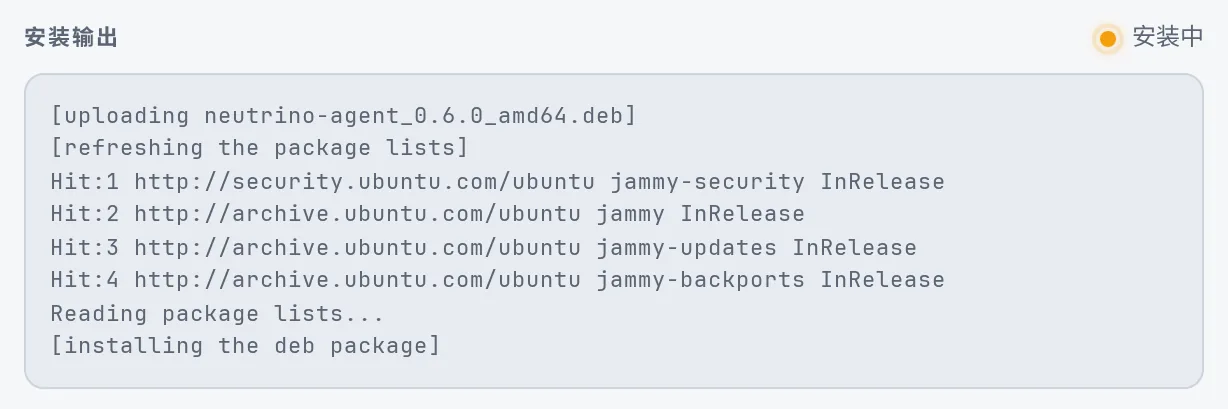
1安装中 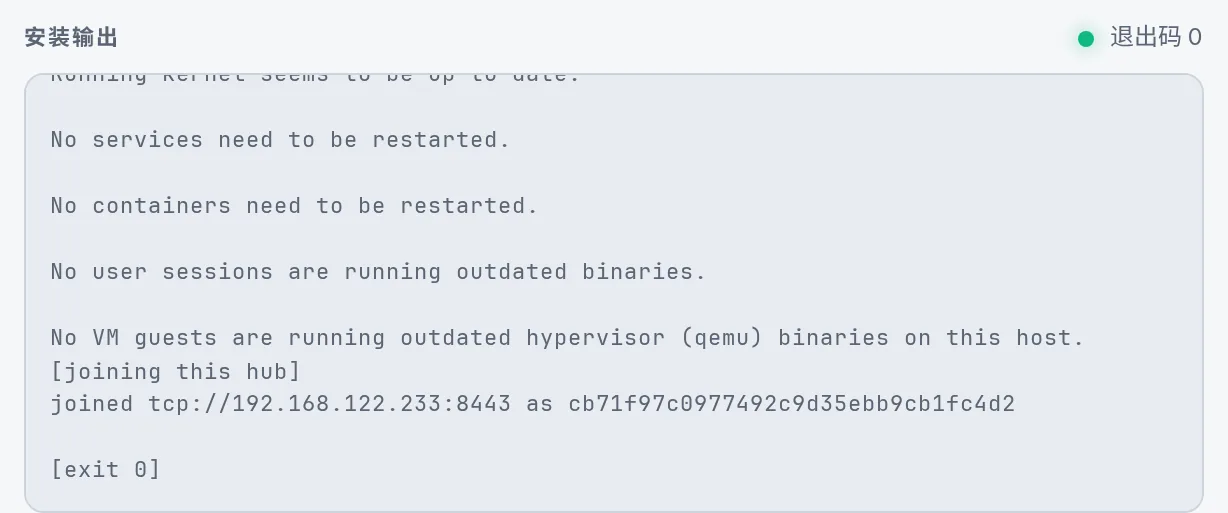
2显示 退出码 0 那台电脑已经自动加入中枢。按 关闭 后,被控端 页会多出一行,最后出现 显示 在线。
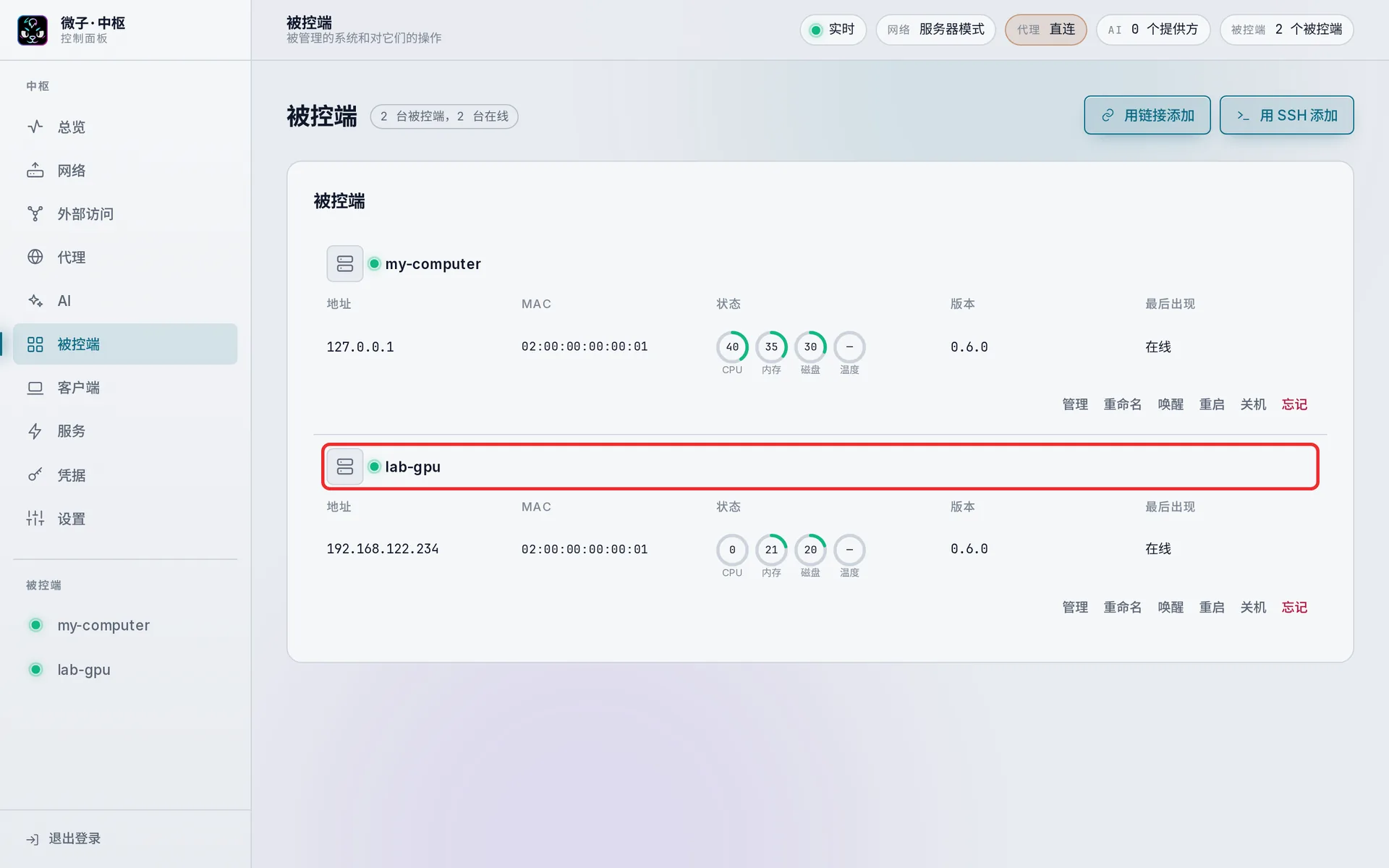
每一行的按钮
每一行有一个图标按钮,右边有 管理、重命名、唤醒、重启、关机 和 忘记。
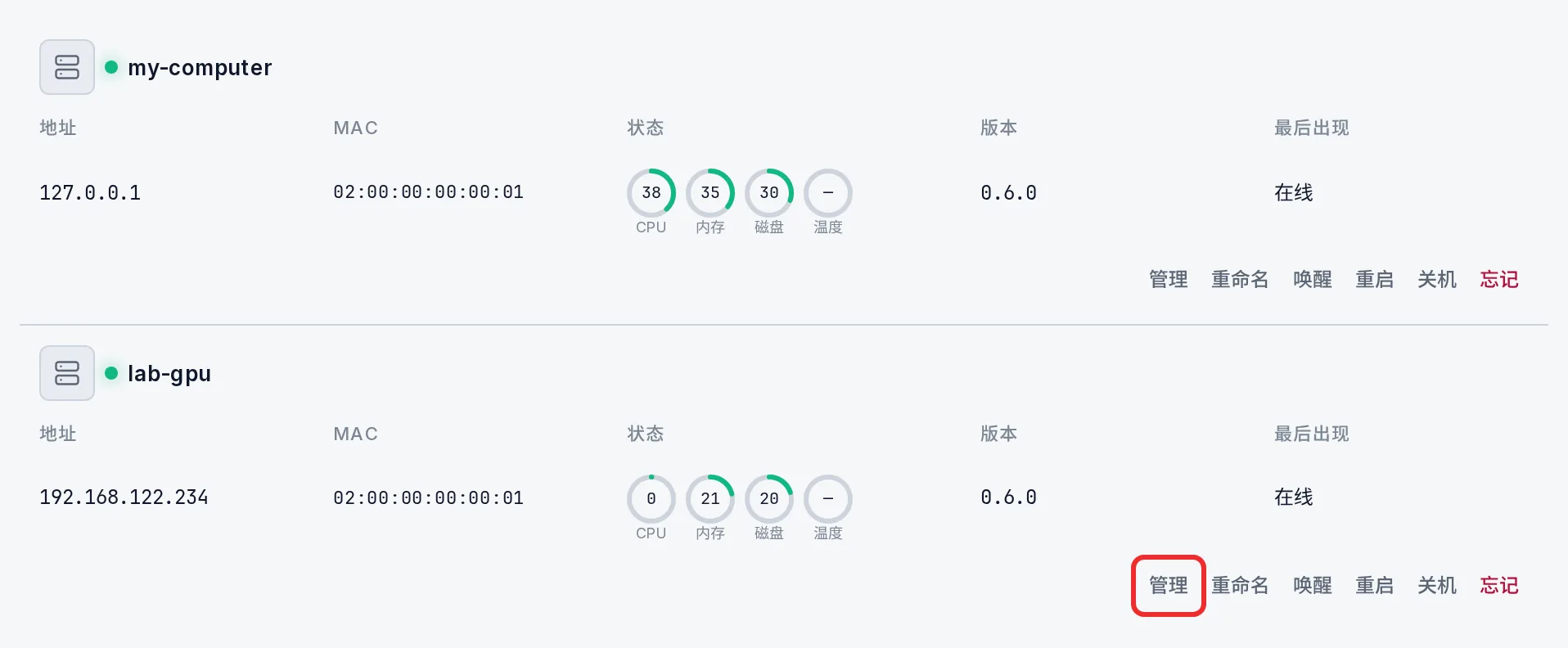
更换图标
按行首的图标,再在下面的列表里选择一个图标。你选择后,面板会立即保存。
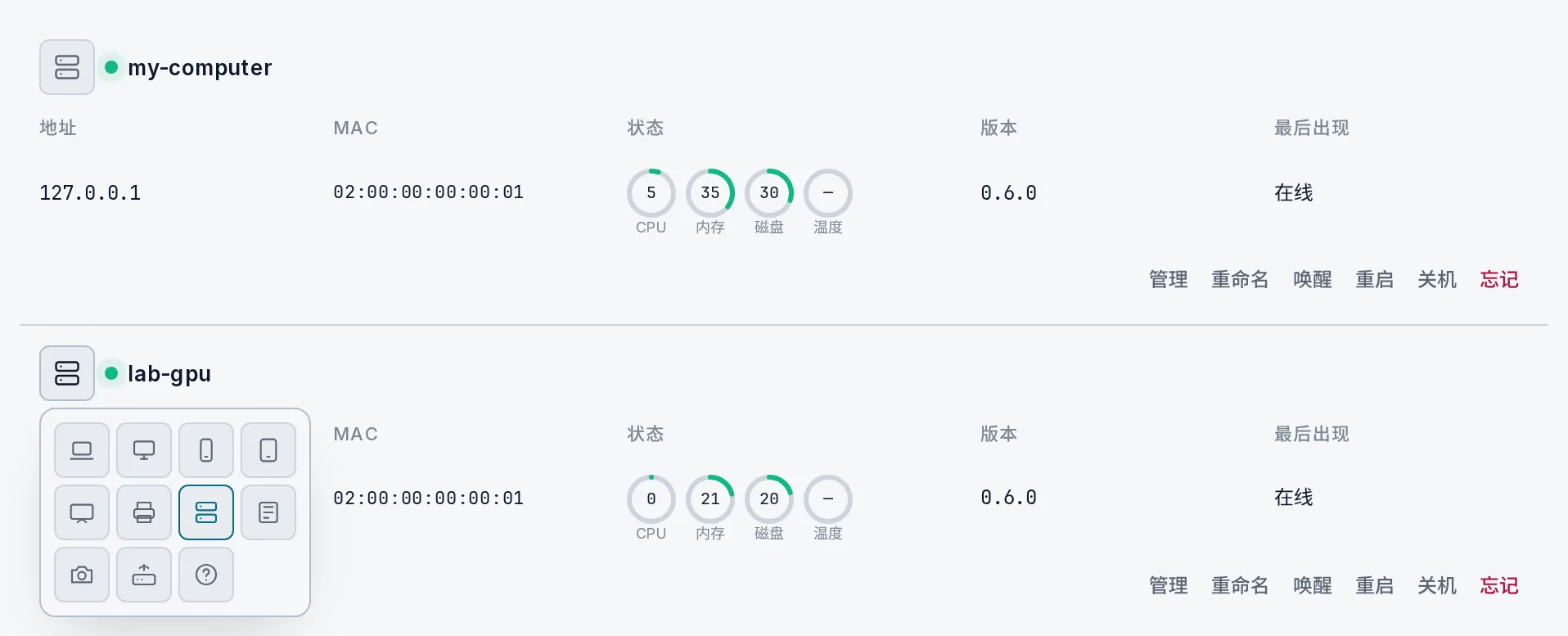
管理
按 管理 打开这个系统的页面。安装应用、添加账户和查看监控都在那个页面上。
重命名
按 重命名 后,名称变成输入框,右边只剩 保存 和 取消。改好名称后按 保存。
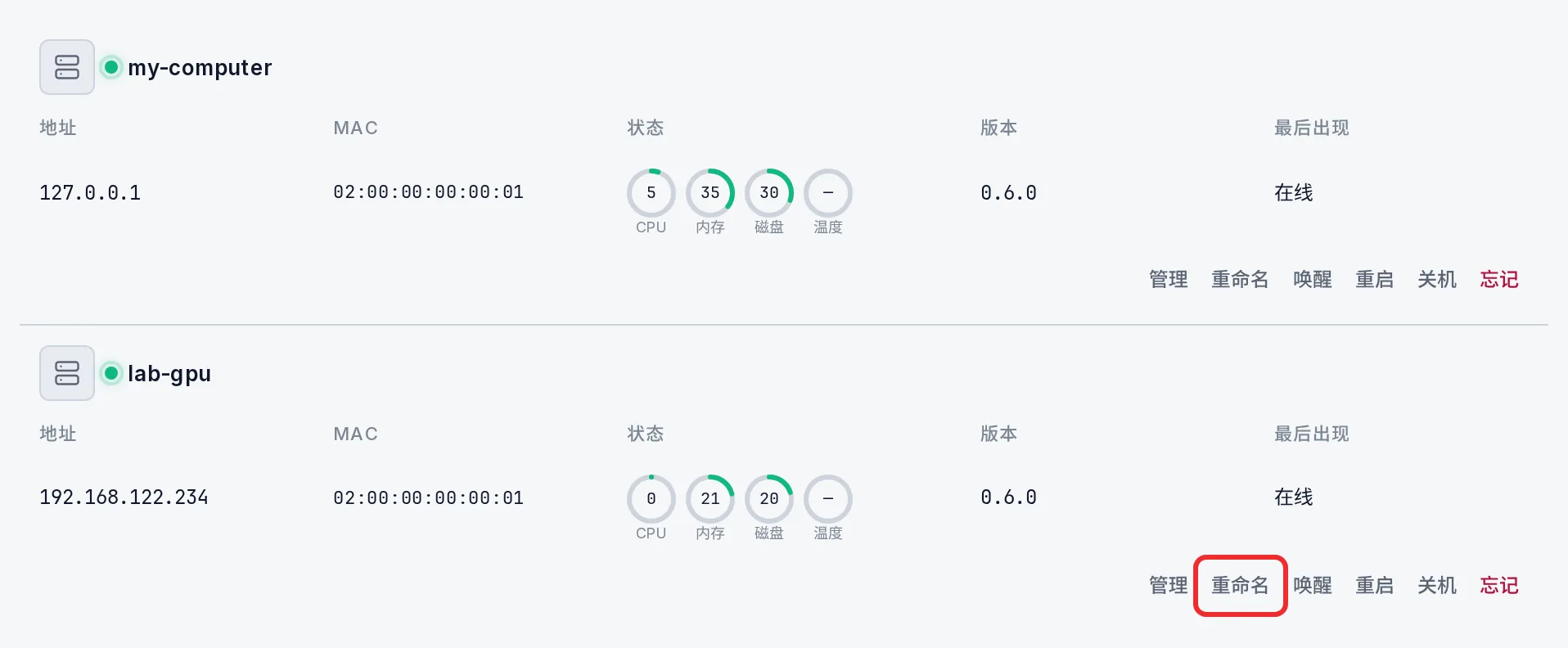
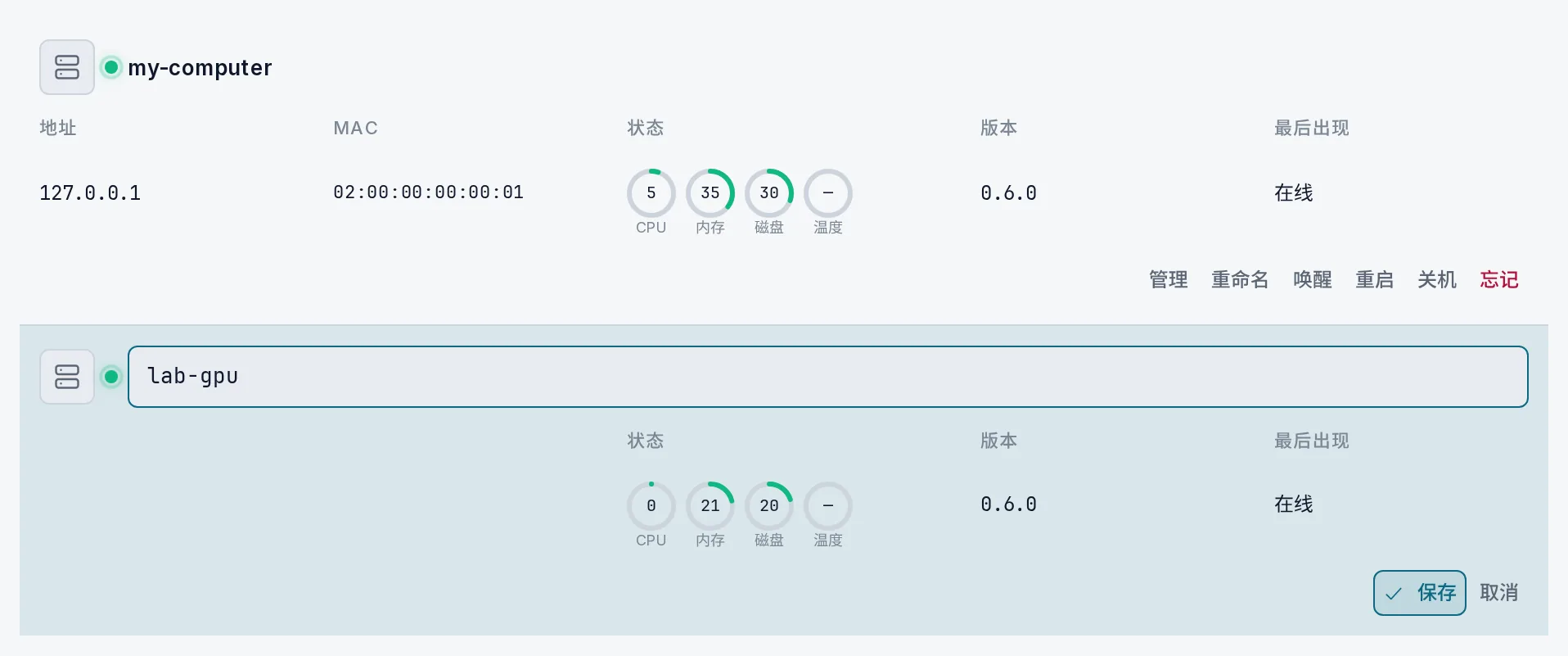
重命名只修改面板和客户端里显示的名称,不修改系统自己的主机名。客户端打开这个系统上的应用时使用的本机名称,以及 SSH 主机名 <名称>.nt,都会跟着变。本机端口不变。
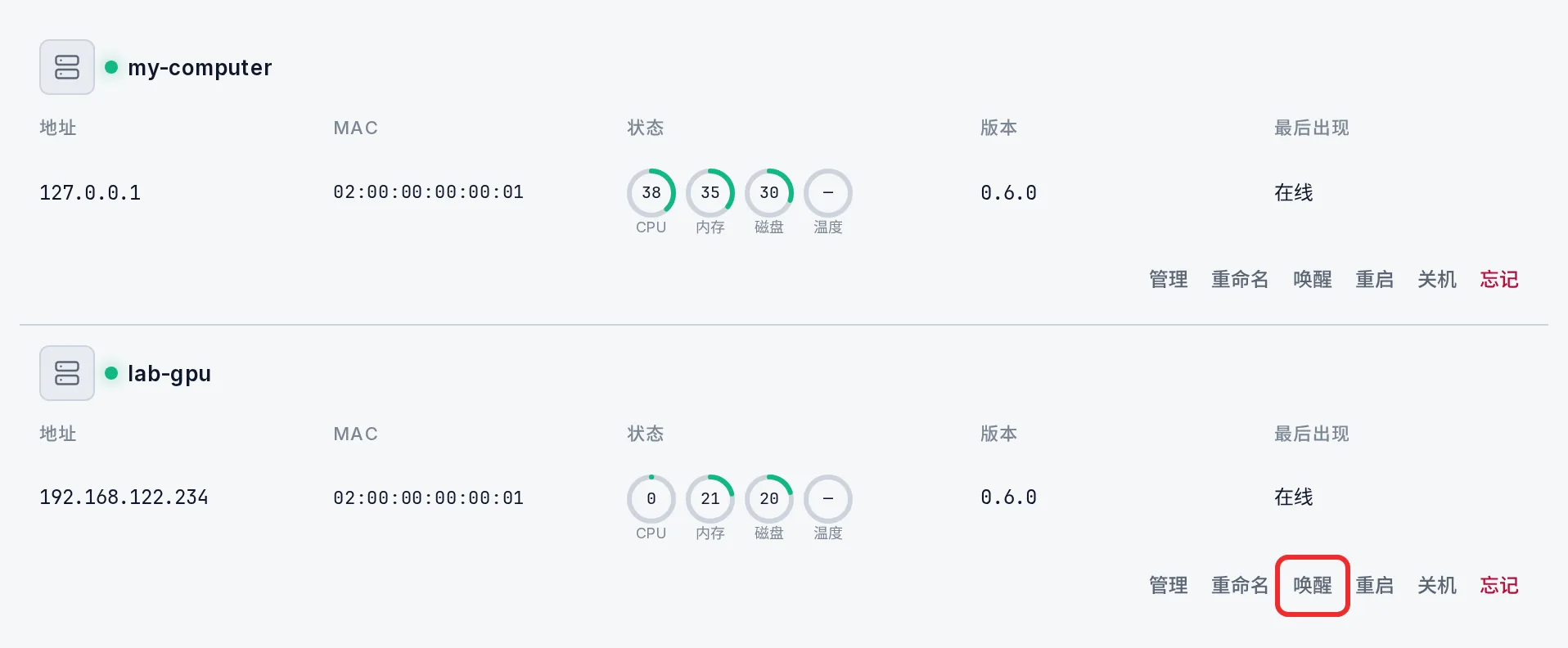
唤醒
按 唤醒 后,中枢向这台电脑发送网络唤醒信号。这个按钮要满足下面四个条件才有效:
- 中枢和这台电脑在同一个局域网。
- 这台电脑的主板打开了网络唤醒。
- 这台电脑的系统打开了网络唤醒。
- 中枢记录过这台电脑的 MAC 地址,也就是 MAC 一列不为空。
重启和关机
按 重启 或 关机 后,面板会弹出确认框。你确认后,这台电脑立即执行,上面打开的程序都会关闭。
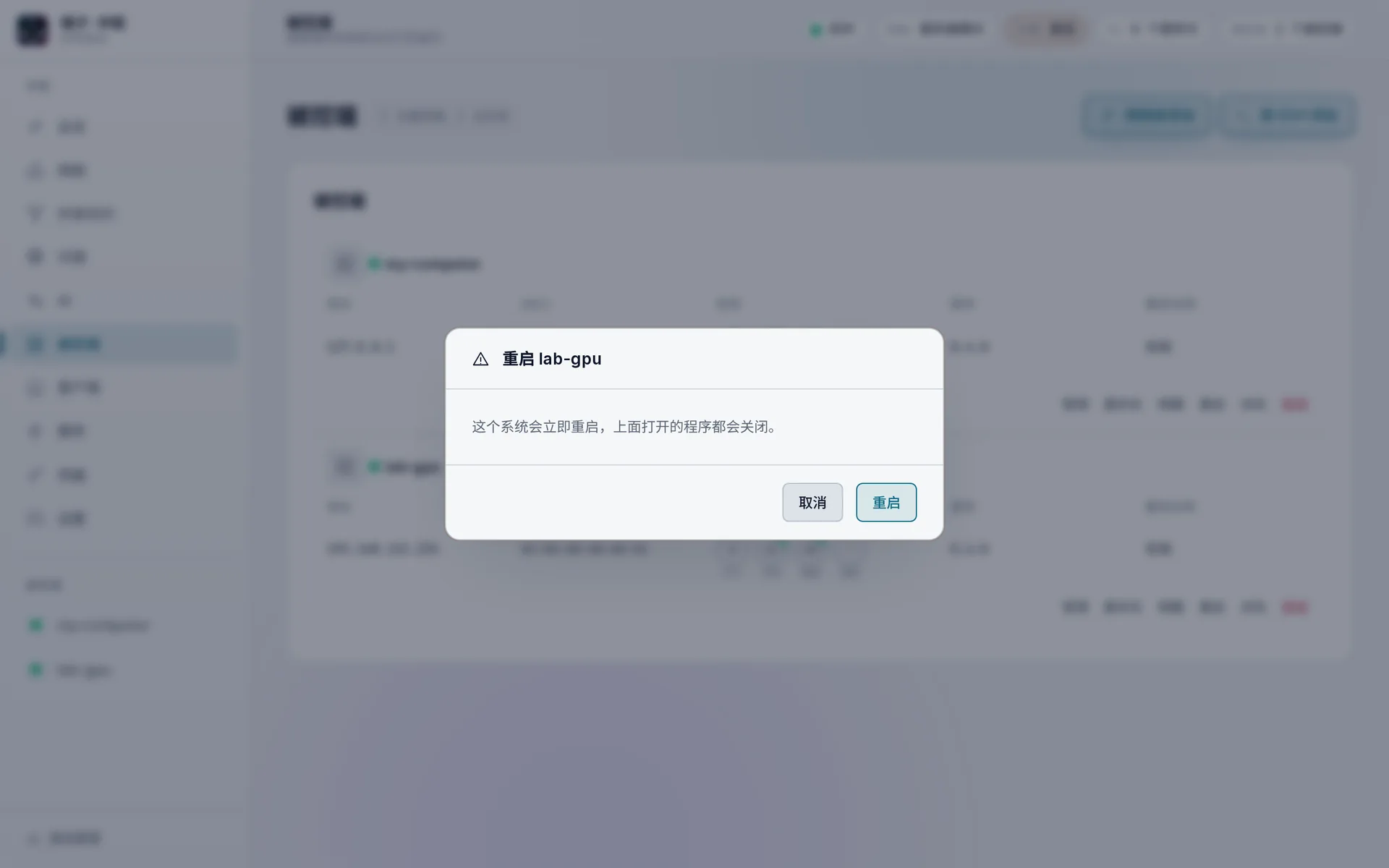
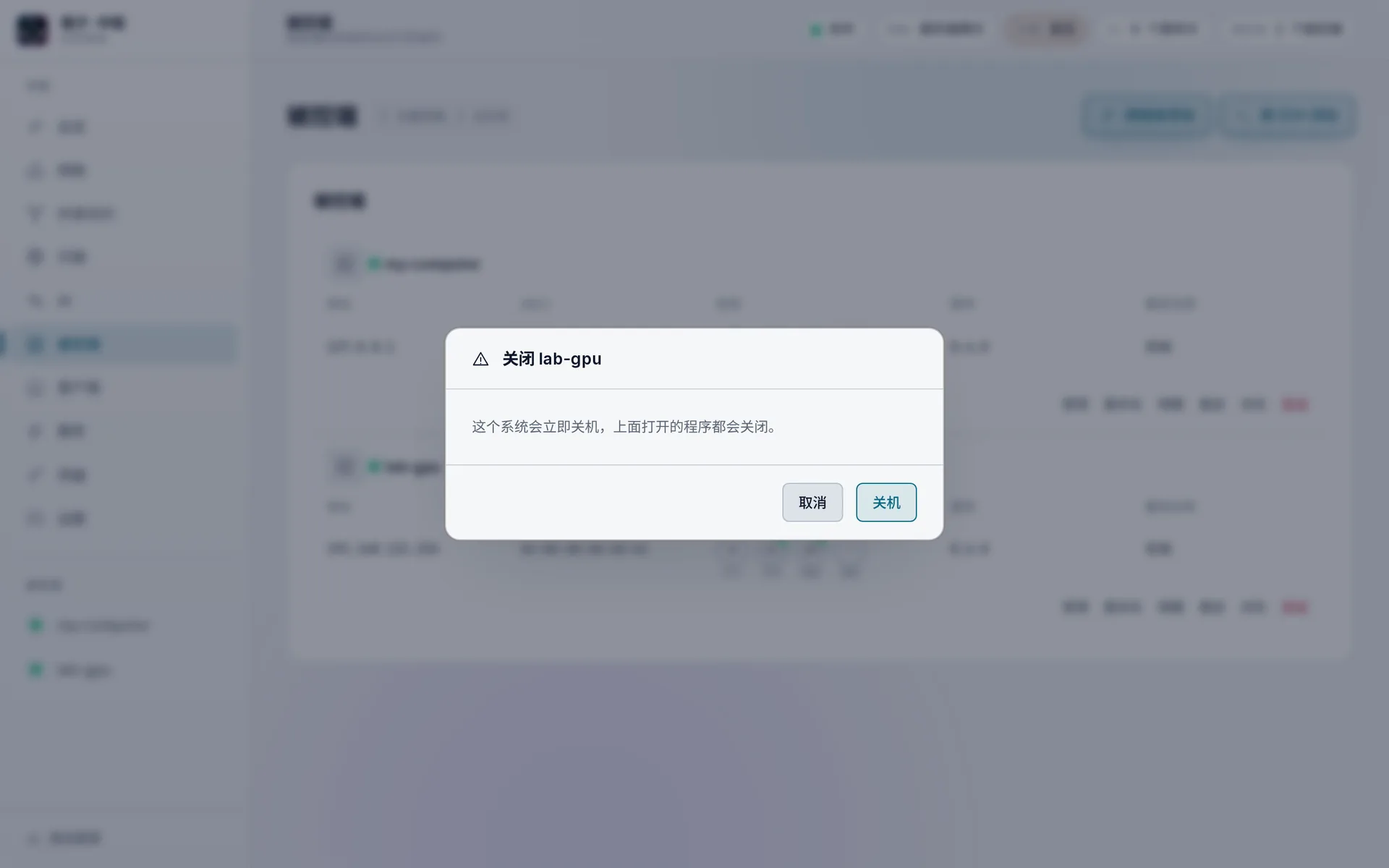
如果你关闭了这台电脑,中枢无法再让它重启。要让它重新运行,按 唤醒,或者到电脑旁边开机。
忘记
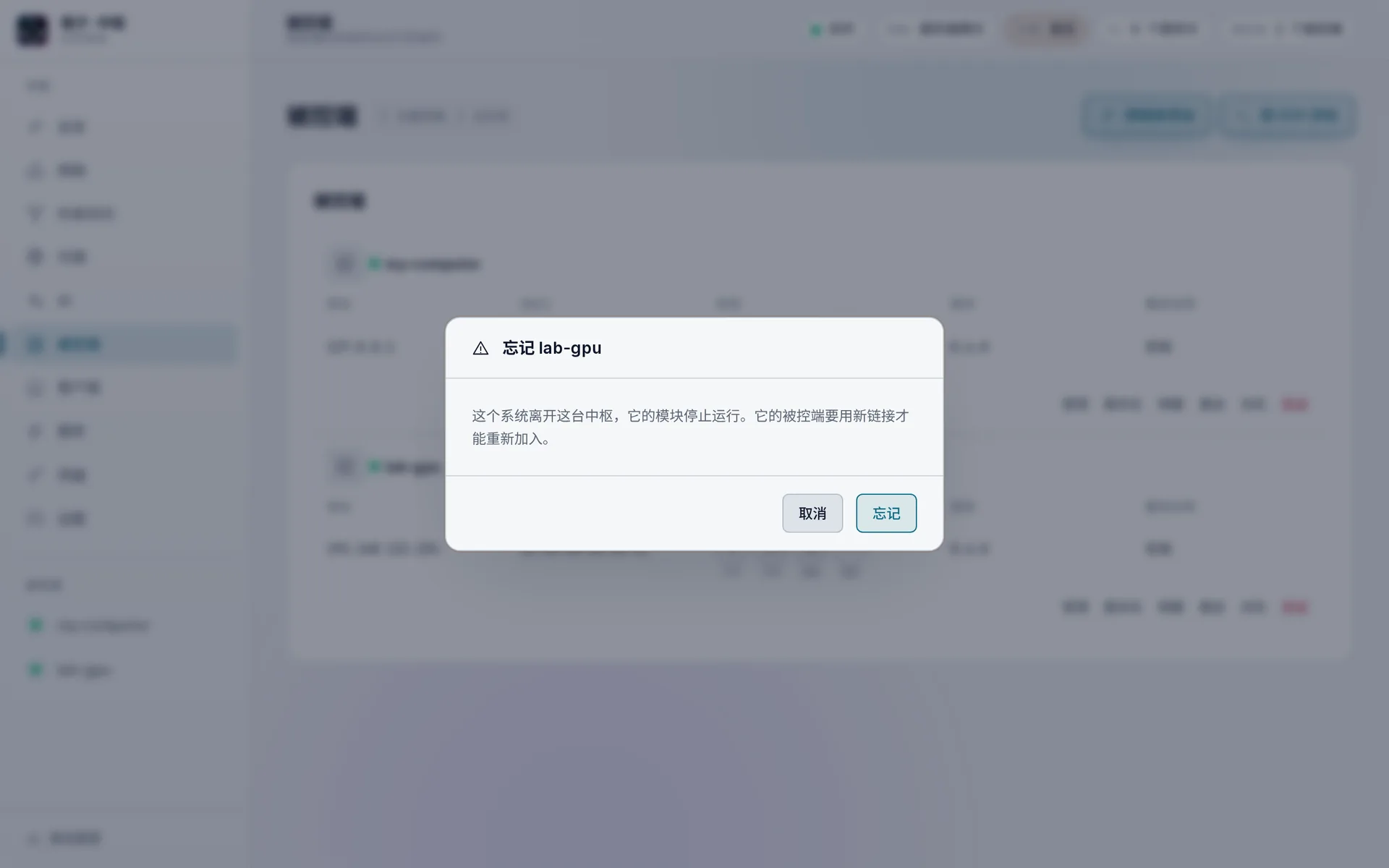
按 忘记 后,面板会弹出确认框。你确认后,这个系统离开中枢,它的模块停止运行:
- 这个系统的分享结束。
- 这个系统的 AI 工具恢复原来的设置。
- 这个系统的桌面共享关闭。
被控端和已安装的应用还留在那台电脑上。这个系统要用新链接才能重新加入。重新加入后,模块回到列表,显示 已停止,按 启动 就能继续使用。如果你要彻底删除它们,见卸载。
被控端的版本
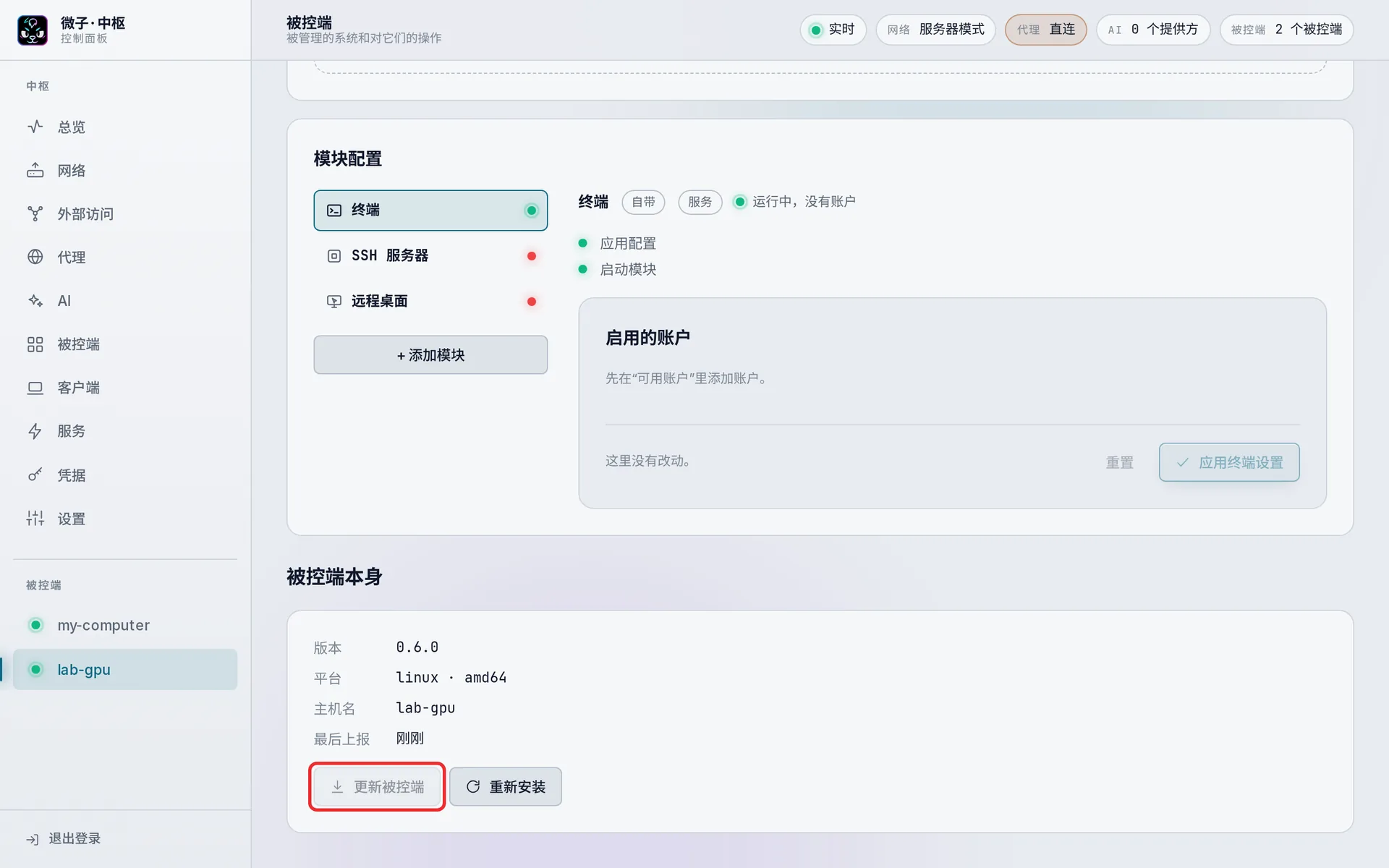
中枢升级后,被控端连接中枢时会自动更新。如果某个系统没有更新,这一行会显示 与中枢的版本不同,到它的系统页上更新。 这时按 管理 打开它的页面,滚动到最下面的 被控端本身,再按 更新被控端。这里的 重新安装 通过 SSH 执行,只能用于 Linux。
按 更新被控端 后,状态点显示绿色的 退出码 0 表示更新完成。如果被控端更新后一直没有向中枢报告,状态点显示红色的 退出码 124。主机密钥和中枢记录的不同时(比如那台电脑重装过系统),安装输出会提示你删除这个系统再重新添加,结尾是退出码 255。