
简体中文
应用的分类
应用的分类是面板在每个模块标签上显示的两个小标签:来源和种类。来源说明由谁负责安装、升级和卸载这份软件,种类说明它是不是一直在后台运行。
支持的系统LinuxWindowsmacOS
支持的版本国际版国内版
开始支持v0.6.0
你在系统页面的 模块配置 里点一个模块,标签的标题后面、运行状态前面就是这两个小标签。下图的 终端 显示 自带 和 服务。
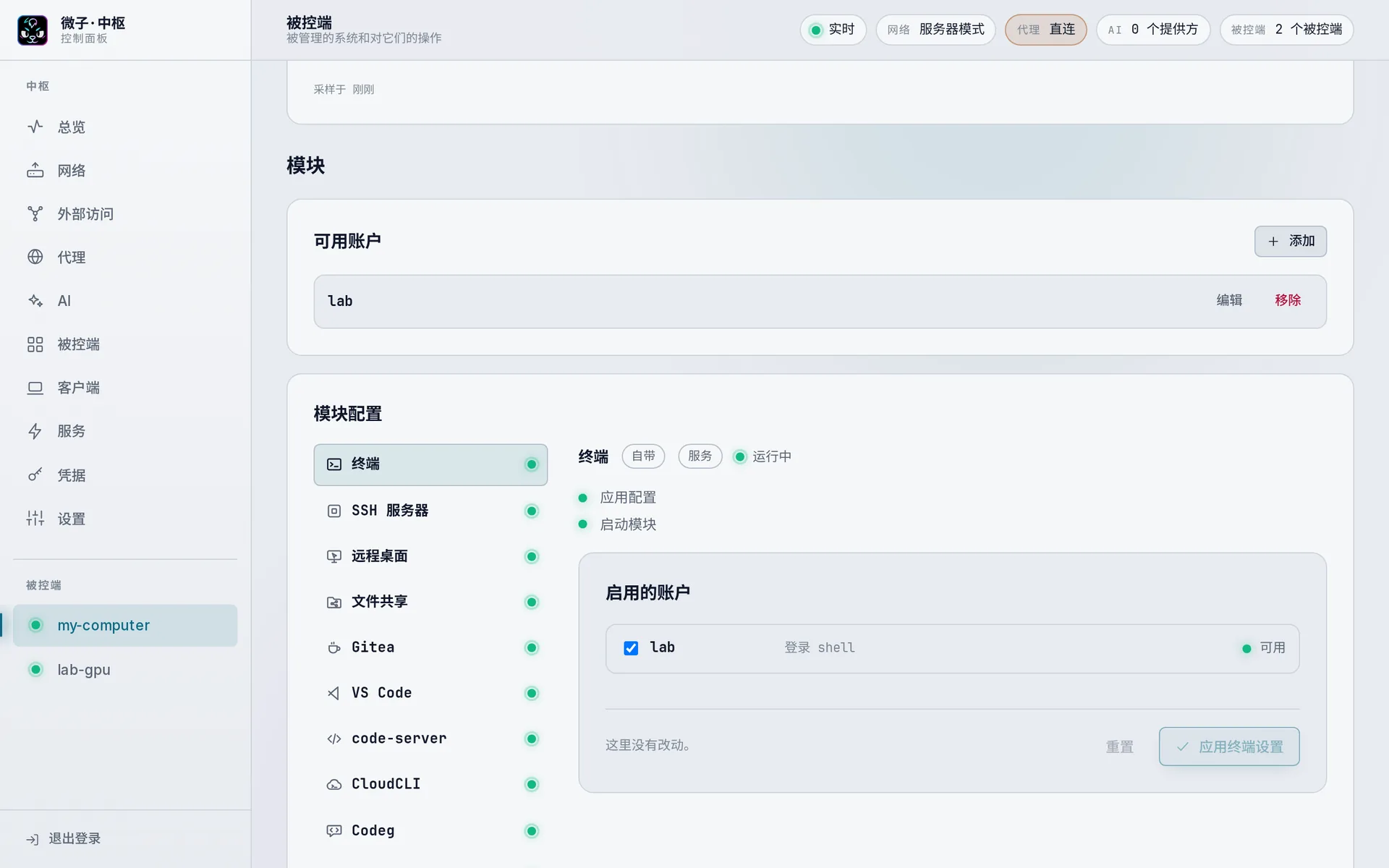
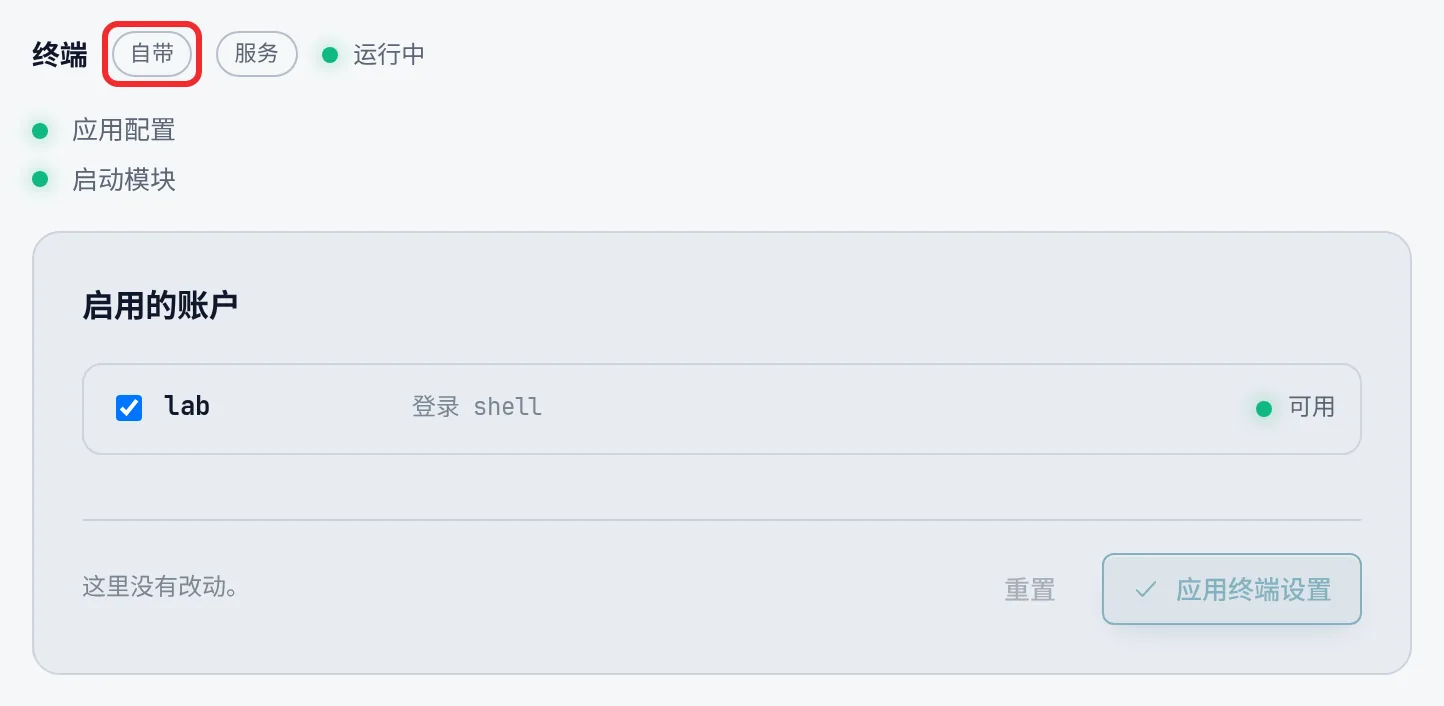
模块配置 里的模块按这个顺序排列:终端、SSH 服务器、远程桌面、文件共享、Gitea、Ollama、VS Code、code-server、CloudCLI、Codeg、Claude Code、Codex、OpenCode、思源笔记、容器、Hermes WebUI、Ayakaleaf。
来源
| 来源 | 含义 | 模块 |
|---|---|---|
| 自带 | 随被控端一起安装,由被控端负责 | 终端、SSH 服务器、远程桌面 |
| 系统 | 由操作系统负责:通过系统的软件包管理器安装,或者是系统自带的服务。你原来就安装的也算 | 文件共享;Linux 上的容器 |
| 外部源 | 中枢从发布方下载,版本由中枢决定 | Gitea、Ollama、VS Code、code-server、CloudCLI、Codeg、思源笔记、Claude Code、Codex、OpenCode;Windows 和 macOS 上的容器 |
| 容器 | 容器模块的 Podman 拉取的镜像 | Hermes WebUI、Ayakaleaf |
来源是 系统 的软件由系统的软件包管理器升级和卸载,不管它是不是微子·中枢安装的。
如果系统上已经有你自己安装的同名软件,微子·中枢直接接管它,没有单独的来源。系统加入中枢时,被控端只读取这些软件,不安装、不写文件、也不改服务。你第一次按这个模块的按钮时,被控端才开始管理它。Claude Code、Codex 和 OpenCode 例外:模块总是安装自己的副本,你勾选账户时可以选择是否换成这个副本,见 Claude Code、Codex 和 OpenCode。Ollama 也不同:在 Windows 和 macOS 上,如果你安装过 Ollama 官方的 App,安装 Ollama 模块后,中枢停止这个 App,并关掉它的开机自动启动,卸载模块后恢复,见 Ollama。
种类
| 种类 | 含义 | 模块 |
|---|---|---|
| 服务 | 有启动和停止,启动后一直在后台运行,直到你停止它 | Claude Code、Codex 和 OpenCode 以外的所有模块 |
| 普通程序 | 没有启动和停止,只在你运行它时运行 | Claude Code、Codex、OpenCode |
终端、SSH 服务器和远程桌面的标签上没有 启动 按钮,它们也是服务,由被控端运行。
只能升级
Gitea、Ayakaleaf、Codeg 和 CloudCLI 的标签上还有第三个小标签 只能升级。这些应用的数据升级后不能退回旧版本,所以 安装另一个版本… 的列表里,比当前版本旧的版本是灰色的,不能选。
安装文件的类型
被控端按安装文件的类型放置软件,一共有七种。面板上不显示这些类型。
| 类型 | 文件格式 | 被控端的处理 | 使用的模块 |
|---|---|---|---|
| 压缩包 | tar_gz、zip;Linux 上 Ollama 的 tar_zst | 解压到模块的程序目录,设为只读。Linux 上 Ollama 的 tar_zst 由系统的 zstd 解压 | VS Code、code-server、Codeg 的服务端、Linux 上的思源笔记、OpenCode、Ollama,以及 CloudCLI 和 Codeg 自带的 Node.js、Claude Code、Codex |
| 安装包 | Windows 的 msi、macOS 的 pkg | 放进模块的程序目录,再交给系统的安装程序安装 | Windows 和 macOS 上的容器 |
| 磁盘映像 | macOS 的 dmg、Windows 的 nsis | 从里面取出程序,复制到模块的程序目录,设为只读,映像里的程序不运行 | Windows 和 macOS 上的思源笔记 |
| 虚拟机映像 | tar_zst、raw_zst | 中枢下载后原样放进模块的程序目录,交给 Podman 创建虚拟机 | Windows 和 macOS 上的容器 |
| 容器镜像 | image | 由系统上的 Podman 从镜像仓库拉取 | Hermes WebUI、Ayakaleaf |
| 单个程序文件 | binary | 保持发布方的原始文件,加上执行权限 | Gitea |
| npm 包 | npm | 以账户的身份用 npm 安装到账户的数据目录 | CloudCLI |
安装位置
模块的程序目录和账户的数据目录在每个系统上的位置如下,<模块> 是模块的名称。
| 目录 | Linux | macOS | Windows |
|---|---|---|---|
| 程序目录 | /var/lib/neutrino/agent/<模块>/ | /Library/Application Support/Neutrino/agent/state/<模块>/ | %ProgramData%\Neutrino\agent\state\<模块>\ |
| 账户的数据目录 | ~/.local/share/neutrino/agent/<模块>/ | ~/Library/Application Support/Neutrino/agent/<模块>/ | %LOCALAPPDATA%\Neutrino\agent\<模块>\ |
有几种情况的位置不同:
- 单个程序文件: 在 Linux 上放在
/usr/local/bin/,在 macOS 和 Windows 上放在模块的程序目录。新版本整个替换旧文件。 - 容器镜像: 放在 Podman 自己的存储里,不放进模块的程序目录。Linux 上是 root 的存储,Windows 和 macOS 上是 Podman 虚拟机里的存储。
- 普通程序: 程序放在模块的程序目录。被控端把这个目录排到勾选账户的 PATH 最前面,见 Claude Code 的“设置”一节。
- 安装包: 系统的安装程序把程序装到它自己的位置。Podman 的位置是:Windows 上
C:\Program Files\Podman\;macOS 上/opt/podman/。
在一个系统上安装应用的步骤见在一个系统上安装应用。