
简体中文
加入中枢
你要先把设备加入中枢,才能在设备上使用应用。每台设备能使用哪些功能,都由你决定。
把一台设备加入中枢分两步:先在面板上生成一个链接,再在设备上扫码或粘贴。开始之前,你要先在这台设备上安装客户端。
生成加入链接
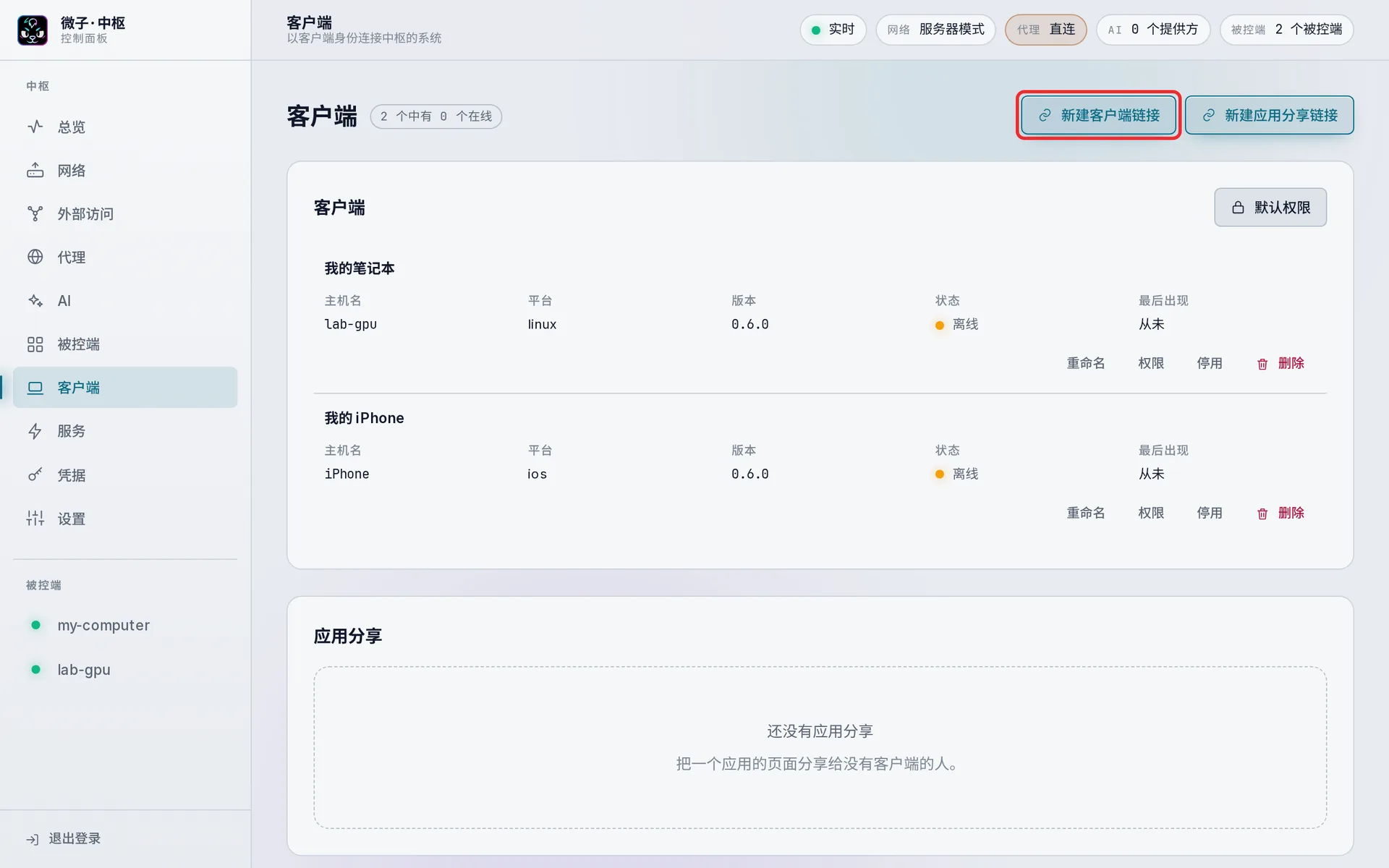
打开面板,在左侧栏点 客户端,再按右上角的 新建客户端链接。
在 名称 里填写这台设备的名称,比如“我的手机”,这个名称只显示在面板上。如果这是你自己的设备,下面的权限不用修改,直接按 生成链接。如果这是别人的设备,先修改权限,见客户端。弹窗会显示一个链接和一个二维码。保持弹窗打开,下面加入设备时要用到。手机扫描二维码,电脑复制链接。
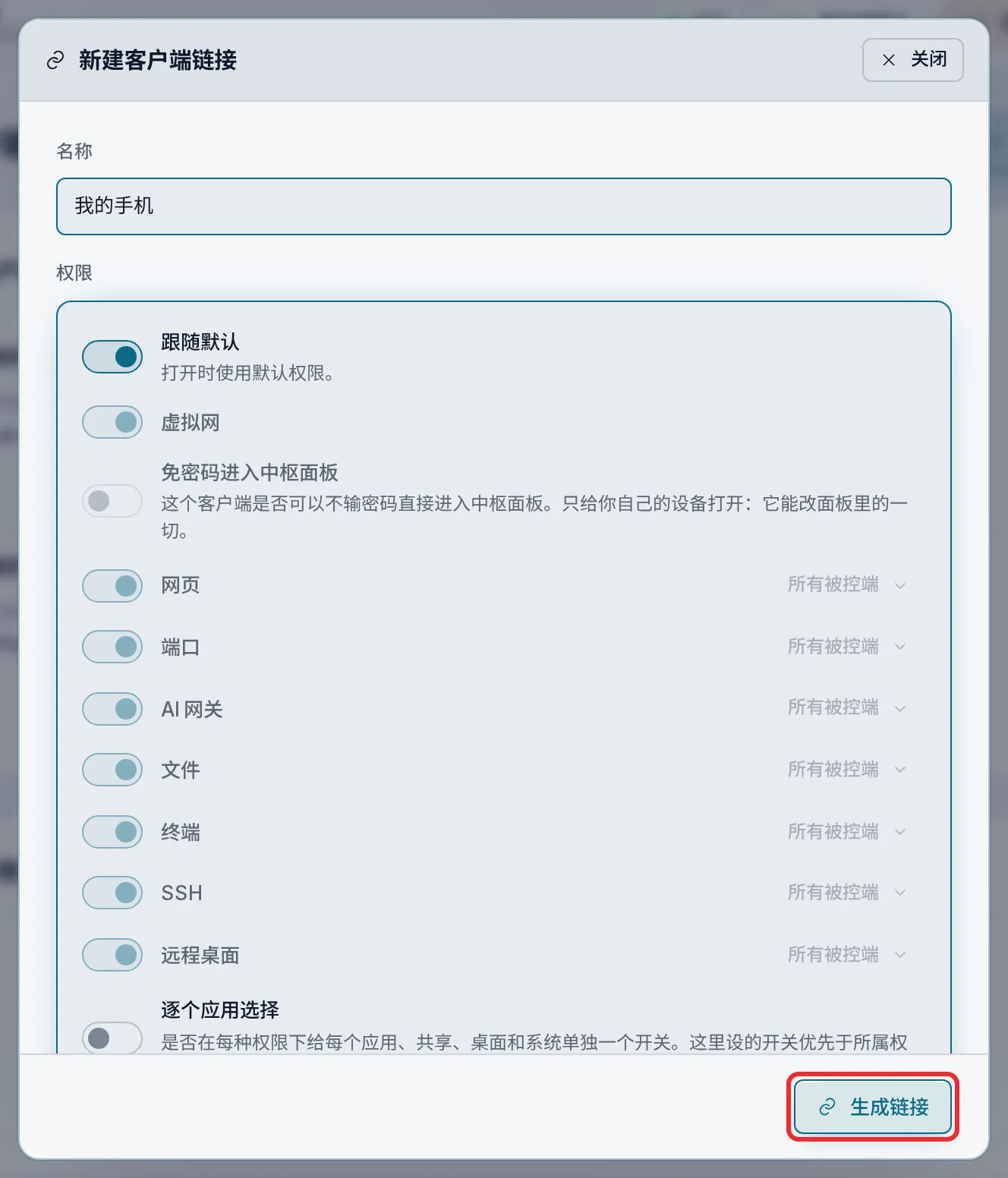
1填写名称,按 生成链接 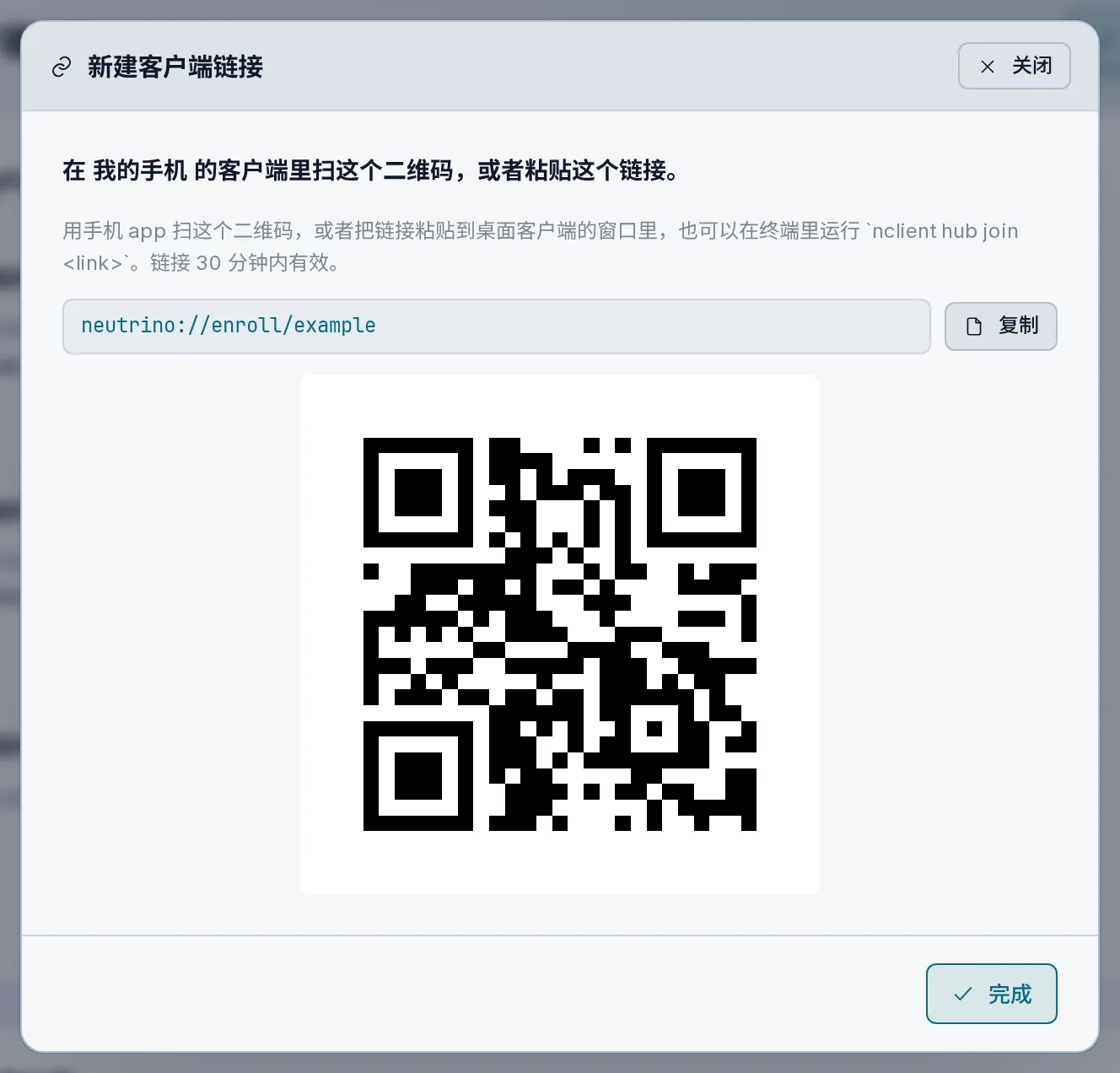
2显示链接和二维码
这个链接有下面这些限制。
- 只发给要加入的设备。持有链接的人可以用它加入你的中枢。
- 30 分钟内有效,只能使用一次。
- 一个链接只能加入一台设备。再生成一条链接时,上一条未使用的链接会失效,所以两台设备要逐台加入,一台完成后再生成下一条。
- 虚拟网 权限打开时,链接里包含加入虚拟网的凭据:NetBird 的 setup key,或者 EasyTier 的网络密码或控制台地址。
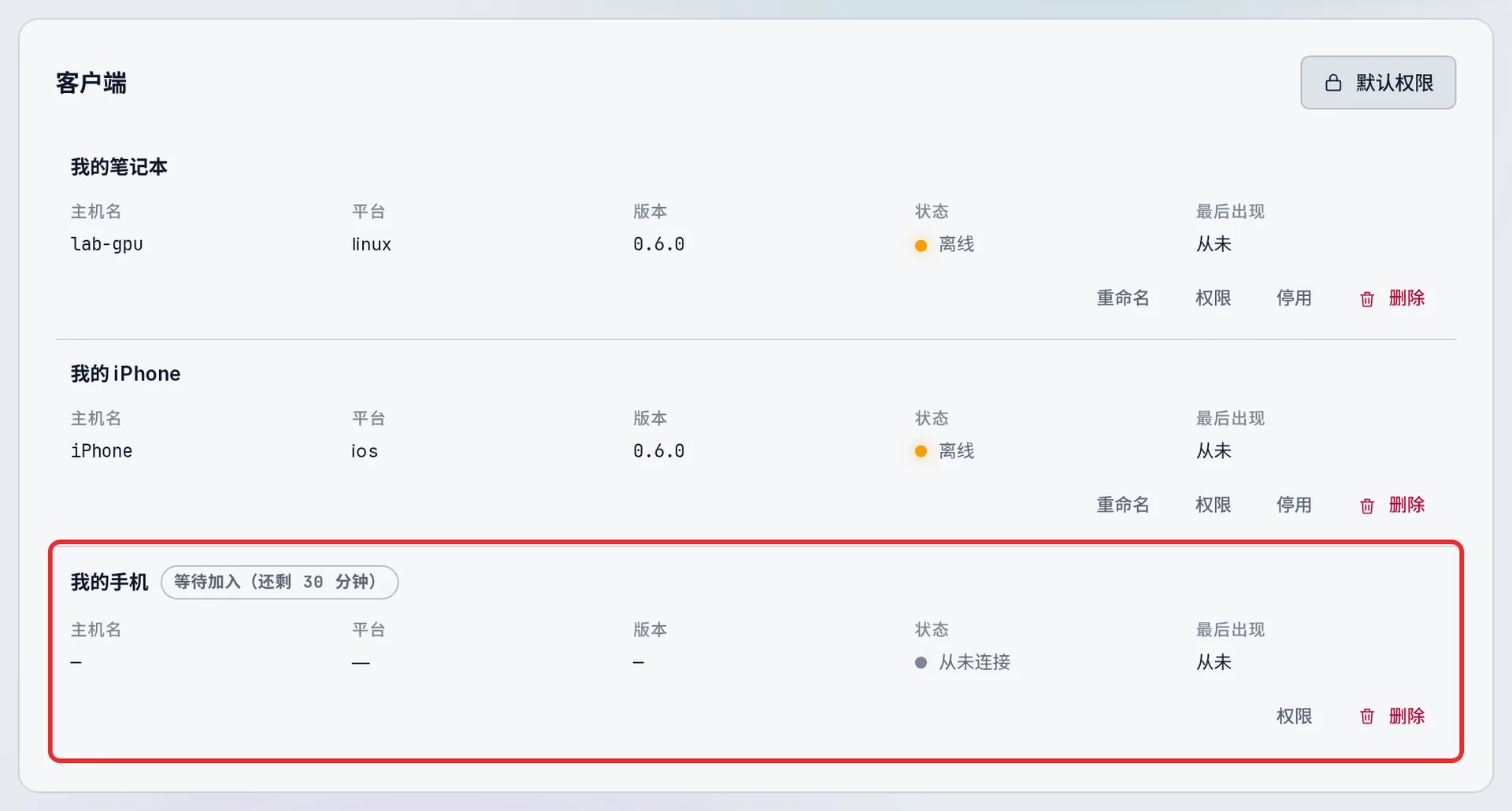
设备加入后再按 完成。如果你先关闭了弹窗,面板不再显示这个链接。已复制的链接在有效期内仍然可用,否则你要重新生成一条。关闭弹窗后,客户端 一栏会多出一行,显示 等待加入(还剩 N 分钟)。如果链接过期后仍未使用,这一行会自动消失。
在手机上加入
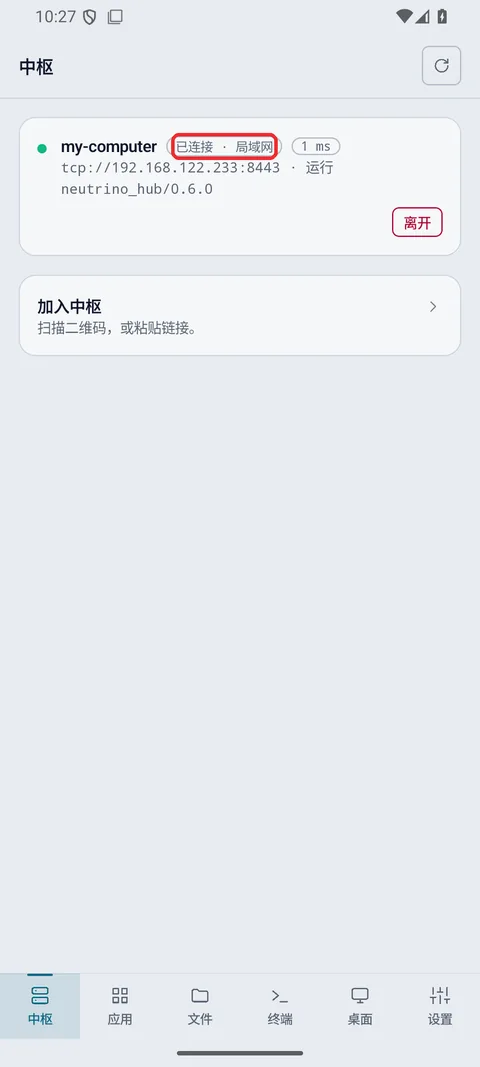
打开手机上的客户端 App 微子,在 中枢 页按 加入中枢。第一次要授予相机权限,按 允许使用相机,再在系统弹窗里选择允许。
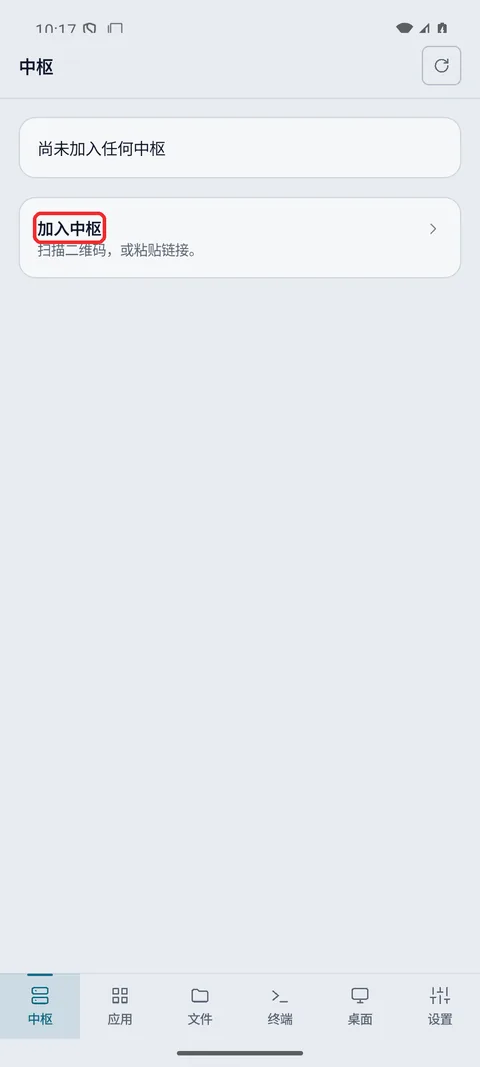
1按 加入中枢 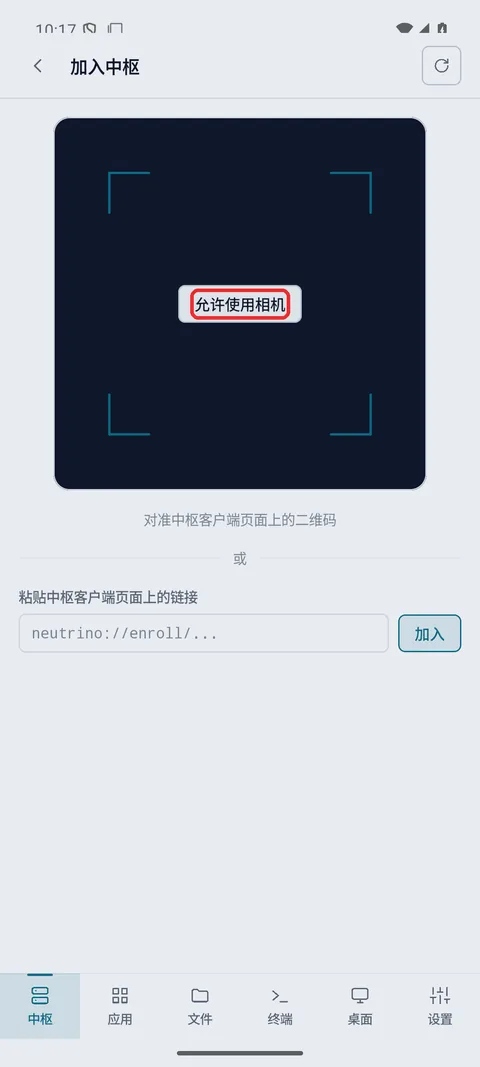
2按 允许使用相机 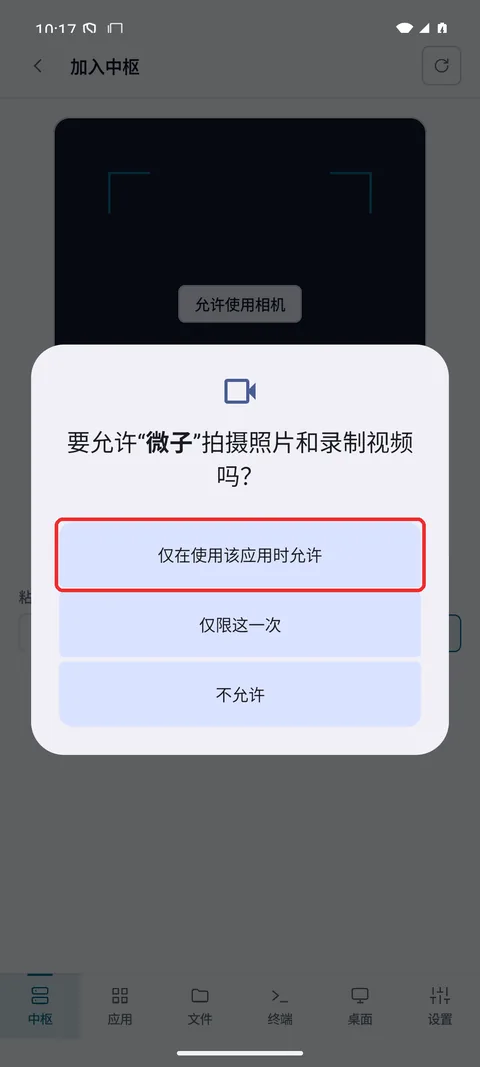
3选择允许 把相机对准面板上的二维码,扫描成功后手机会自动返回 中枢 页。如果相机不可用,把链接粘贴到下面的输入框,再按 加入。
1面板上显示二维码 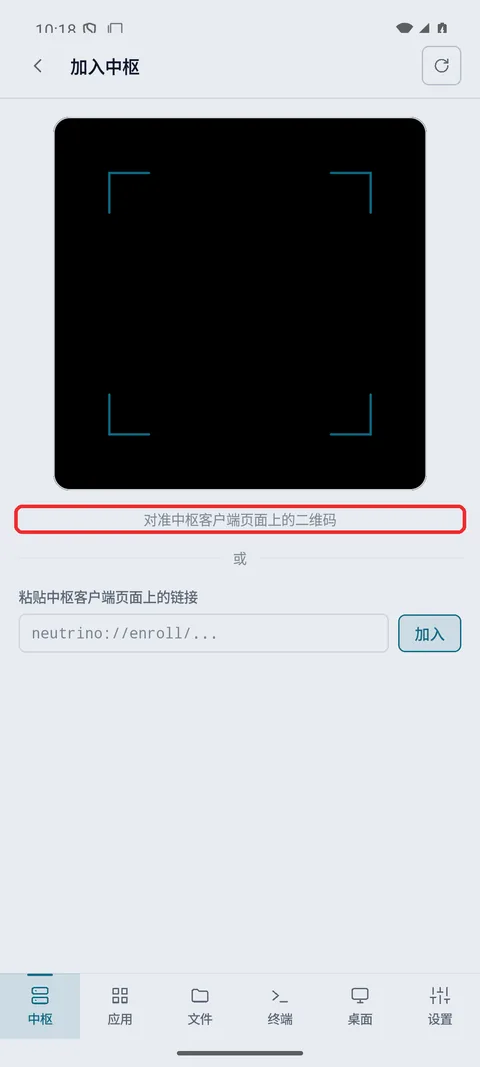
2手机对准二维码 新的一行先显示 连接中…。连接成功后显示 已连接 · 局域网 或其他连接方式,这时加入完成。
在电脑上加入
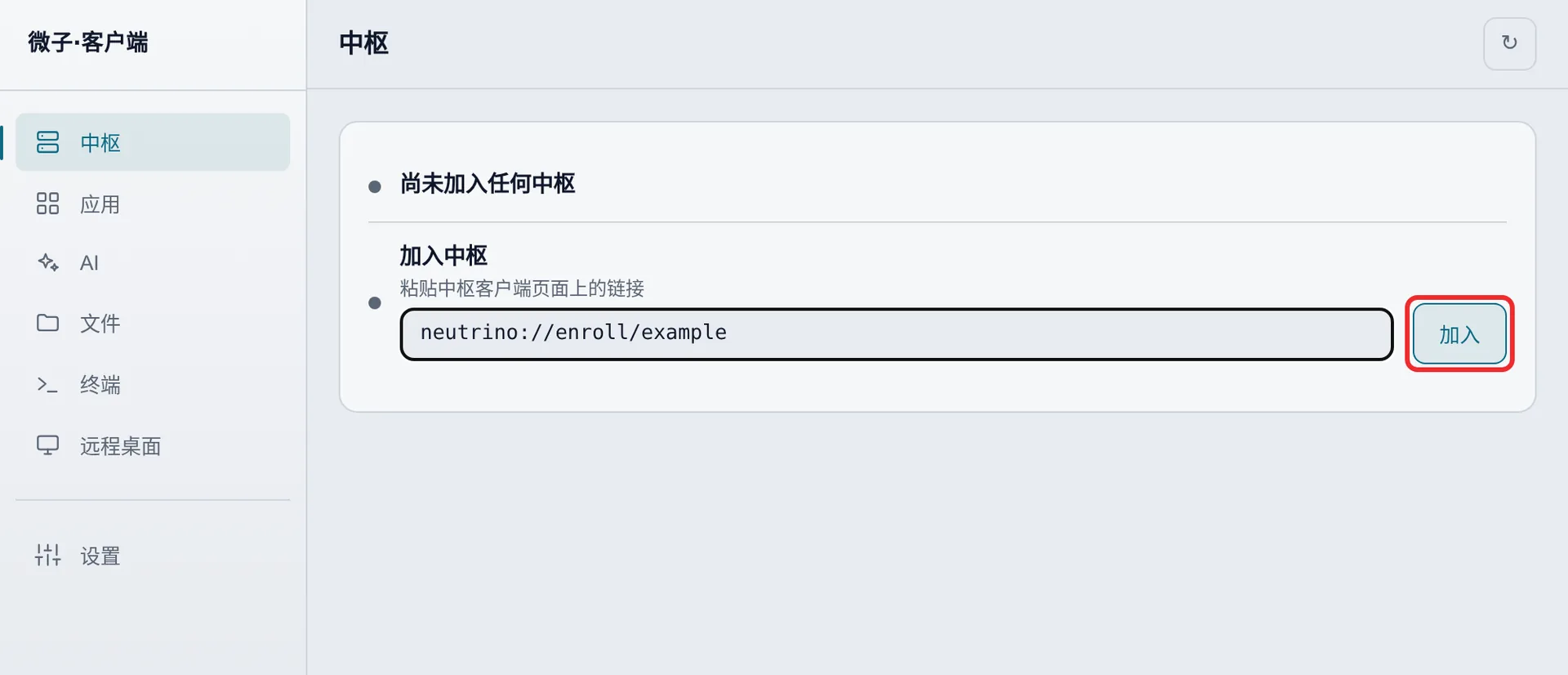
在面板的弹窗里按 复制,复制链接。打开客户端窗口,在 中枢 页把链接粘贴到 加入中枢 那一行,再按 加入。
新的一行先显示 连接中…。连接成功后显示 已连接 · 局域网,后面是往返时间,这时加入完成。
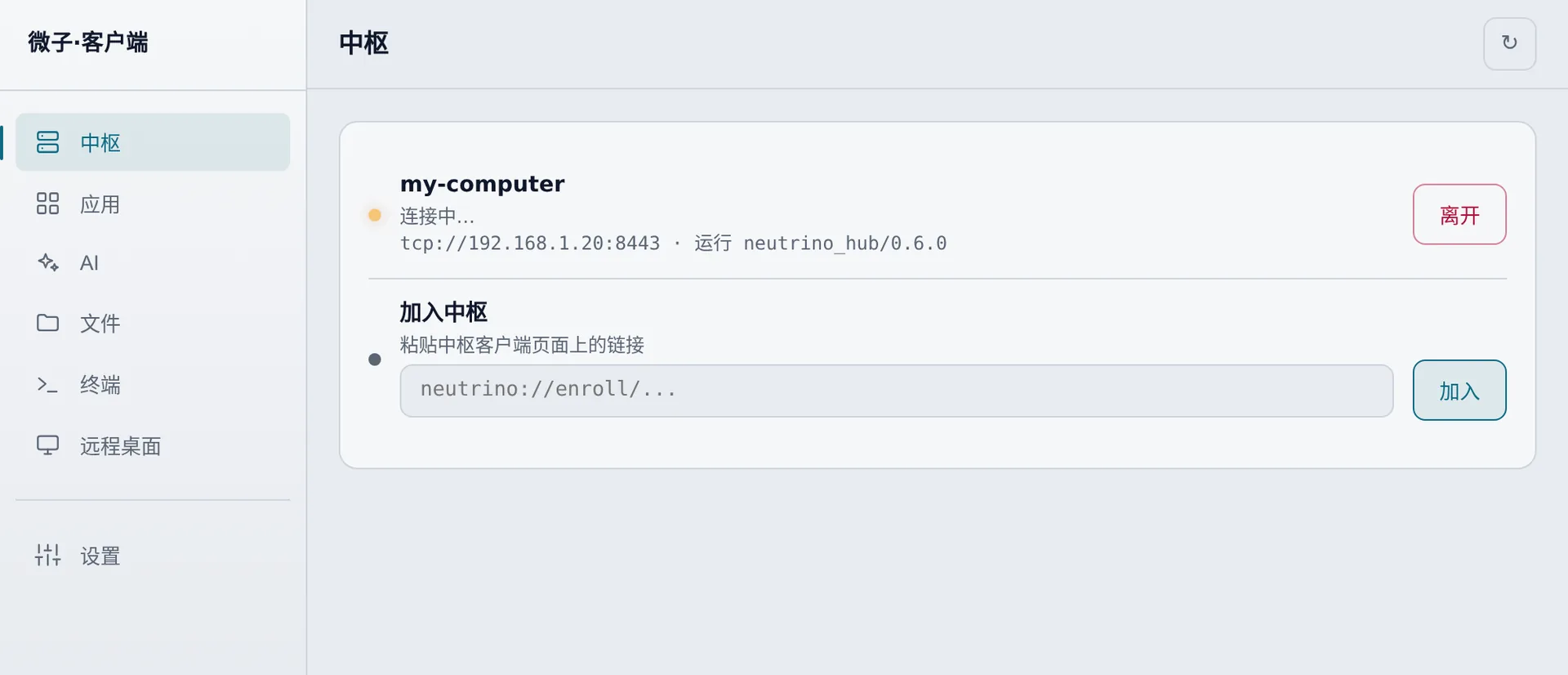
1连接中 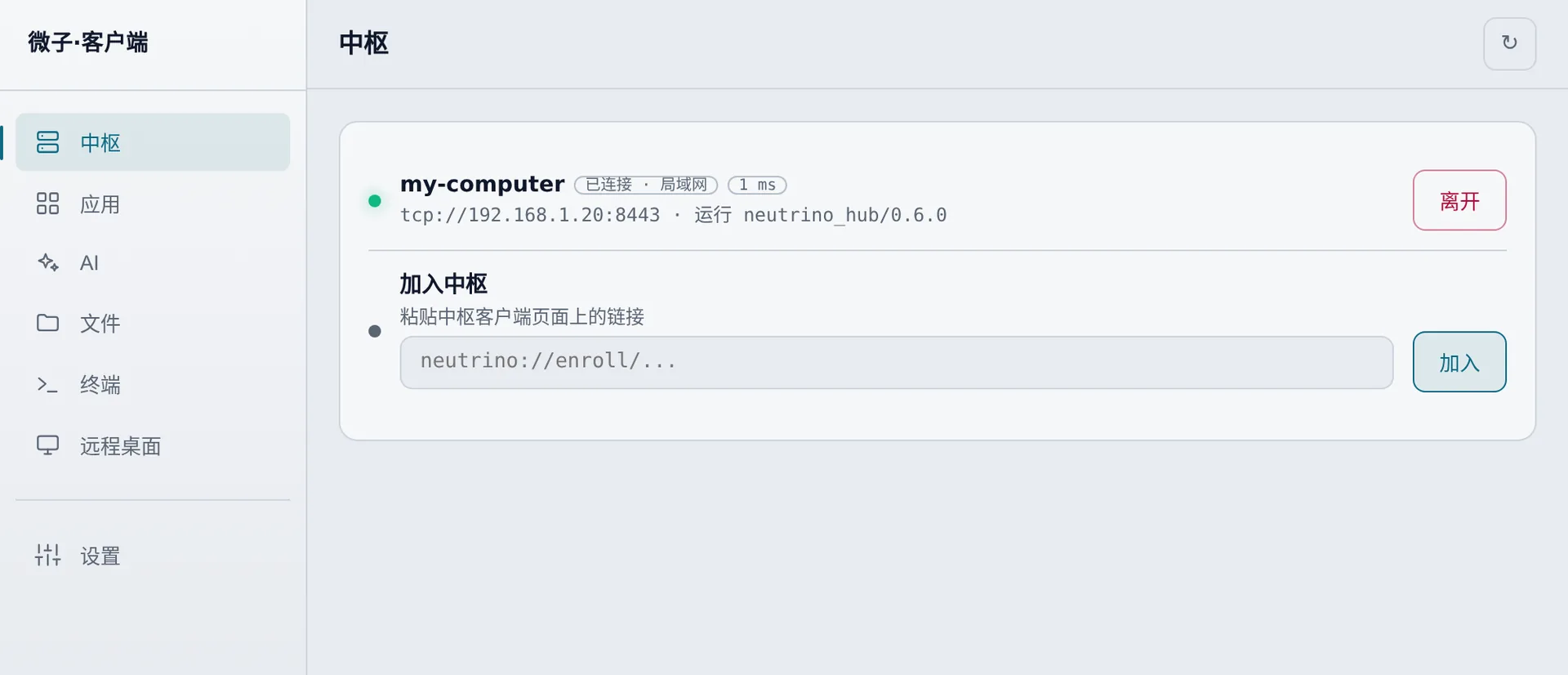
2已连接
如果你习惯使用命令行,也可以运行 nclient hub join '<链接>',终端会显示 已加入 和中枢的地址。
回到面板,按弹窗的 完成。这台设备那一行会显示主机名、系统和版本,状态是 在线。
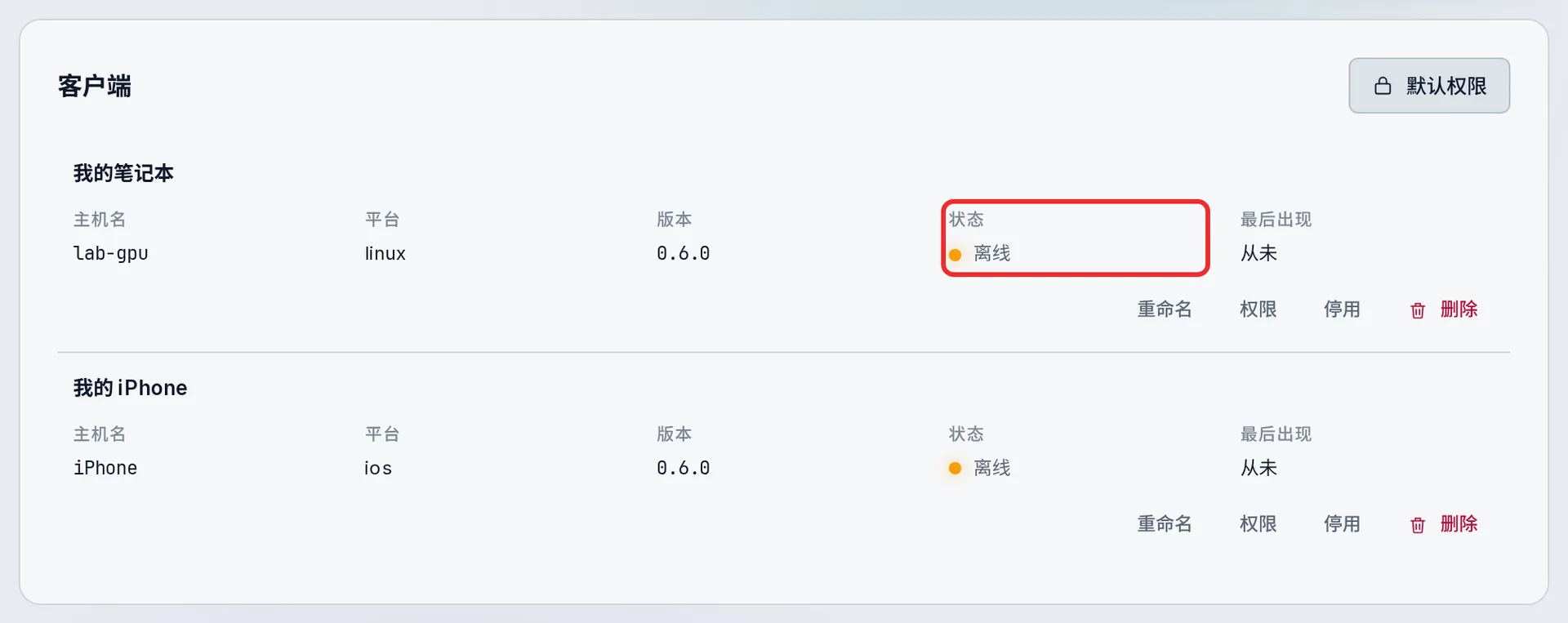
你不在中枢所在的局域网时,只要中枢打开了一种外部访问,也能加入。设备上会立即多出一行,第一次连接到中枢时,这个链接才算使用过。如果 30 分钟内一直没有连接成功,这一行显示 加入被拒,这时你只能按 离开,再用新链接重新加入。
设置权限
新设备默认跟随 默认权限。修改一台设备的权限、把权限限制到部分系统或部分应用,以及重命名、停用和删除设备,都在面板的 客户端 页,见客户端。
加入第二台中枢
一台设备可以同时加入多台中枢。
- 先打开第二台中枢的面板,在 设置 页修改 中枢名称,否则两台同名时无法区分。
- 在第二台中枢的 客户端 页生成新链接,按上面的步骤加入。
加入后,中枢 页多出一行,应用、文件、终端、远程桌面 页列出两台中枢的内容。设备能使用哪些功能,由各台中枢自己的 客户端 页决定。
一台设备同一时间只能加入一台中枢的虚拟网。如果要更换,先按这一台的 断开,才能按另一台的 连接。电脑的 AI 页同一时间也只能打开一台中枢的网关。按 离开 退出一台中枢时,另一台不受影响。