
简体中文
Ayakaleaf
Ayakaleaf 是写 LaTeX 论文的网页编辑器。你可以和别人一起写,论文保存在你自己的电脑上。
支持的系统LinuxWindowsmacOS
支持的版本国际版国内版
开始支持v0.6.0
Ayakaleaf 运行在容器里,每个系统只运行一个实例。界面是英文的,和 Overleaf 相似。
支持的系统
| 系统 | 架构 | 开始支持的微子·中枢版本 |
|---|---|---|
| Linux | amd64、arm64 | 0.6.0 |
| Windows | amd64 | 0.6.0 |
| macOS | Apple 芯片、Intel | 0.6.0 |
安装
在浏览器里打开面板并登录,再到左侧栏的下半部分,点你要安装到的系统。
在 模块配置 区域,按 + 添加模块。在弹窗里勾选 Ayakaleaf 卡片,卡片上显示 需要:容器,卡片亮起后按 关闭。
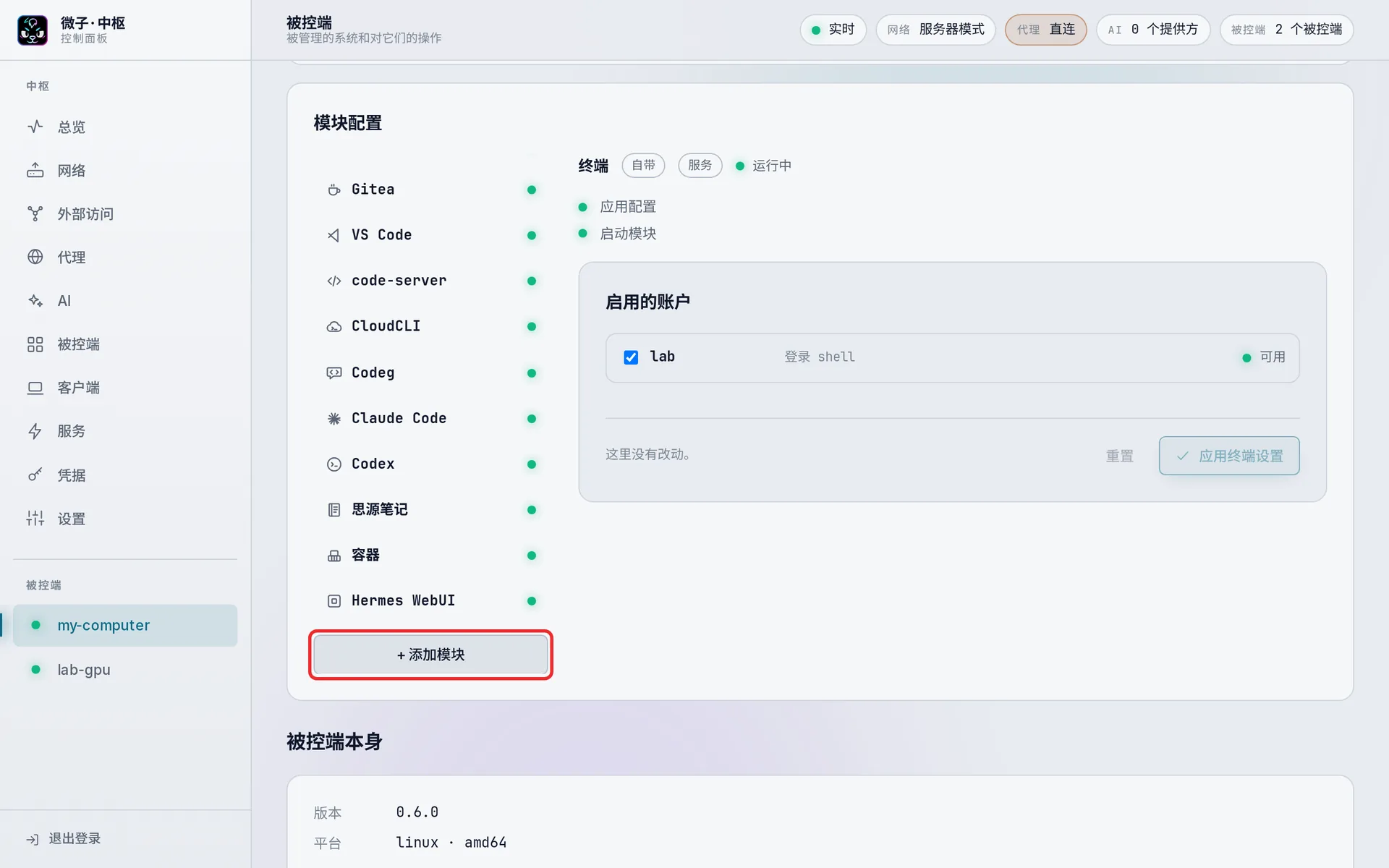
1按 + 添加模块 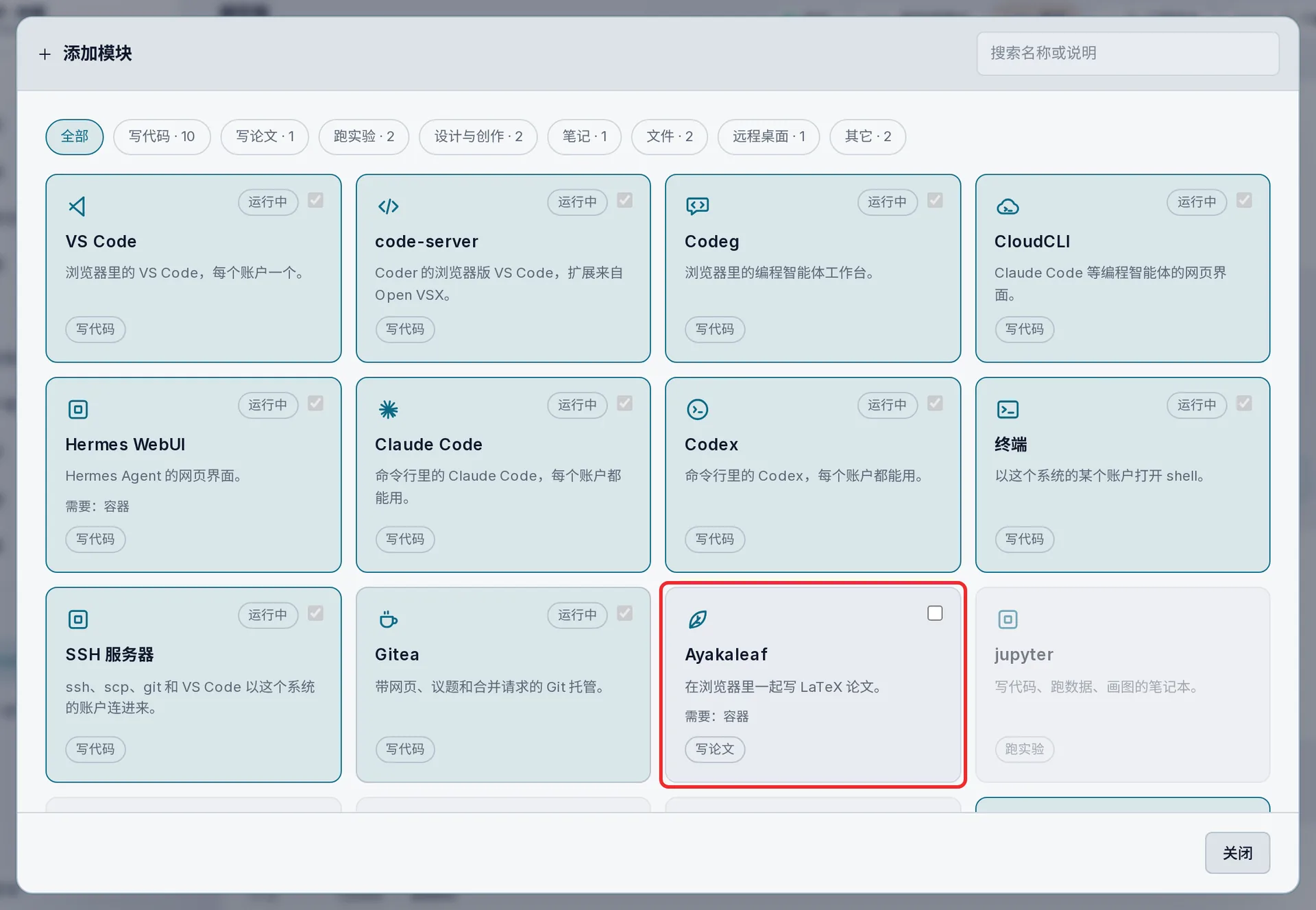
2勾选 Ayakaleaf 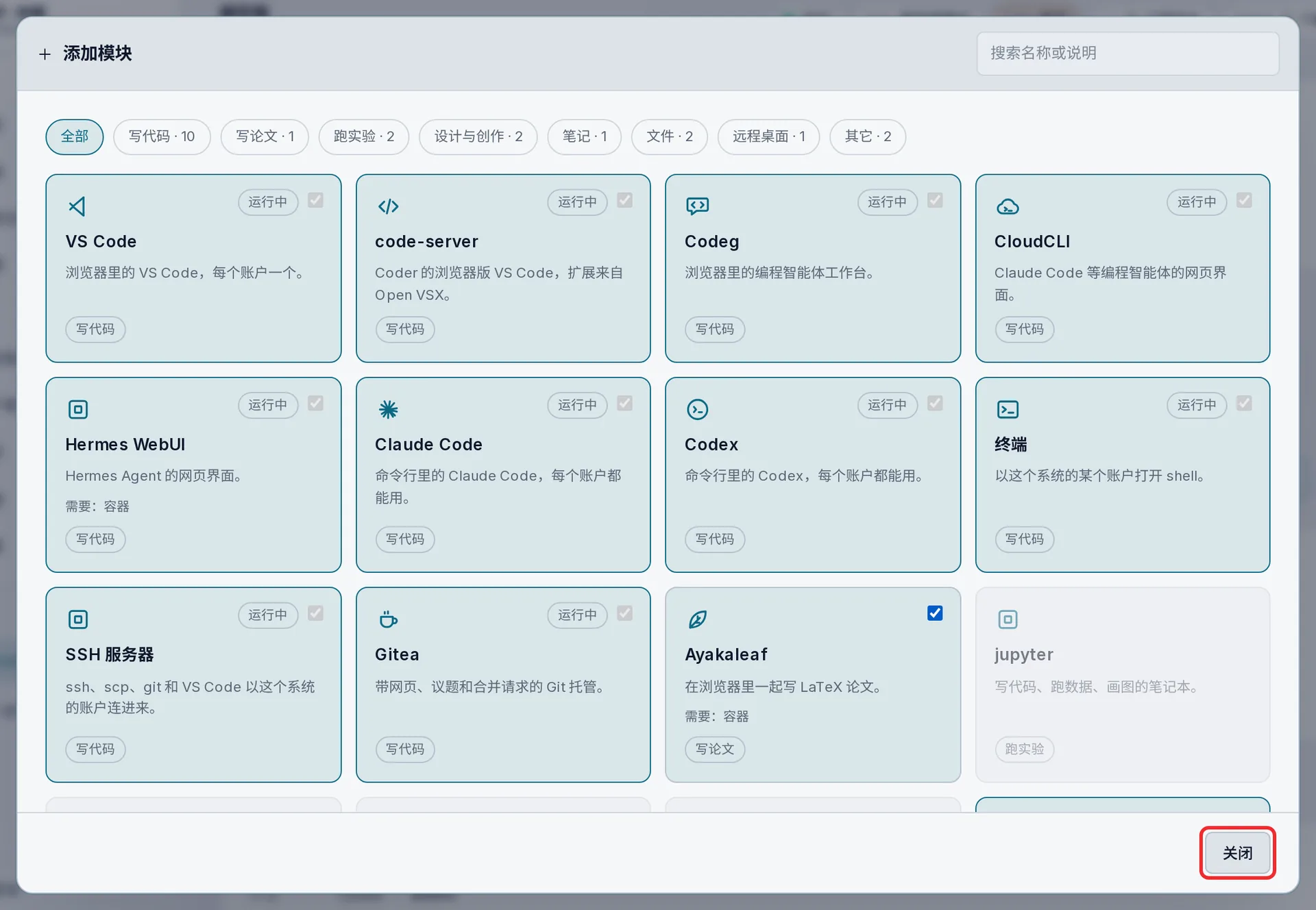
3按 关闭 弹窗关闭后,在左边的列表里点 Ayakaleaf 这一行,右边会显示它的标签。按 安装。如果容器还没有安装,会先弹出确认框,按 是 会一起安装两个模块。图中的容器已经安装,所以没有弹出确认框。
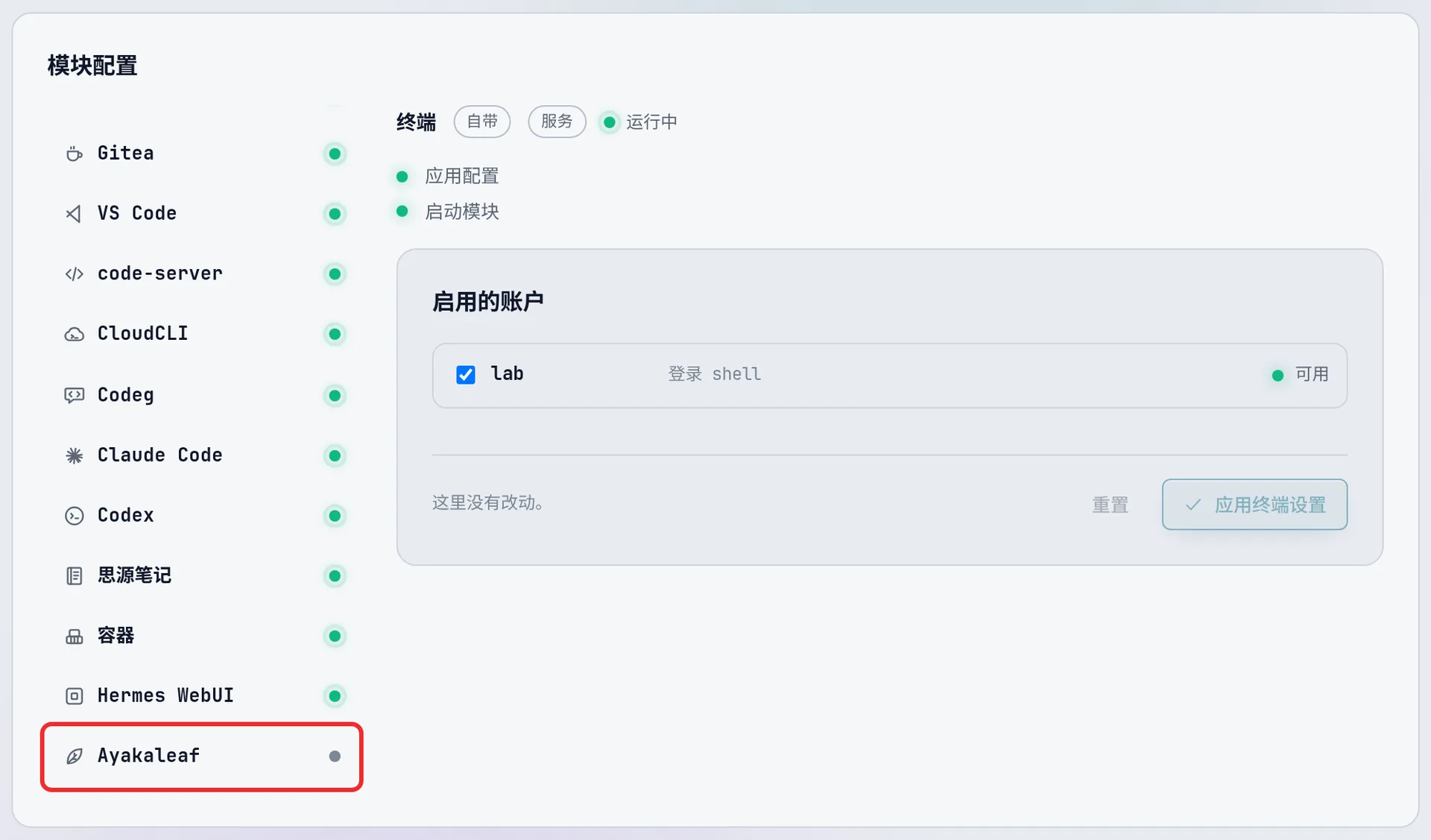
1点 Ayakaleaf 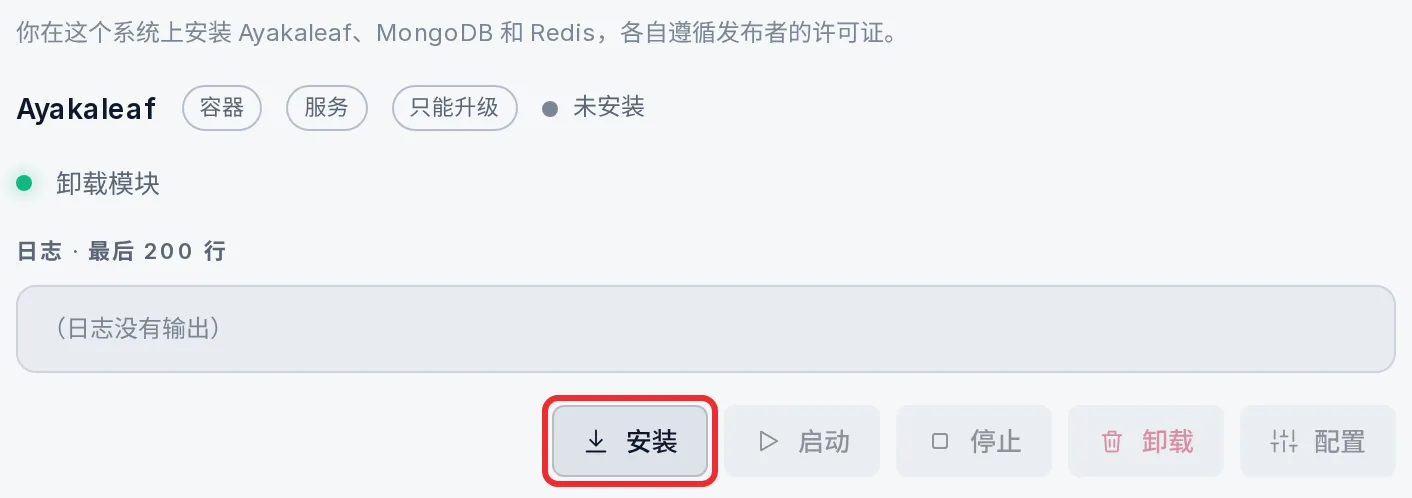
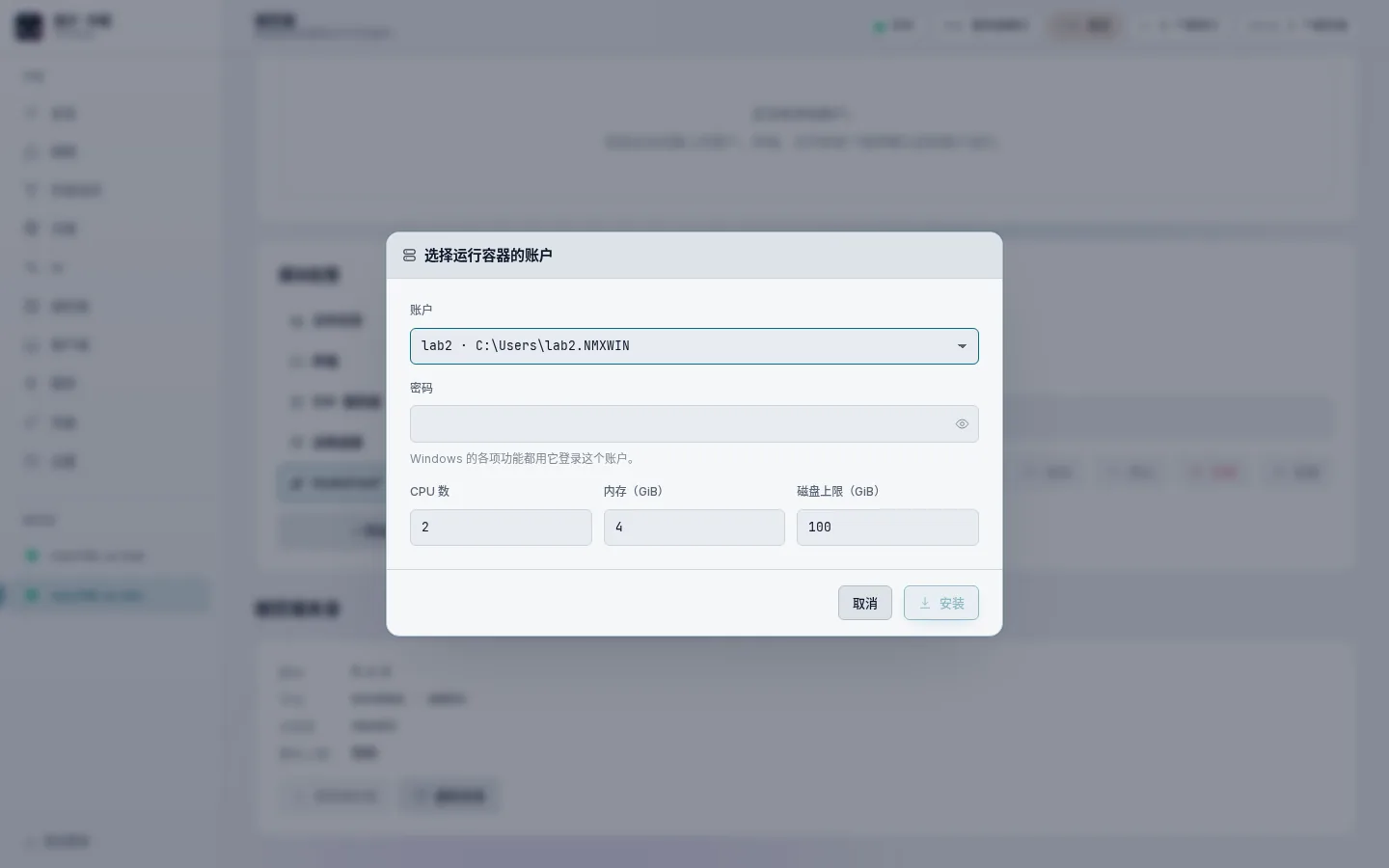
2按 安装 在 Windows 和 macOS 上第一次安装时,接着会弹出 选择运行容器的账户。选择账户,再按 安装,详细步骤见依赖容器的应用。Linux 上没有这个弹窗。
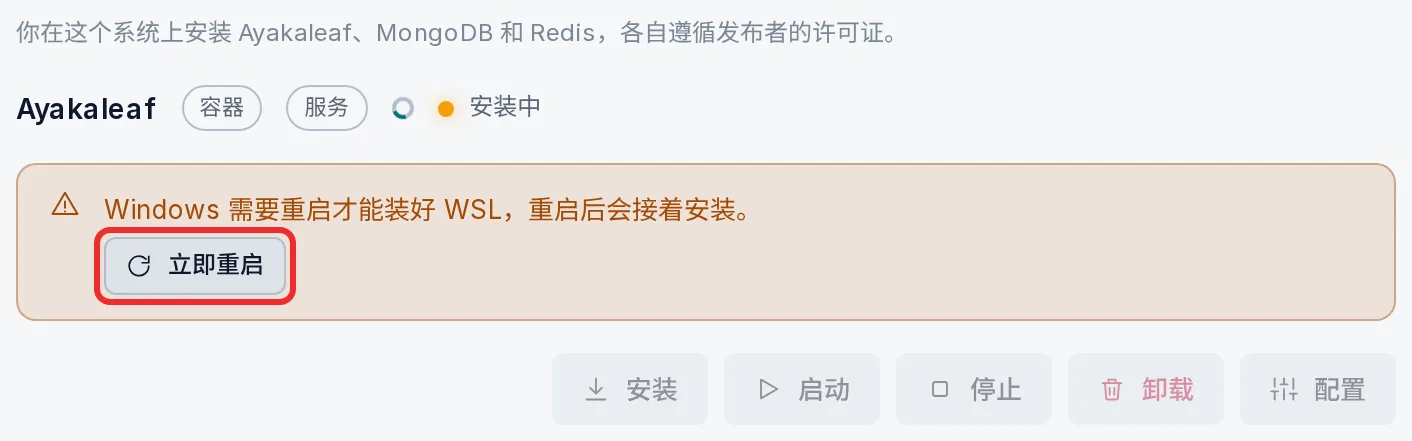
在 Windows 上,如果要重启,这个标签会显示提示,旁边有 立即重启。按 立即重启,电脑重启后会自动继续安装。
标签会列出每一步。它要拉取三个镜像,需要几分钟。如果你要放弃,可以按 取消。标签变成 已安装 后,按 启动。
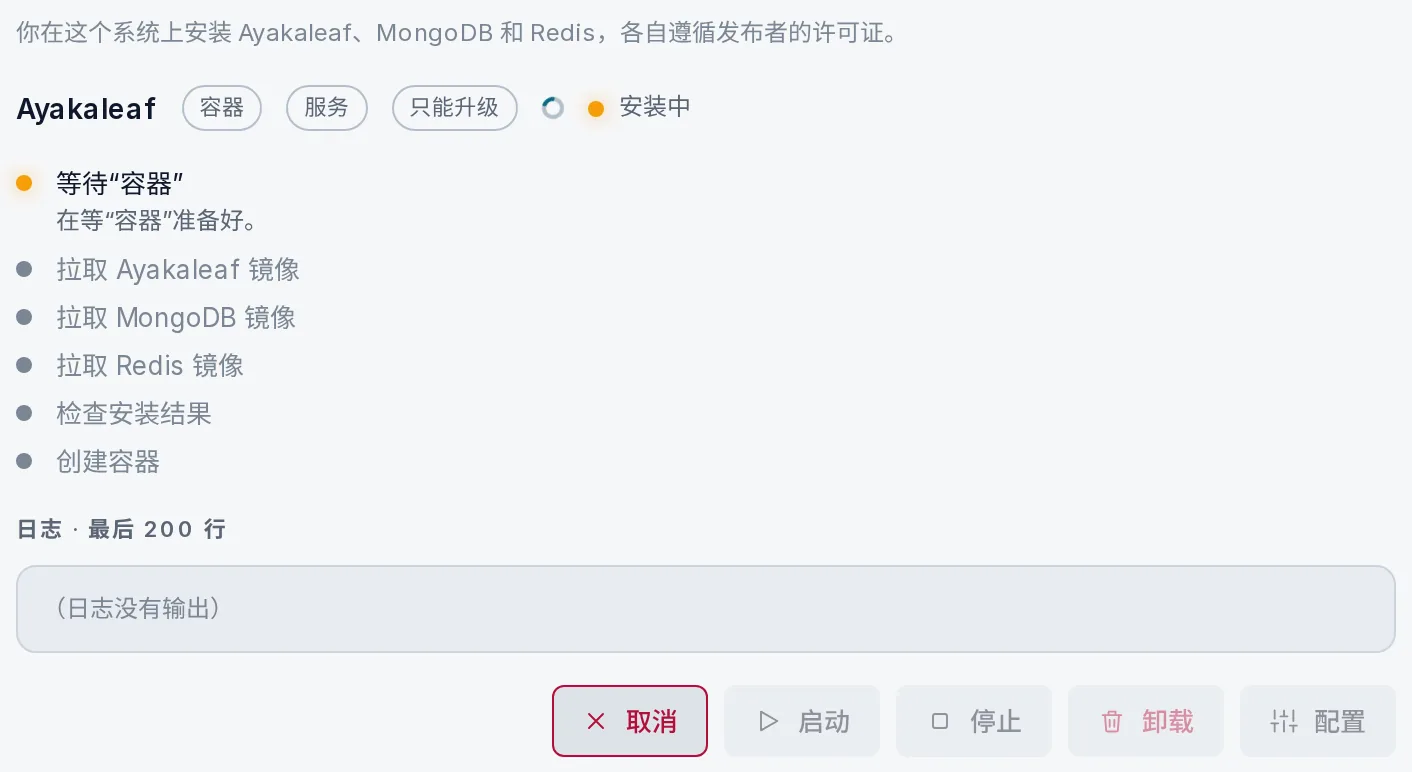
1安装中 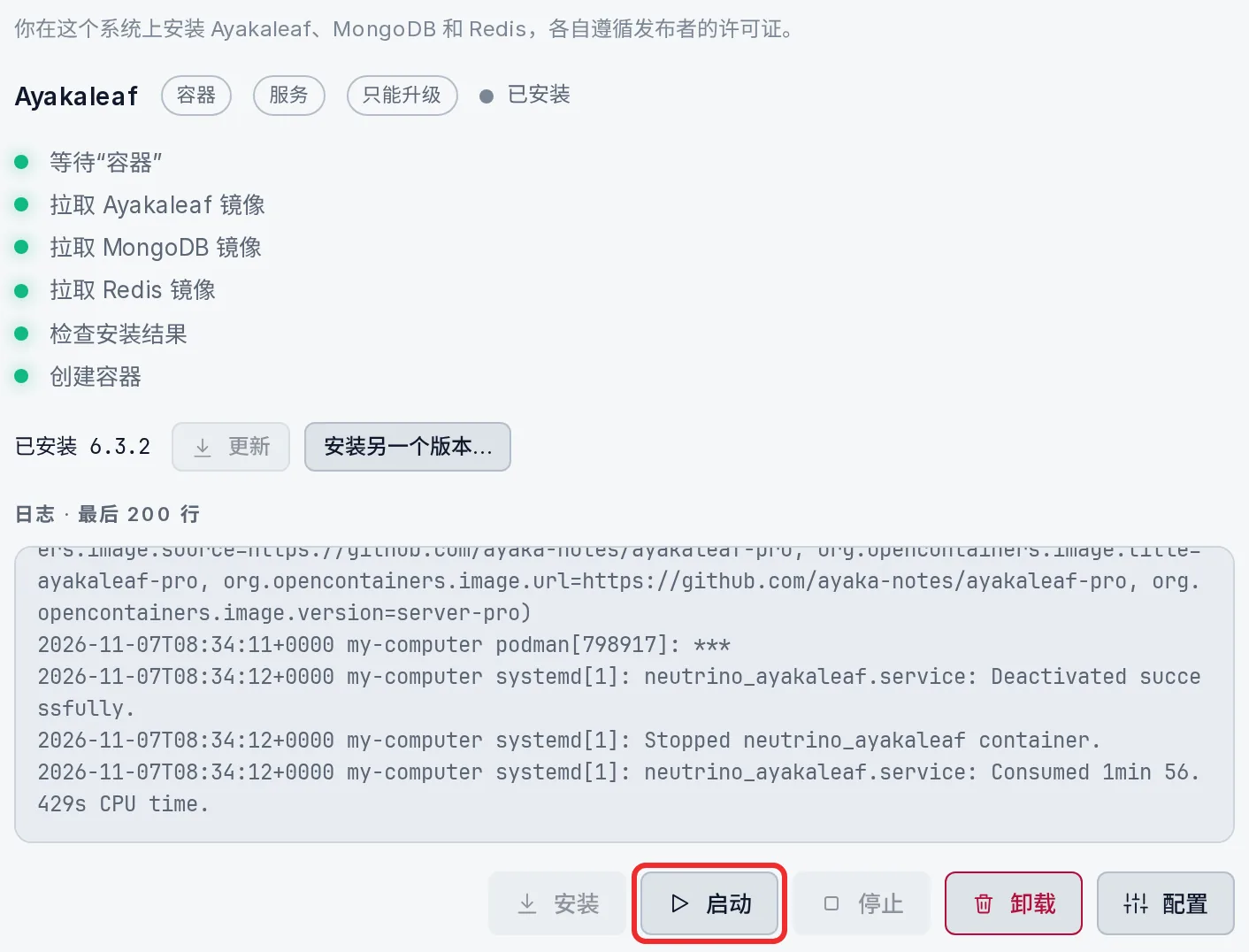
2按 启动 第一次启动时,它要初始化数据库、创建管理员、安装中文 TeX 宏包,需要几分钟到十几分钟。这段时间你可以关闭页面,启动会继续运行。如果你要放弃,可以按 取消。标签变成 运行中,这时安装完成。
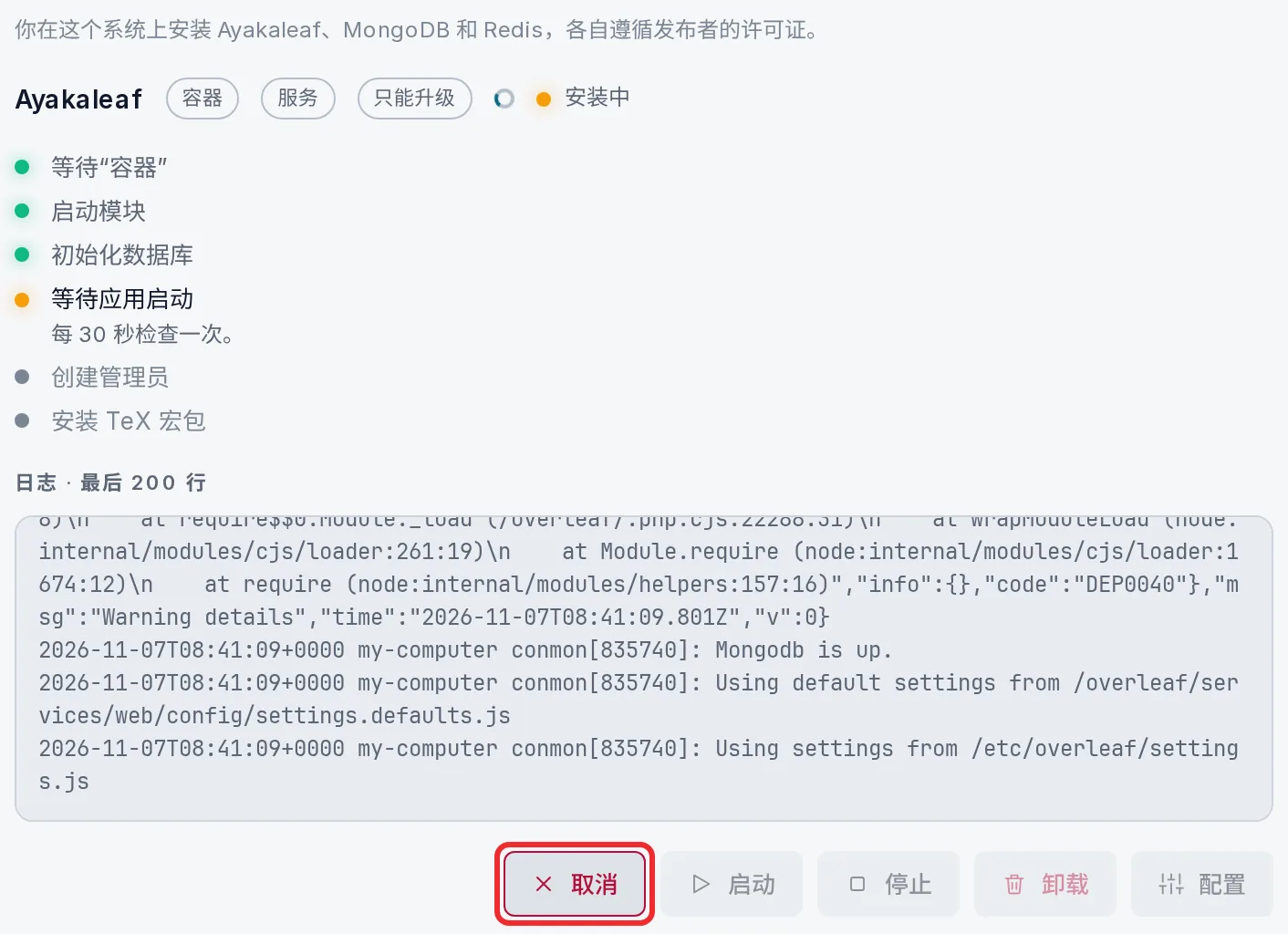
1第一次启动 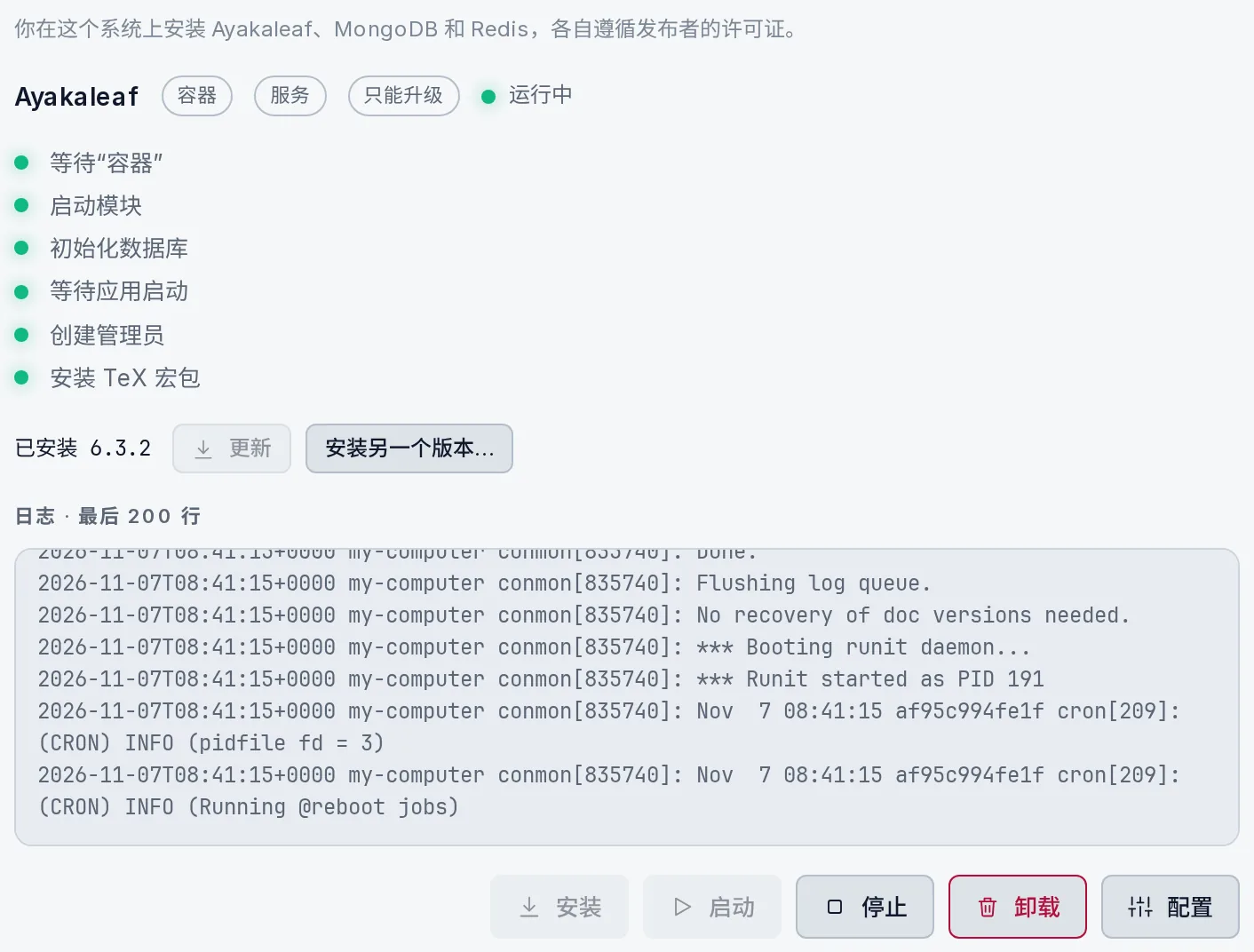
2运行中
使用
开始之前,你要先把手机或电脑加入中枢,见加入中枢。
打开客户端,进入 应用 页,找到 Ayakaleaf 这一行。按 使用。这一行会多出一个本机地址,按钮变成 停止、配置 和 打开。按 打开。
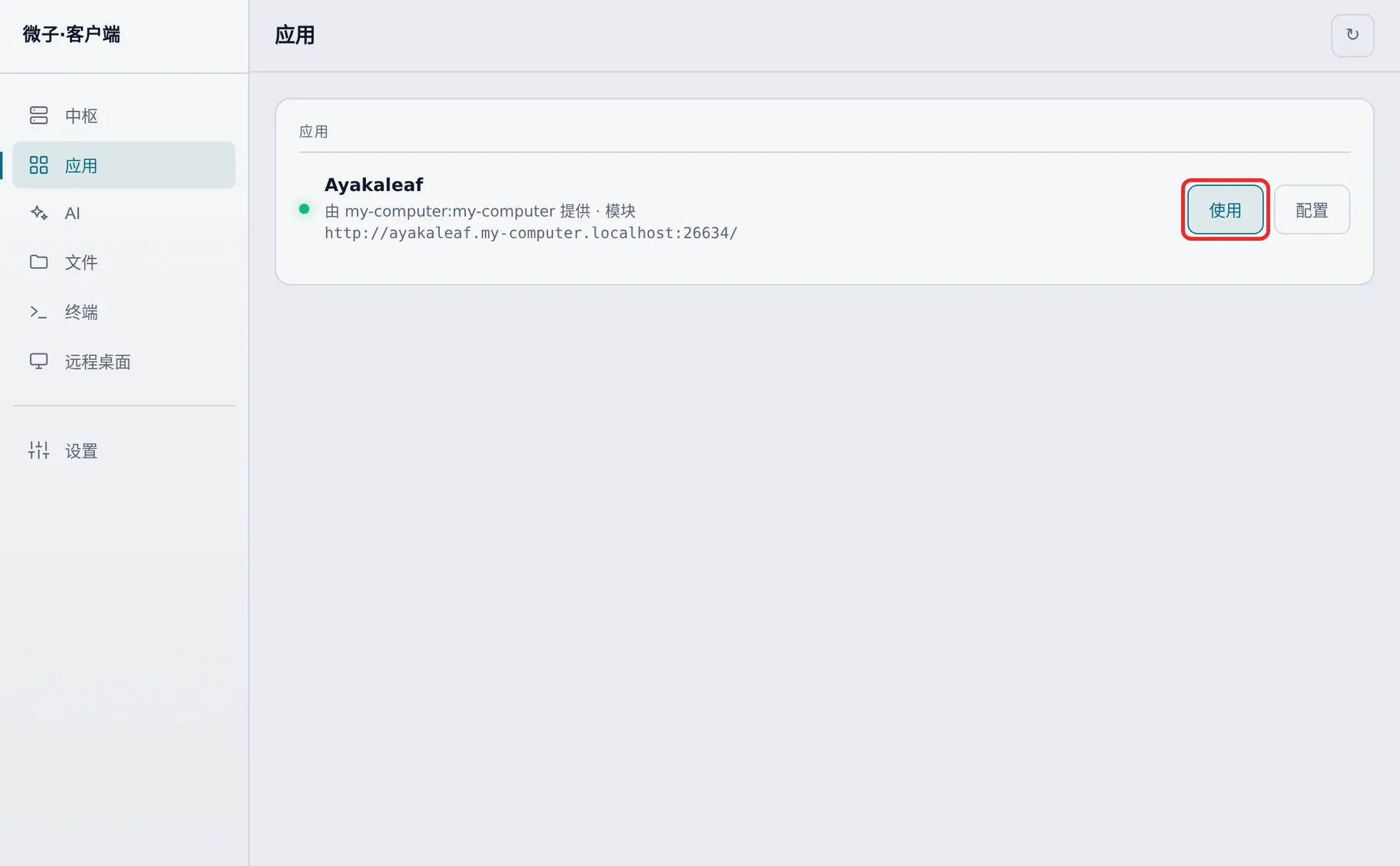
1按 使用 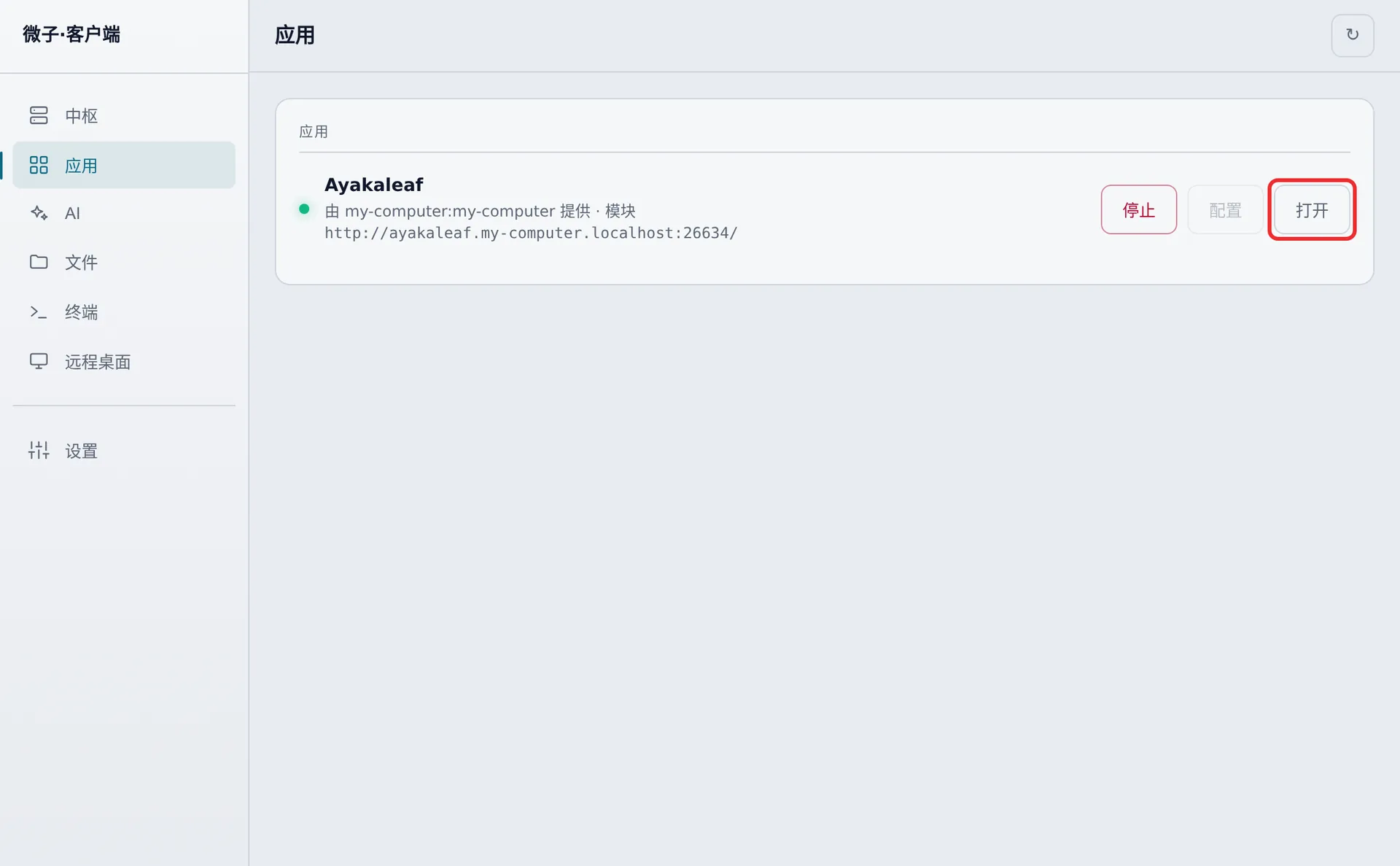
2按 打开 浏览器会打开项目列表,你不用输入密码,直接以管理员身份进入。按 Create a new project,再选择 Blank project,创建一个空白项目。
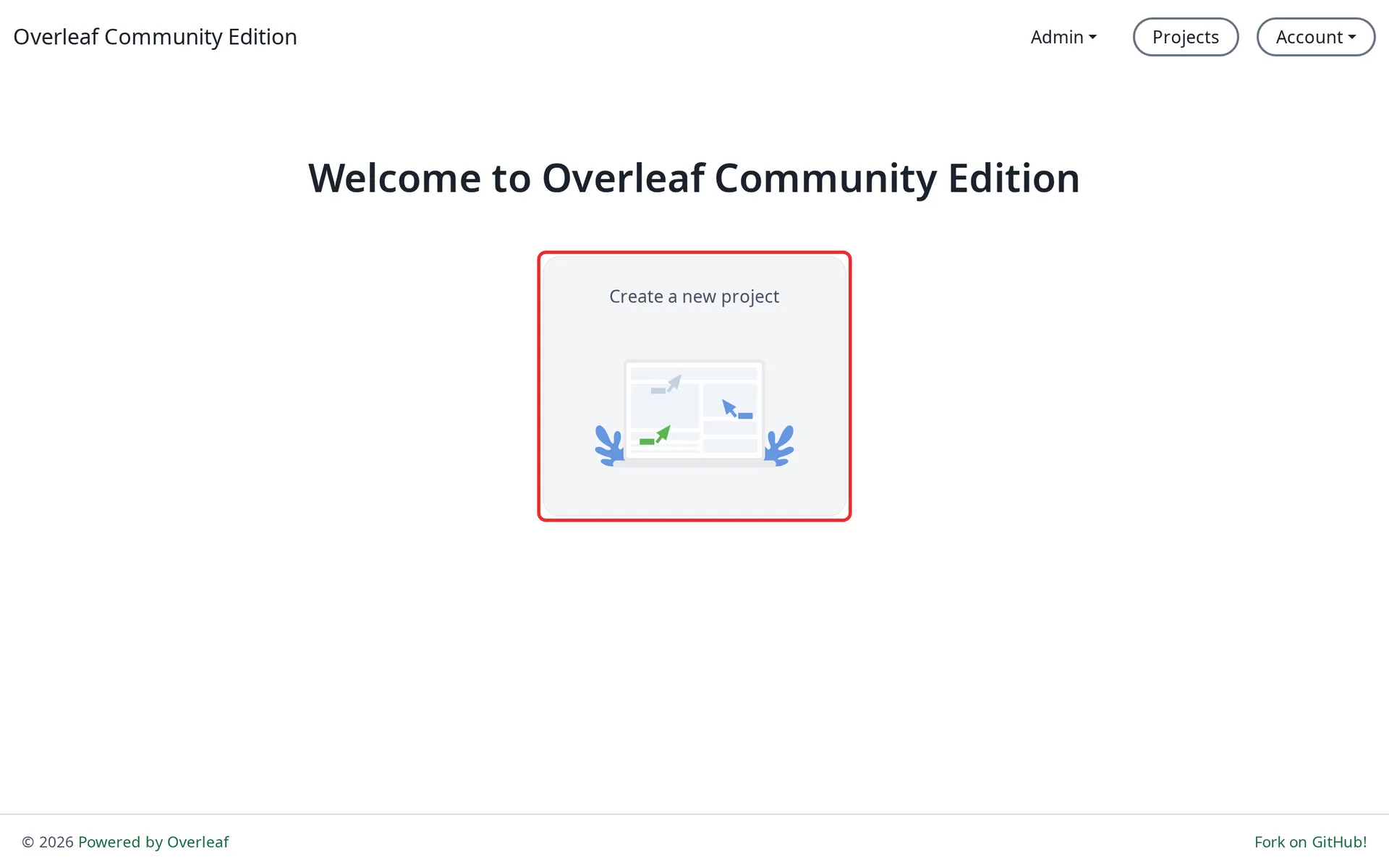
1按 Create a new project 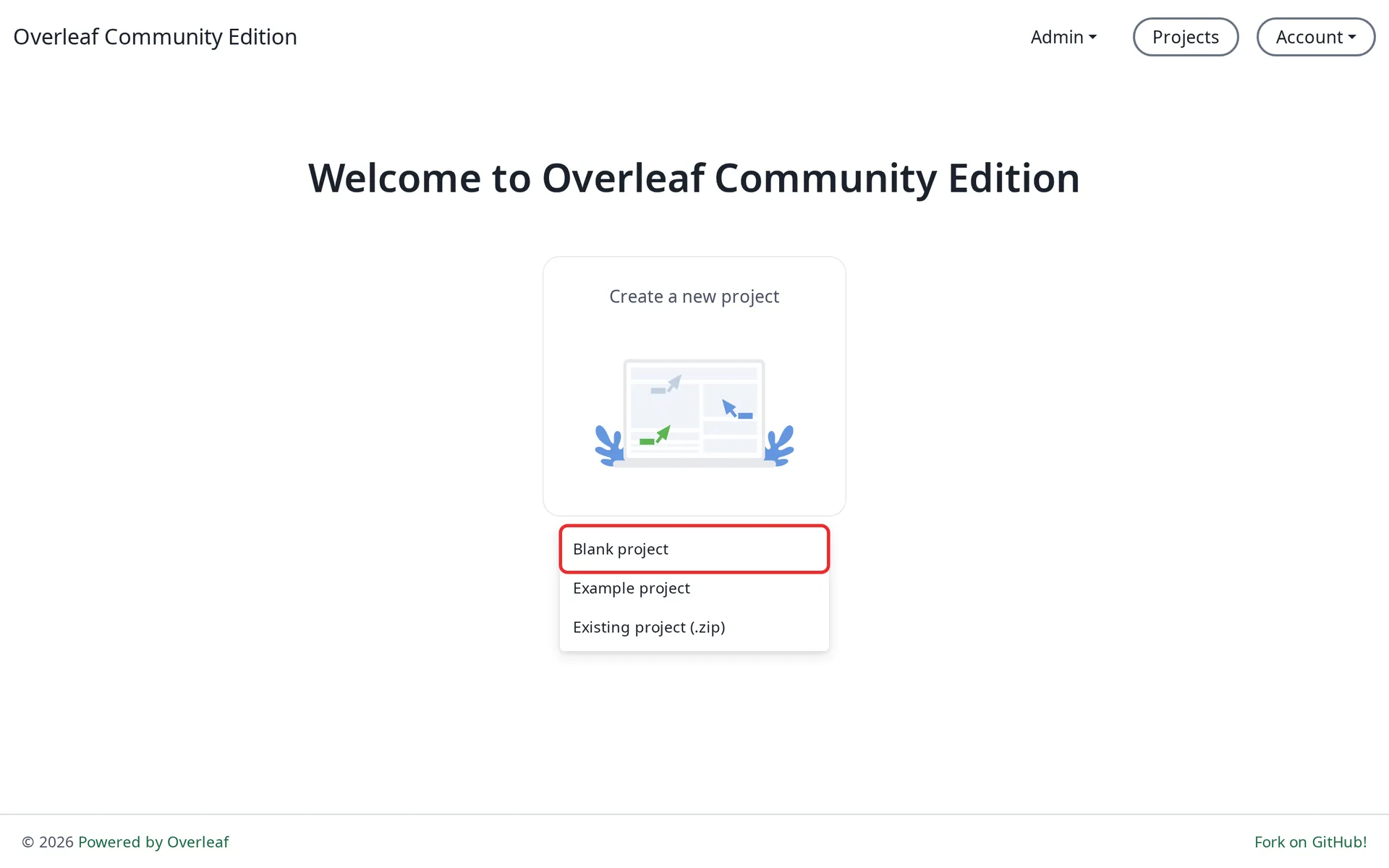
2选择 Blank project 填写项目名称,再按 Create。编辑器打开后,左边是源码,右边是 PDF。如果要写中文,你要更换编译器:按左下角的齿轮,在 Compiler 里把 pdfLaTeX 换成 XeLaTeX,再按 Esc 关闭。中文宏包在第一次启动时已经安装,文档开头写
\documentclass{ctexart}。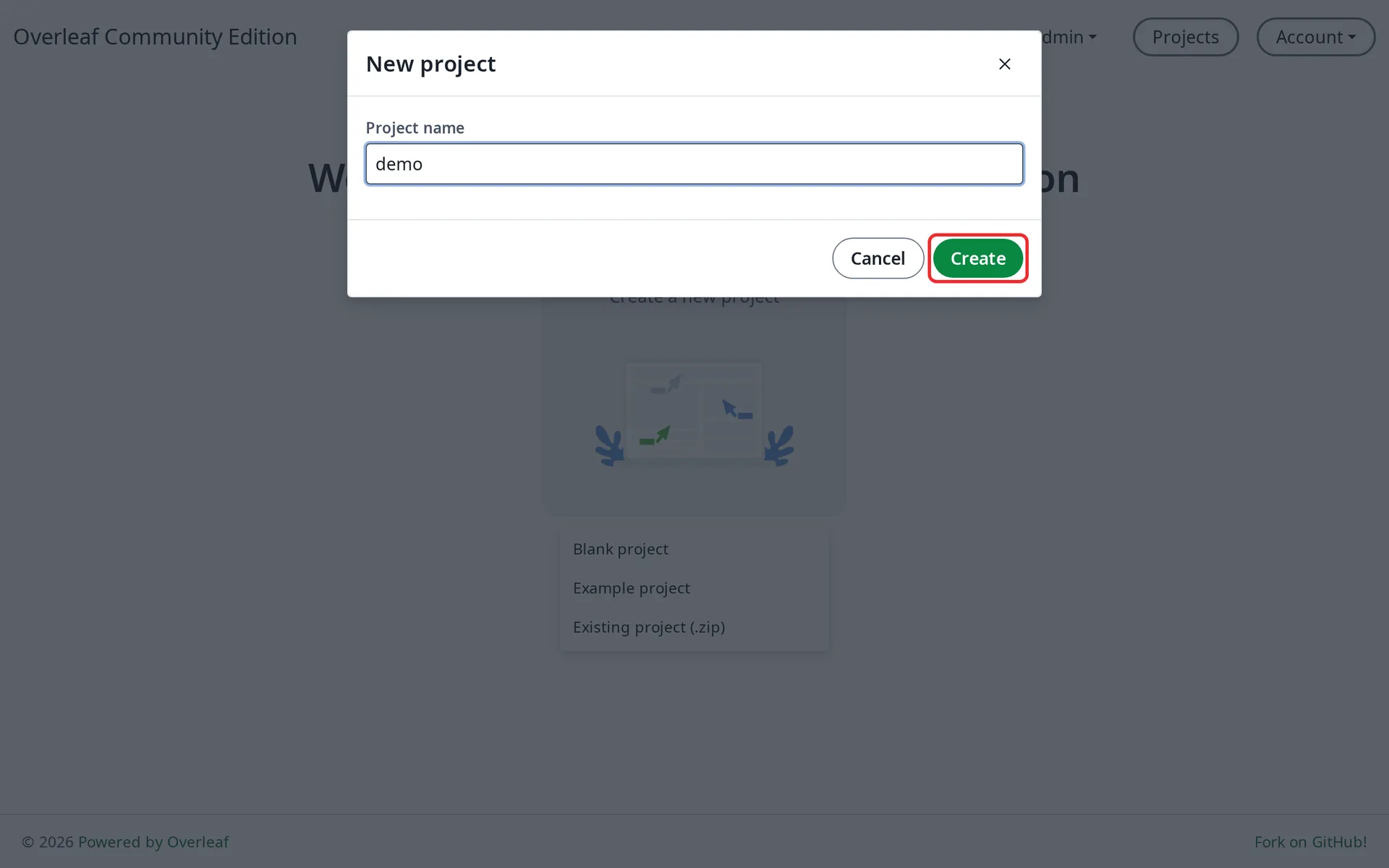
1按 Create 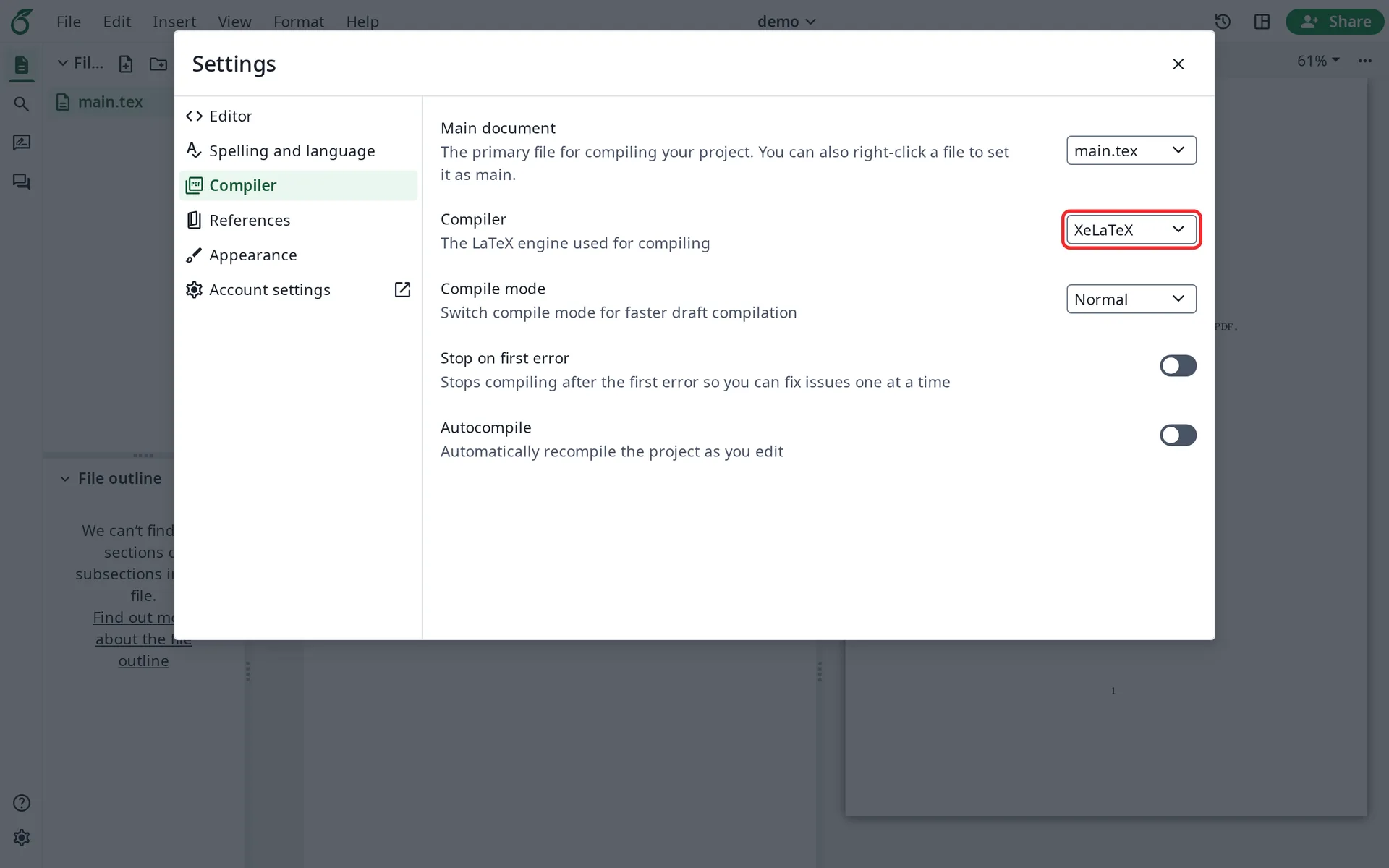
2选择 XeLaTeX 写好后,按右边上方的 Recompile。编译好的 PDF 显示在右边。
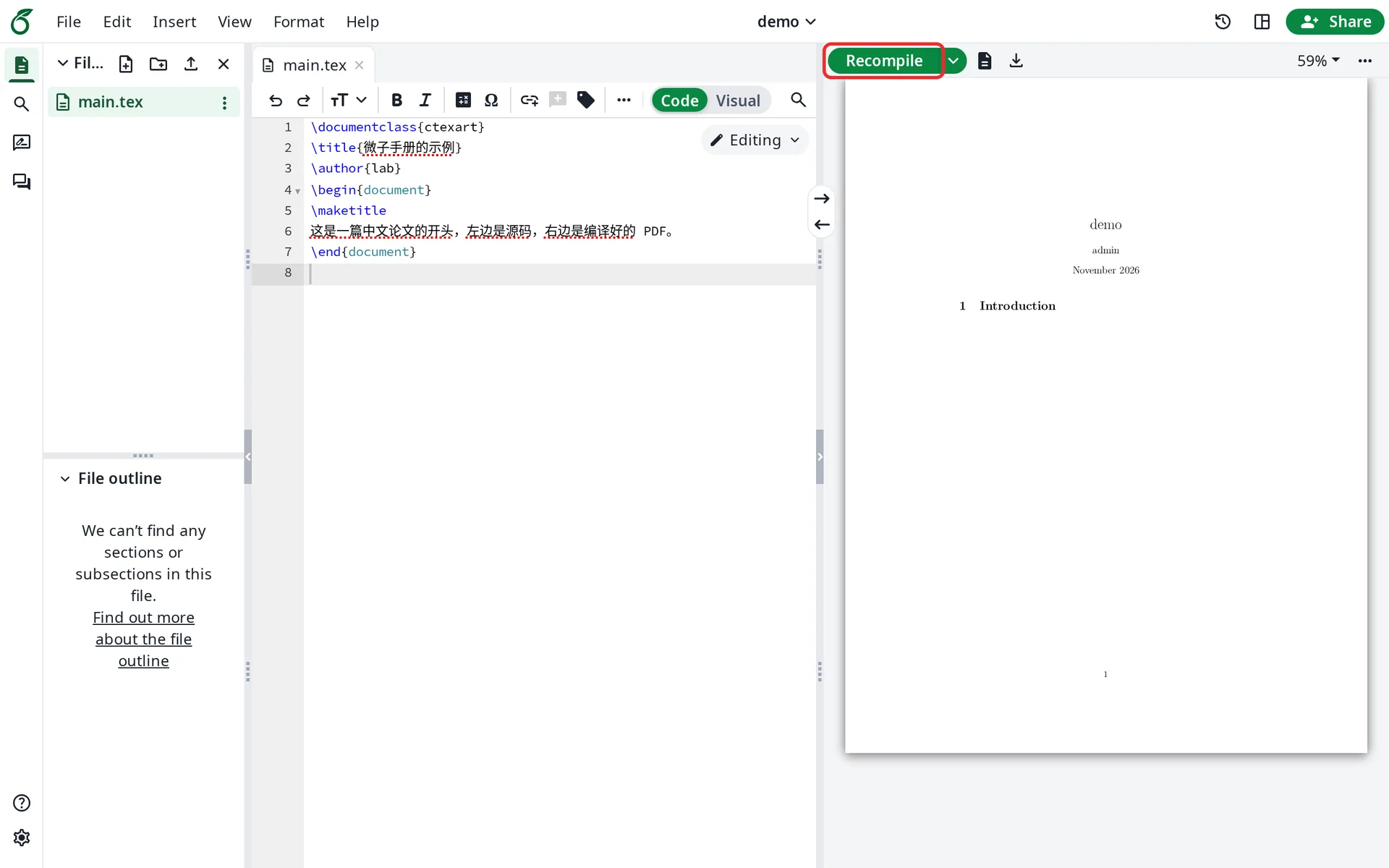
1按 Recompile 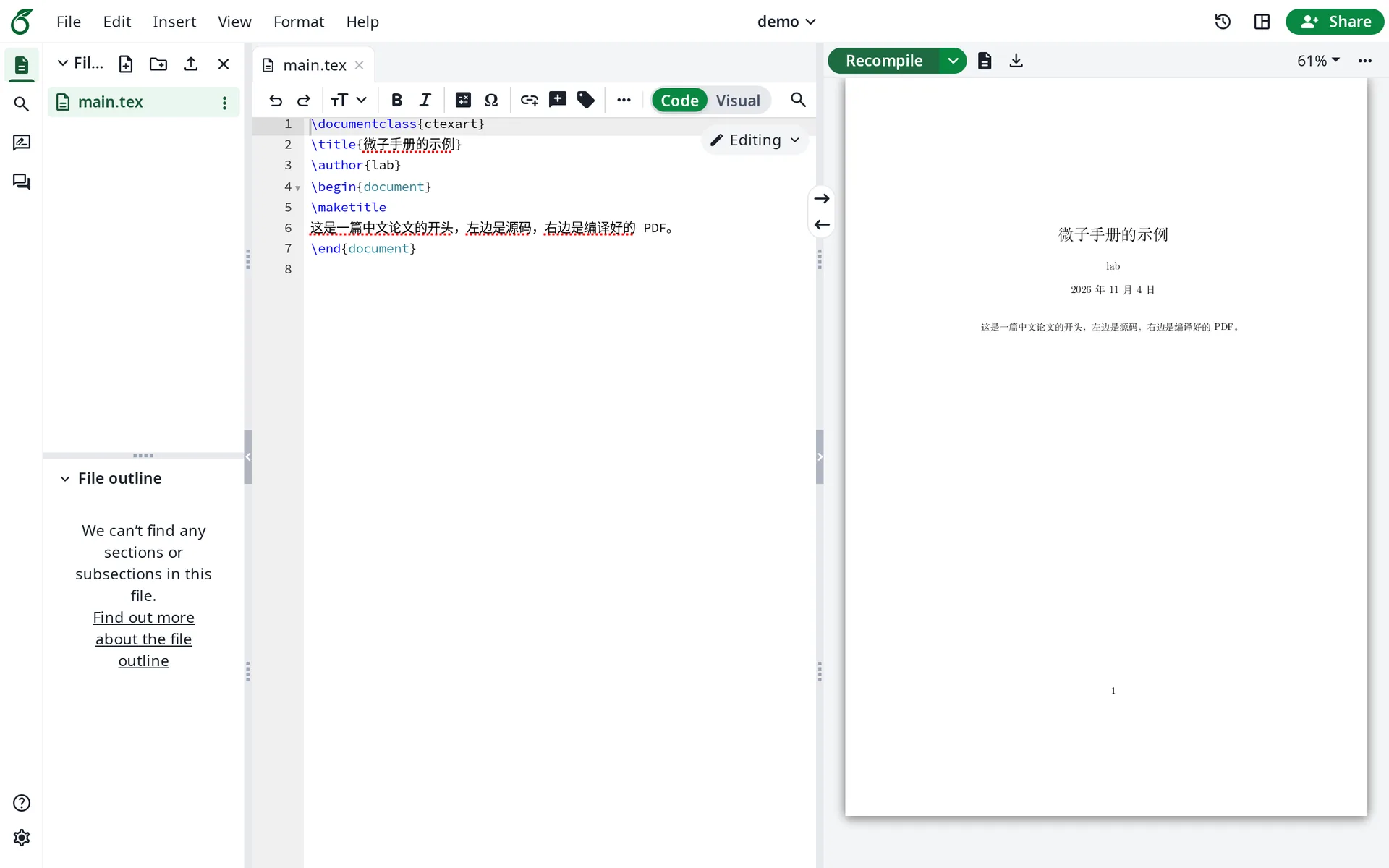
2编译好的 PDF
使用完后回到客户端按 停止。手机上的操作相同:在 应用 页按 使用,再按 打开。
分享
Ayakaleaf 能用应用分享生成链接。每条链接有一个专用的访客账户,对方不用注册,也不用输入密码。
在面板左侧栏点 服务,找到 Ayakaleaf 这一行,按 分享。
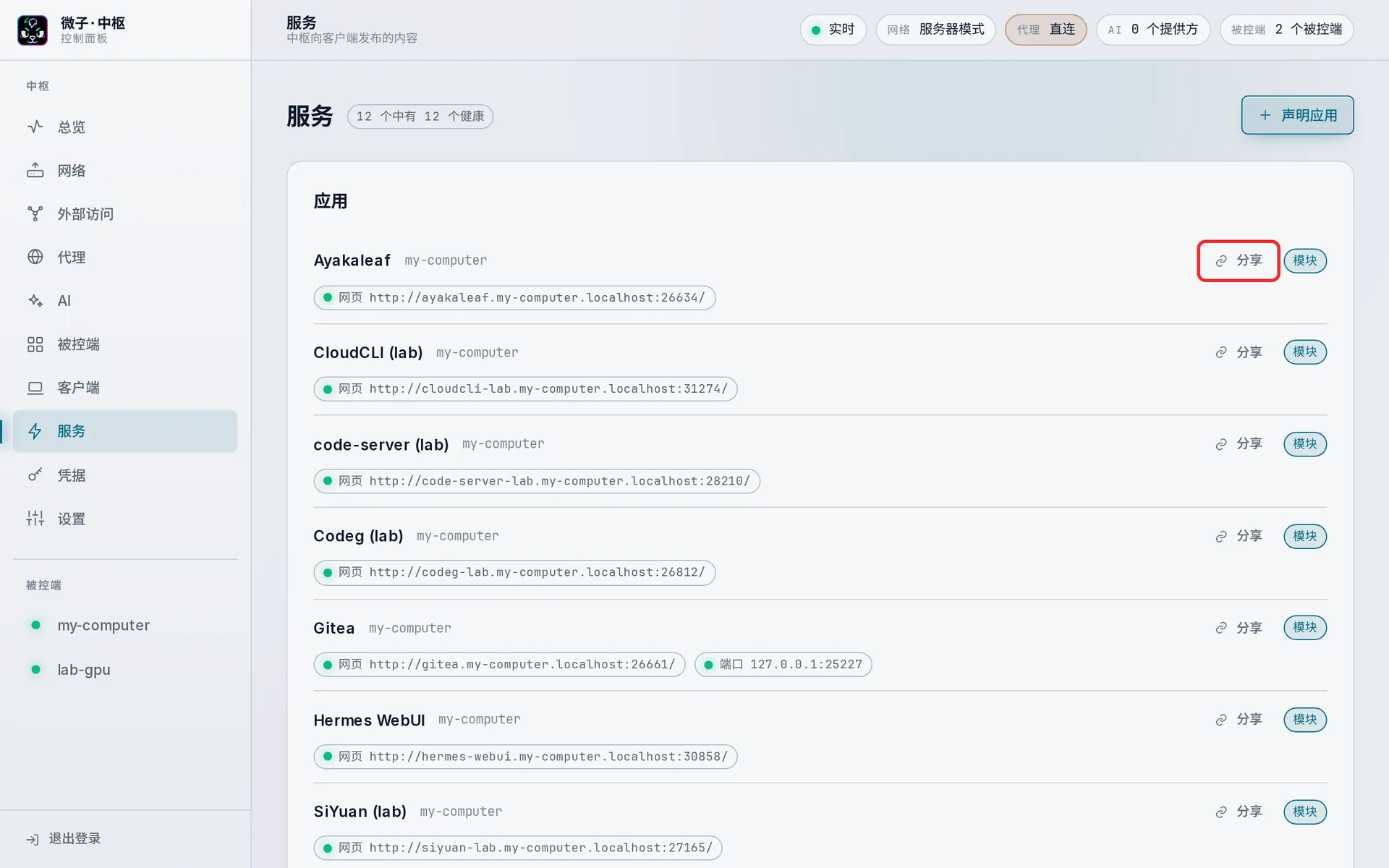
弹窗打开后,在 名称 里填写便于你自己识别的名称,对方看不到这个名称。有效期 默认是 7 天,你可以选择其他选项。选好后按 生成链接。立即按 复制,把链接发给对方。弹窗关闭后,面板不再显示这条链接,所以先不要关闭。
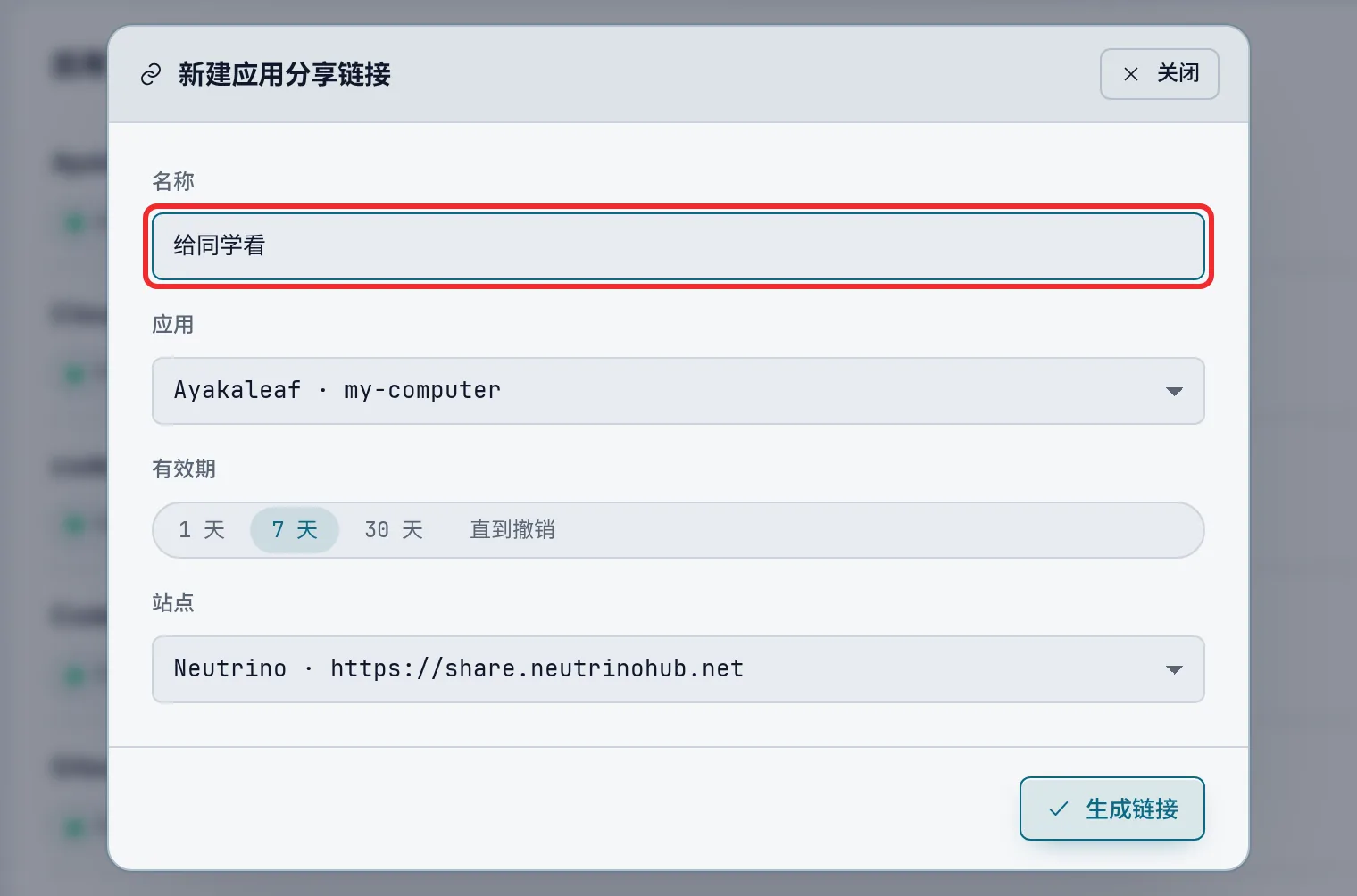
1填写名称 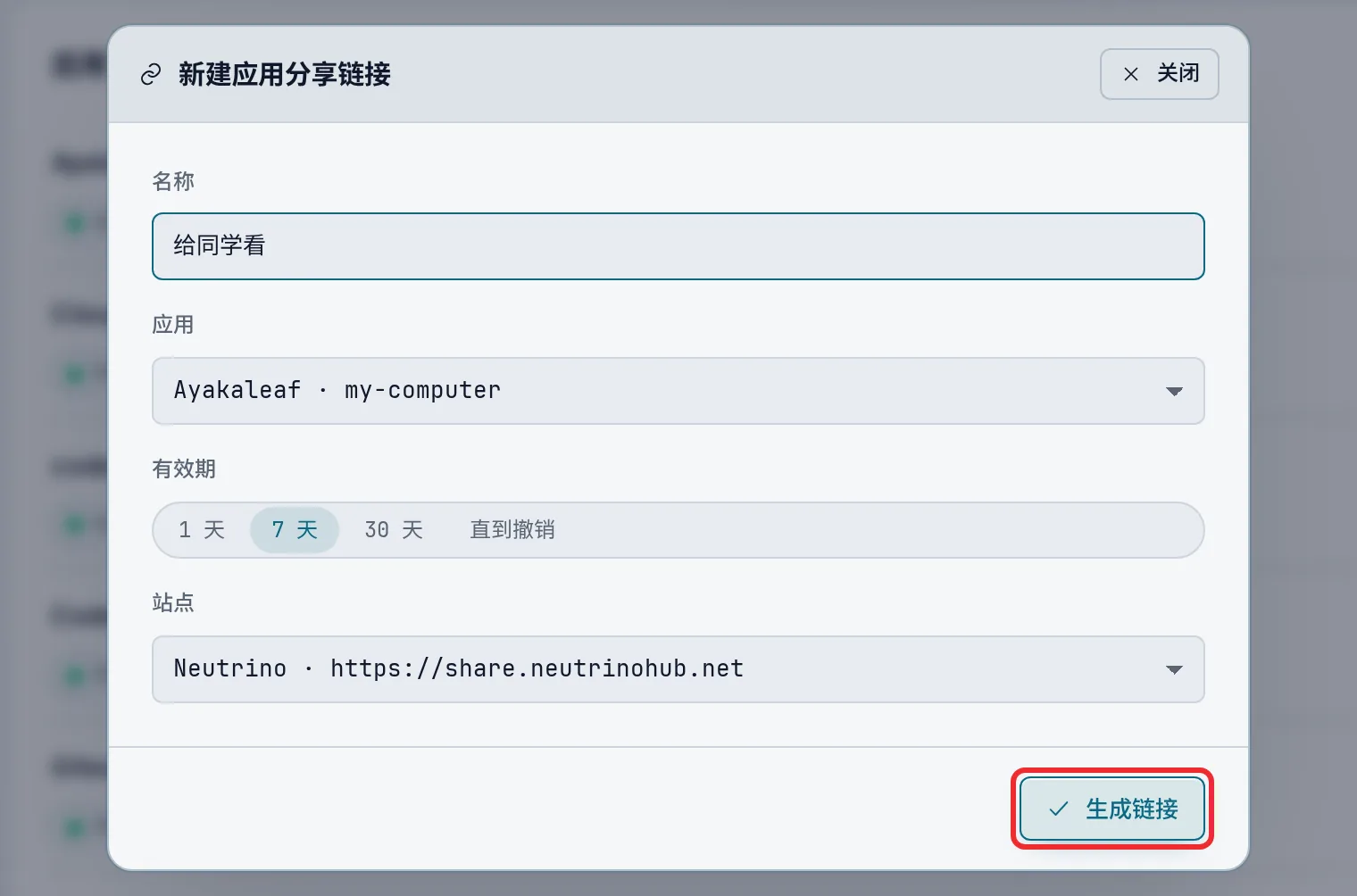
2按 生成链接 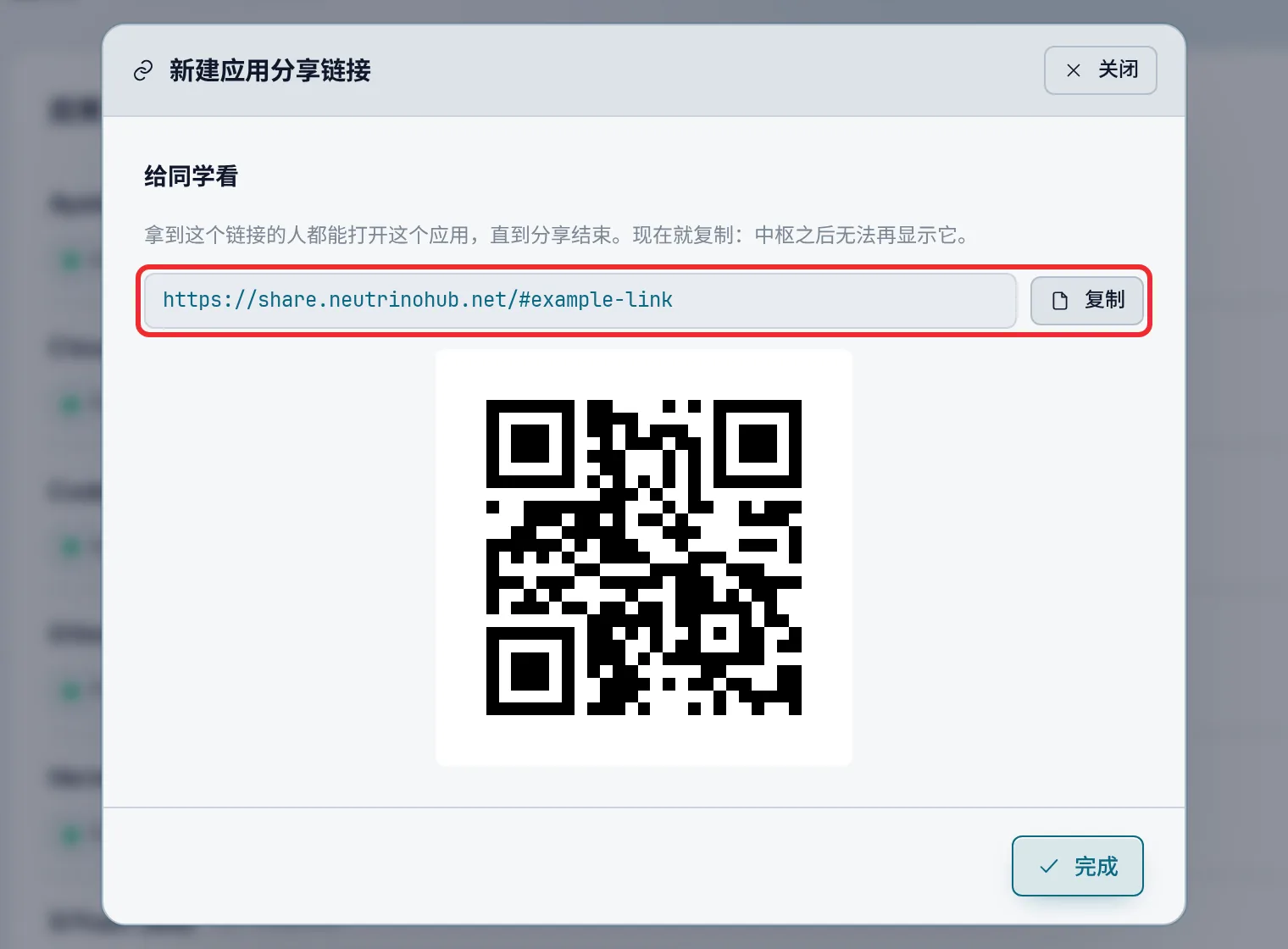
3按 复制
弹窗里除了链接,下面还显示一个访客地址,形如 [email protected],图里的地址已换成示例。复制这个地址,接下来邀请对方时要用到,然后按 完成 关闭弹窗。分享的 状态 显示 准备中 时,稍后再操作。
对方进入后,只能看到你邀请这个访客地址加入的项目,所以你还要邀请一次。
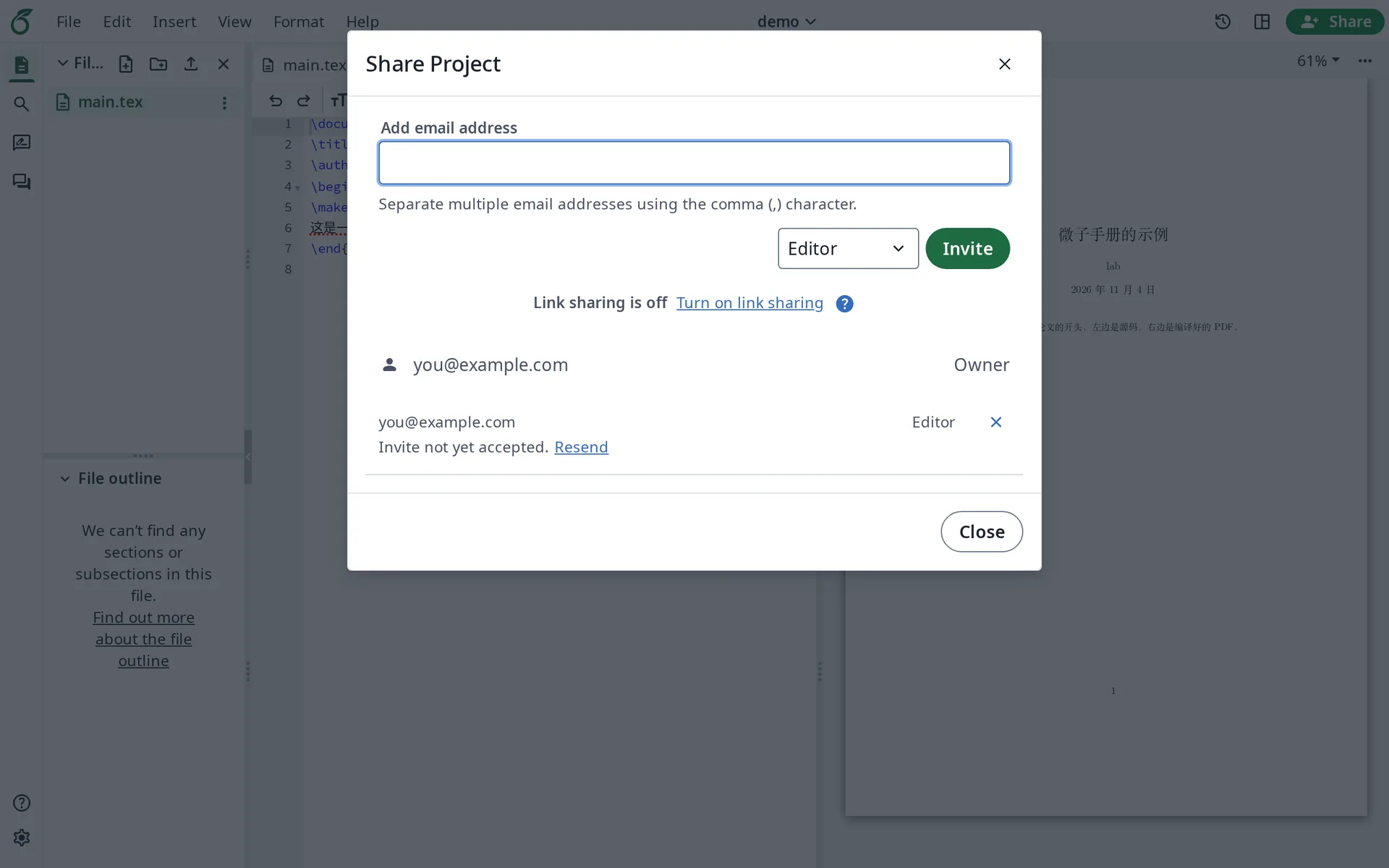
打开项目,按右上角的 Share。在 Add email address 里粘贴访客地址,按 Invite。下面会多出一行,显示这个地址和 Editor。旁边显示的 Invite not yet accepted. 不用处理,对方打开链接时会自动接受。
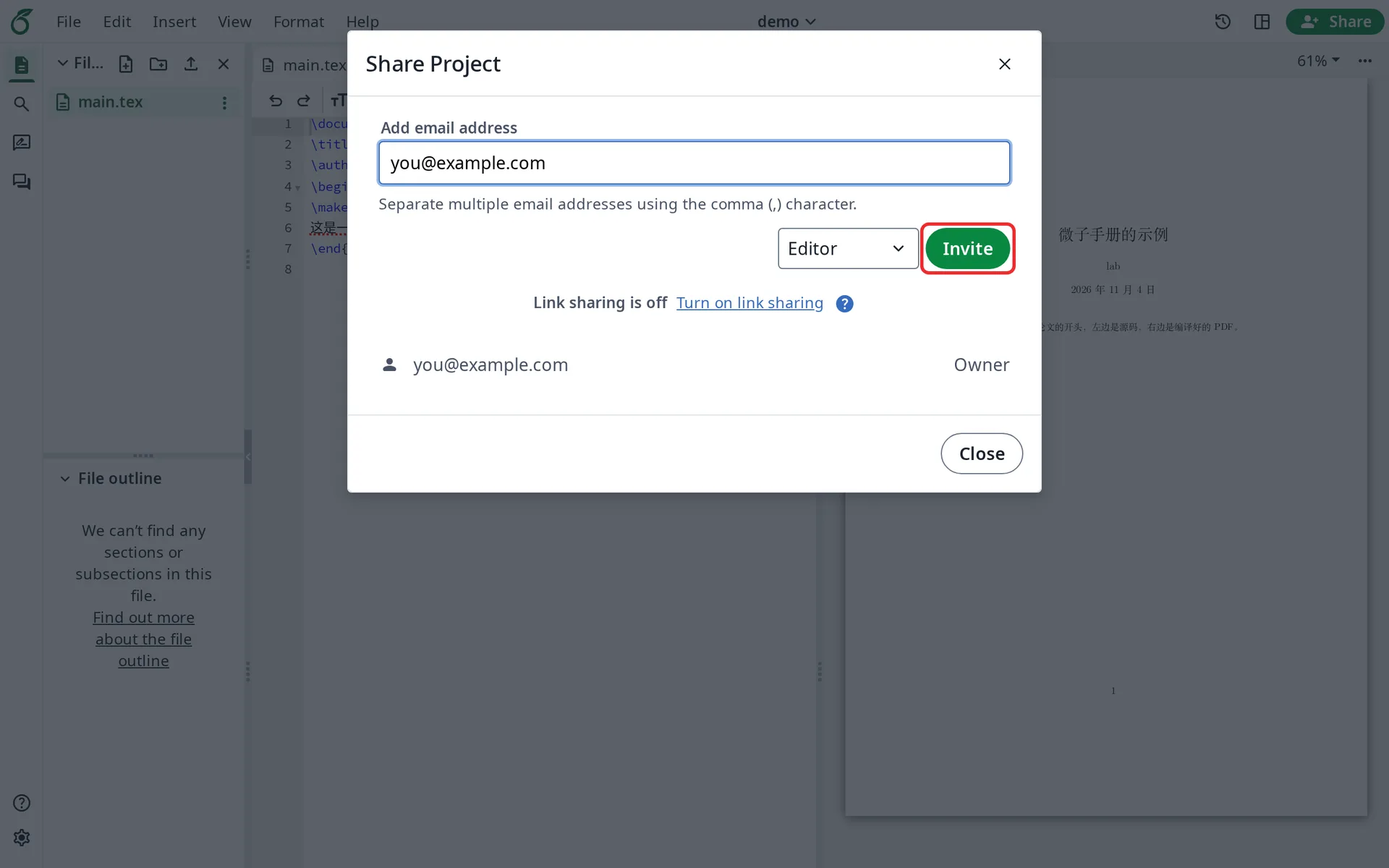
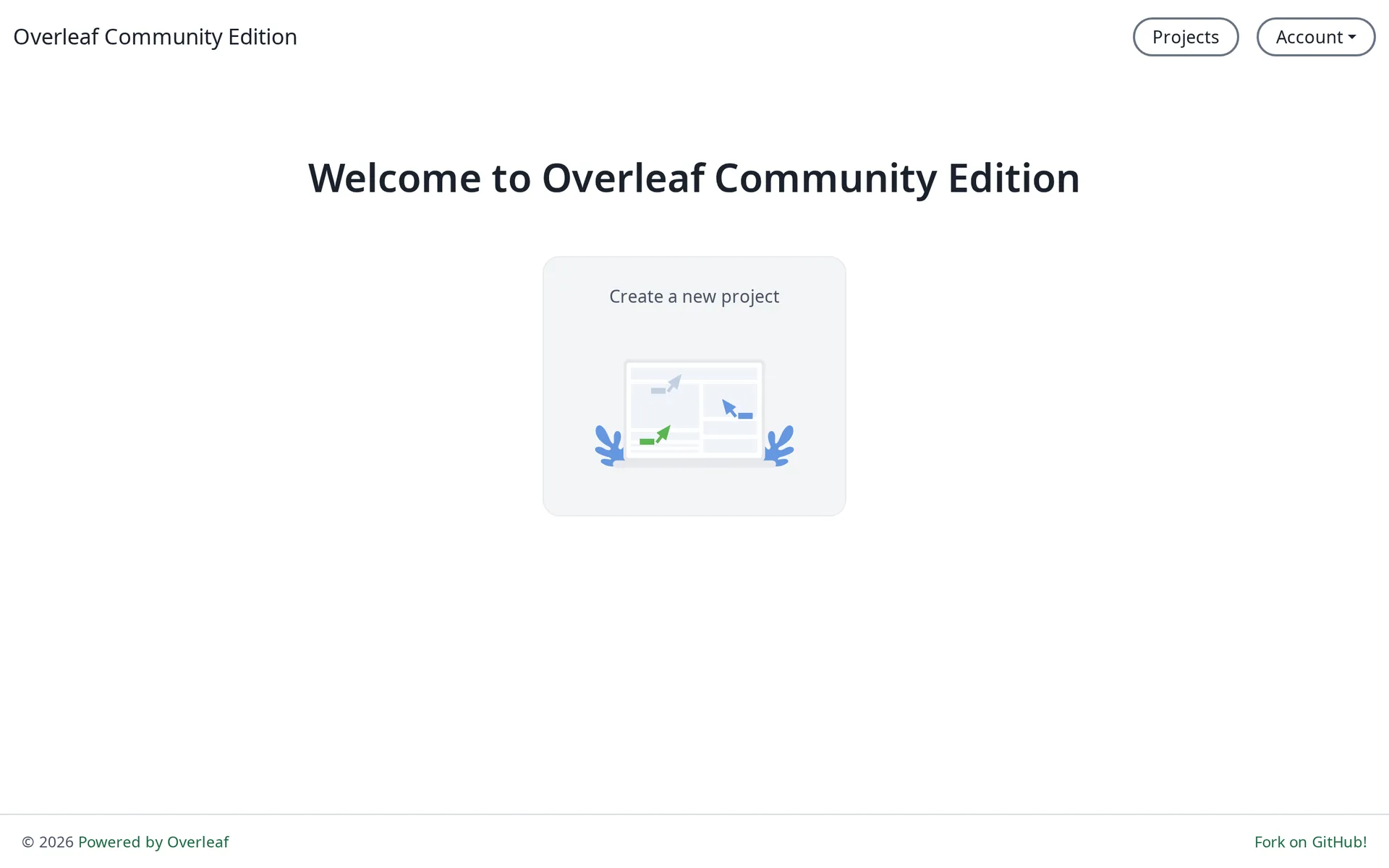
这样对方打开链接后,会直接进入项目列表。
分享撤销或者到期后,这个访客账户也会删除,它修改过的内容保留在项目里。
注意
编译都在同一个容器里运行,彼此没有隔离,所以链接只发给你信任的人。
它占用的资源较多:空闲时约 1.6 GB 内存,磁盘约 5.5 GB。在 Windows 和 macOS 上,虚拟机要预留 3 GiB 内存,内存不足时标签会显示建议的值。内存不足不会阻止运行,只是速度变慢。
换版本时,TeX 宏包要重新安装,需要再等几分钟。
Ayakaleaf 限制每分钟最多下载 10 次 zip。超过后页面会显示错误,刷新页面后恢复。
Ayakaleaf 的 Git 同步功能不可用。
设置
除了版本,下面的设置保持默认即可。如果要修改,按标签上的 配置 打开。
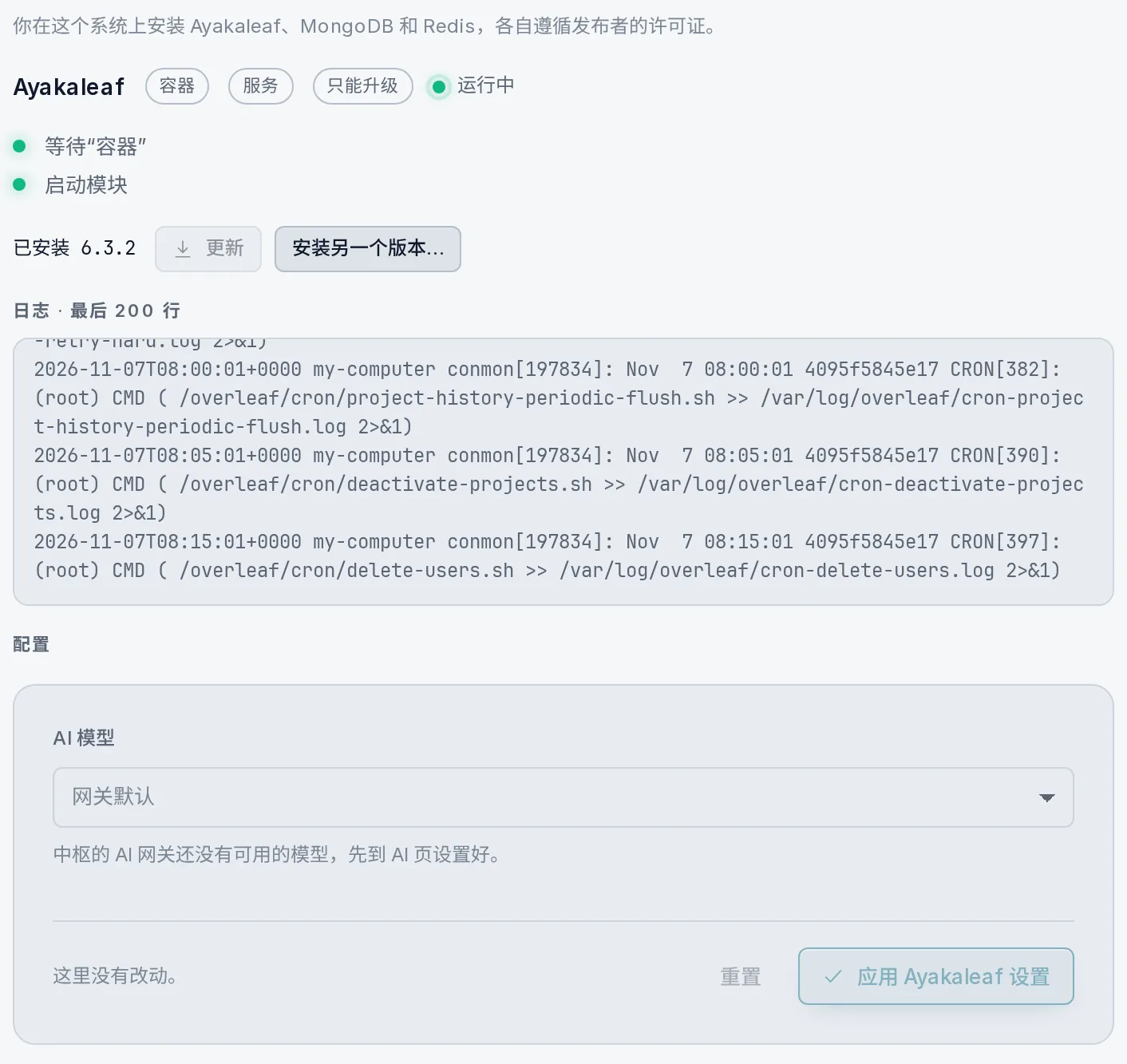
| 设置 | 位置 | 作用 |
|---|---|---|
| AI 模型 | 标签的 配置 | 编辑器里的 AI 助手使用的模型,要先配置 AI 网关 |
| 应用 Ayakaleaf 设置 | 标签的 配置 | 保存设置,Ayakaleaf 会重启,打开的编辑器会重新连接 |
| 更新、安装另一个版本… | 标签的状态下面 | 更换版本,步骤见换版本 |
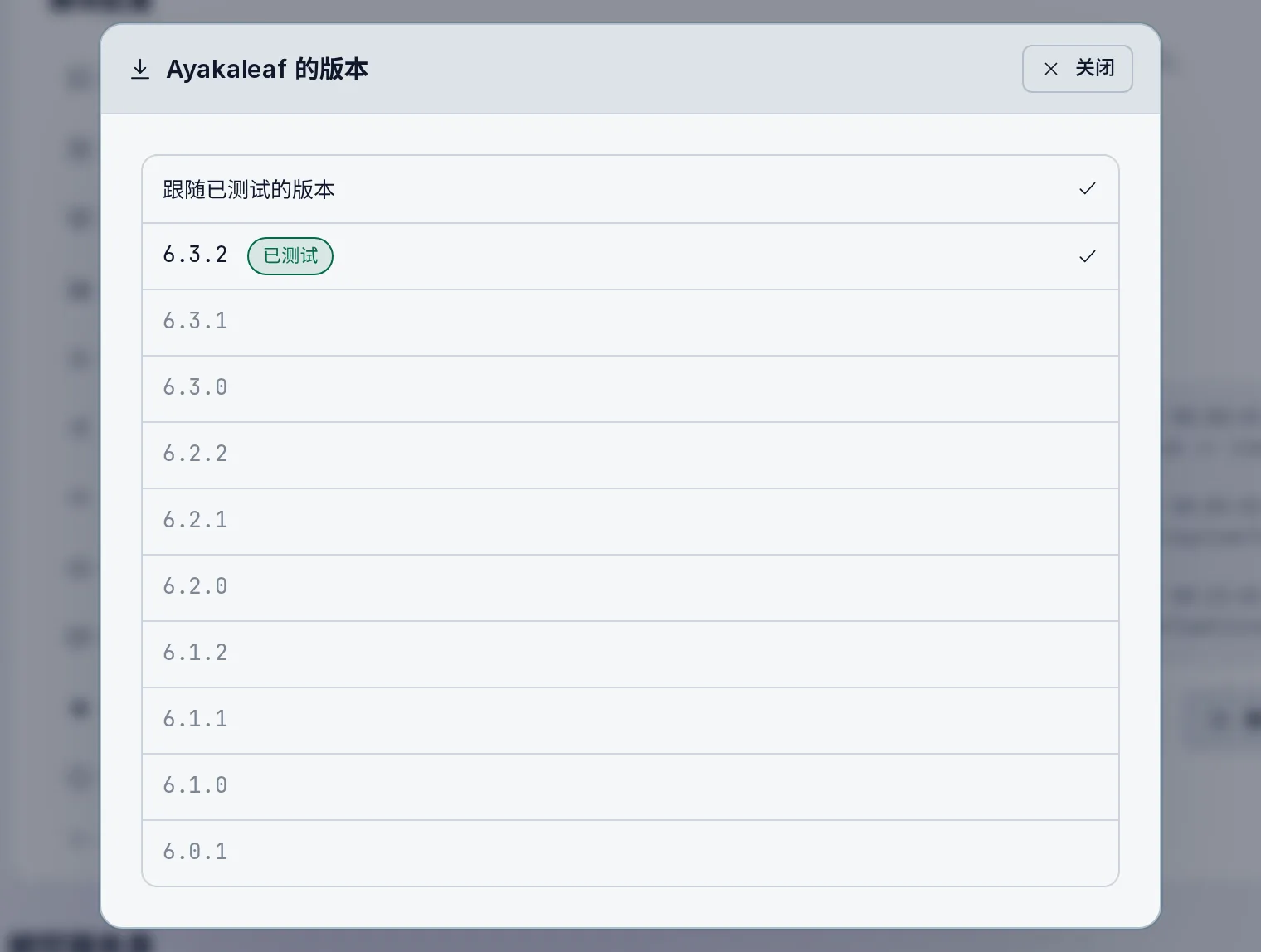
Ayakaleaf 只能升级,因为旧版本可能无法读取新版本迁移过的数据。安装另一个版本… 的列表里,比当前版本旧的版本是灰色的,不能选。
卸载
在 Ayakaleaf 标签上按 卸载。弹窗里的红字提示,论文和项目都会删除,无法恢复。你要先在 Ayakaleaf 里下载需要保留的项目,确认后再按红色的 卸载。
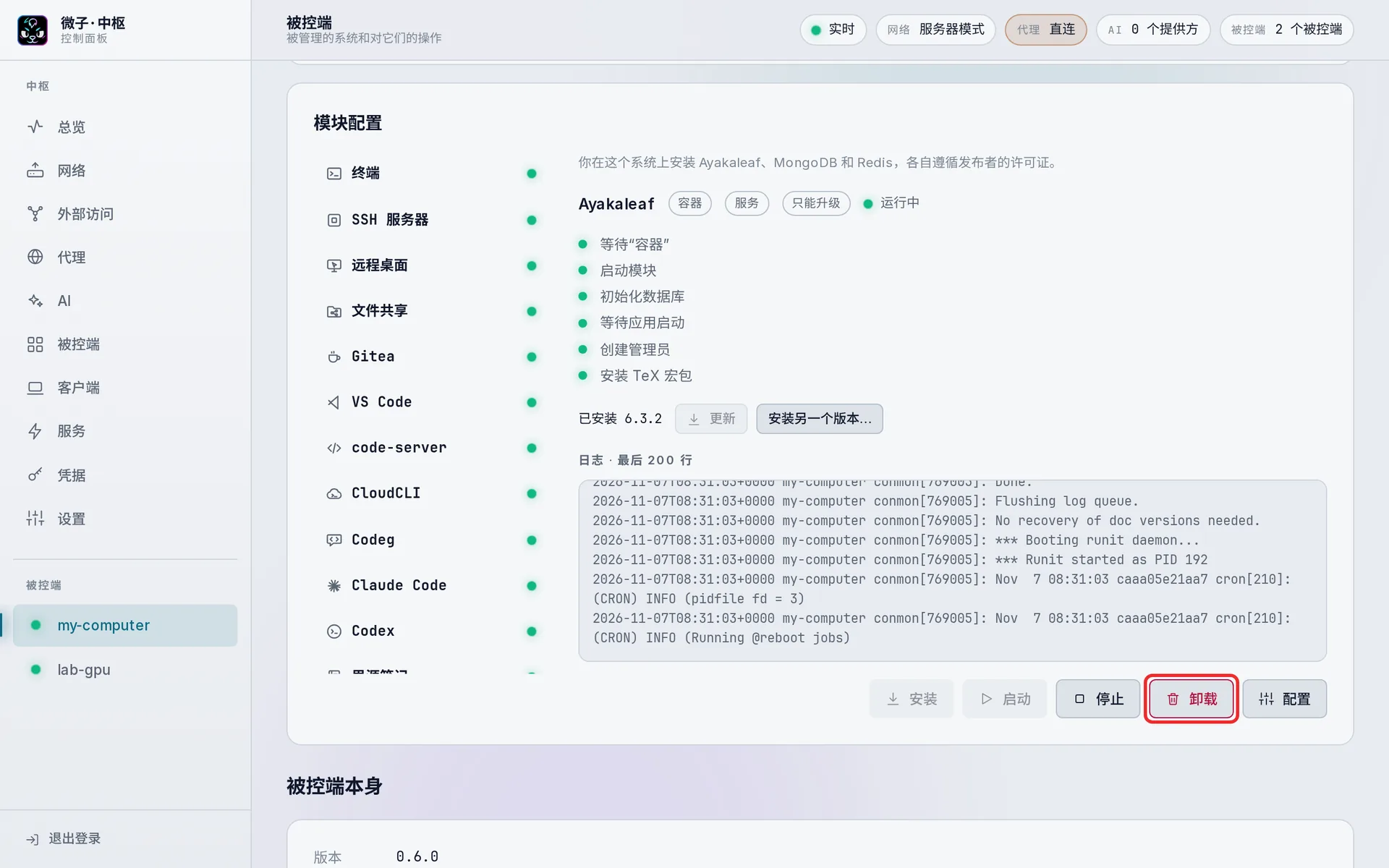
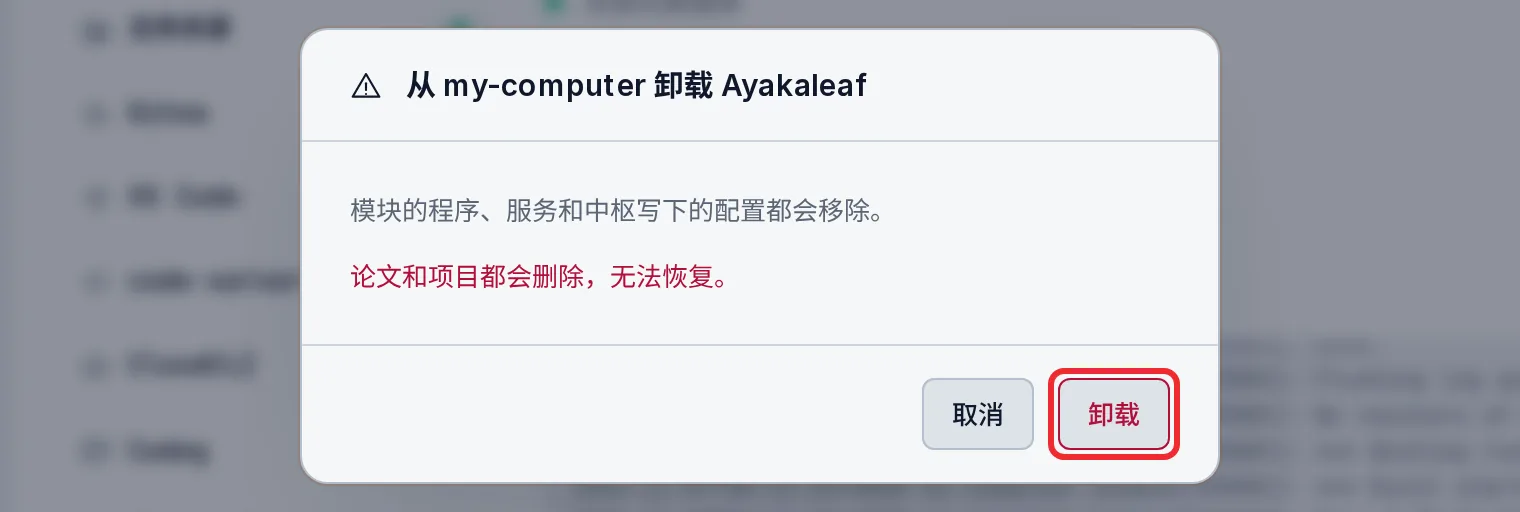
卸载 Ayakaleaf 时,容器不会一起卸载。
如果安装或启动停在某一步,查看故障排查。