
简体中文
EasyTier
EasyTier 是把你的设备组成一张虚拟网的软件。中枢和设备加入同一张虚拟网,设备再连接中枢在虚拟网里的地址。没有公网地址时也能使用。
支持的系统LinuxWindowsmacOS
支持的版本国际版国内版
开始支持v0.2.0
| 免费账号的额度 | 数值 |
|---|---|
| 功能 | 全部功能 |
| 官方控制台 | P2P 直连无限,中转每月 1 GB 流量 |
| 设备 | 最多 20 台 |
| 读取日期 | 2026-10-30,以 EasyTier 官网为准 |
EasyTier 有两种用法:EasyTier 控制台 和 手动引导节点。
- EasyTier 控制台: 使用官方控制台,你要注册一个账号。
- 手动引导节点: 不需要账号,你填写引导节点的地址,也就是一台已经在这张虚拟网里的电脑的地址。
开始之前,你要把设备加入中枢,并打开这台设备的 虚拟网 权限,见客户端。
只打开 EasyTier 时,中枢不生成应用分享的链接。如果你要分享应用,再开启 SakuraFrp。一台设备同一时间只使用 EasyTier 和 NetBird 中的一个。在 iPhone 上,你要安装 EasyTier 自己的 App。
打开 EasyTier
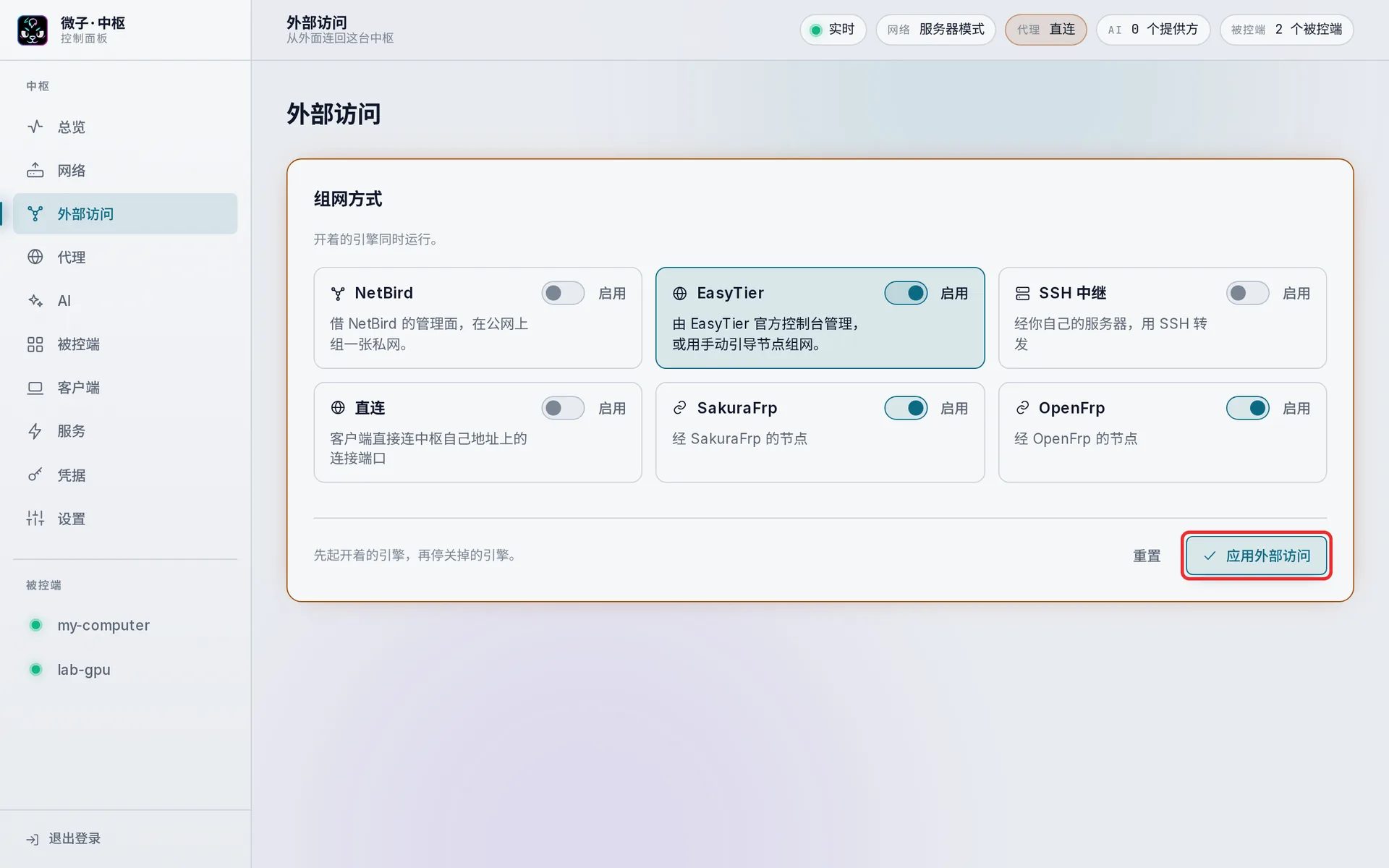
在面板左侧栏点 外部访问,打开 EasyTier 卡片的开关,再按 应用外部访问。下面会出现 设置,里面有 EasyTier 控制台 和 手动引导节点 两张卡片。选择一张,再按下面对应的一节操作。
使用控制台
在浏览器里打开 console.easytier.net,注册并登录。
在右上角选择 设备接入方法,再在 接入密钥 里选择一个。
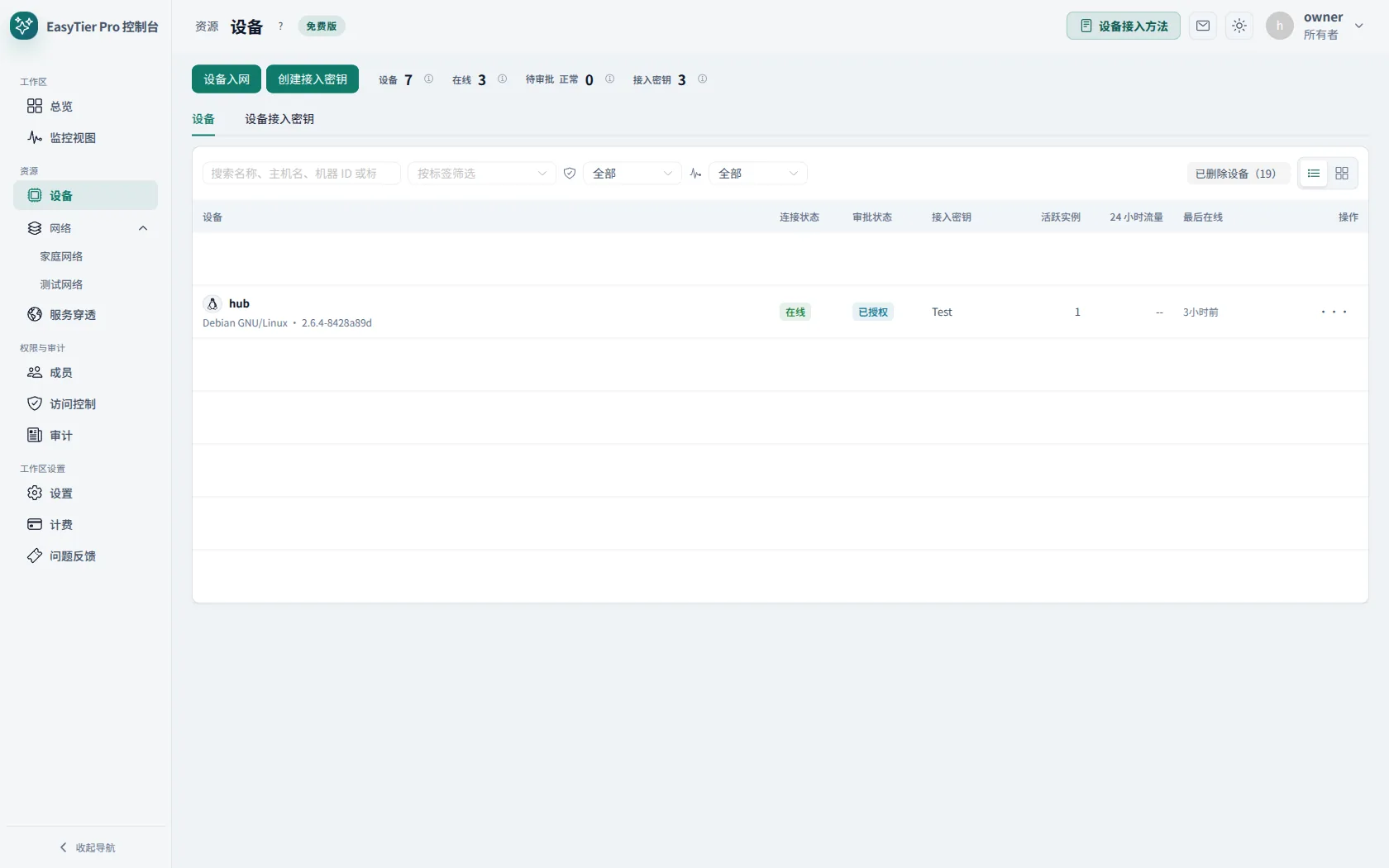
复制命令里
--config-server后面的整段地址。回到面板,按 EasyTier 控制台 卡片,把地址粘贴到 控制台地址。打开 安全模式,因为 EasyTier 控制台默认使用安全模式。再按 应用 EasyTier 设置。这时面板显示 等待控制台挂载。
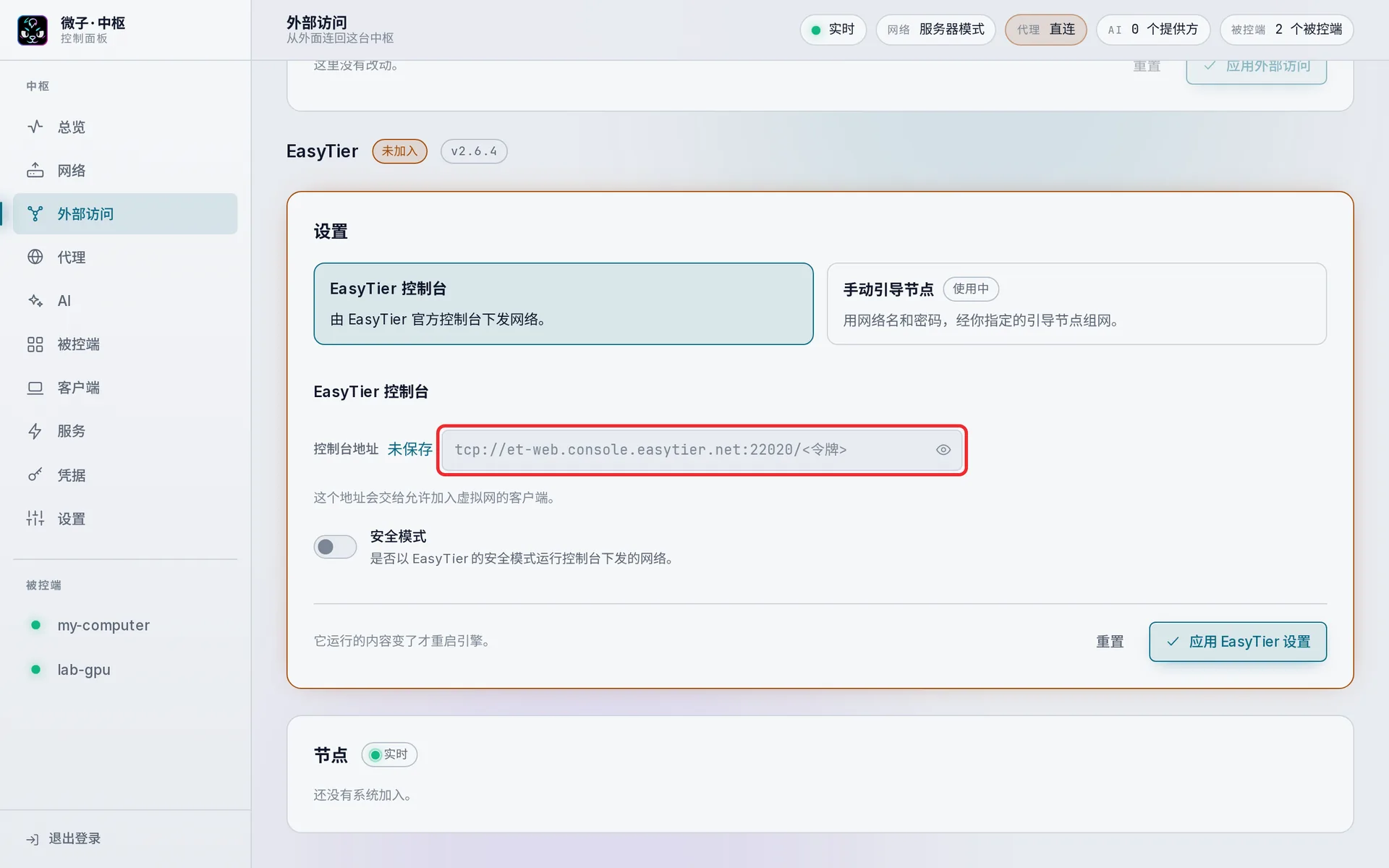
1粘贴地址 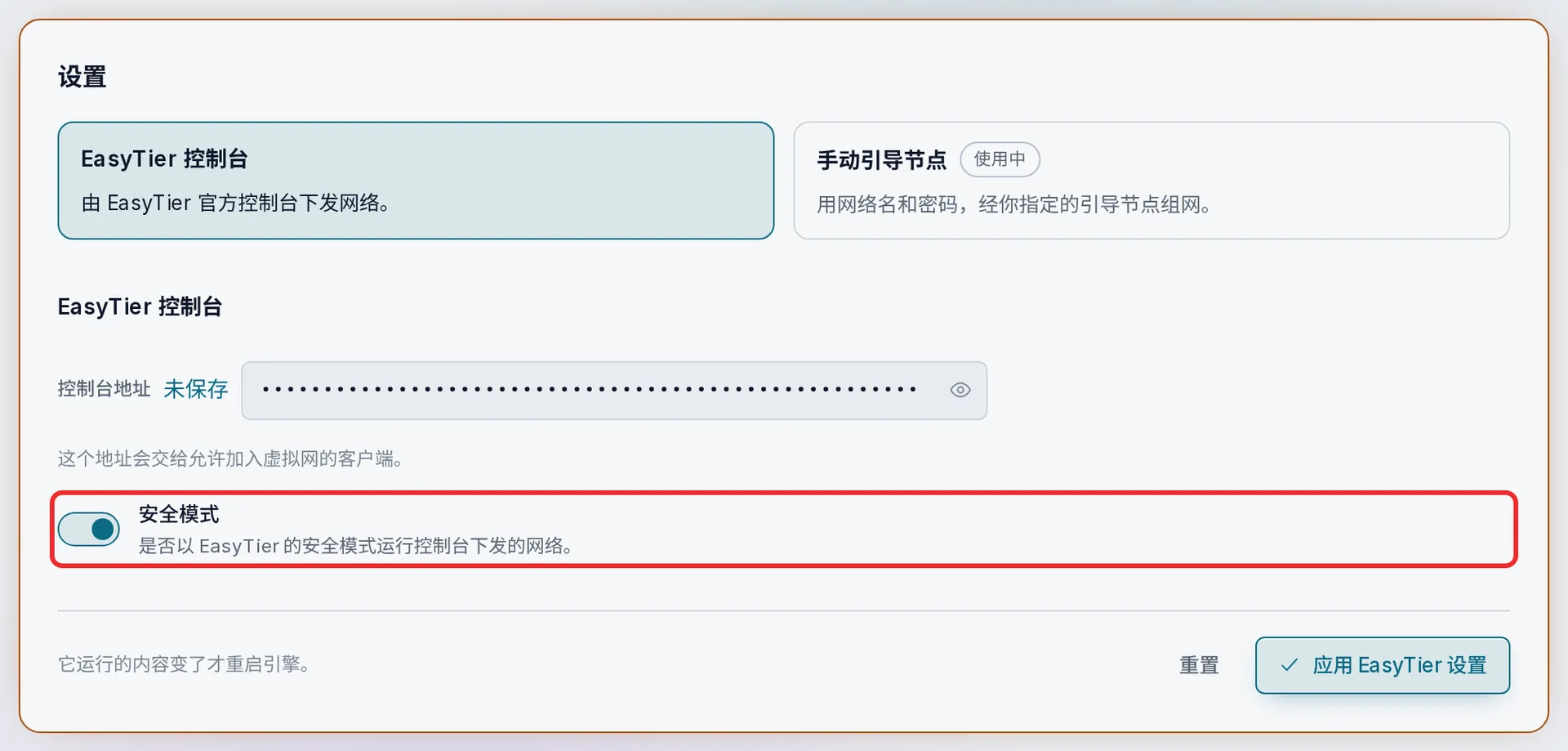
2打开 安全模式,再按 应用 EasyTier 设置 回到控制台,在 网络 里创建一个网络,把中枢挂载到这个网络。
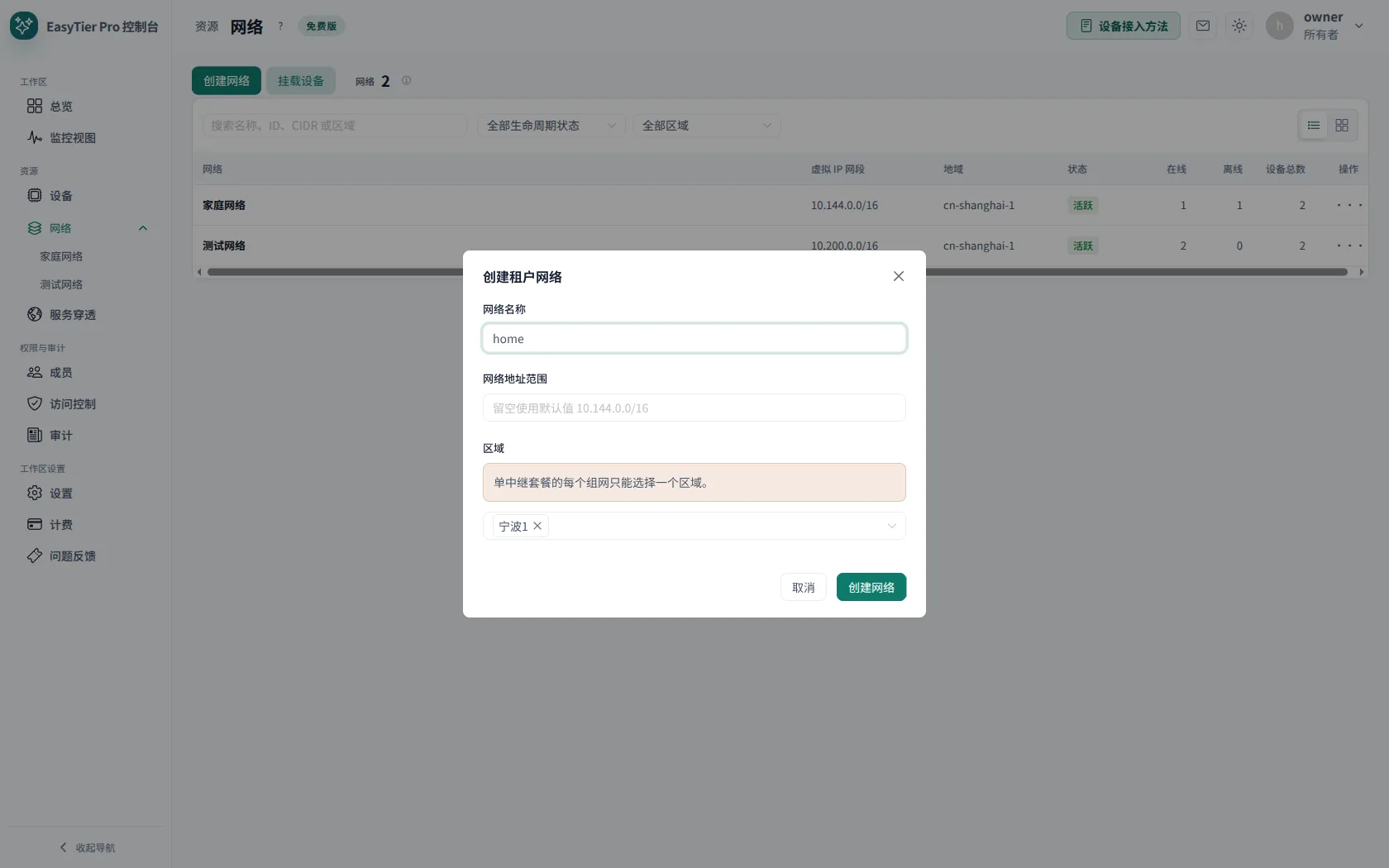
1创建网络 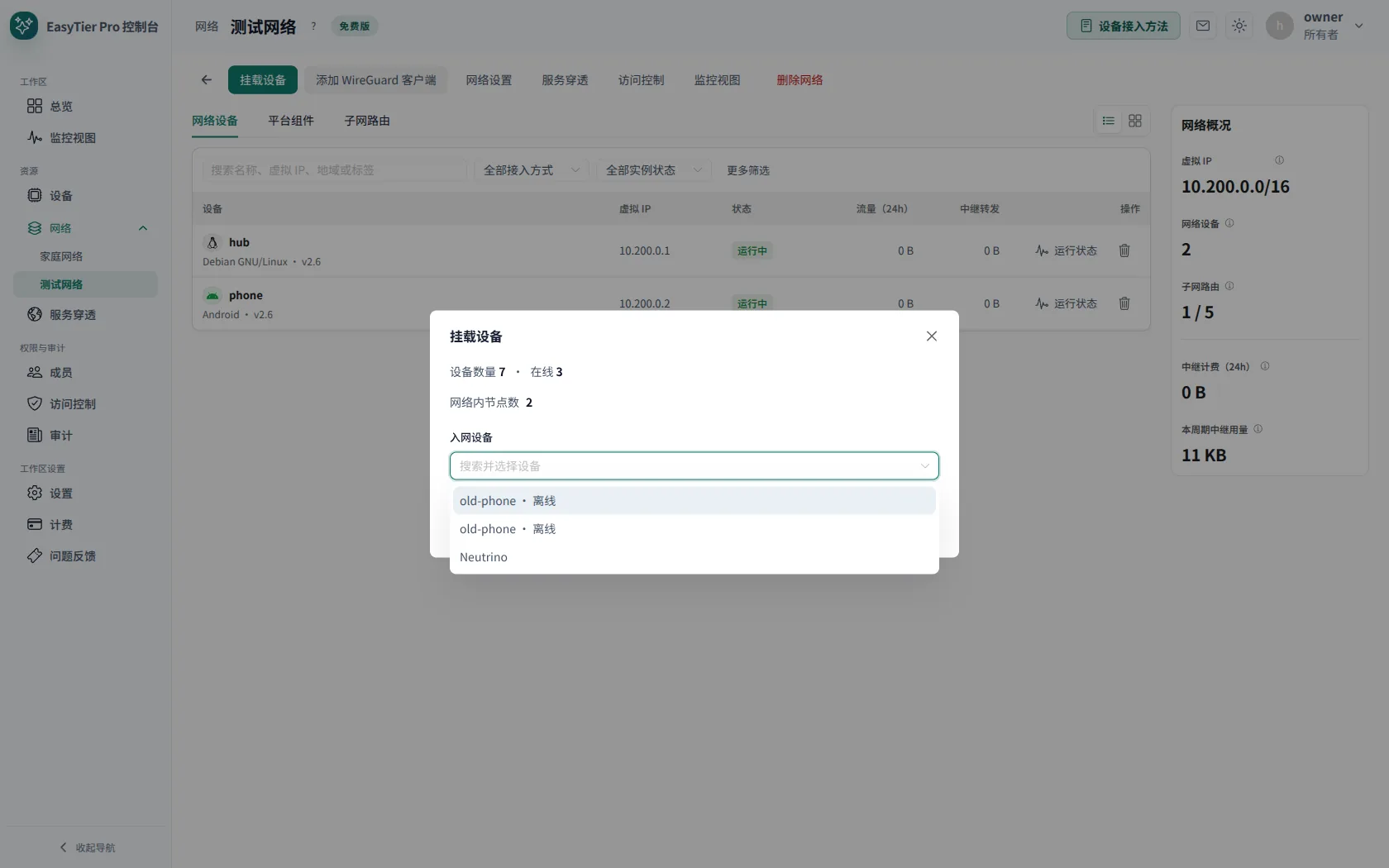
2把中枢挂载到这个网络 面板先显示 还没有对端,另一台设备连通后显示 已连接。控制台下发的网络 列出每个网络。
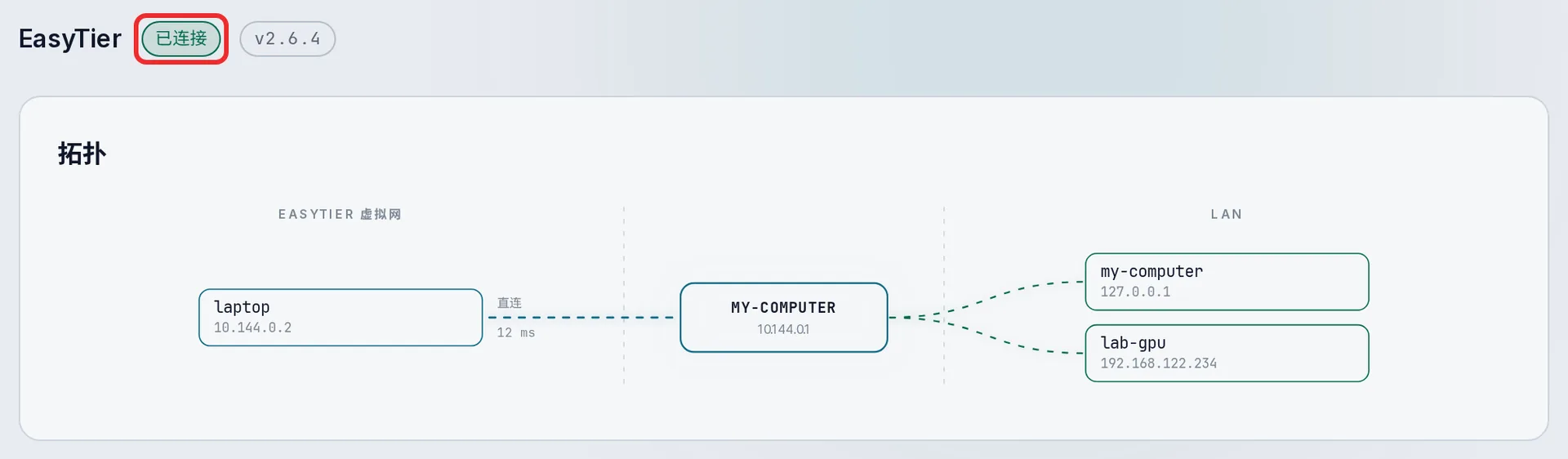
你在每个客户端上第一次按 连接 后,这一行显示 连接中…,下面显示本机已登记到控制台。这时到控制台把这个客户端也挂载到同一个网络,这一行就会显示 已连接 和地址。
使用手动引导节点
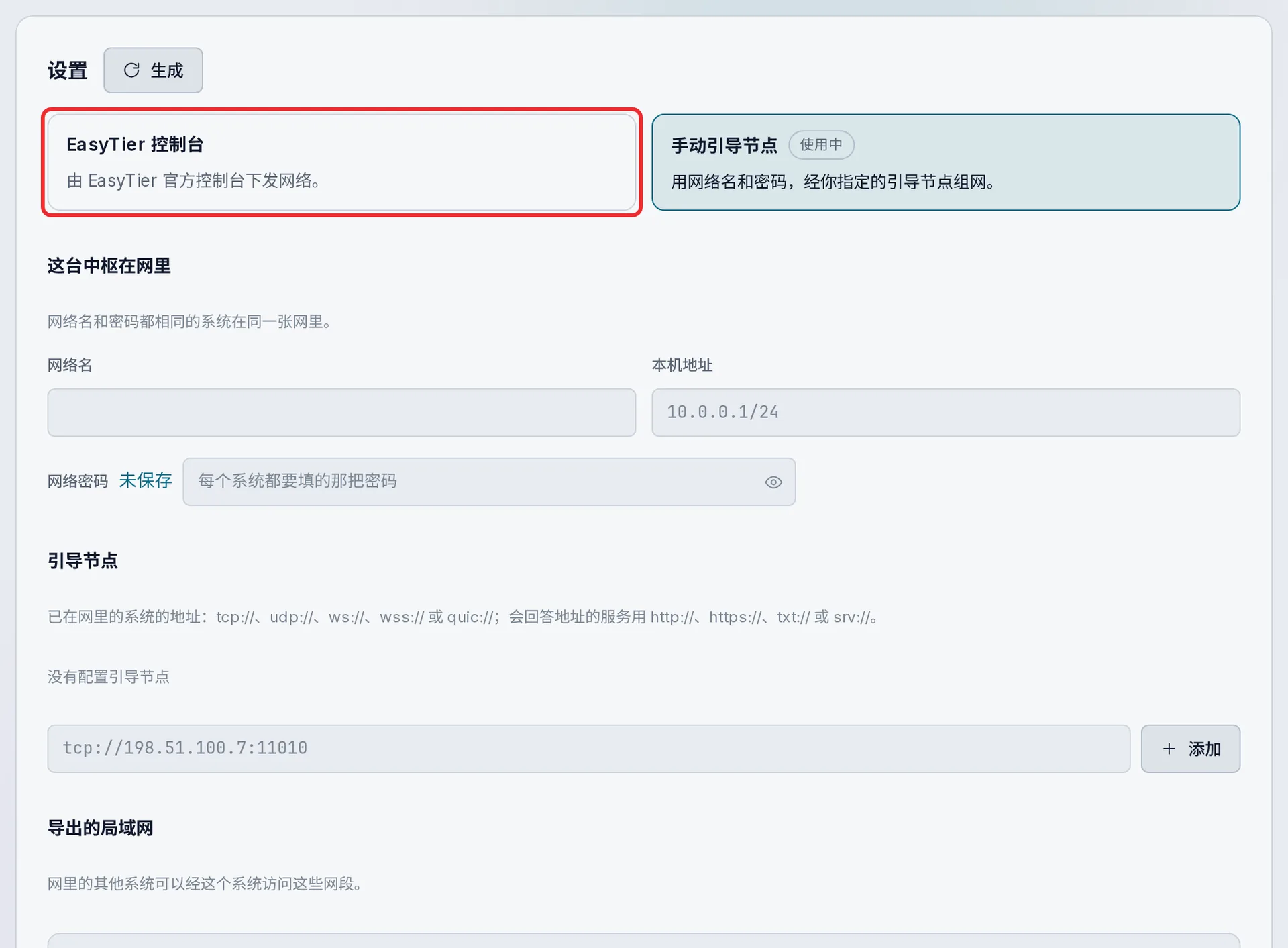
按 手动引导节点 卡片,再按 设置 旁边的 生成。网络名、网络密码、本机地址 会自动填写。在 引导节点 填写一台已经在虚拟网里的电脑的地址,以
tcp://、udp://、ws://、wss://或quic://开头,再按 添加。一个都没有填写时,应用按钮显示为灰色。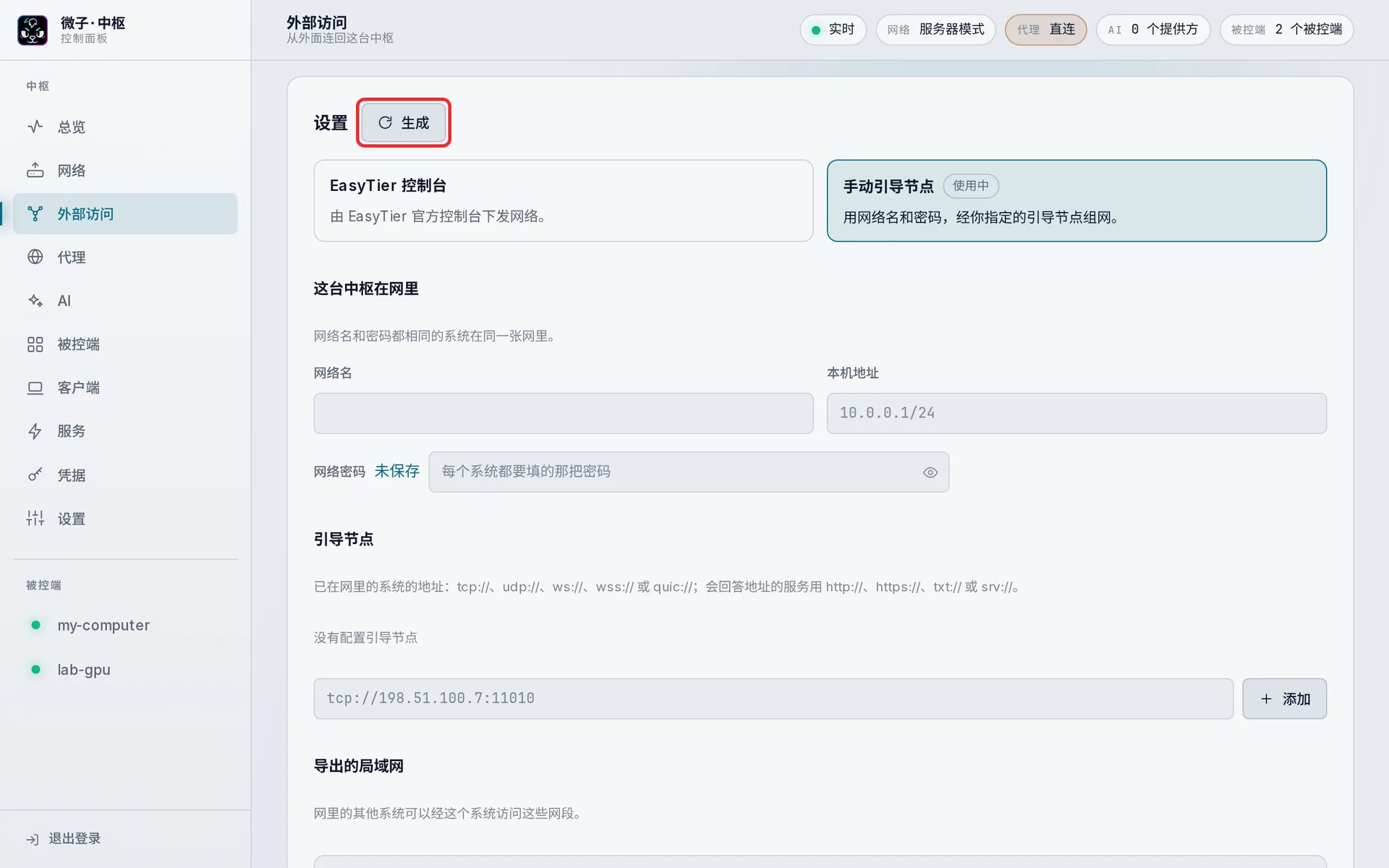
1按 生成 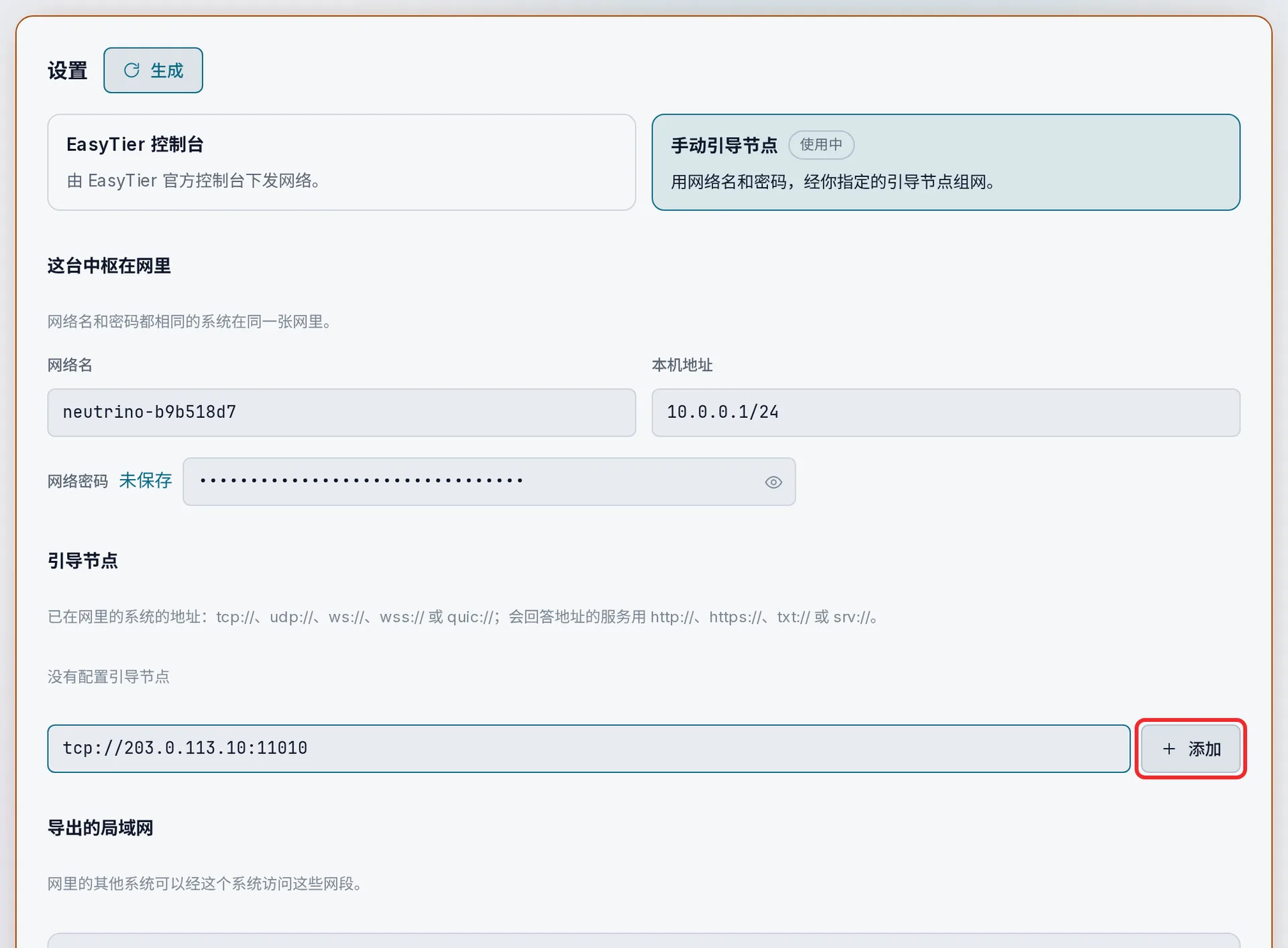
2填写引导节点,按 添加 按 应用 EasyTier 设置。
如果虚拟网里还没有其他电脑,在一台有公网地址的电脑上运行 给别的系统的命令 里的第二条命令,这台电脑就成为引导节点。其他电脑用第一条命令加入,按 复制(含密码) 能复制带真实密码的命令。
更换密码相当于建立一张新的虚拟网。其他电脑更换密码之前,仍在旧的虚拟网里。
连接客户端
你不需要在客户端上填写任何内容。
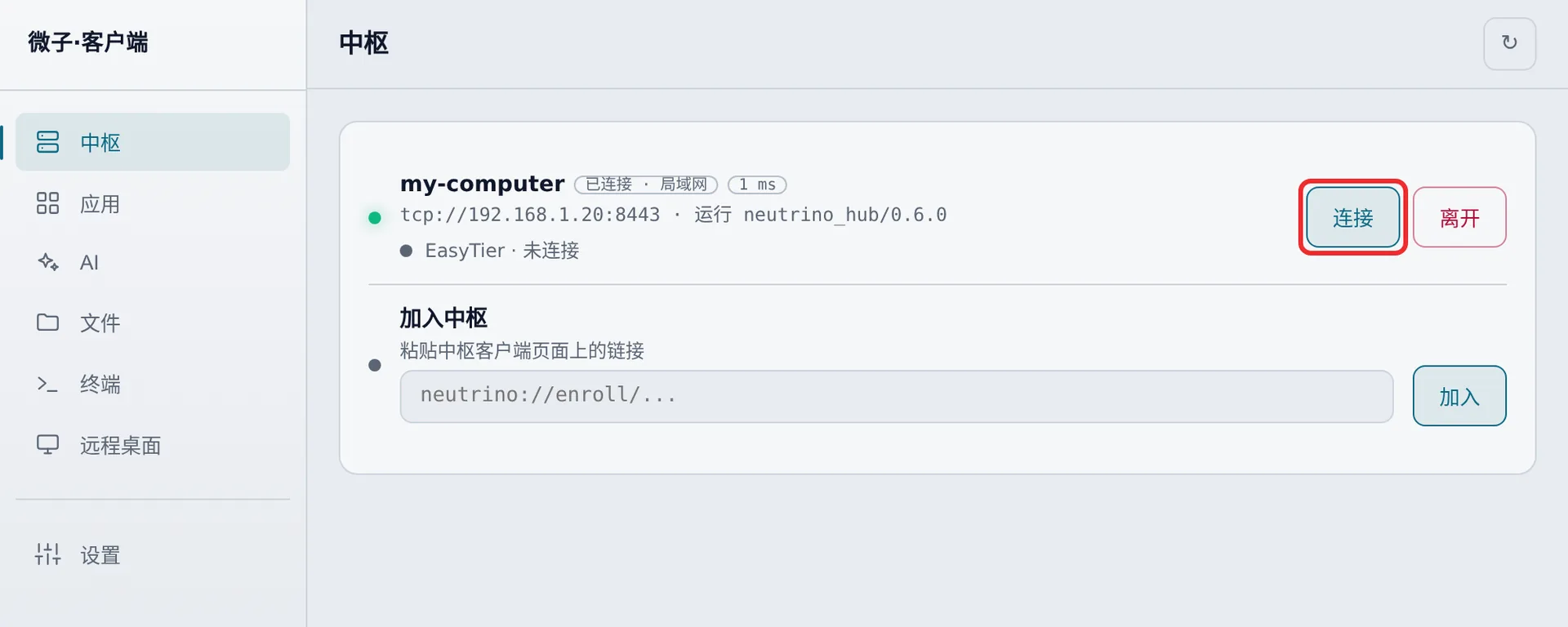
打开客户端的 中枢 页,在 EasyTier 那一行按 连接。在 Android 上第一次连接时,系统会弹出授权框,选择“确定”。这一行显示 已连接 和地址,就说明连接成功。
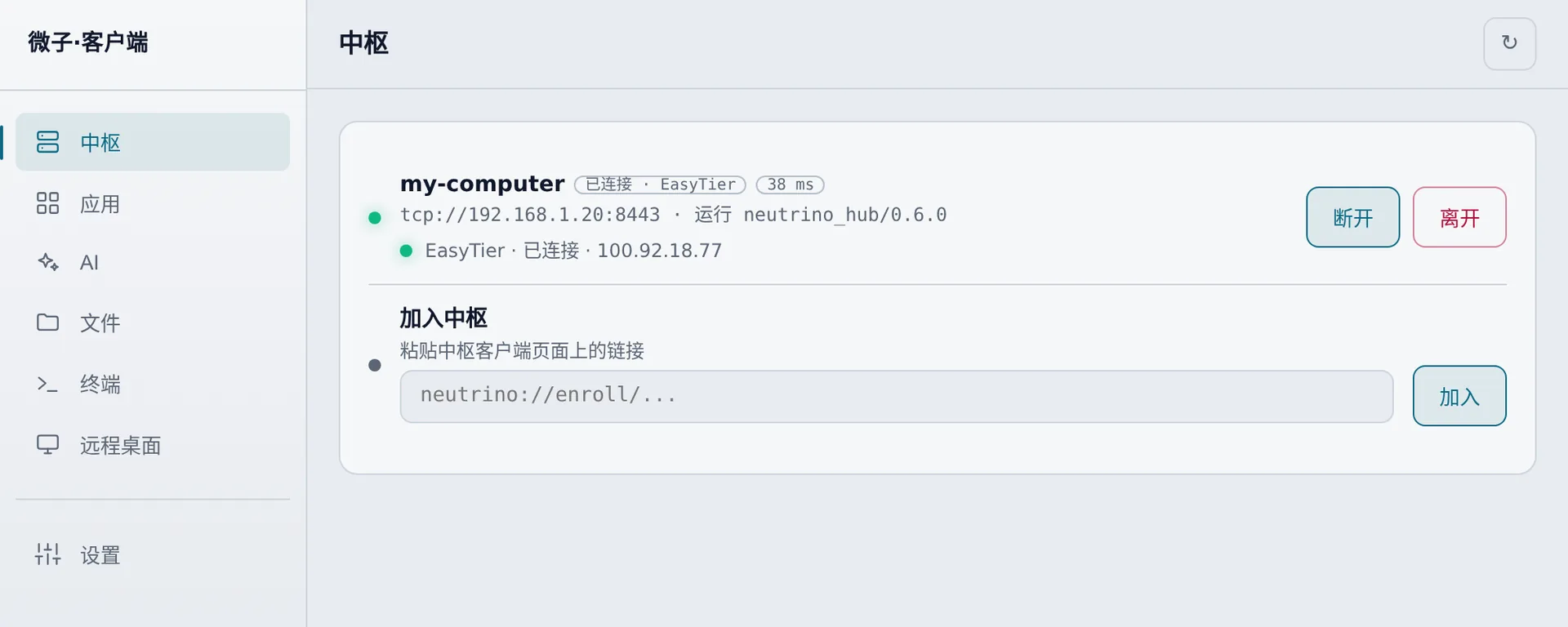
如果客户端要换用其他虚拟网,要等这一行显示 未连接 时才能更换。一台设备同一时间只加入一个中枢的虚拟网。
后续维护
节点 一栏列出虚拟网里的每台设备,拓扑 显示它们的关系。
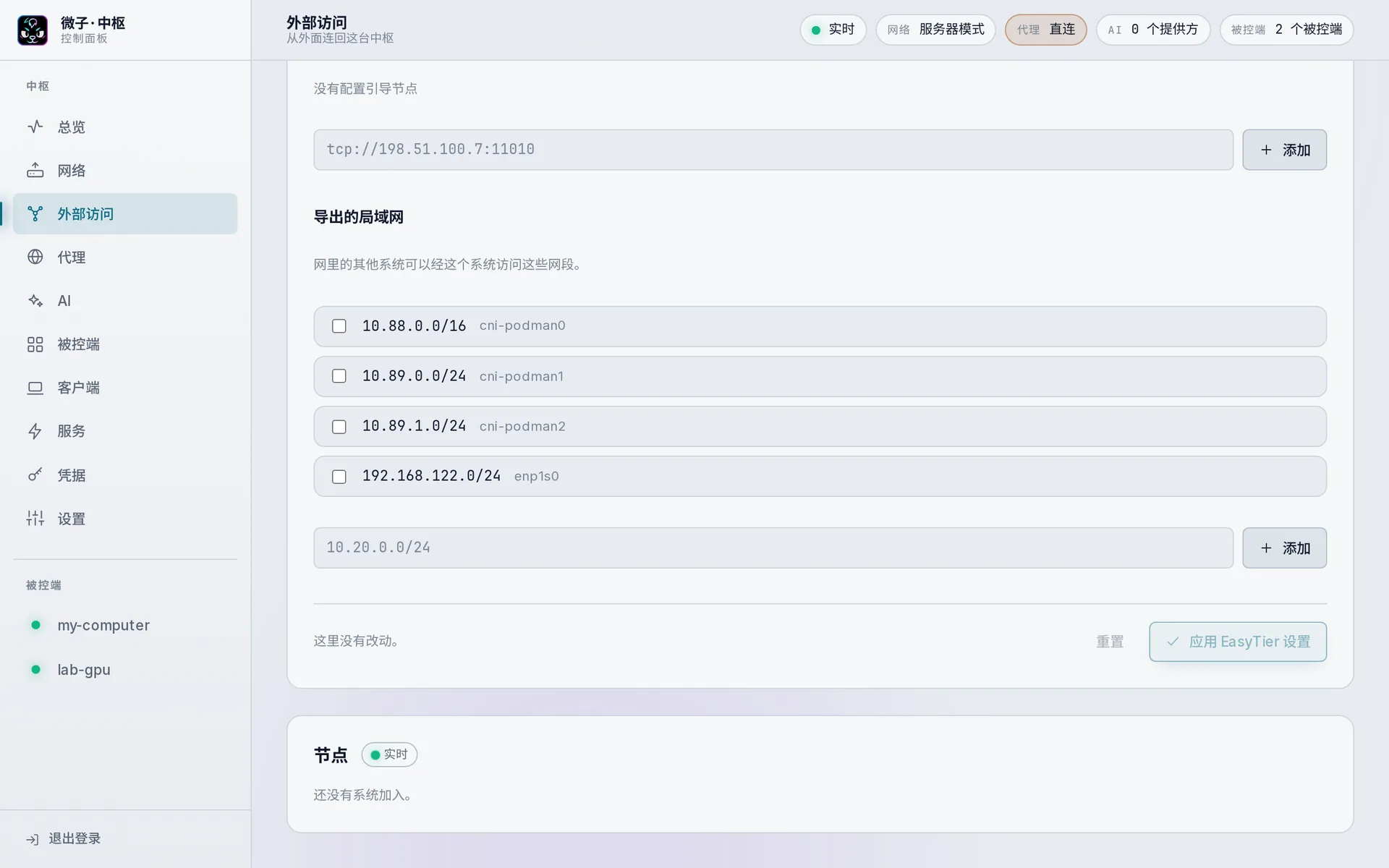
更换模式时,EasyTier 会重启,经过它的连接会短暂中断。如果中转经过 EasyTier 的服务器,流量按控制台的额度计算。
网络 页 开放范围 里这张虚拟网的开关默认打开。关闭后,虚拟网里的设备无法连接中枢。
如果你要访问局域网里没有安装被控端的设备,见访问没有安装被控端的设备。