
简体中文
加入已有的服务
已有的服务是指已经在运行的路由器管理页、NAS 等服务。你把它们声明为应用后,就能从客户端打开它们。
声明时不用安装任何软件,只要中枢能连接到这个服务。客户端不直接连接那台设备,只连接中枢,所以你在外部网络也能打开。
声明一个应用
下面以路由器管理页为例。
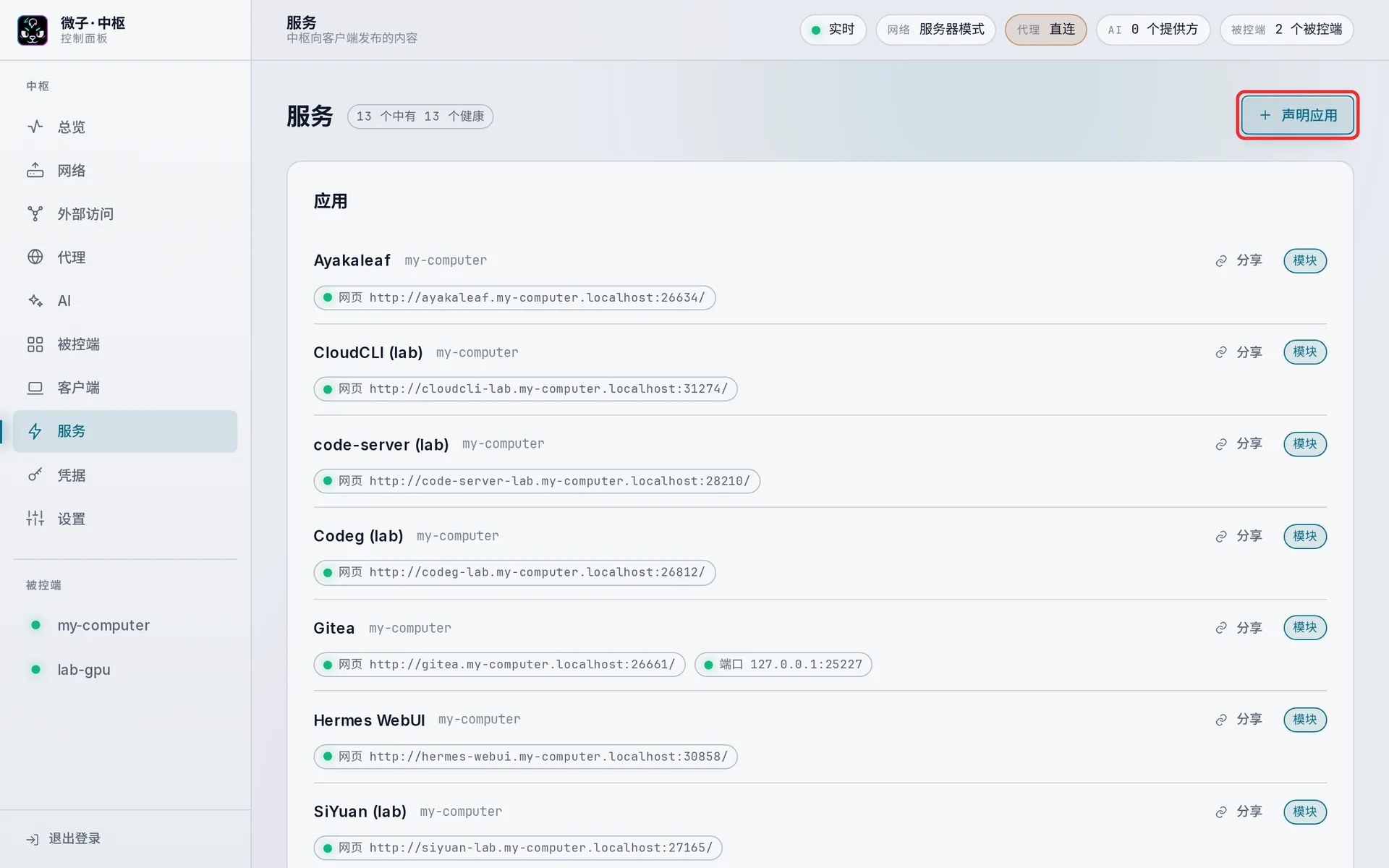
在面板左侧栏点 服务,按右上角的 声明应用。
弹窗打开后,在 名称 里填写你要显示的名称,在 主机 里填写这个设备的 IP 地址或主机名。这里填写
192.168.122.1,中枢要能连接这个地址。127.0.0.1或localhost指中枢自身。描述 可以不填。在 入口 区域,点第一个 类型,选择入口的类型:网页、端口 或 文件。这里选择 网页。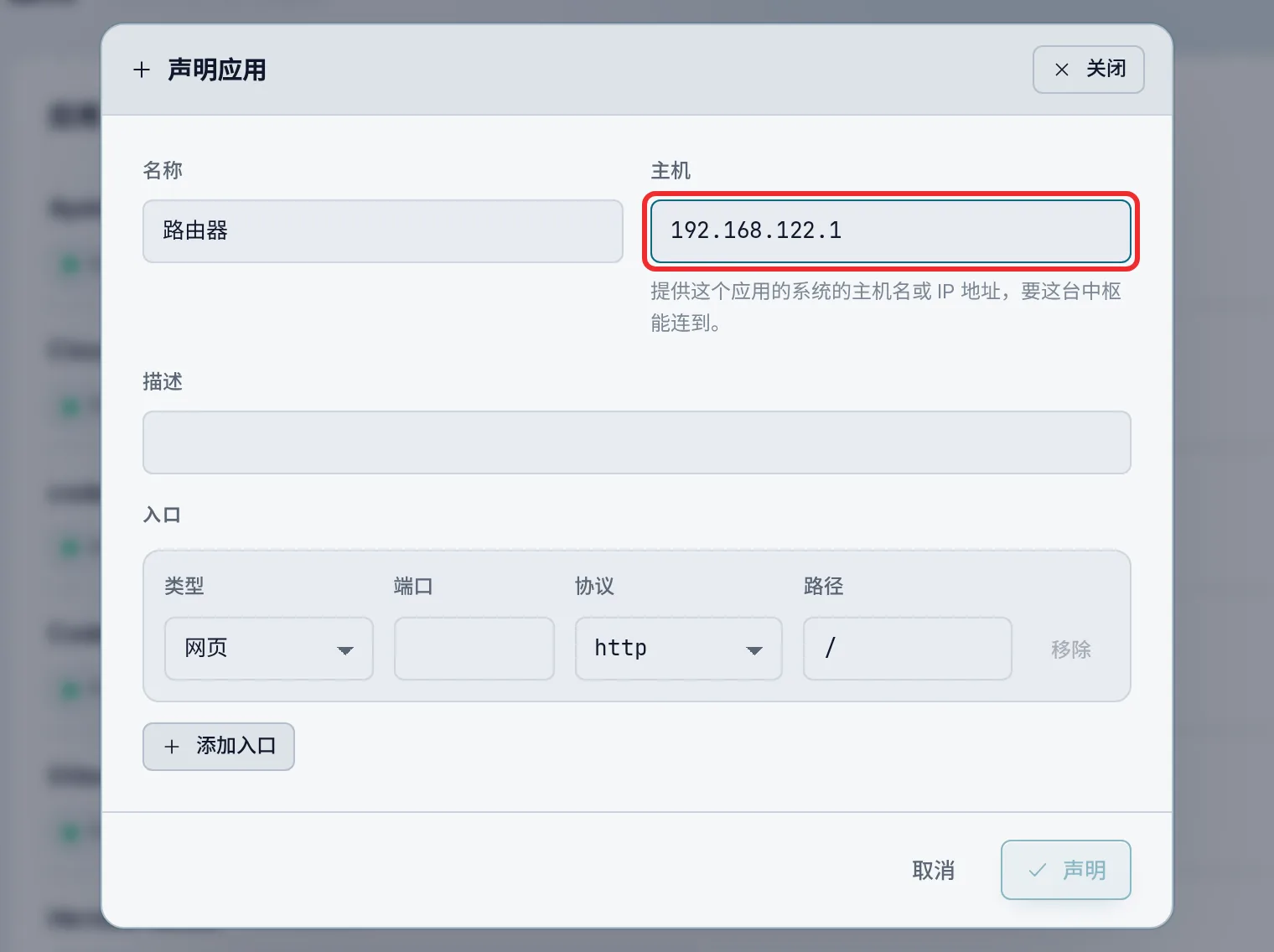
1填写名称和主机 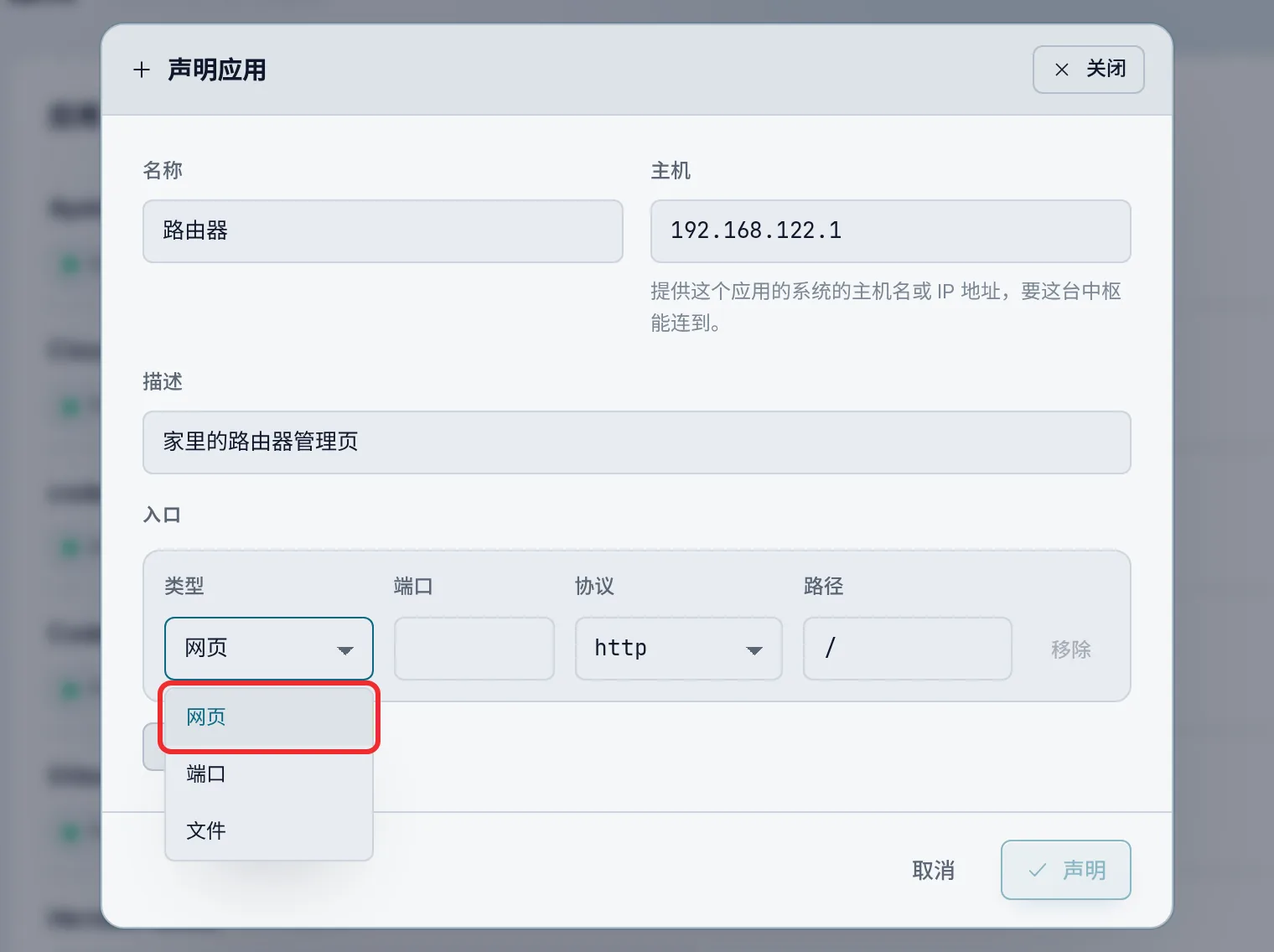
2选择 网页 在 端口 里填写它使用的端口,网页通常是 80 或 443。协议 选择 http 或 https。路径 保持
/,除非它的页面在其他路径下。如果这个设备还有其他端口要使用,按 添加入口 再添加一行。这里再添加一个 端口 类型的入口,传输协议 选择 TCP。相同的入口不能添加两次。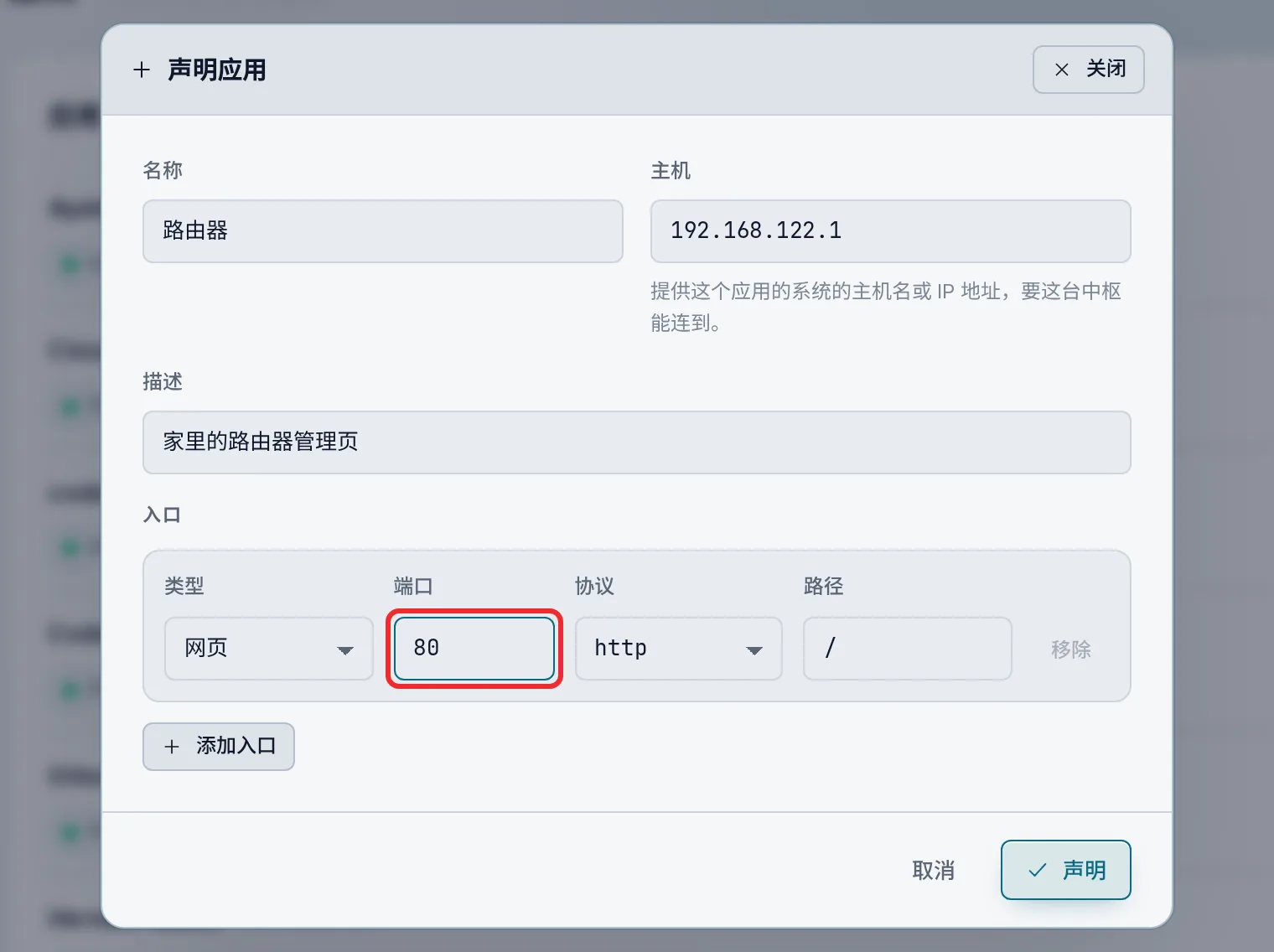
1填写端口 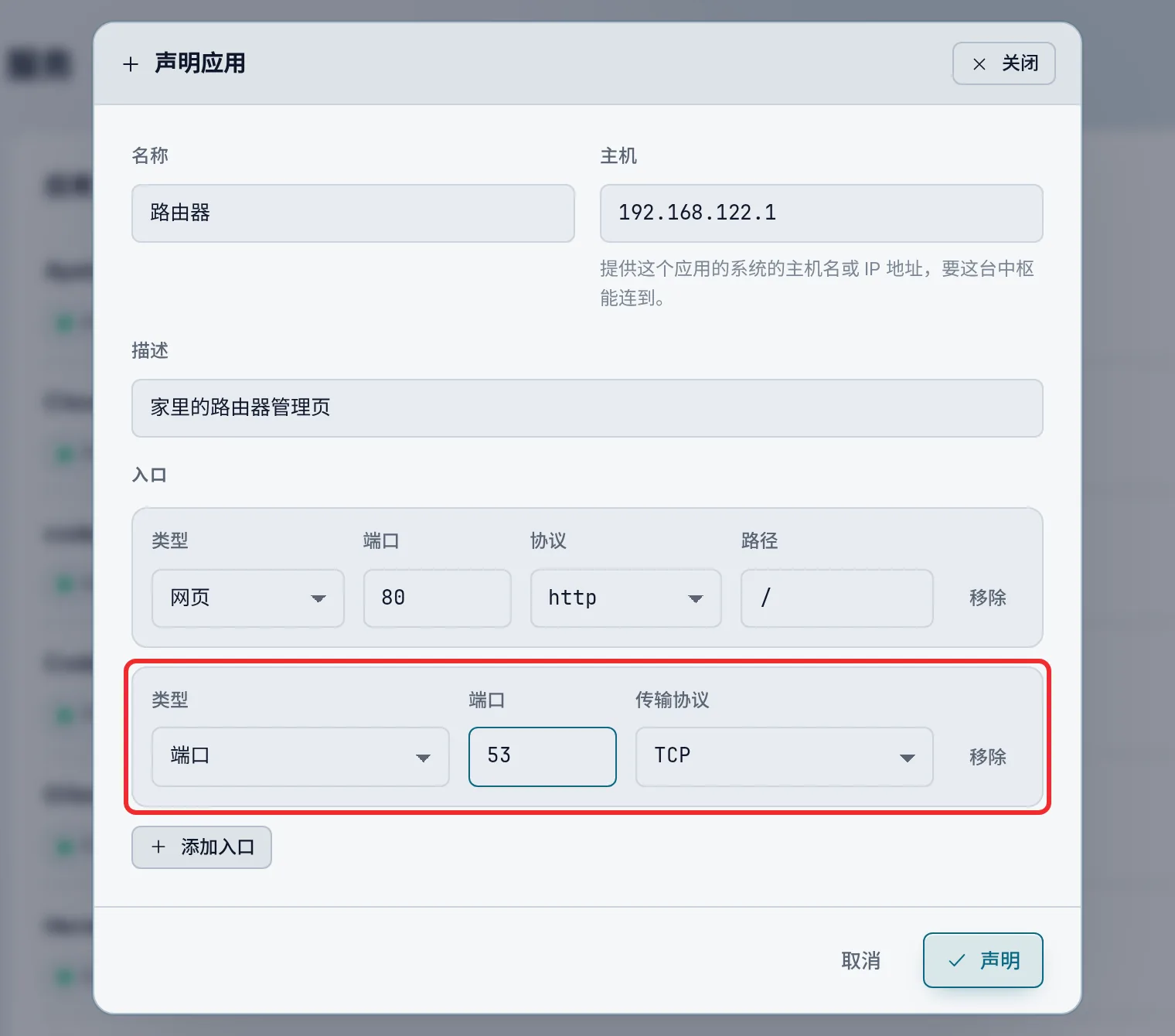
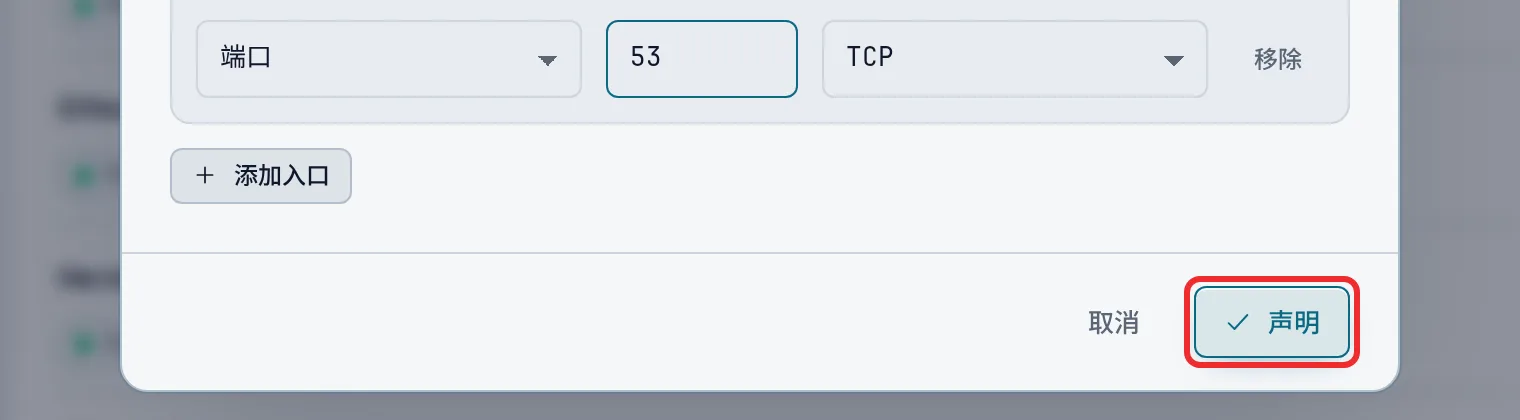
2再添加一个入口 填写完成后,按 声明。
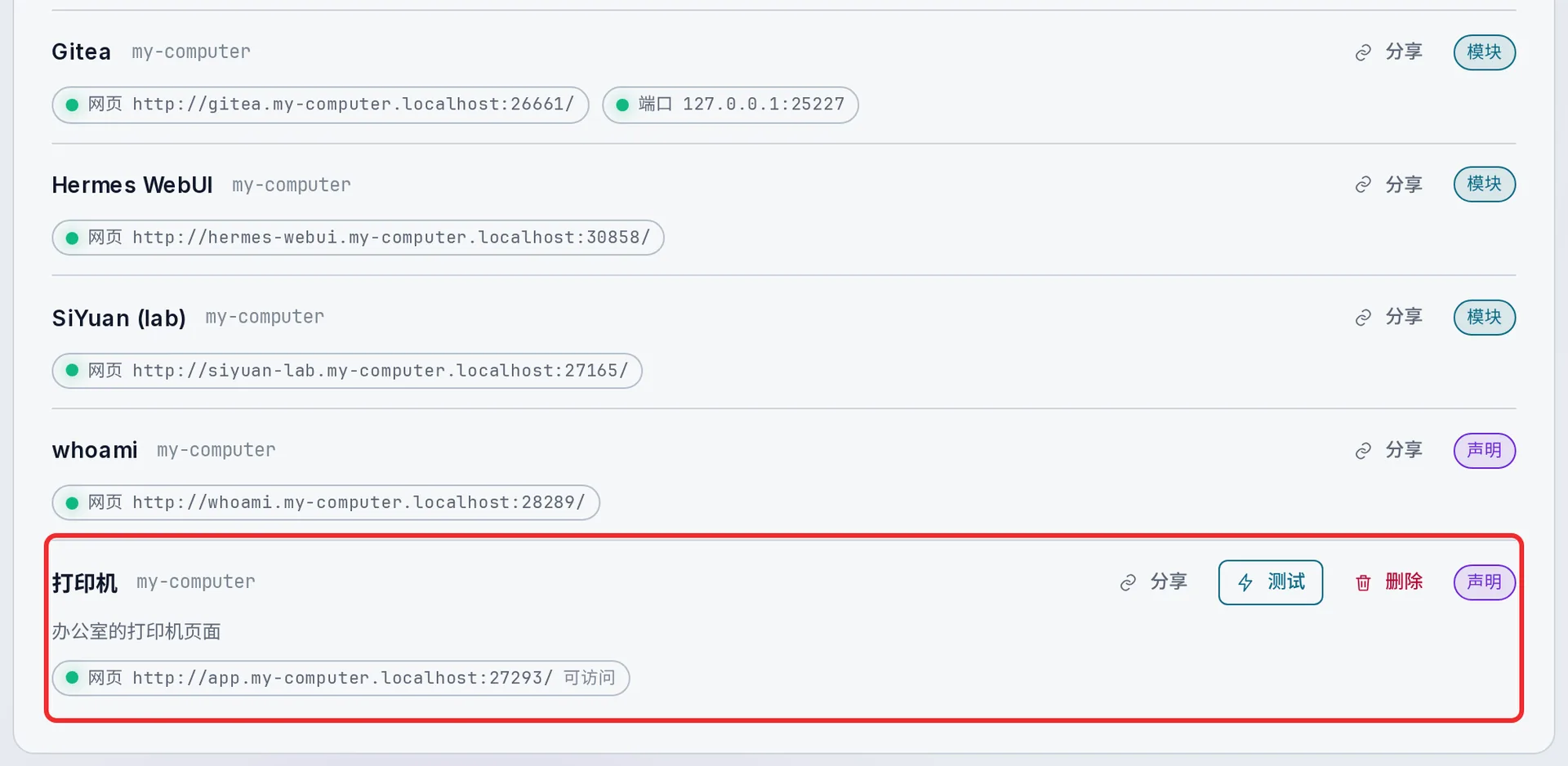
这时 应用 区域多出一行,显示主机、描述、每个入口和来源 声明。
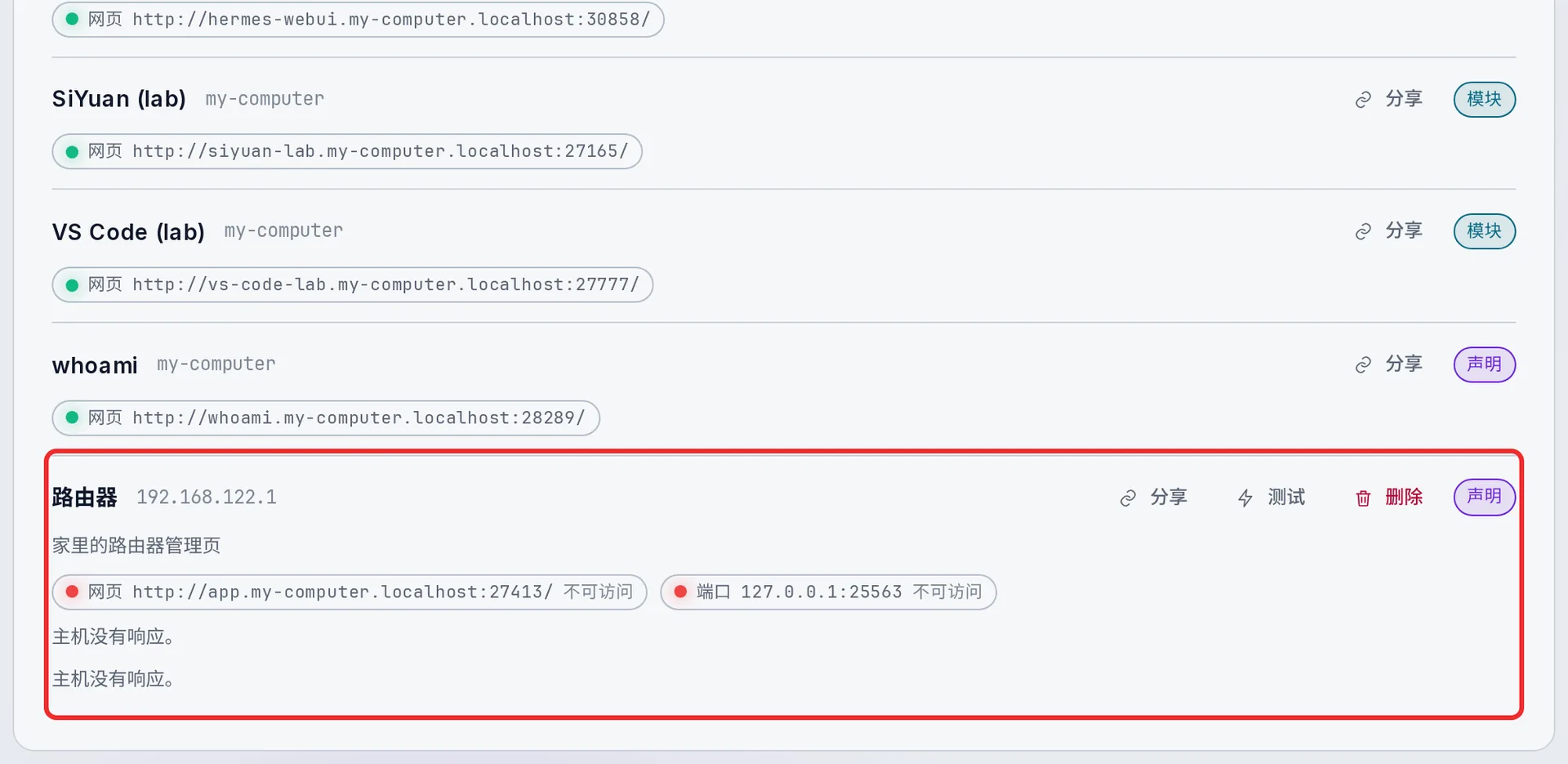
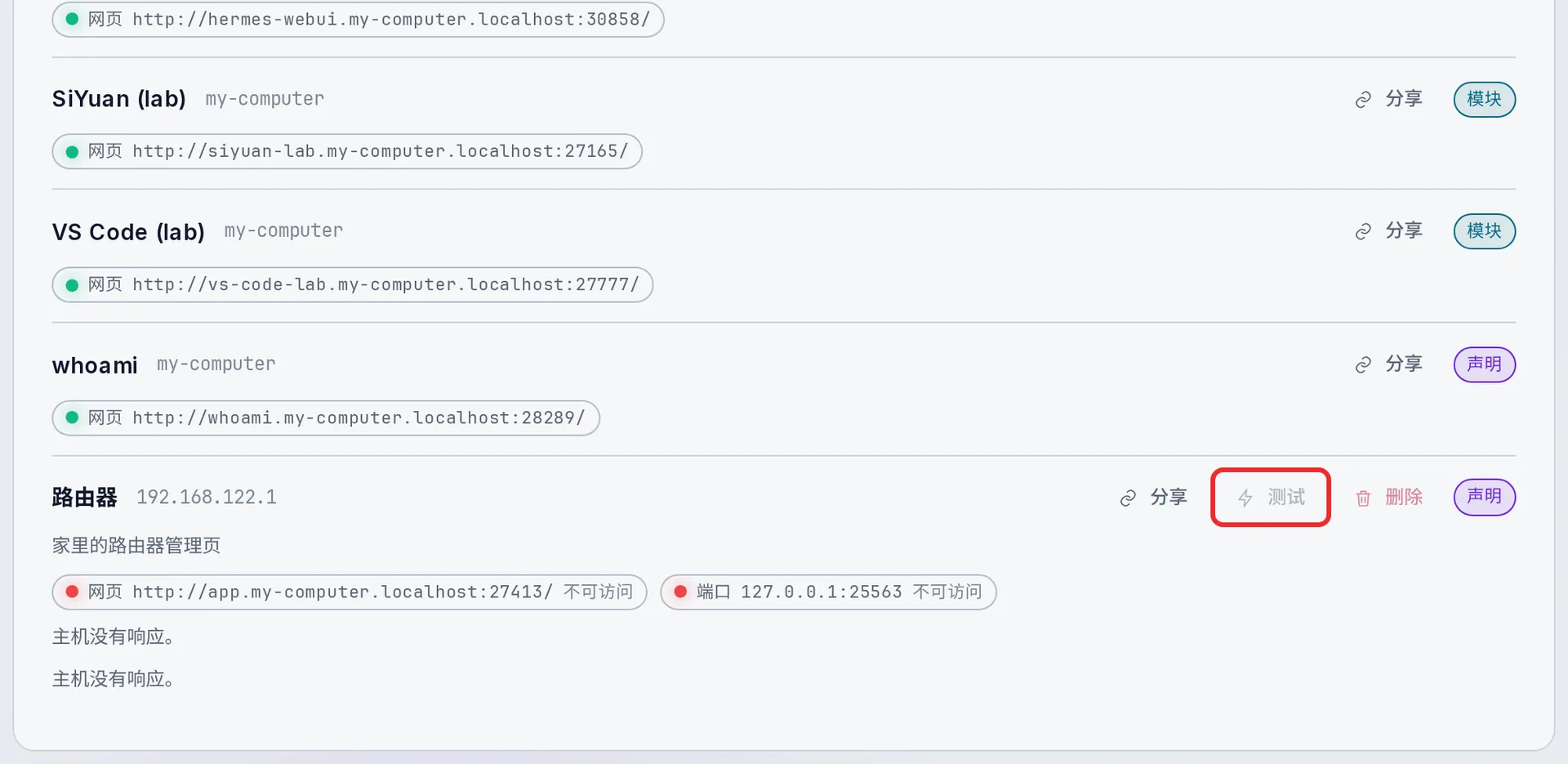
每个入口后面显示 可访问、不可访问、检查中… 或 未检查。如果这一行显示 不可访问,下面还显示 主机没有响应。 这说明中枢无法连接它。这时检查 主机 和 端口 是否填错,再按这一行的 测试,中枢会立即重新检查。
中枢能连接时,显示如下。
从客户端打开
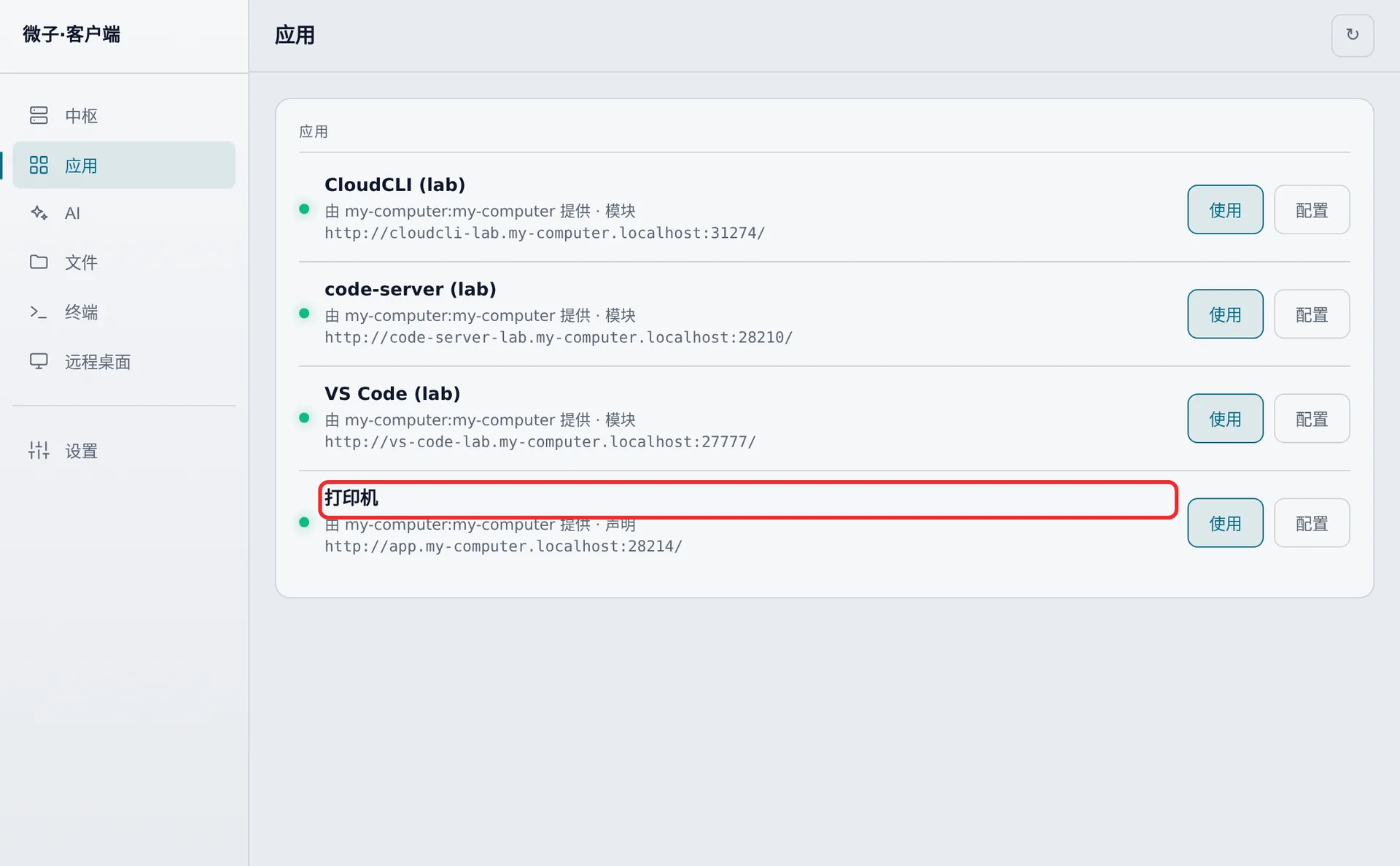
打开客户端的 应用 页,声明的应用已经显示在这里。
每种入口的用法如下。
| 类型 | 另外填写 | 客户端里的用法 |
|---|---|---|
| 网页 | 协议 选择 http 或 https,以及 路径 | 在 应用 页按 使用,再按 打开 |
| 端口 | 传输协议 选择 TCP 或 UDP | 在 应用 页按 使用,把本机地址填写到你的程序里 |
| 文件 | 共享名,端口 可以留空 | 在 文件 页按 配置 填写用户名和密码,再按 挂载 |
网页入口还能用应用分享生成链接,在这一行按 分享。对方看到的是这个应用自己的页面,如果有登录页,对方要自己登录。端口和文件入口不能分享。
不用声明的应用
你在系统上安装的应用,运行后会自动出现。容器发布的每个端口也会自动出现,入口类型(网页或端口)会自动检测,来源显示 声明 或 手动。如果你要运行新软件,可以使用容器。
删除
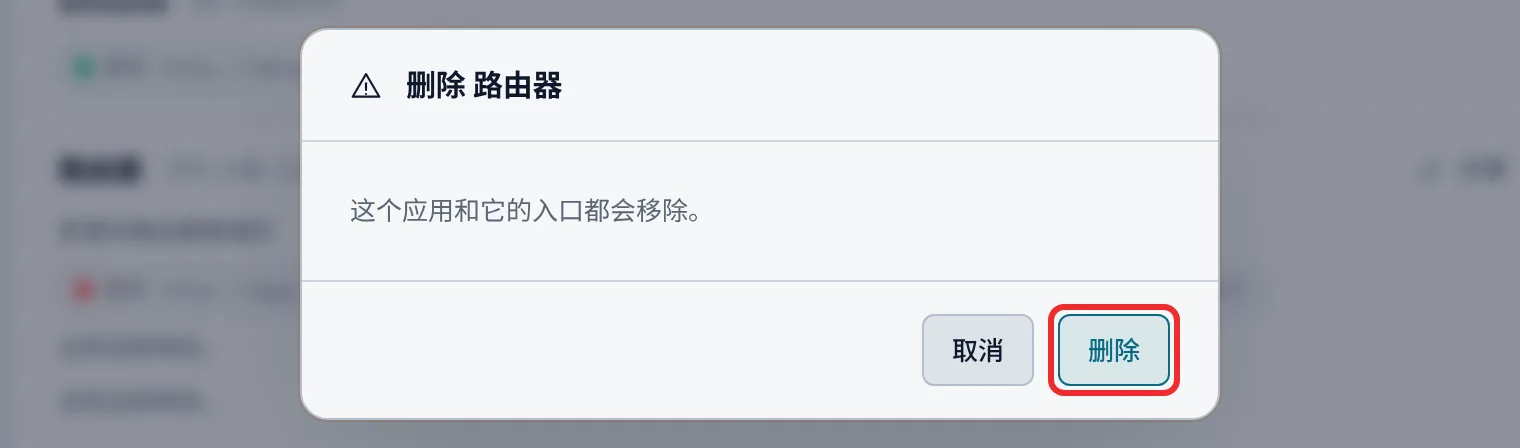
如果不再需要,按这一行的 删除,再在弹窗里按 删除。这个应用的分享也会结束。只有声明的应用才有 测试 和 删除。
注意
客户端要有 网页、端口 或 文件 权限才能看到声明的应用,见客户端。
如果地址不在任何一个已加入的系统上,权限不是 所有被控端 的客户端就看不到它。这时到权限里打开 逐个应用选择,再打开这一行。
UDP 端口无法检查,所以一直显示 未检查,但客户端仍然能使用。它和其他连接共用同一条连接,适合查询、校时这类小流量,不适合语音、视频和快节奏的游戏。
入口无法连接时,客户端这一行显示 当前无法访问。
中枢没有声明的文件共享的密码,你要在客户端自己填写。
声明的入口没有一次性口令。按 使用 后,这台客户端电脑上的程序都能连接那个本机地址。
在 macOS 和 iOS 上,所有网页应用共用一个地址。两个应用的登录记录同名时,会互相退出登录。