
简体中文
远程桌面
远程桌面是用手机或另一台电脑查看系统的屏幕并直接操作它的功能。
支持的系统LinuxWindowsmacOS
支持的版本国际版国内版
开始支持v0.5.0
它使用 RustDesk。RustDesk 已经随微子·中枢安装在每个已加入中枢的系统上,你不用下载软件,也不用注册账号。你要先在面板上打开共享,再从客户端连接。
支持的系统
| 系统 | 架构 | 开始支持的微子·中枢版本 | 说明 |
|---|---|---|---|
| Linux | amd64、arm64 | 0.5.0 | 要有图形桌面 |
| Windows | amd64 | 0.5.0 | |
| macOS | Apple 芯片、Intel | 0.5.0 | 第一次要给 RustDesk 打开系统权限 |
安装
远程桌面不需要单独安装,你只要打开共享。
在浏览器里打开面板并登录。
左侧栏的下半部分列出了每个已加入中枢的系统。点你要共享的系统,右边会打开它的页面。
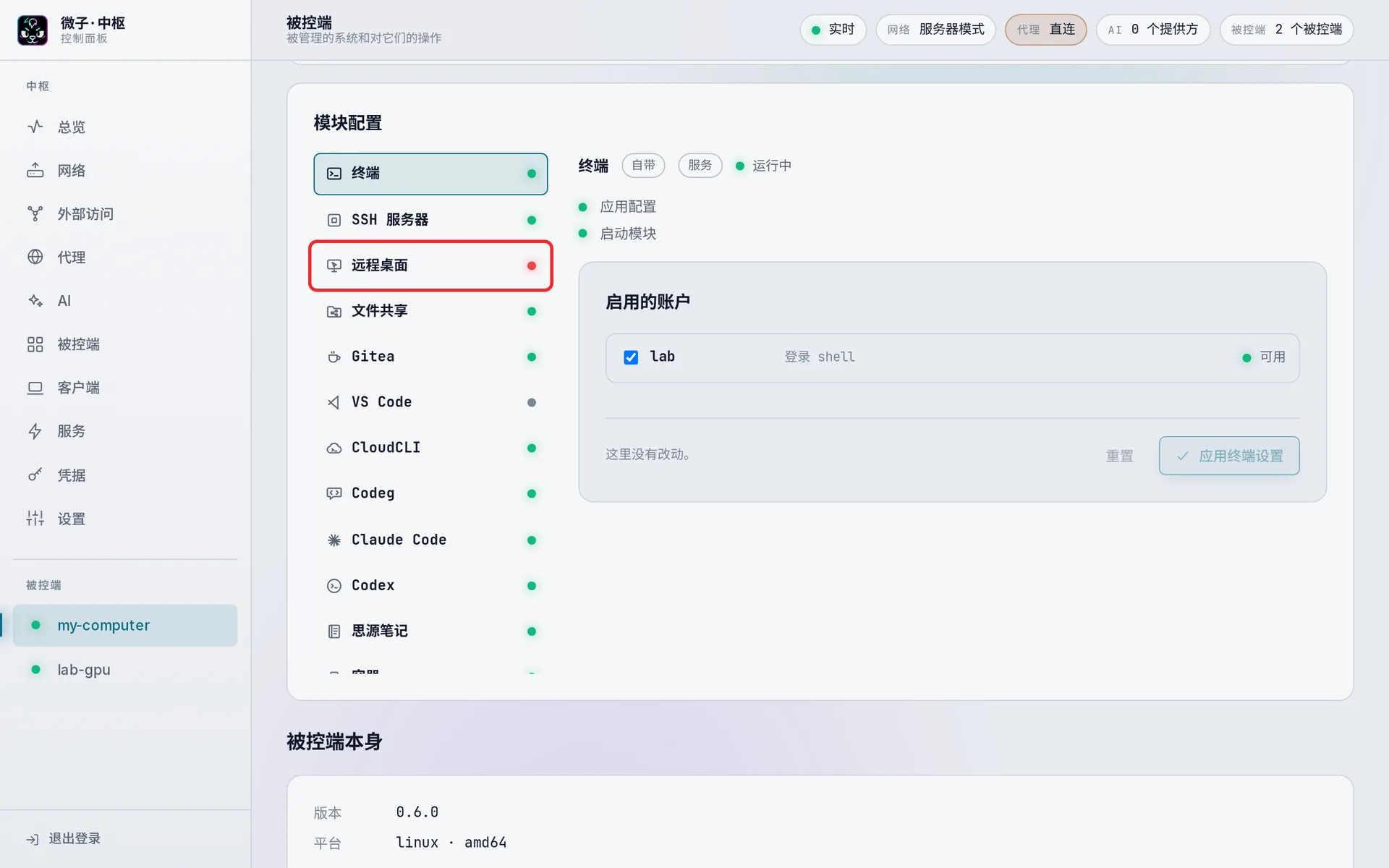
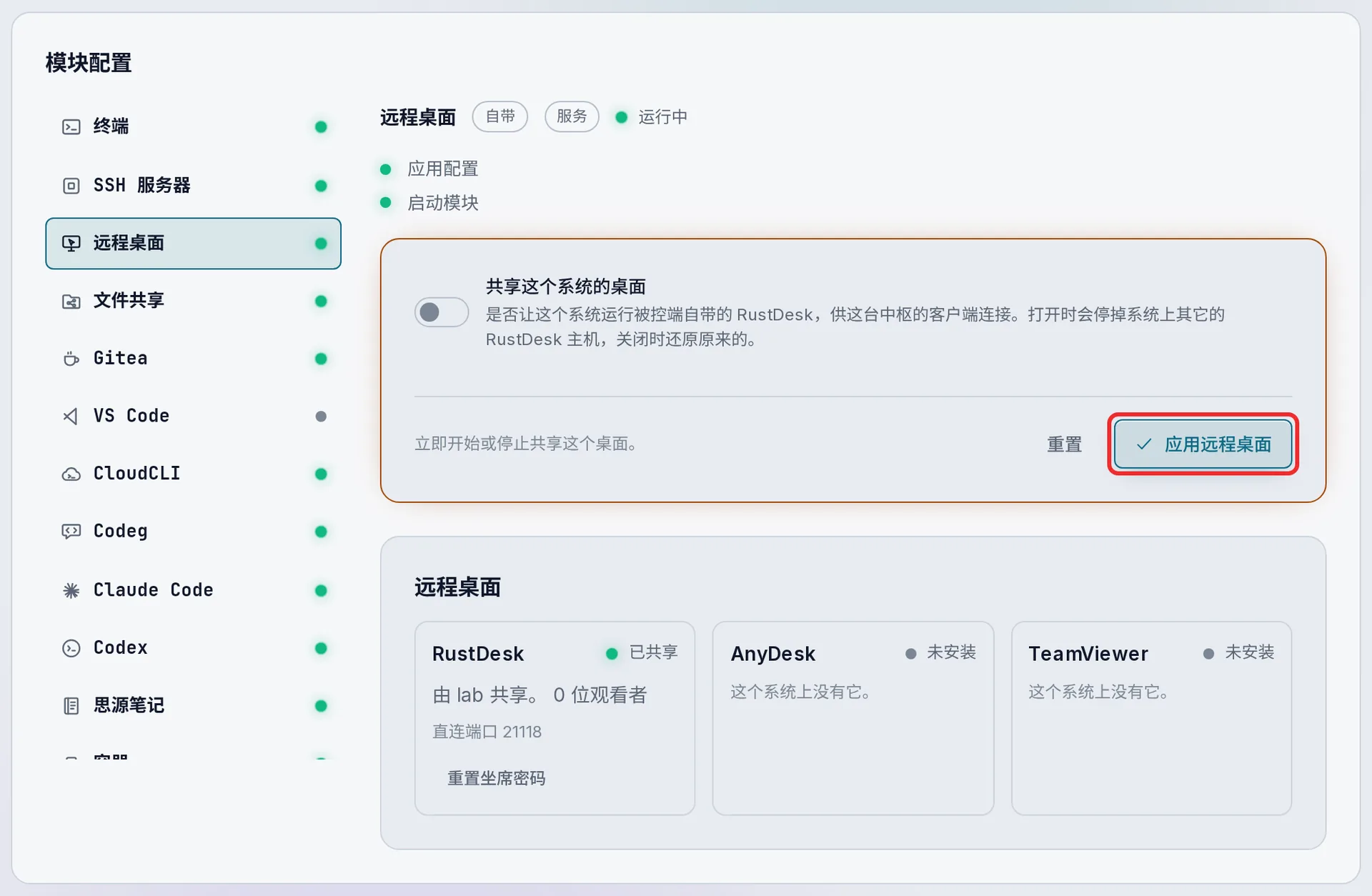
在这个页面的模块标签里,点 远程桌面。这个标签一直存在,不用另外添加。
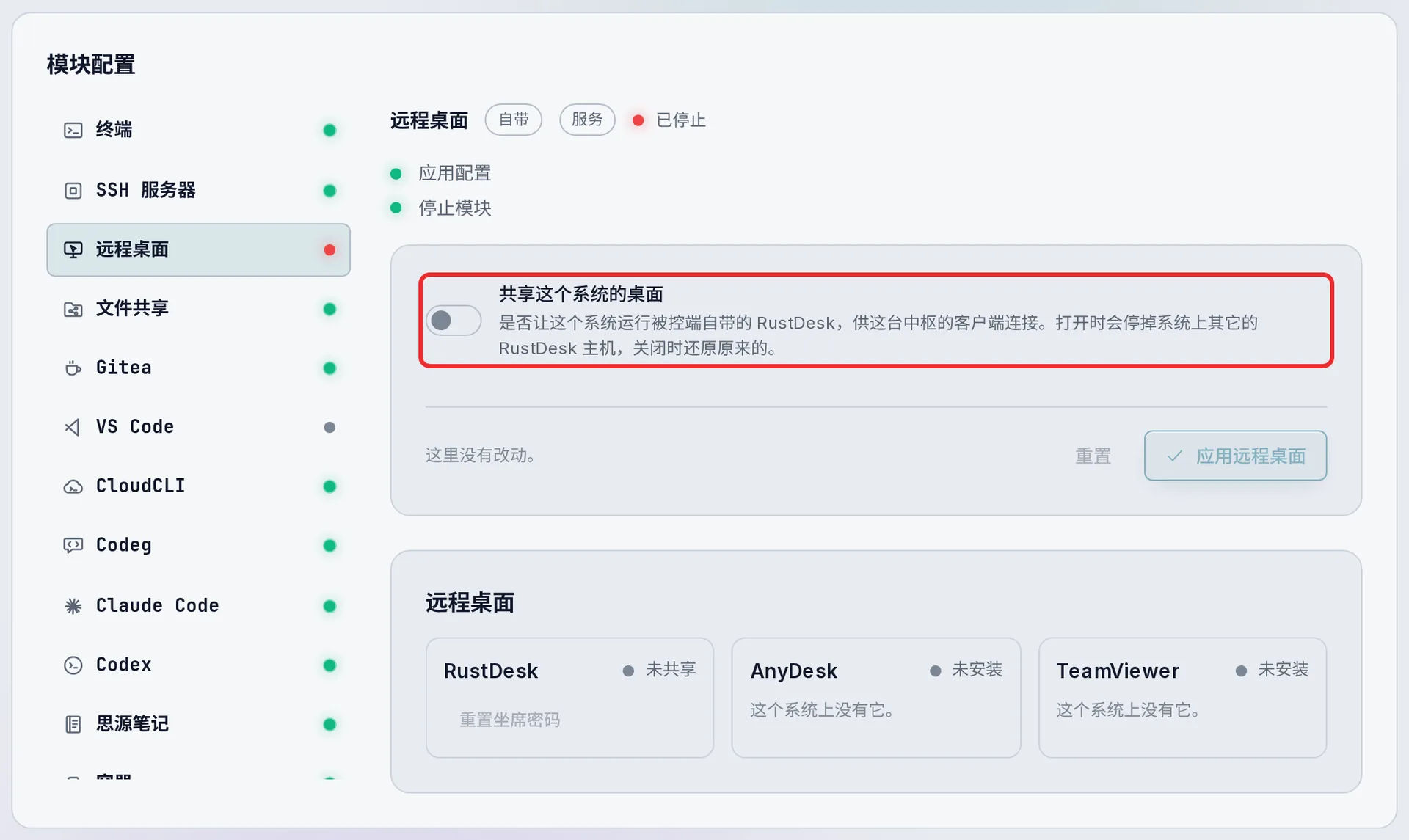
打开 共享这个系统的桌面 开关。
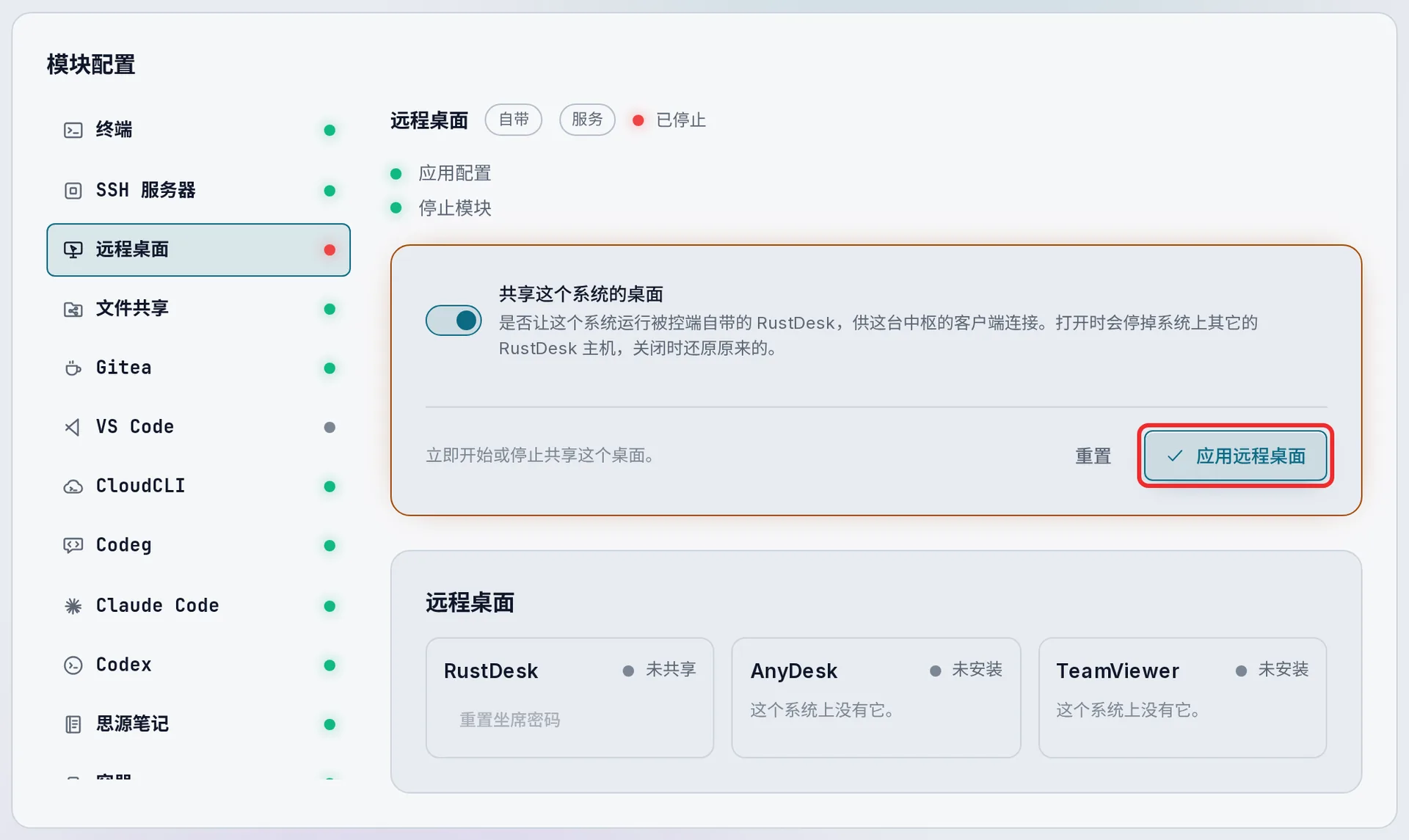
点 应用远程桌面,改动这时才生效。
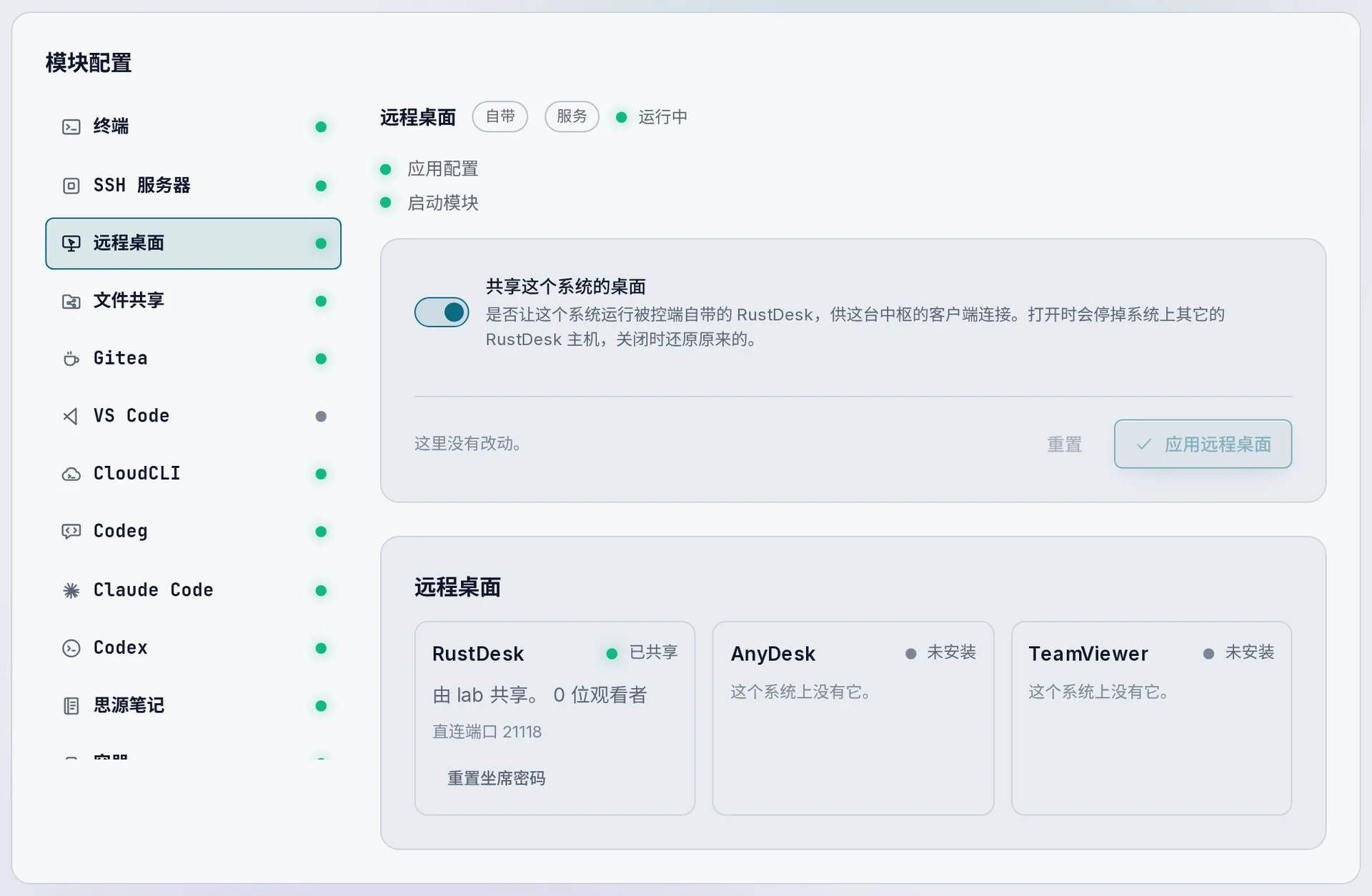
标签显示 运行中,表示共享已经打开。
如果你共享的是 Mac,还要多做一步。这台 Mac 的屏幕上会弹出对话框,同时打开系统设置。你要在“隐私与安全性”里,给 RustDesk 打开“屏幕录制”和“辅助功能”。连接后如果画面全黑,或者鼠标没有反应,说明这两项还没有打开。
Linux 的 Wayland 桌面也要多做一步。客户端会提示 请在那个系统自己的屏幕上允许一次屏幕共享。 你要回到这台电脑前,在弹出的窗口里允许一次。
使用
开始之前,你要先把手机或电脑加入中枢,见加入中枢。远程桌面 权限默认打开。
打开客户端,进入 远程桌面 页。手机底栏上这一项显示 桌面。
找到你刚才共享的系统,按这一行的 连接。
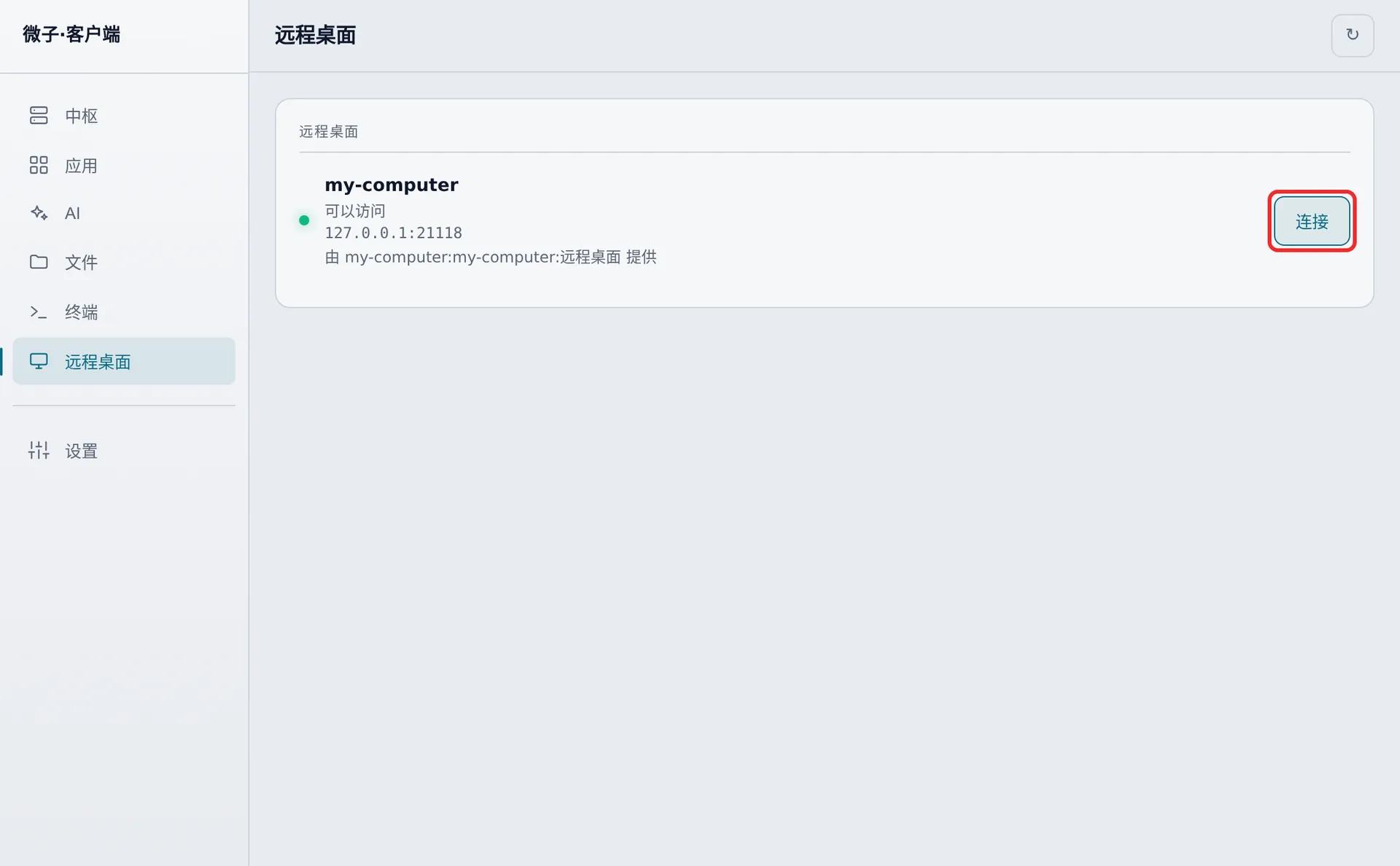
你不用输入密码,客户端会向中枢获取密码并自动填写。
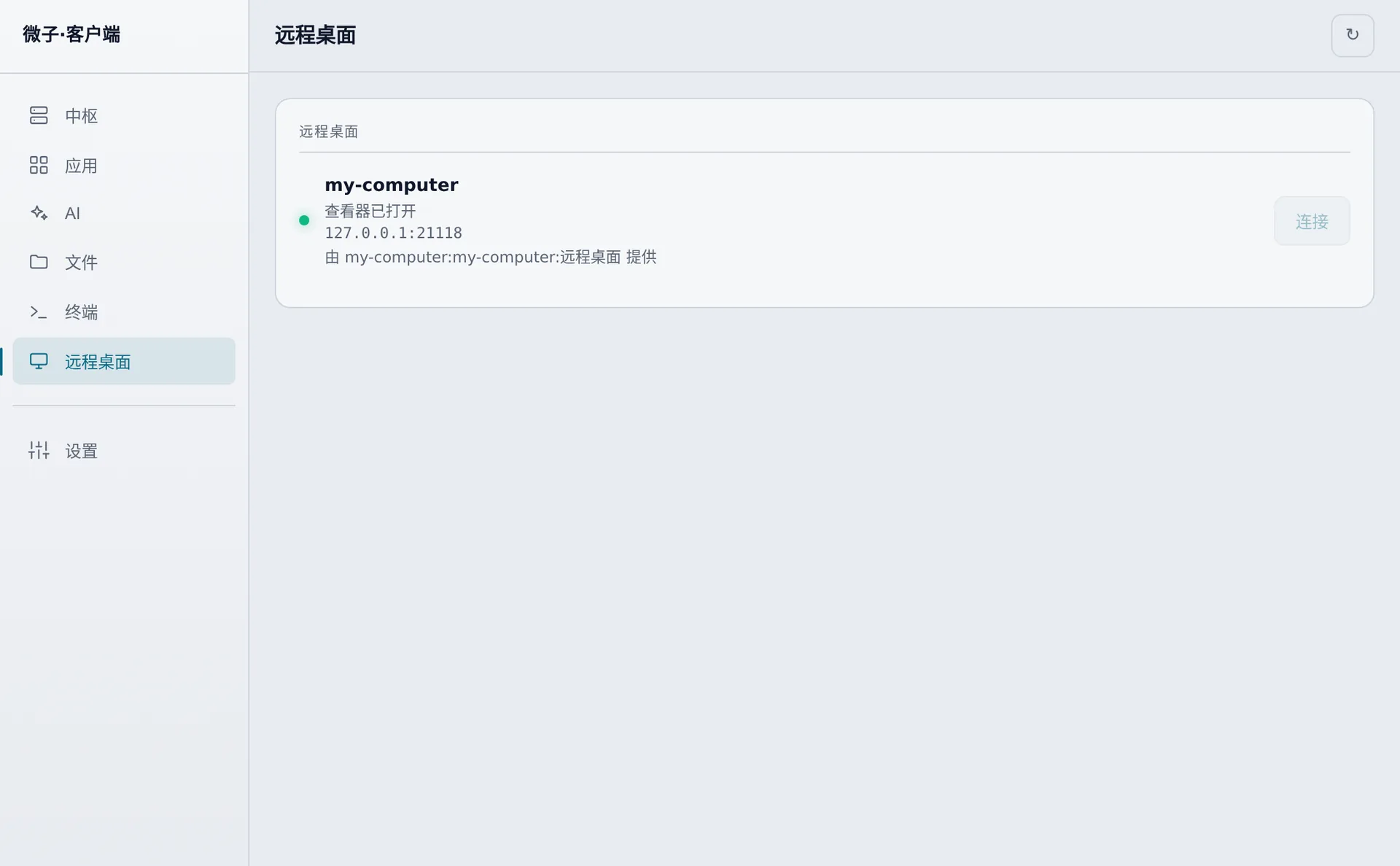
在电脑上,桌面显示在一个单独的窗口里,客户端这一行变成 查看器已打开。你还能在这个窗口里互传文件。使用完后关闭窗口,连接就会结束。
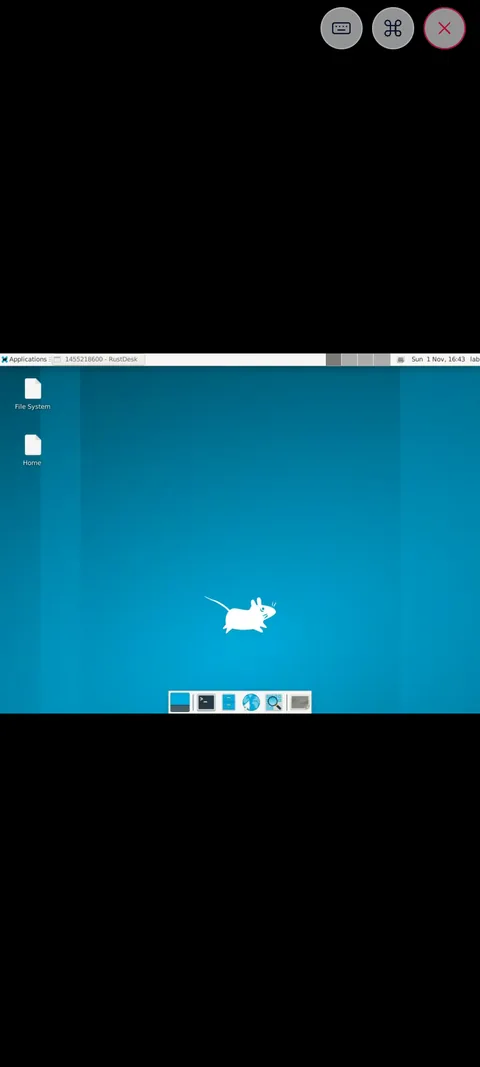
在手机上,桌面占满整个屏幕。右上角有三个圆按钮,依次是 键盘、特殊键 和 断开。Esc、Ctrl、方向键这些手机键盘上没有的键,都在 特殊键 里。手机和系统之间可以互相复制粘贴。
分享
远程桌面不能用应用分享生成链接,应用分享只能分享带网页的应用。
如果你要让别人连接这个桌面,让对方安装客户端并加入中枢,再在 客户端 页给对方的设备打开 远程桌面 权限,见客户端。对方连接后能操作整个桌面,所以你只给信任的人打开这个权限。
注意
连接的人看到的,是此刻在屏幕前登录的账户的桌面。这个账户能做的事,对方都能做。
屏幕前没有人登录时,客户端这一行会显示 那个系统的屏幕前没有人登录。 这时无法连接。你要先在这台电脑上登录,再按 连接。
如果这个系统上已经在运行你自己的 RustDesk,打开共享时它会停止,关闭共享后会恢复。
设置
除了打开共享开关,下面的设置保持默认即可。
| 设置 | 位置 | 作用 |
|---|---|---|
| 共享这个系统的桌面 | 远程桌面 标签 | 共享的总开关,新加入的系统默认关闭 |
| 重置坐席密码 | 远程桌面 标签 | 更换密码,正在连接的人都会断开,重新按 连接 即可 |
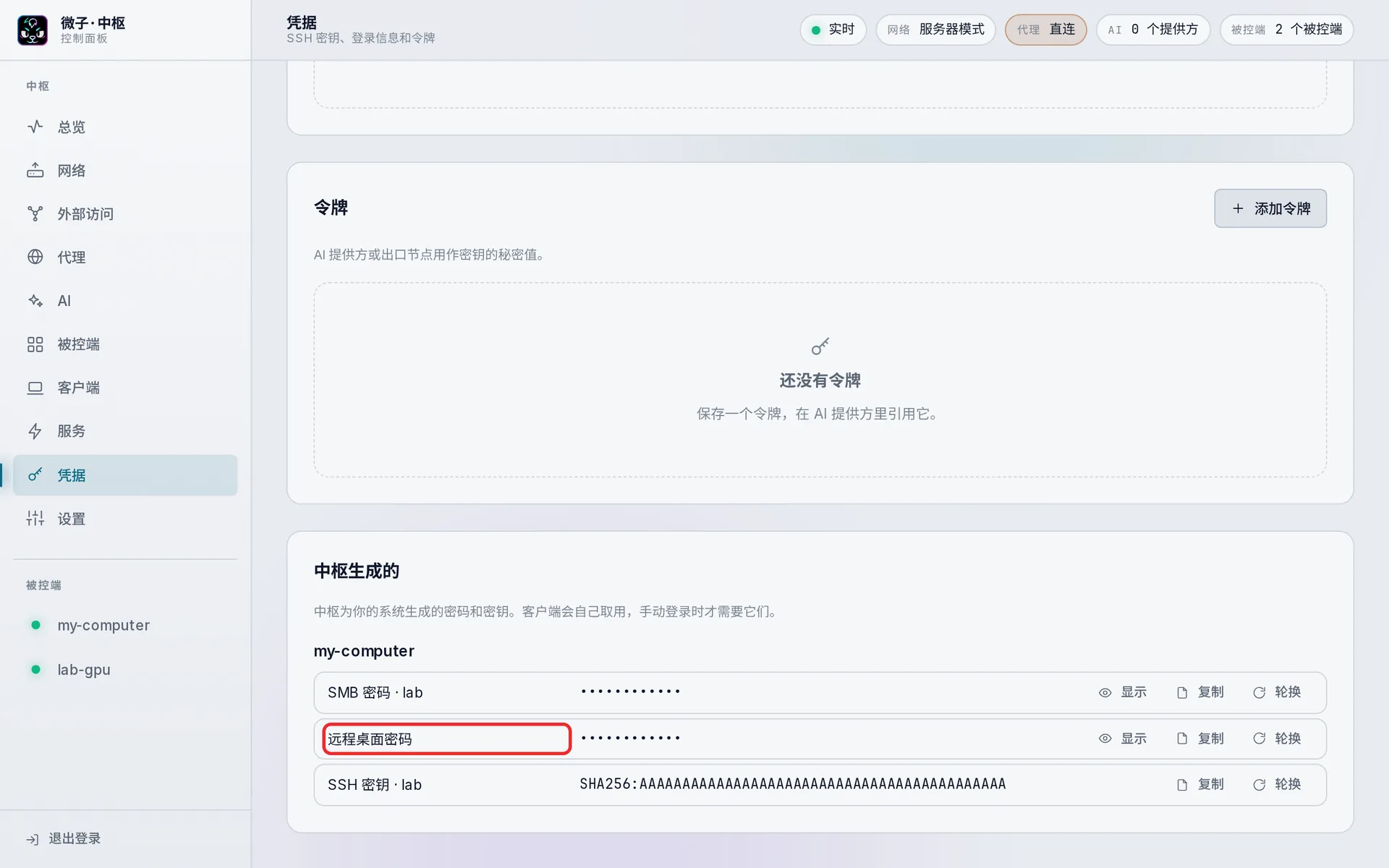
| 远程桌面密码 | 凭据 页的 中枢生成的 一节 | 客户端会自动获取,只有你用 RustDesk 手动登录时才需要它 |
| 编码、画质 | 手机上这一行的 配置 | 调整画面,下次连接时生效 |
如果这个系统上已经安装了 AnyDesk 或 TeamViewer,远程桌面 标签还会显示它的 ID 和 设置无人值守密码 按钮。
卸载
远程桌面没有卸载按钮,因为 RustDesk 随微子·中枢一起安装。它也没有需要保留的数据。
如果你不再使用,关闭 共享这个系统的桌面,再点 应用远程桌面。这时微子·中枢自带的 RustDesk 停止运行,你原来的 RustDesk 会恢复。
如果你无法连接,查看故障排查。