
简体中文
终端
终端是通过输入命令操作电脑的窗口。你在手机上也能打开它。打开 持久 后,关闭窗口时命令会继续运行。
支持的系统LinuxWindowsmacOS
支持的版本国际版国内版
开始支持v0.5.0
终端已经随微子·中枢安装在每个已加入中枢的系统上,你不用下载。一开始它没有启用任何账户,所以你要先选择一个账户。
支持的系统
| 系统 | 架构 | 开始支持的微子·中枢版本 | 默认 shell |
|---|---|---|---|
| Linux | amd64、arm64 | 0.5.0 | 账户的登录 shell |
| Windows | amd64 | 0.5.0 | PowerShell |
| macOS | Apple 芯片、Intel | 0.5.0 | 账户的登录 shell |
安装
终端不需要单独安装,你只要启用账户。
在浏览器里打开面板并登录,再到左侧栏的下半部分,点你要使用终端的系统。确认 可用账户 里有你的账户。如果没有,先按添加账户的步骤添加它。
在 模块配置 区域的列表里,点 终端。这个标签一直存在,不用另外添加。
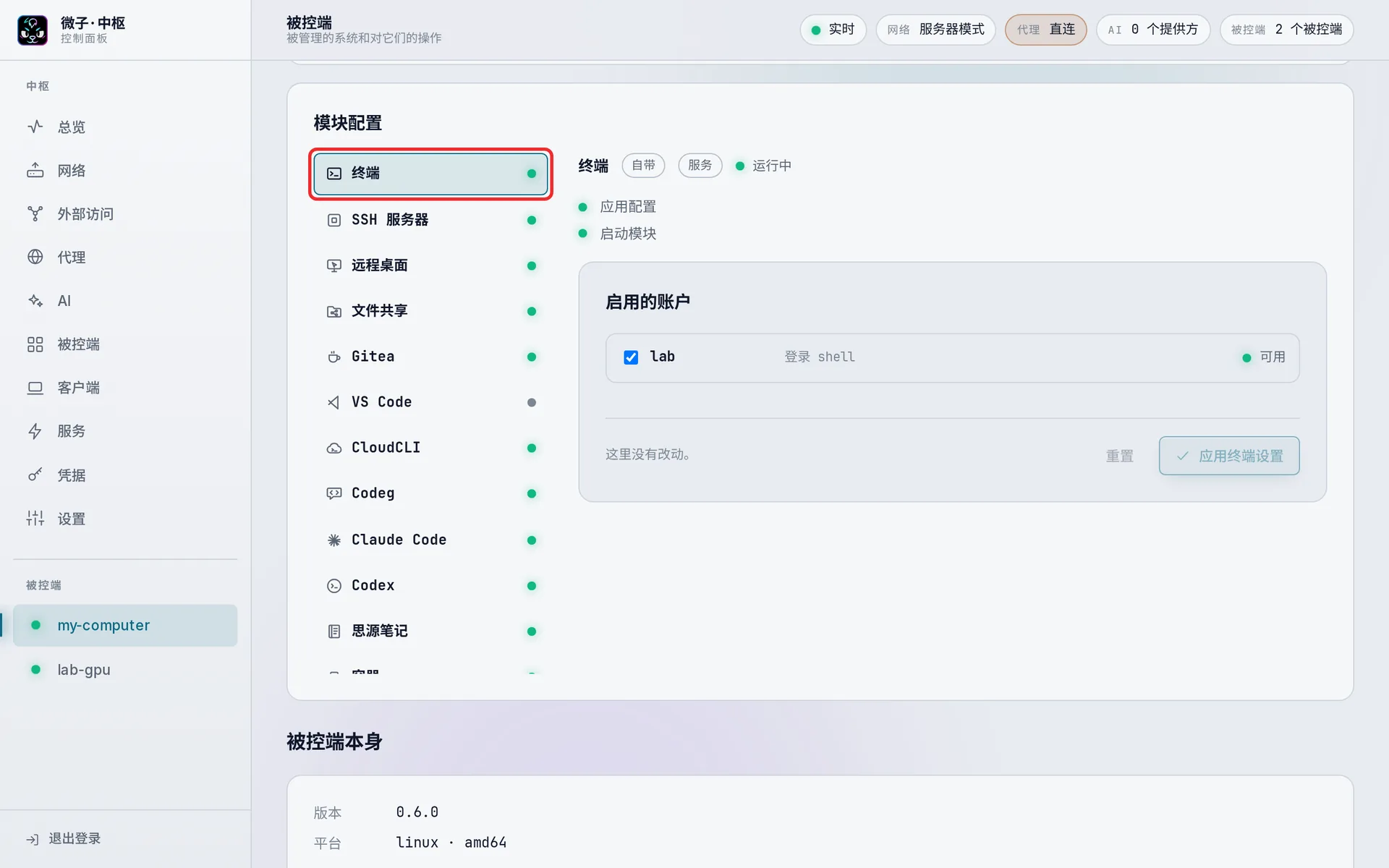
标签显示 运行中,没有账户。在 启用的账户 里勾选你的账户,再按 应用终端设置。
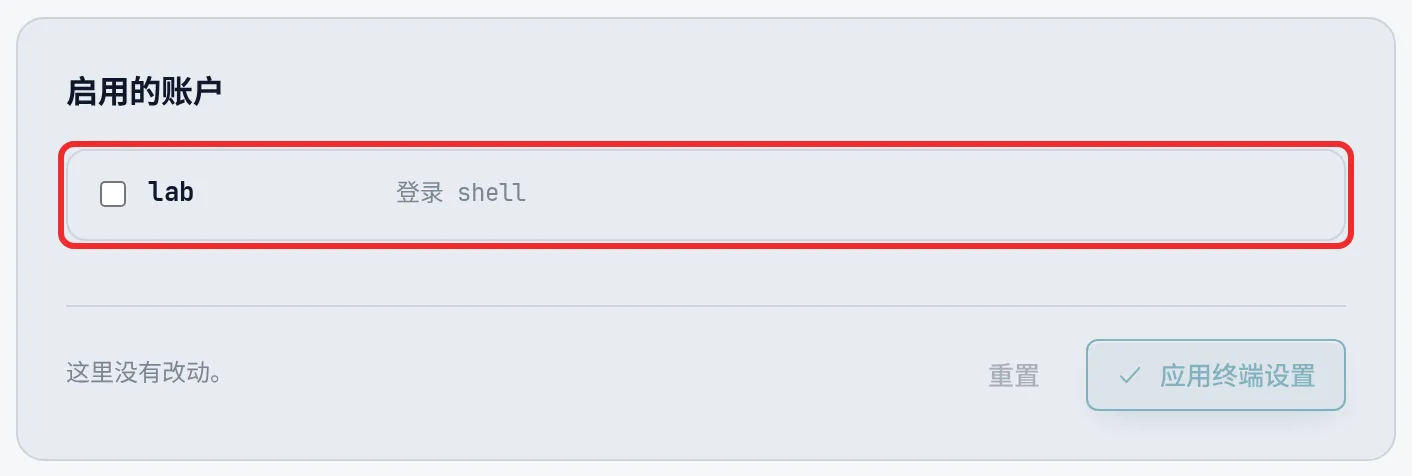
1勾选 lab 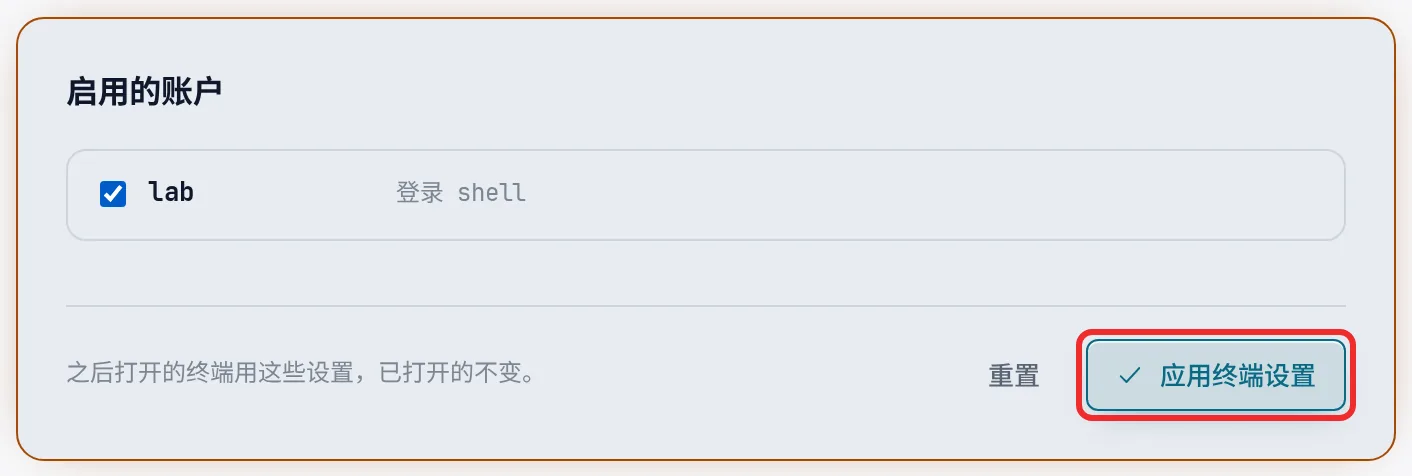
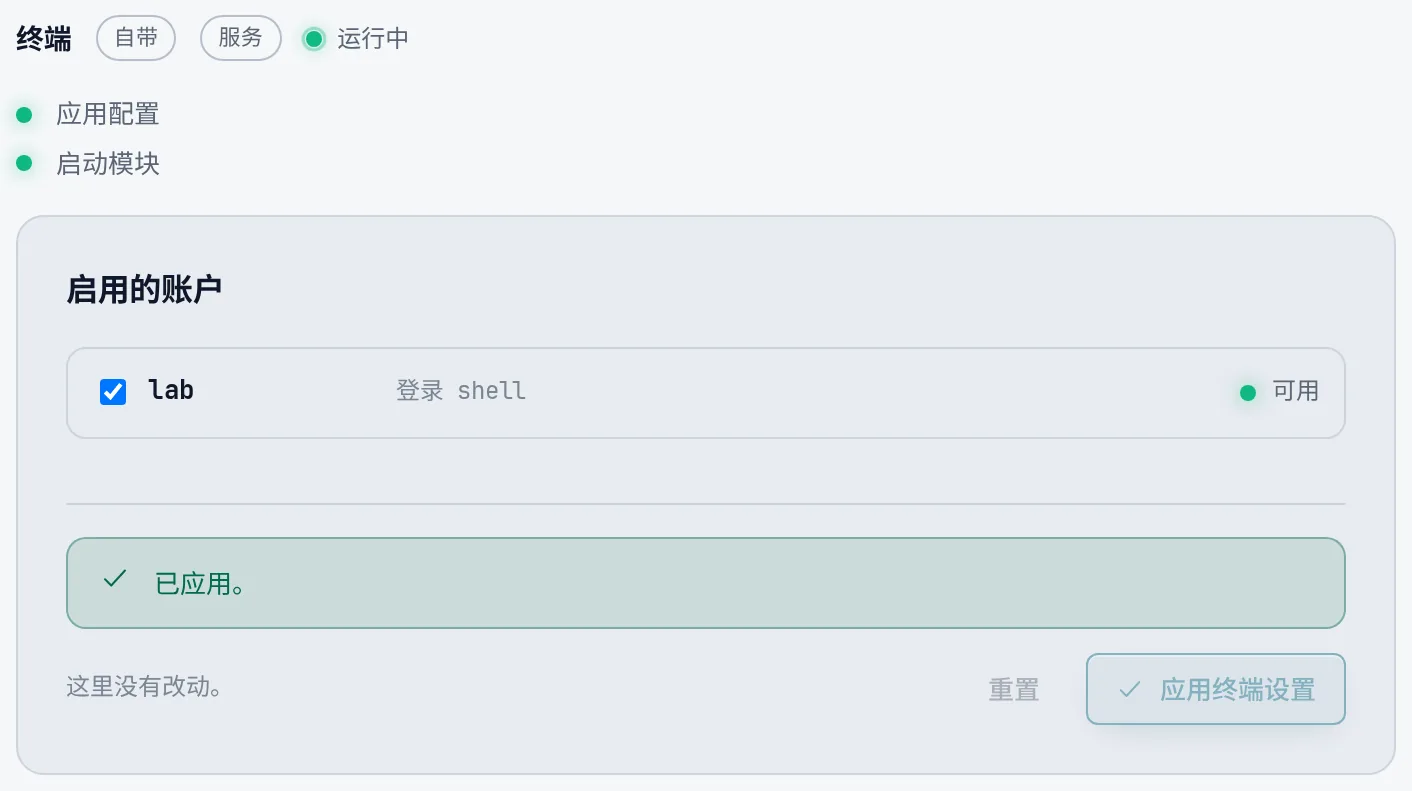
2按 应用终端设置 账户后面出现 可用,下面也出现 已应用。 标签变成 运行中,这时你可以使用终端。
在 Windows 上,你要先在账户表单里填写这个账户的密码,因为 Windows 只能用密码以其他账户启动程序。
使用
开始之前,你要先把手机或电脑加入中枢,见加入中枢。终端在客户端的 终端 页,不在 应用 页。
打开客户端,进入 终端 页。上面列出你能使用的系统,点你要的系统。如果这个系统启用了多个账户,再选择 账户。然后按 新终端,你不用输入密码。
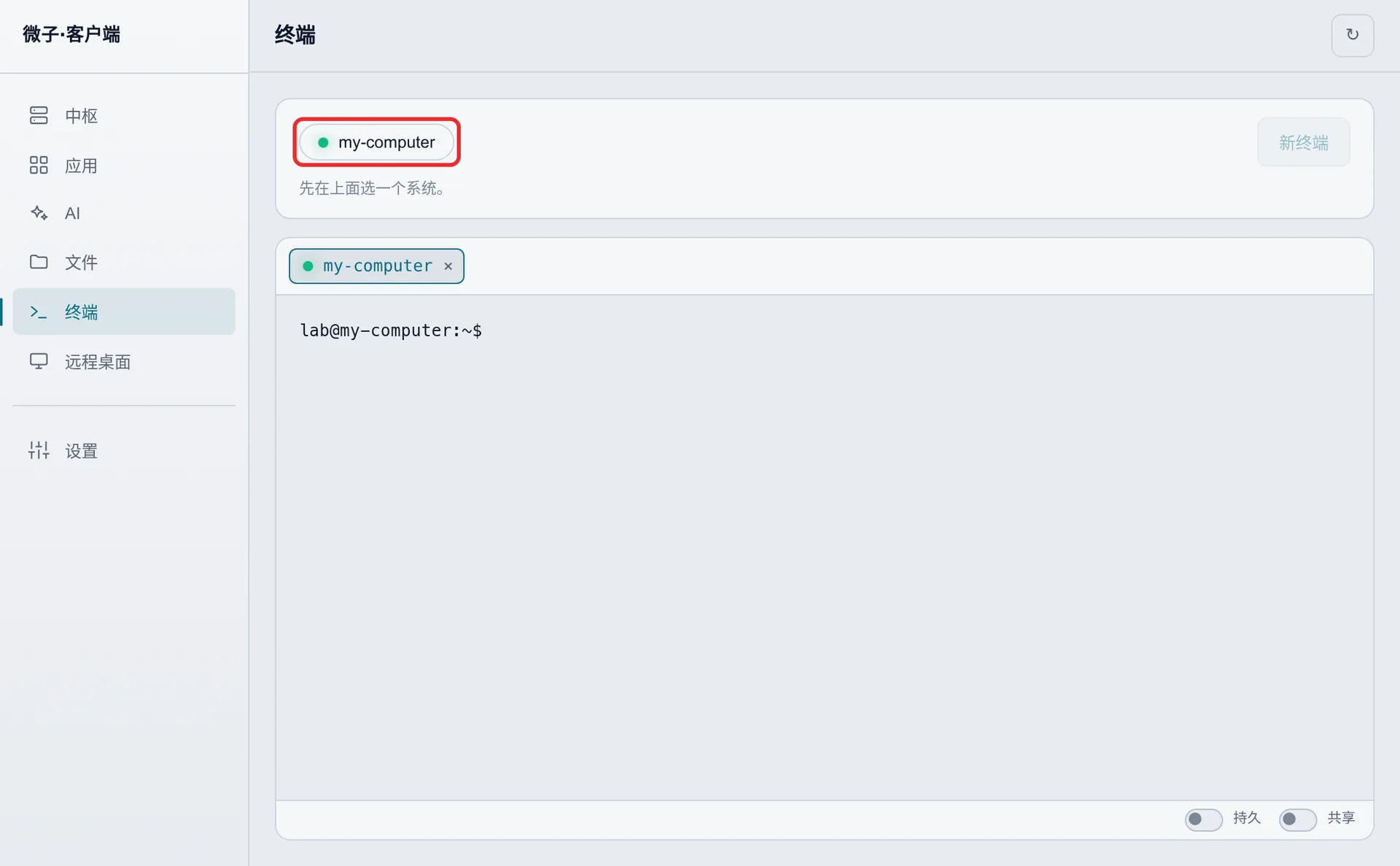
1点 my-computer 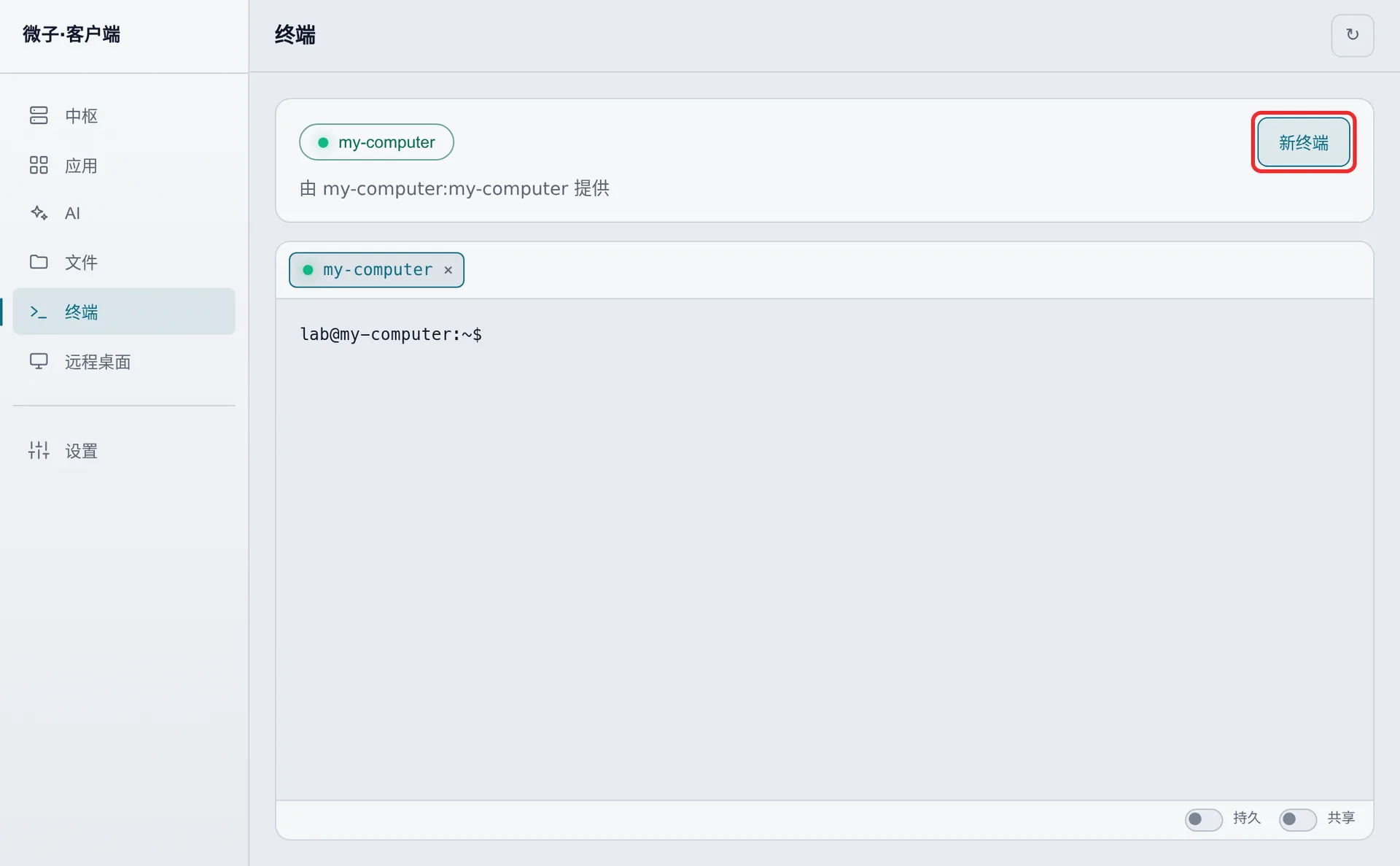
2按 新终端 下面会打开一个终端,已经以这个账户登录,你可以直接输入命令。终端下面有两个开关:持久 和 共享。打开 持久 后,关闭窗口或者断网时,会话继续保留,命令继续运行,你在手机上也能继续查看。打开 共享 后,有这个系统 终端 权限的客户端都能连接这个会话。
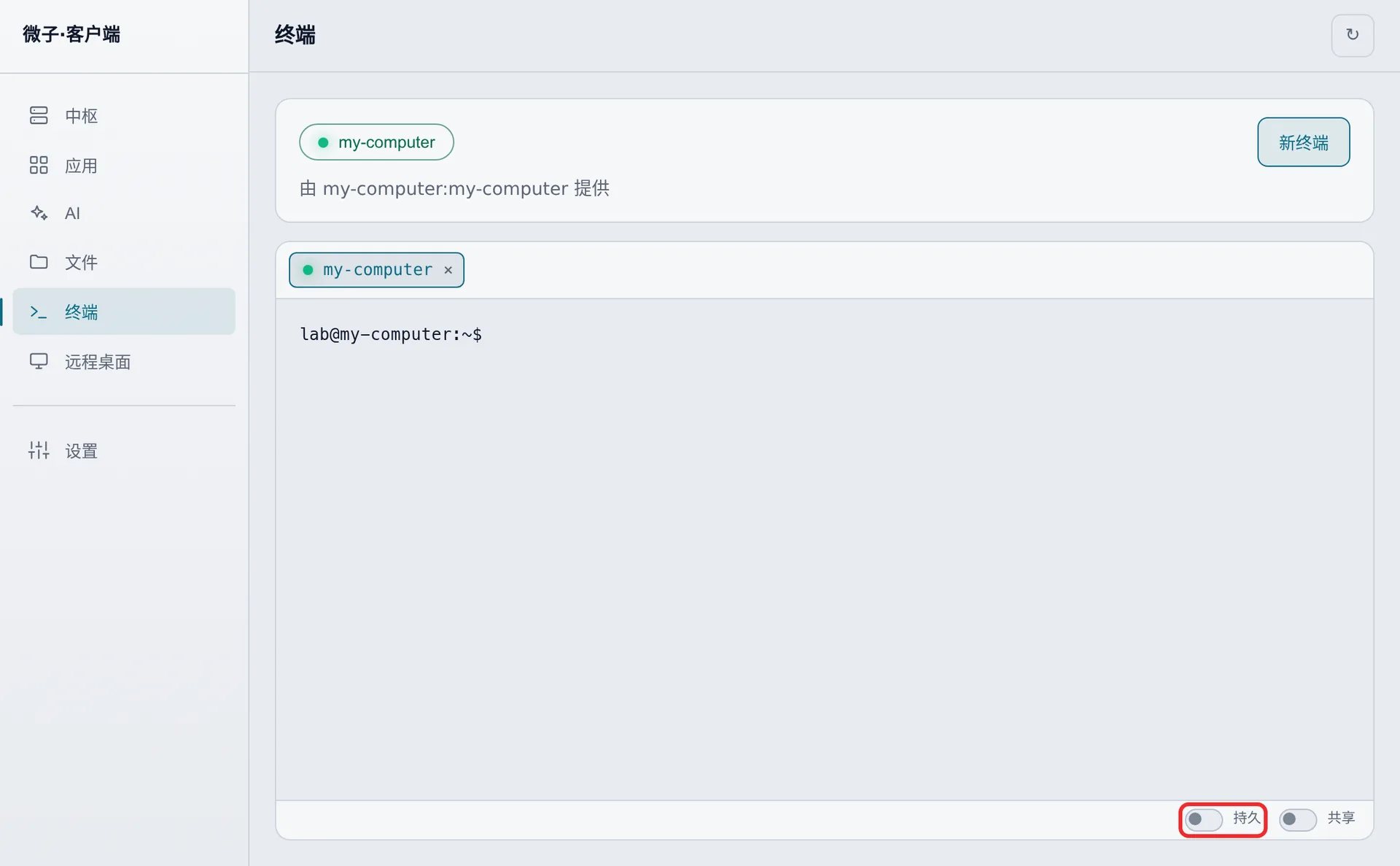
1打开 持久 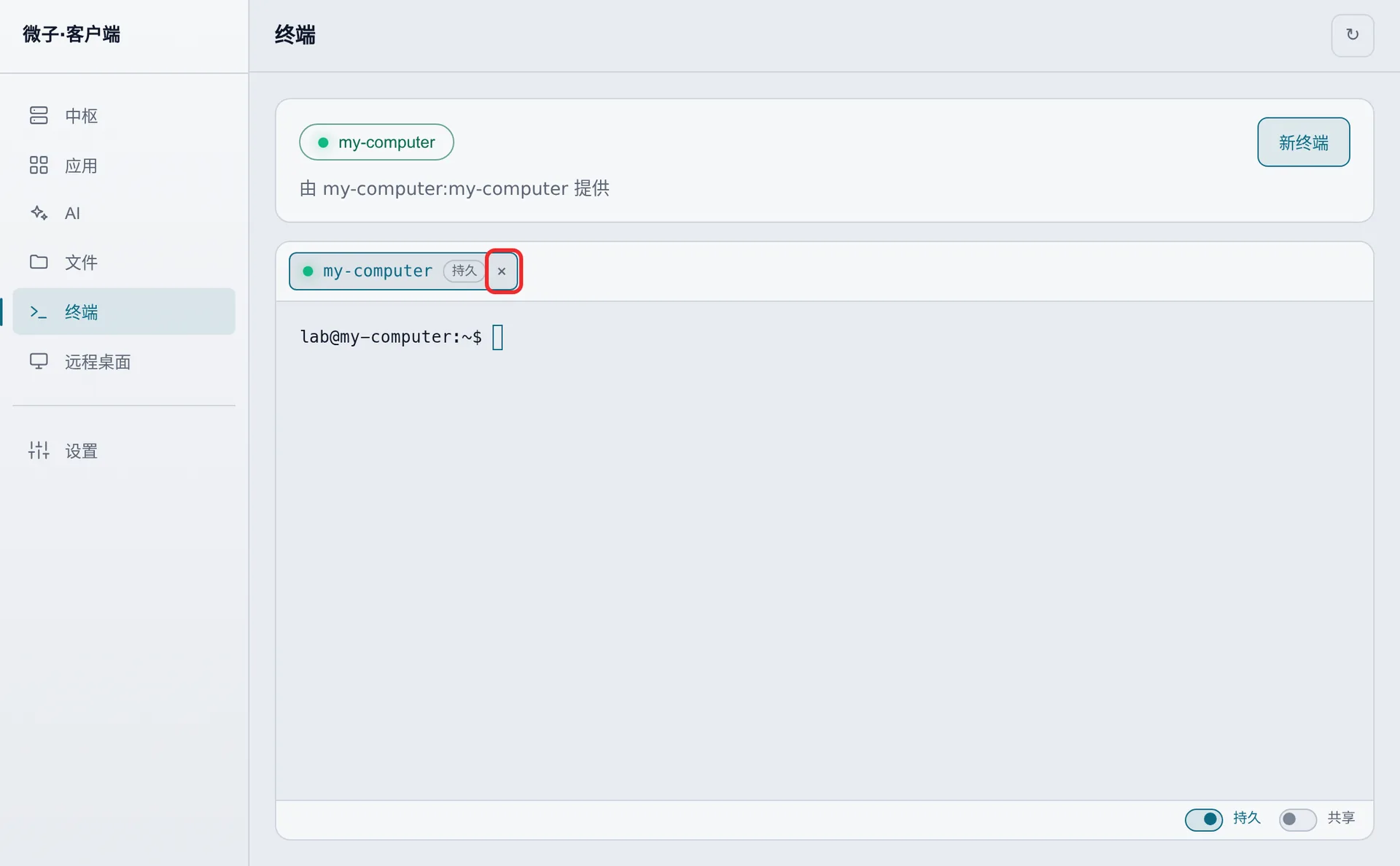
2按 × 结束 使用完后按标签上的 × 结束。持久或者共享的会话要按两次 × 才会结束。
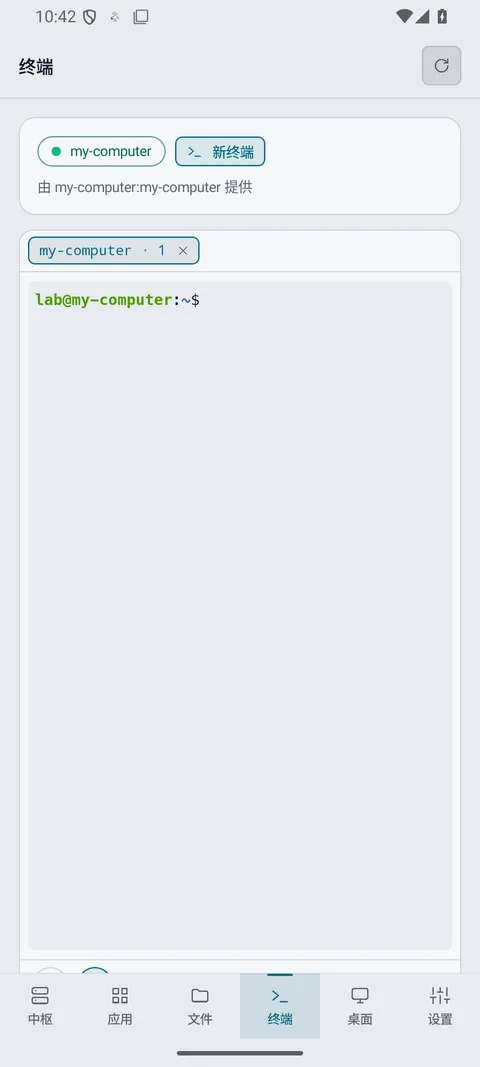
手机上的终端下面多一行按键,比如 Esc、Tab、Ctrl 和方向键,手机键盘上没有的键都在这里。
你也可以在命令行里使用终端,比如运行一条命令后立即返回,见 nclient 命令。
终端中断时的提示
终端连接中断时,终端里会显示一行提示。桌面客户端、Android 和 iOS 的提示相同。
| 情况 | 普通终端 | 打开了 持久 或 共享 的终端 |
|---|---|---|
| 网络断开 | 已断开,这个终端已结束。 | 已断开,正在等待中枢。重新连接后,客户端接回原来的 shell |
| 你在面板上停用了这台设备 | 中枢已把本机停用,这个终端已结束。 | 已断开,正在等待中枢。重新启用后,客户端接回原来的 shell |
| 中枢没有这台设备的记录,比如设备已删除 | 中枢没有本机的记录,这个终端已结束。 | 中枢没有本机的记录,这个终端仍在它所在的系统上运行。 |
分享
终端不能用应用分享生成链接,服务 页也没有它。
如果要让其他客户端看到这个会话,打开 共享。如果要让对方在浏览器里使用,可以分享 code-server 或 VS Code,里面也有这个账户的终端。
注意
在终端里,你能做这个账户能做的一切,所以 终端 权限只给你信任的设备,见客户端。
终端不以 root 运行,Windows 上也不以 SYSTEM 运行。
被控端重启或升级时,所有会话都会结束,持久会话也一样。
设置
除了勾选账户,下面的设置保持默认即可。
| 设置 | 位置 | 作用 |
|---|---|---|
| 启用的账户 | 终端 标签 | 能打开终端的账户,第一个是默认账户 |
| 默认 shell | 可用账户 的账户表单 | 留空时使用账户的登录 shell,Windows 上是 PowerShell |
修改设置后,新打开的终端才使用新设置,已经打开的终端不变。
卸载
终端不能卸载,也没有要保留的数据。如果你不想让人使用某个账户的终端,就取消勾选账户,再按 应用终端设置。
如果你打不开终端,查看故障排查。