
简体中文
直连
直连是设备通过公网地址连接中枢的外部访问方式。它不经过第三方服务器,也不需要账号。如果你的宽带有公网地址,可以使用直连。
支持的系统LinuxWindowsmacOS
支持的版本国际版国内版
开始支持v0.5.2
确认公网地址
打开路由器的管理页,查看它显示的外网地址,再上网查询你的地址。如果两个地址相同,你就有公网地址。如果两个地址不同,或者外网地址以 100.64 到 100.127 开头,你就没有公网地址。这时你要选择其他方式,见外部访问:选择一种方式。
下面两种情况也可以使用直连:
- 这台电脑有公网 IPv6 地址。你不用设置转发,打开直连后,这个地址会添加到客户端的地址列表。
- 设备能直接连接这台电脑,比如同一个校园网的另一个网段。
打开直连
在路由器的管理页里设置端口转发,把对外的一个端口转发到这台电脑的连接端口。连接端口显示在面板 网络 页的 端口 一节,默认是 8443。不同路由器的菜单不同,一般叫“端口转发”或“虚拟服务器”。如果电脑本身有公网地址,不用设置。
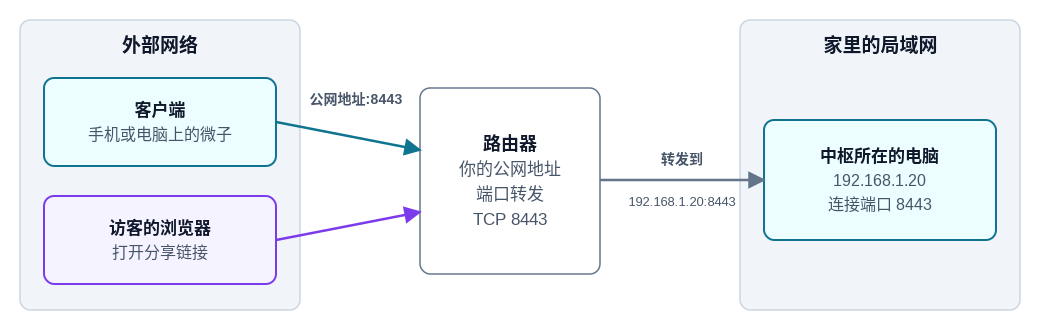
在面板左侧栏点 外部访问,打开 直连 卡片的开关,再按 应用外部访问。卡片会显示 使用中,下面出现设置。
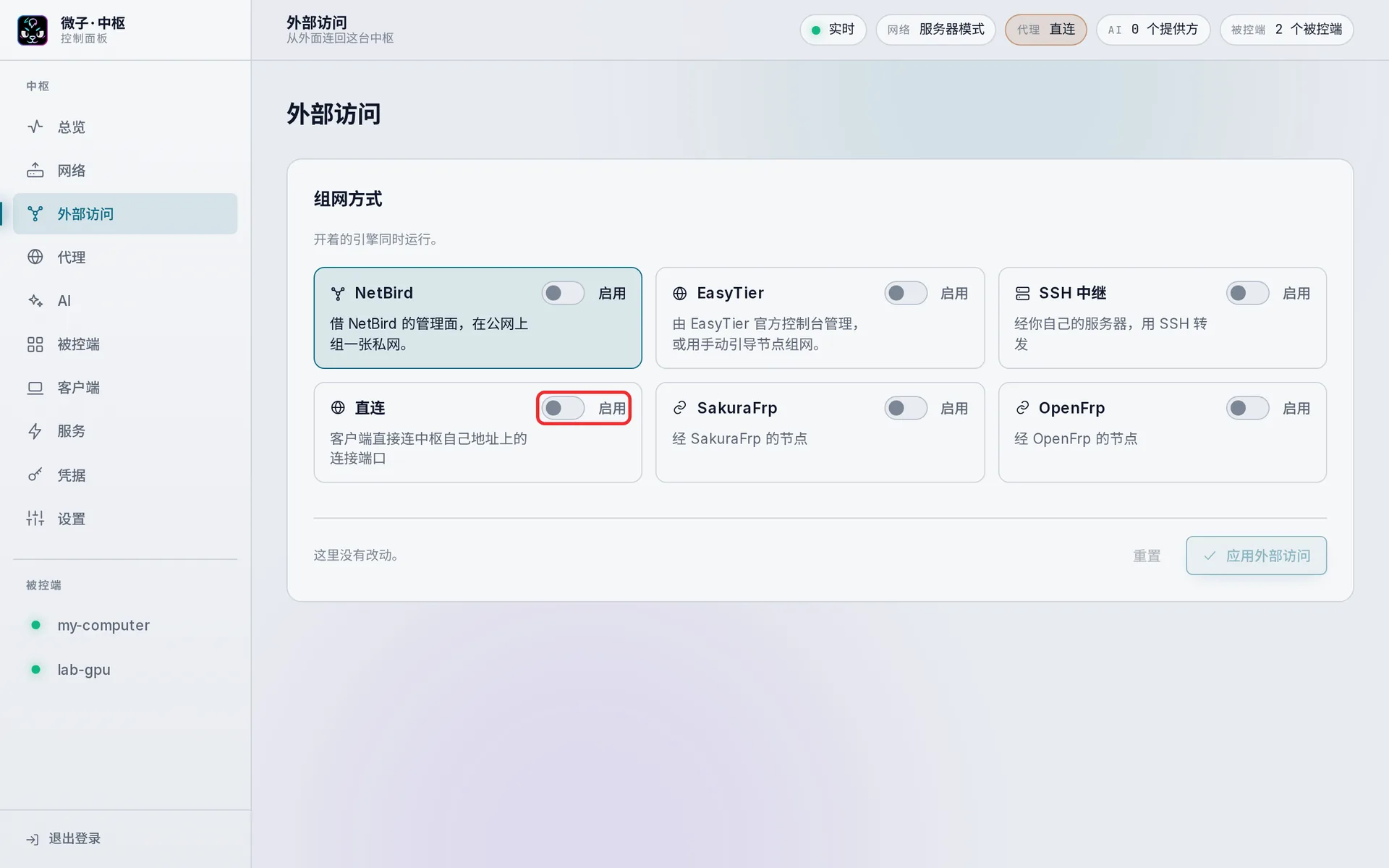
1打开开关 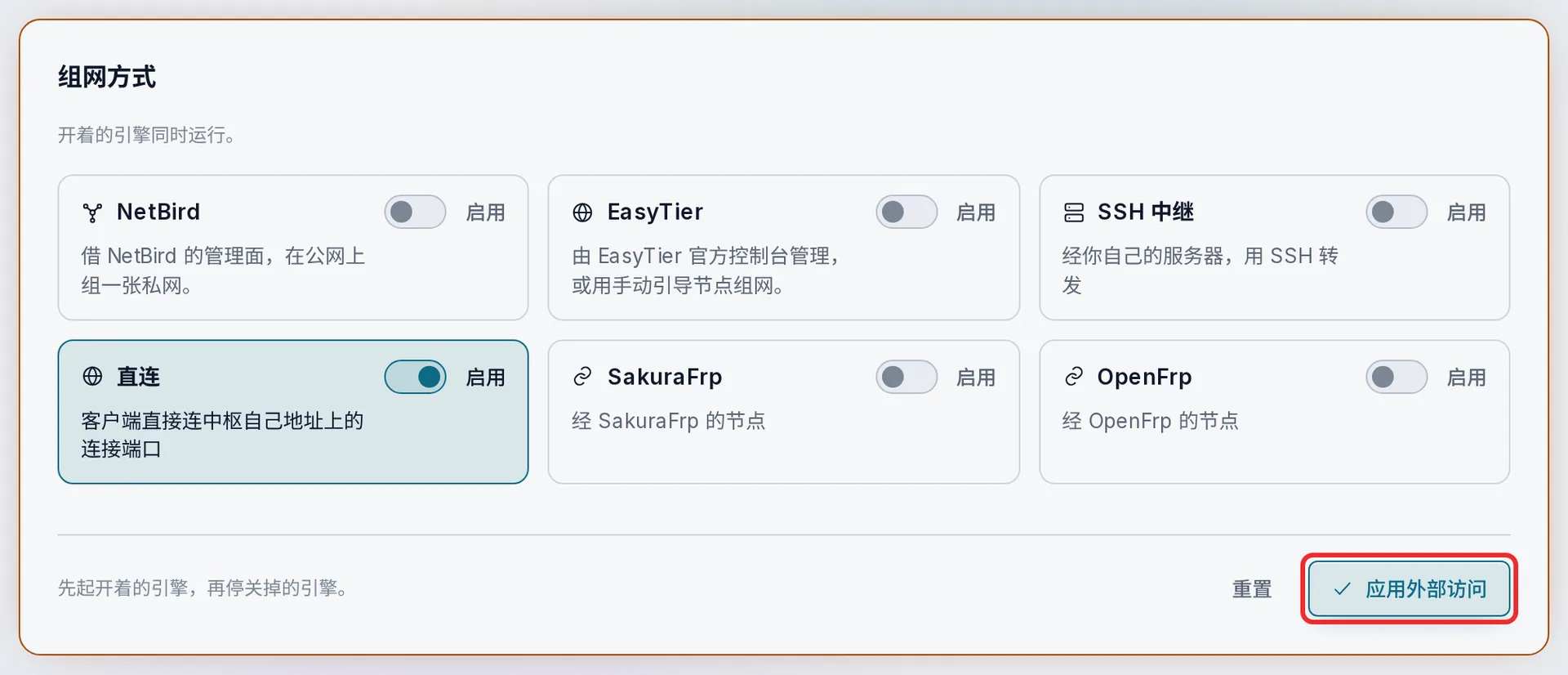
2按 应用外部访问 在 公网地址 填写外部网络能连接这台电脑的主机名或 IP。如果你要把分享链接发给外部网络的访客,必须填写这一项。公网端口 填写路由器对外的端口,默认是 8443。填好后按 应用直连。
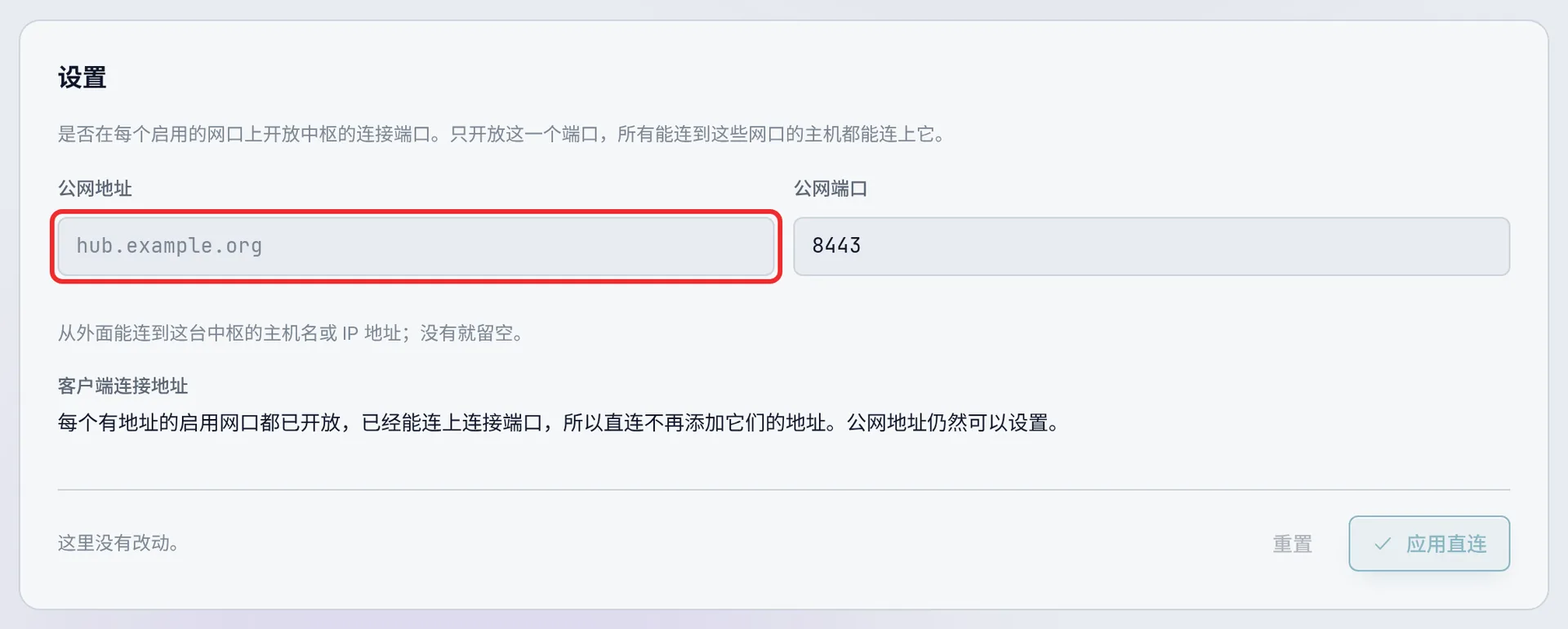
1填写 公网地址 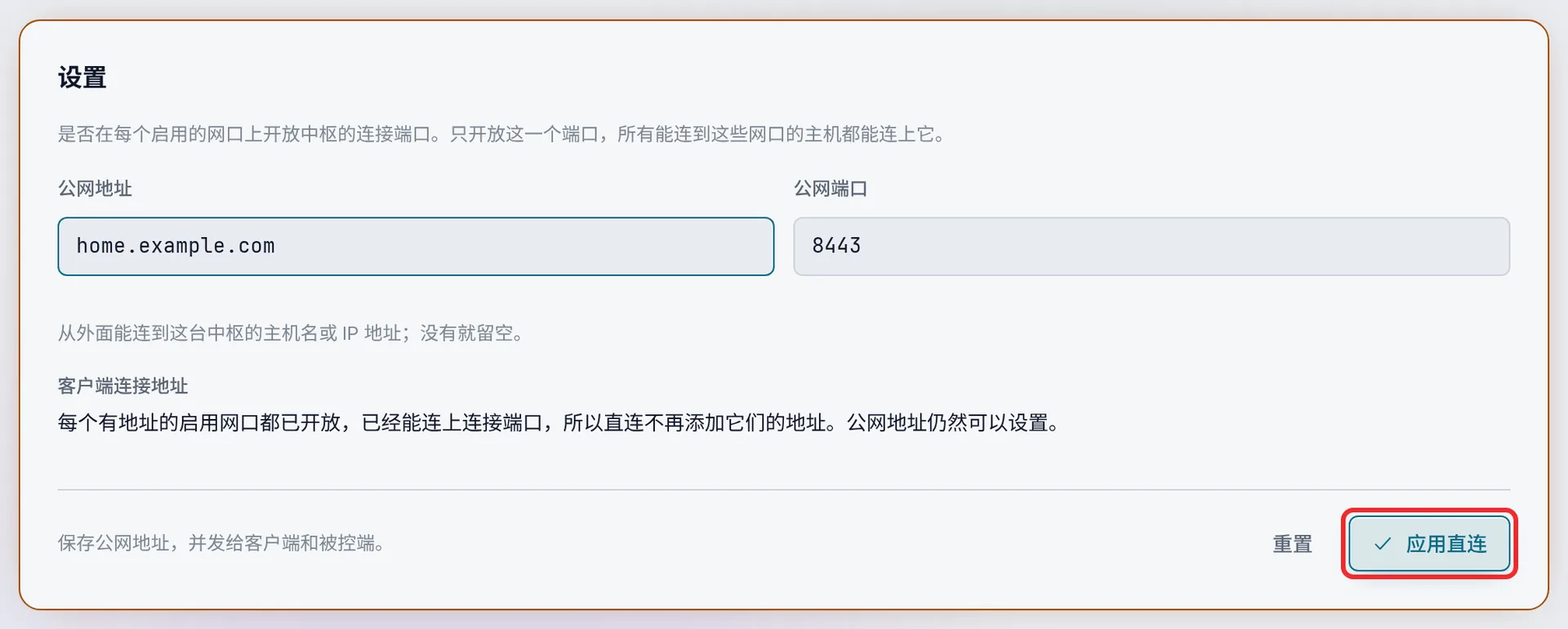
2按 应用直连
客户端连接地址 不用填写,这里列出设备使用的地址。如果这里显示 没有哪个启用的网口有地址。,说明这台电脑的网口都没有获得地址。如果这里显示每个网口都已开放,说明这些地址已经能连接,你仍然可以填写 公网地址。
验证连接
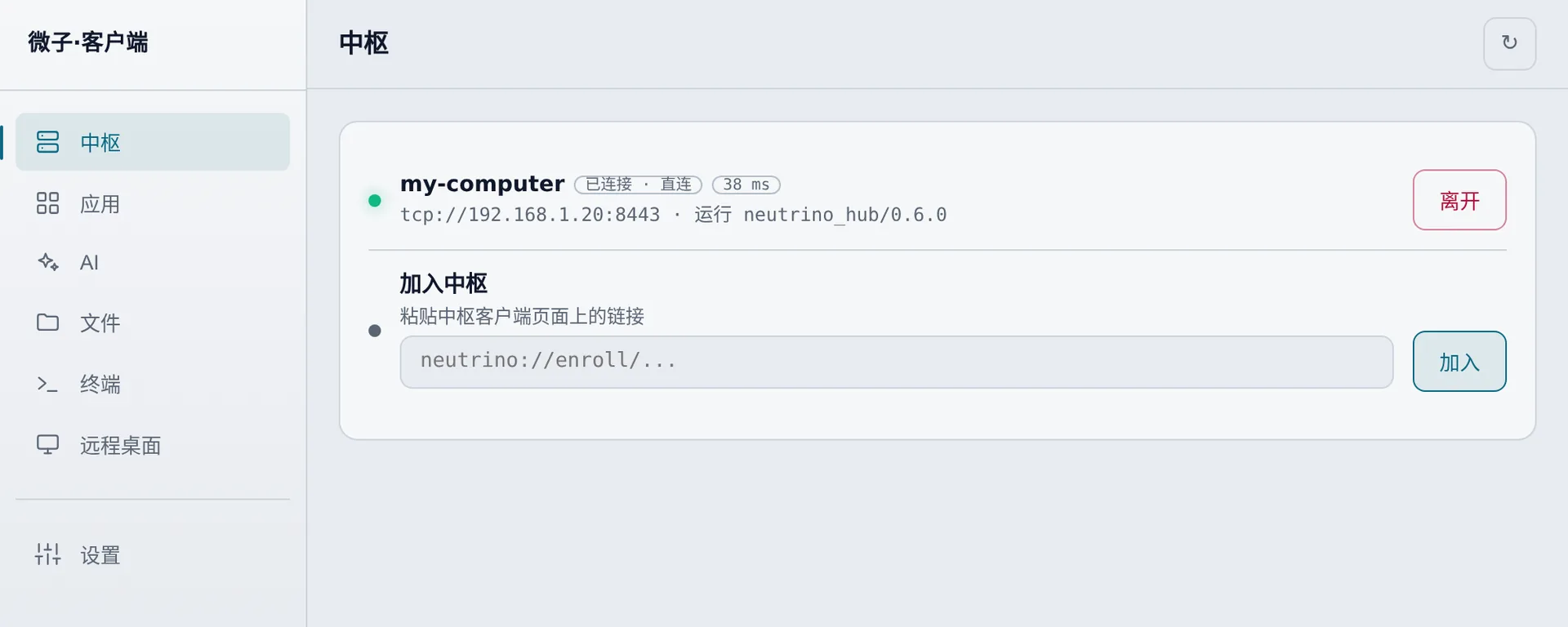
已加入的设备会自动获取新地址,你不用重新加入。关闭手机的 Wi-Fi,用移动网络打开客户端。如果中枢这一行显示 已连接 · 直连,就说明配置成功。
注意
直连只开放连接端口,面板不对外开放。没有你提供的链接或二维码,别人收不到任何数据。如果你在外部网络要打开面板,使用客户端中枢那一行的 面板。
分享链接在生成时确定一个地址。地址变化后,旧链接无法打开,你要重新分享。
如果你修改了 网络 页的连接端口,路由器转发和 公网端口 也要一起修改。
如果你不再使用直连,关闭卡片的 启用,再按 应用外部访问。