简体中文
设置:备份、更新、密码
你可以在 设置 页备份配置、更新中枢和修改面板密码。
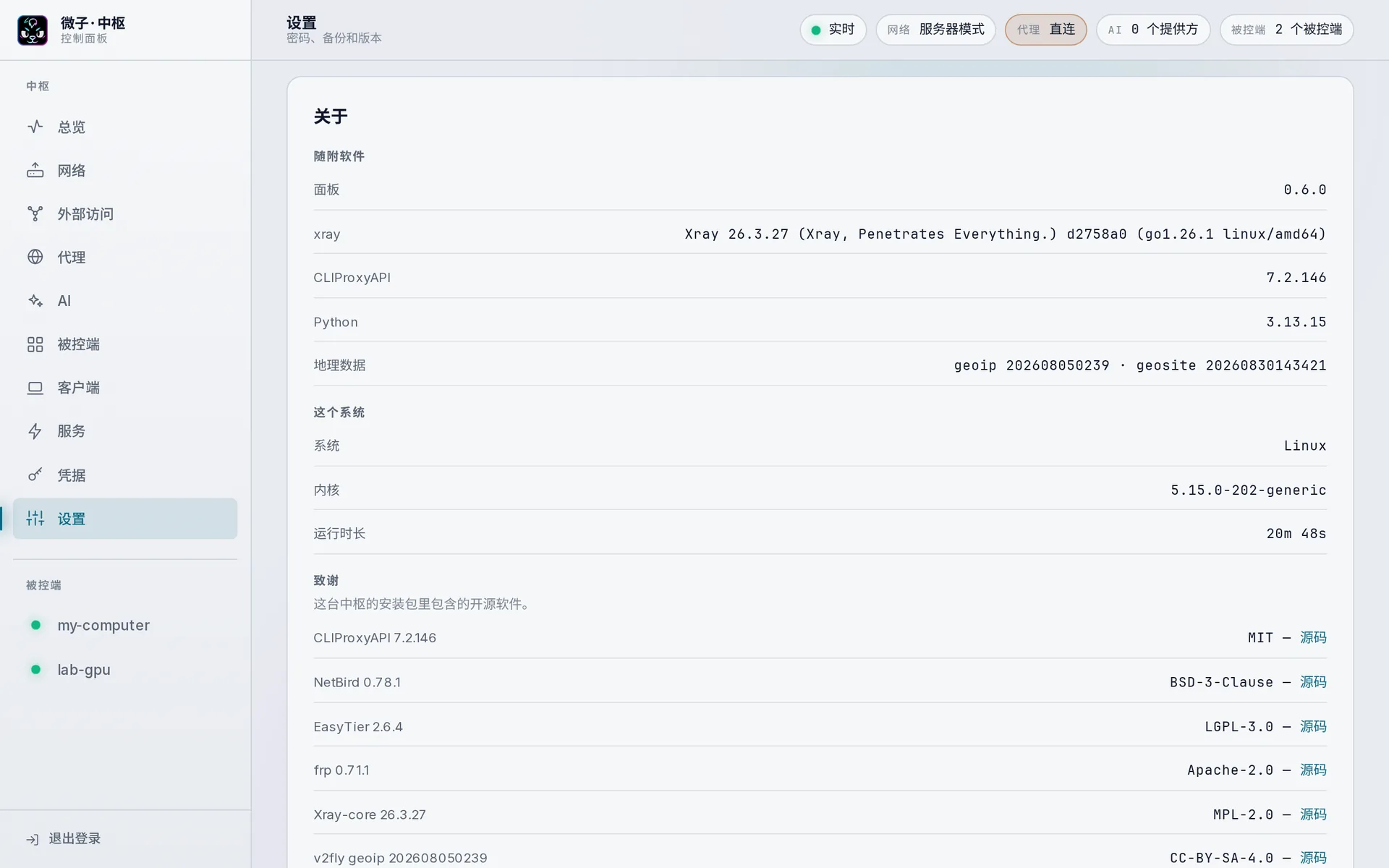
在面板左侧栏点 设置,就会打开这个页面。
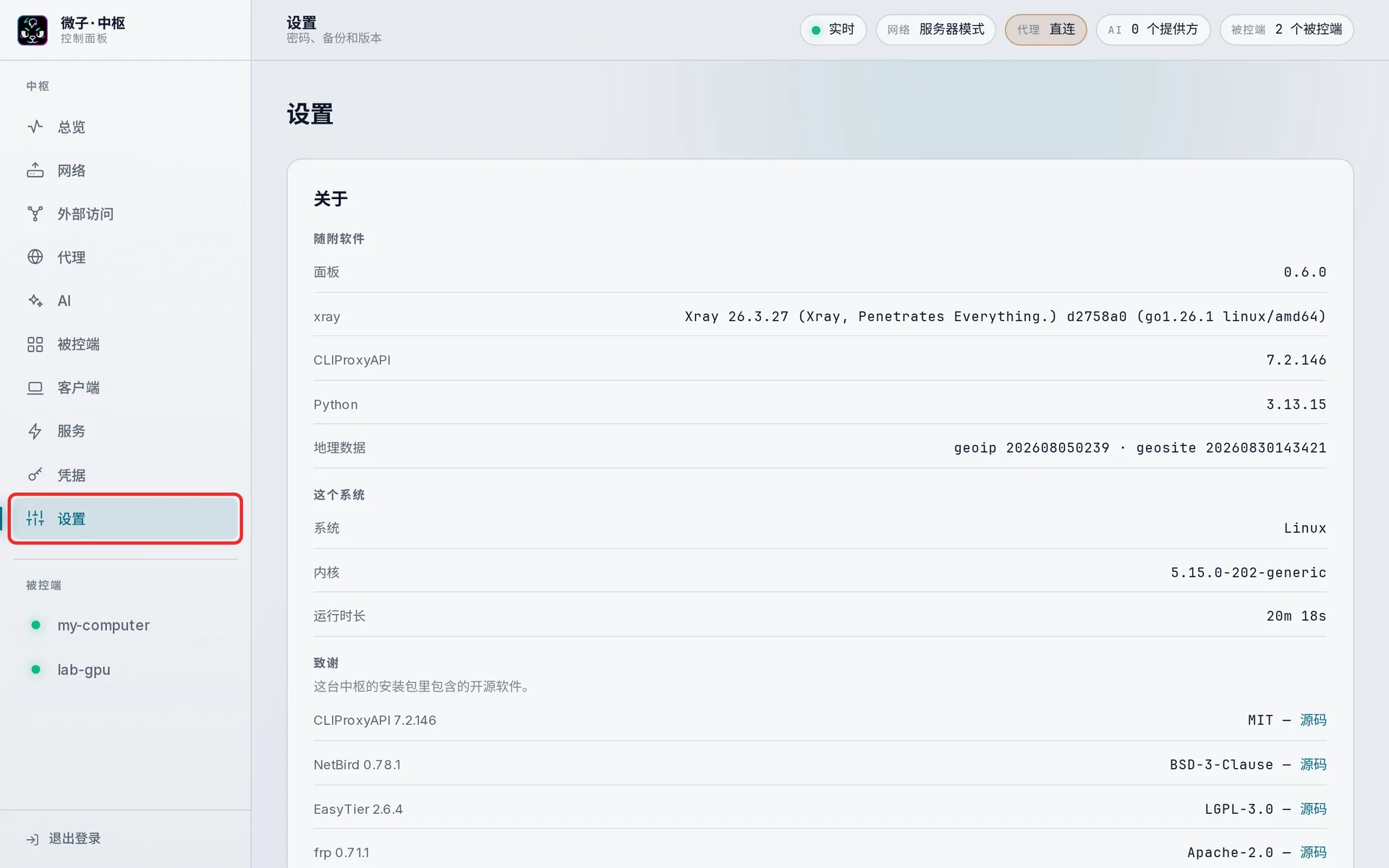
下载备份
备份是一个 .tar.gz 文件,里面是全部配置。其中的密钥已加密,没有保险库口令无法解密。其余内容是明文,所以你要妥善保管这个文件。
备份不包含这些内容:你的文件、Gitea 仓库、容器的卷、AI 订阅的登录信息。
在 配置存档 一节按 下载备份,文件会保存到浏览器的下载目录。
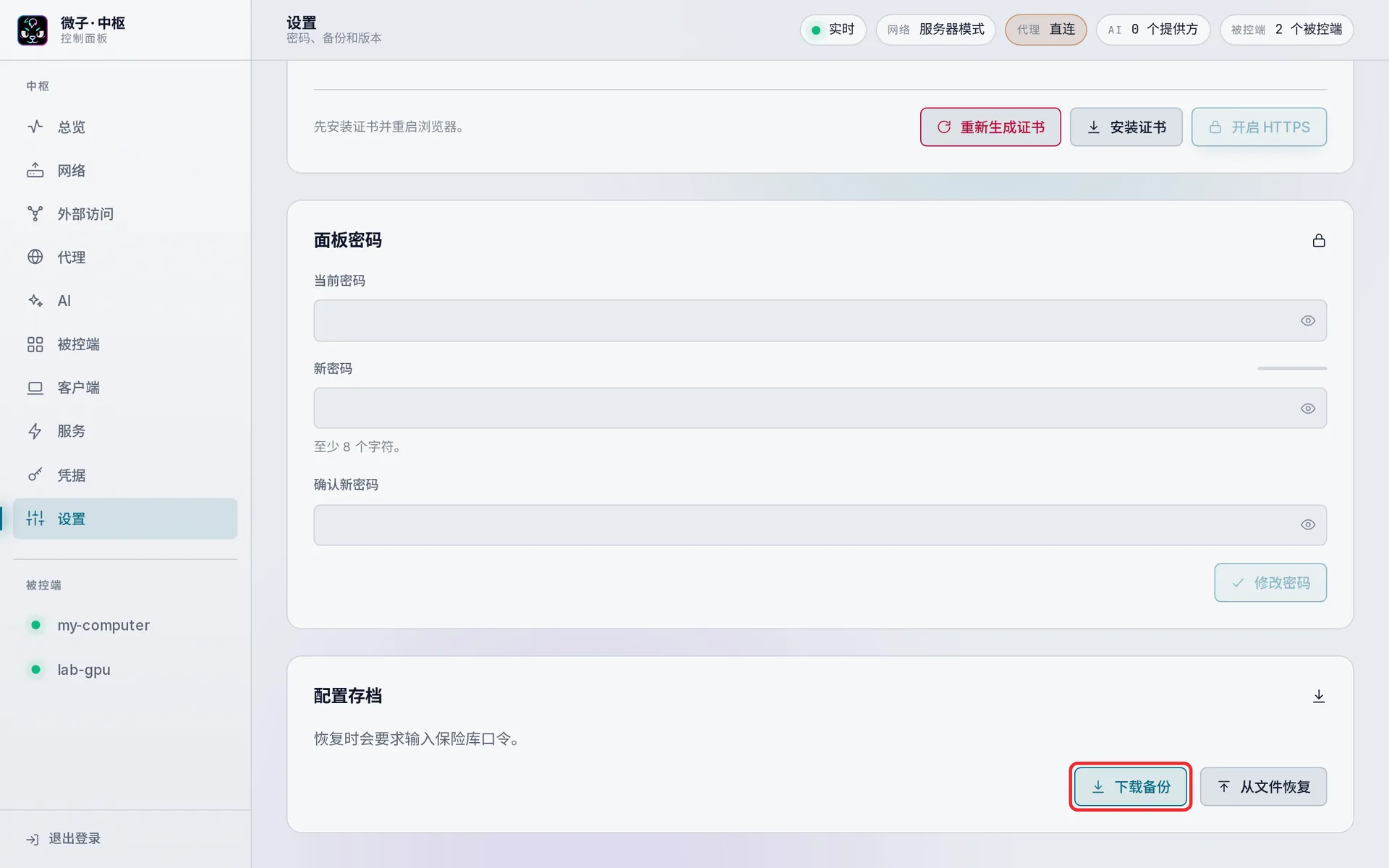
记好保险库口令,因为恢复时要输入这个备份加密时使用的口令。
恢复备份
恢复会替换全部配置,所有应用分享都会结束,面板随后重启。
在 配置存档 一节按 从文件恢复,选择备份文件。这时还不会恢复。弹窗要求你输入 保险库口令。填写这个备份加密时使用的口令,再按 恢复。如果你不想恢复,按 取消。
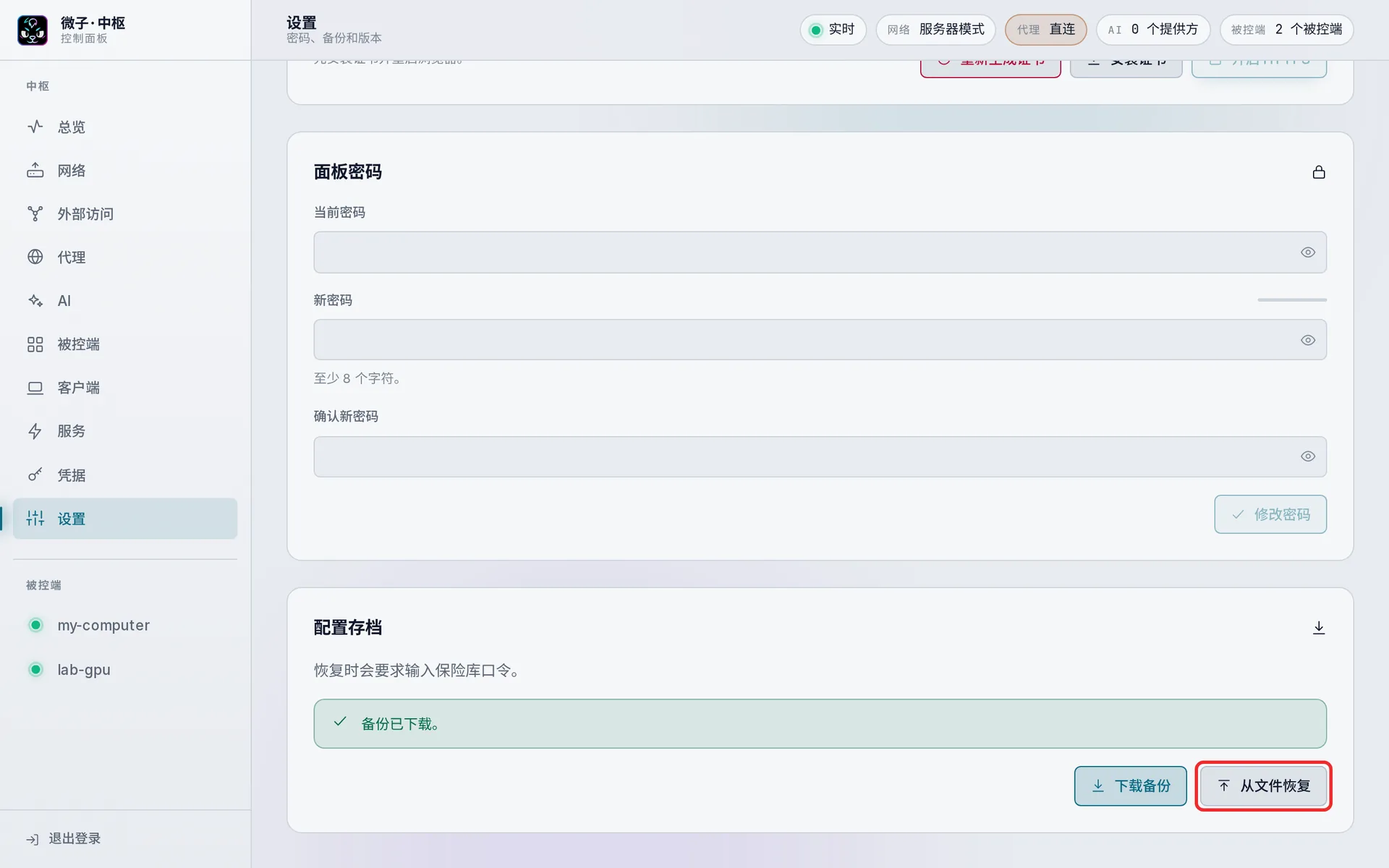
1按 从文件恢复 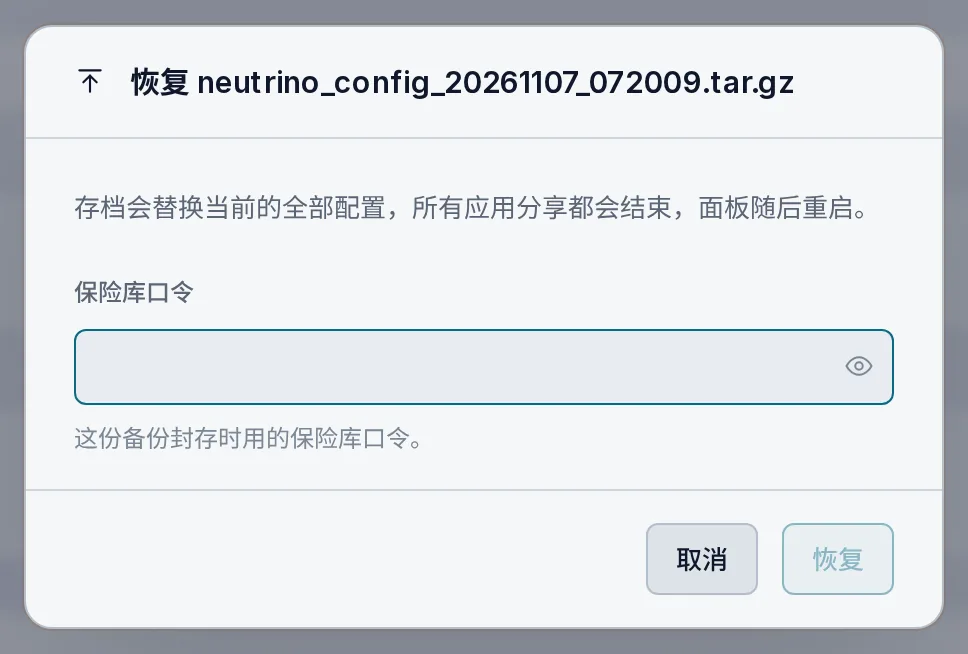
2填写口令,按 恢复 面板重启后,用恢复后的密码登录。
被控端和客户端会自动重新连接,换了电脑也一样。如果换了电脑,你要重新登录 AI 订阅账号。
如果配置没有应用成功,弹窗会显示原因。你处理好后,在这台电脑上运行 sudo nhub apply。
更新中枢
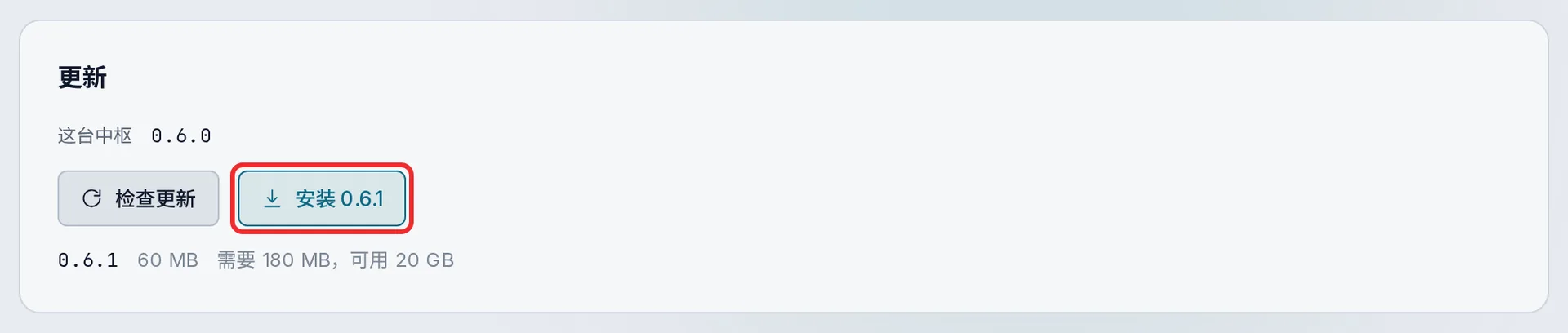
在 更新 一节按 检查更新,这里会列出新版本的说明和占用的空间。
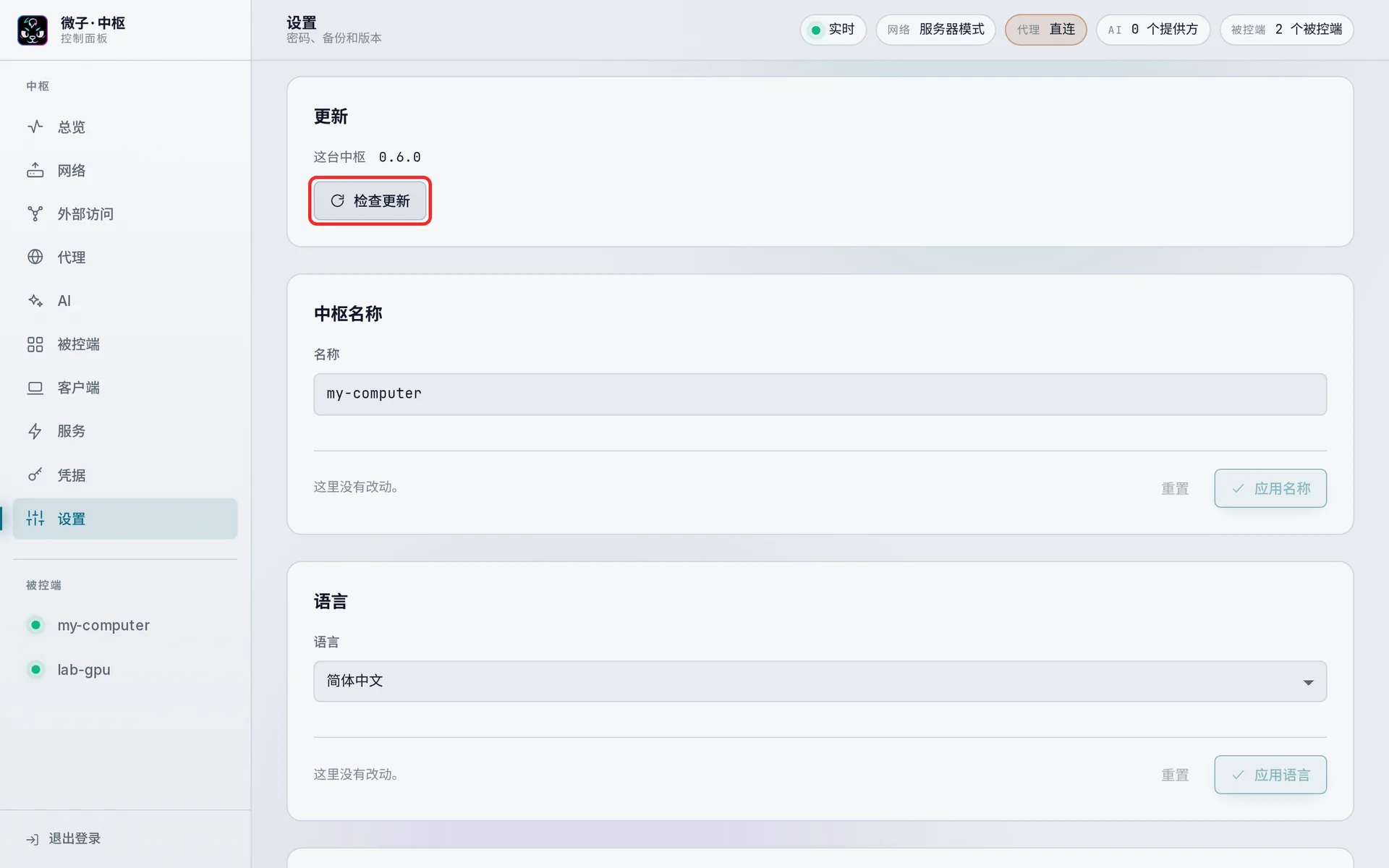
按 安装 加版本号的按钮,读完确认框后确认。
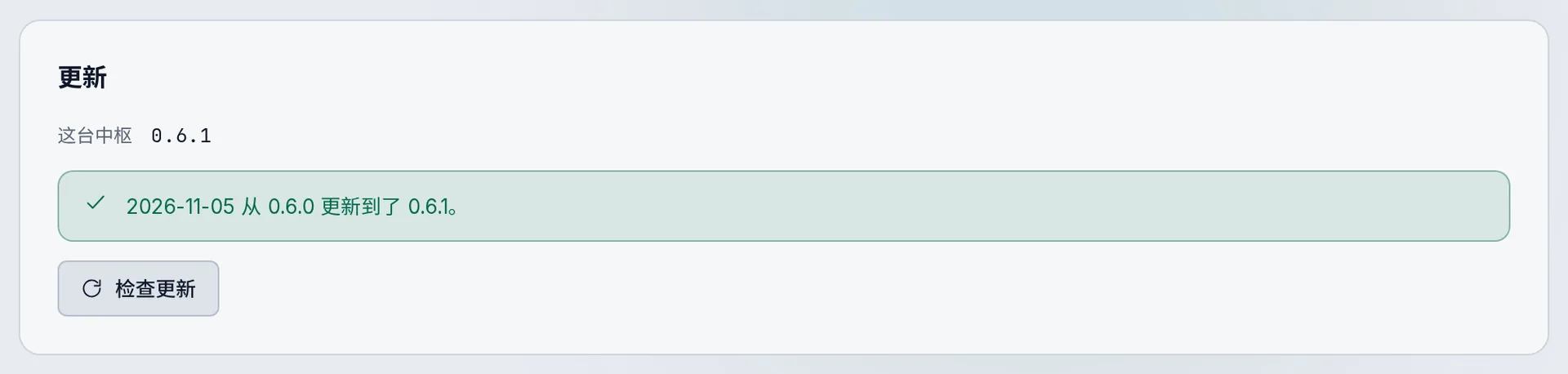
面板会重启。回到登录页后重新登录,这一节会显示从哪个版本更新到了哪个版本。
如果新版本三分钟内没有应答,中枢会自动恢复旧版本。
这台电脑的被控端随中枢一起更新,其他系统的被控端自动更新。如果某个系统没有更新,到它的页面按 更新被控端。如果确认框提到协议更旧的被控端,到那个系统的页面按 重新安装。客户端要你自己安装新版本。
如果这里显示新的大版本,就不能在这里安装,你要按从 0.5 升级手动升级。
你也可以用命令行更新。运行 sudo nhub update,命令先显示 [y/N],加上 --yes 就不显示。如果你自行下载了安装包,运行 sudo nhub update --package <文件>。
修改面板密码
在 面板密码 一节填写 当前密码、新密码 和 确认新密码,再按 修改密码。
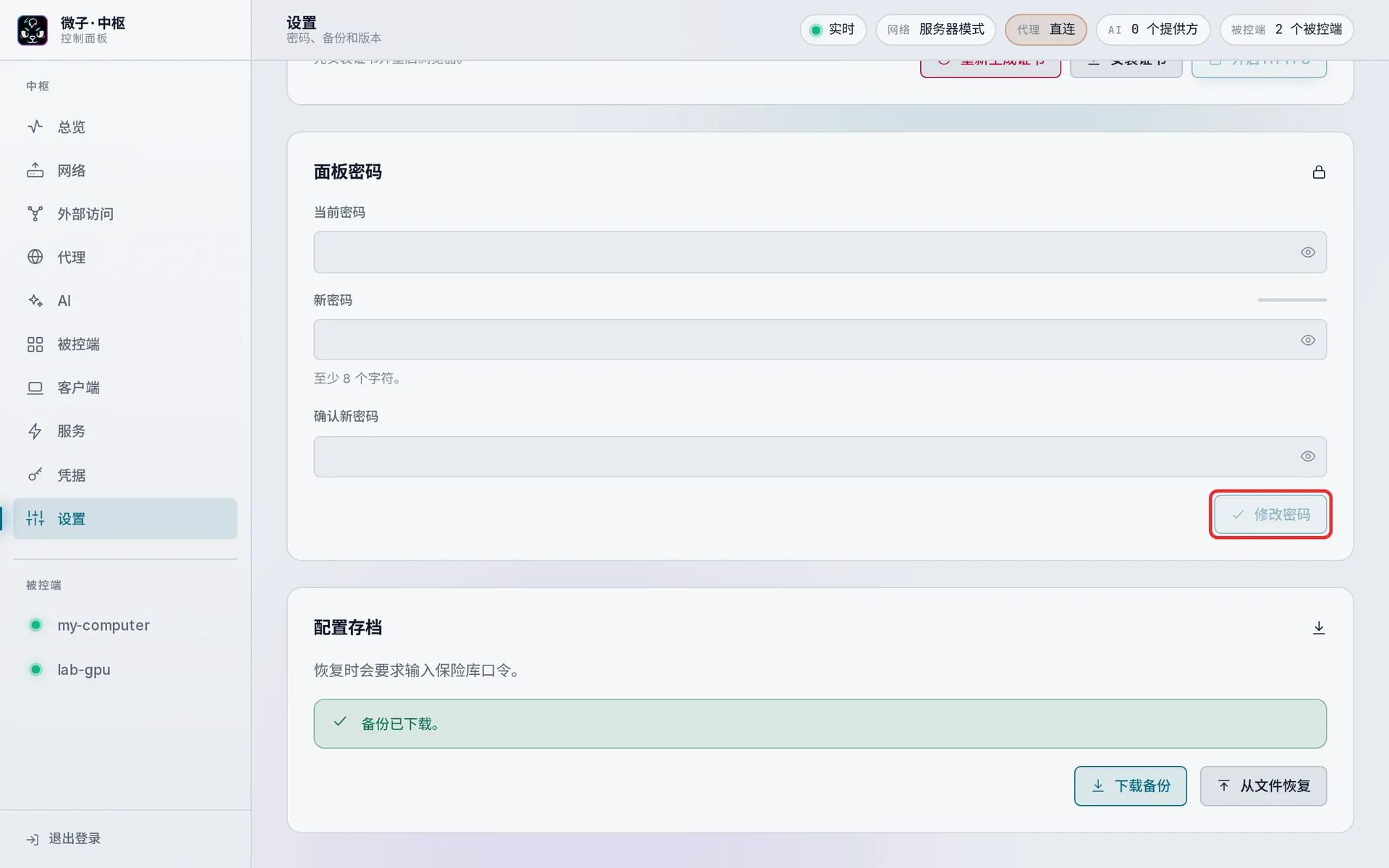
如果你忘了密码,在这台电脑上运行 sudo nhub reset password,命令会设置新密码,并登出所有会话。如果登录页显示 多次失败后已锁定。,运行 sudo nhub unlock。在 Windows 上,这两条命令都在管理员 PowerShell 里运行,并去掉 sudo。
开启 HTTPS
面板默认使用 HTTP。开启 HTTPS 后,HTTP 地址都会转到 HTTPS,所以你要先在每台打开面板的设备上安装证书,否则浏览器会显示警告。
用 http 地址打开面板,找到 HTTPS 一节。安装证书 是一个下载证书的按钮,按下它。再按你的系统选择一个标签,比如 Windows。按下面列出的步骤安装证书,再重启浏览器。
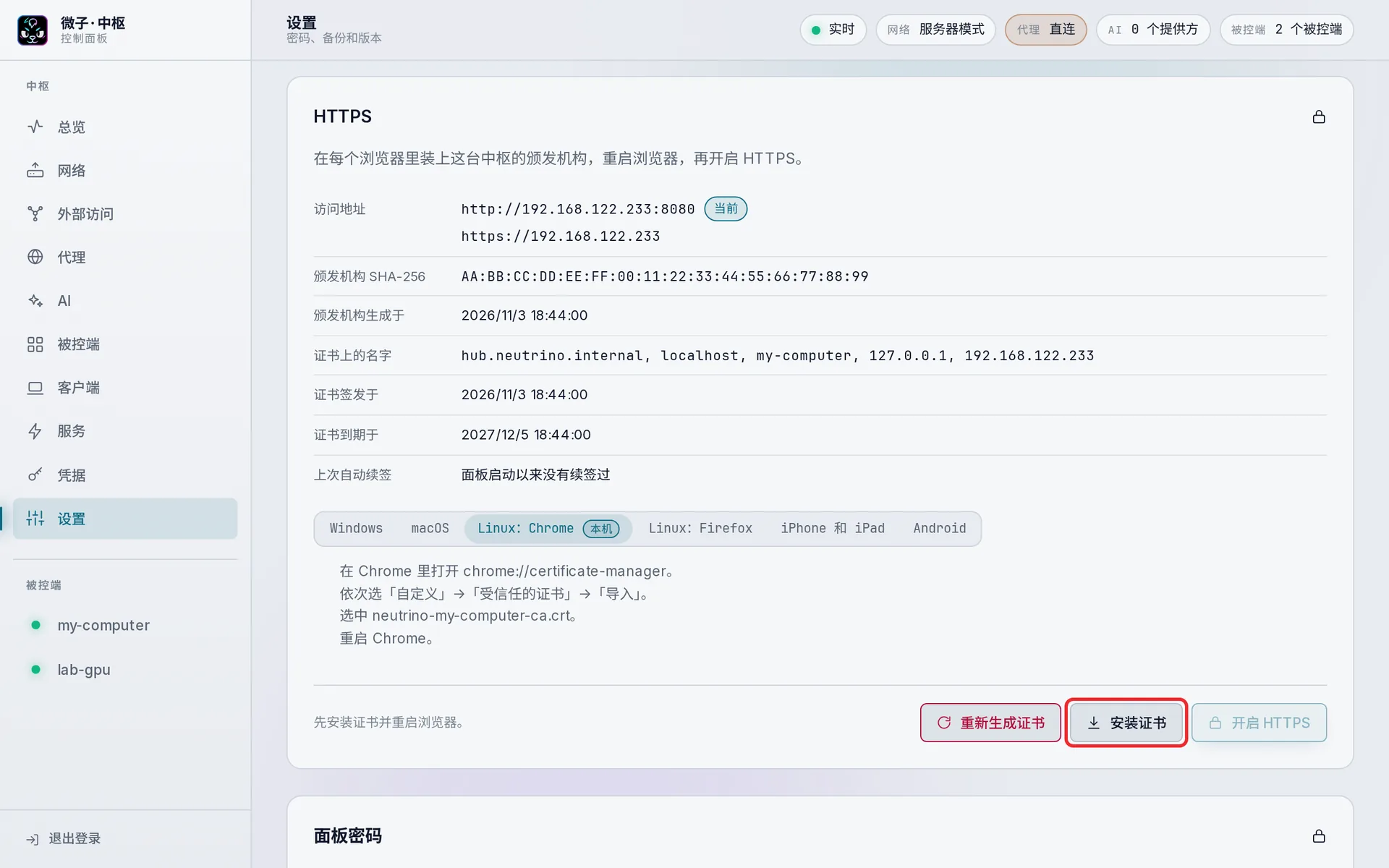
1按 安装证书 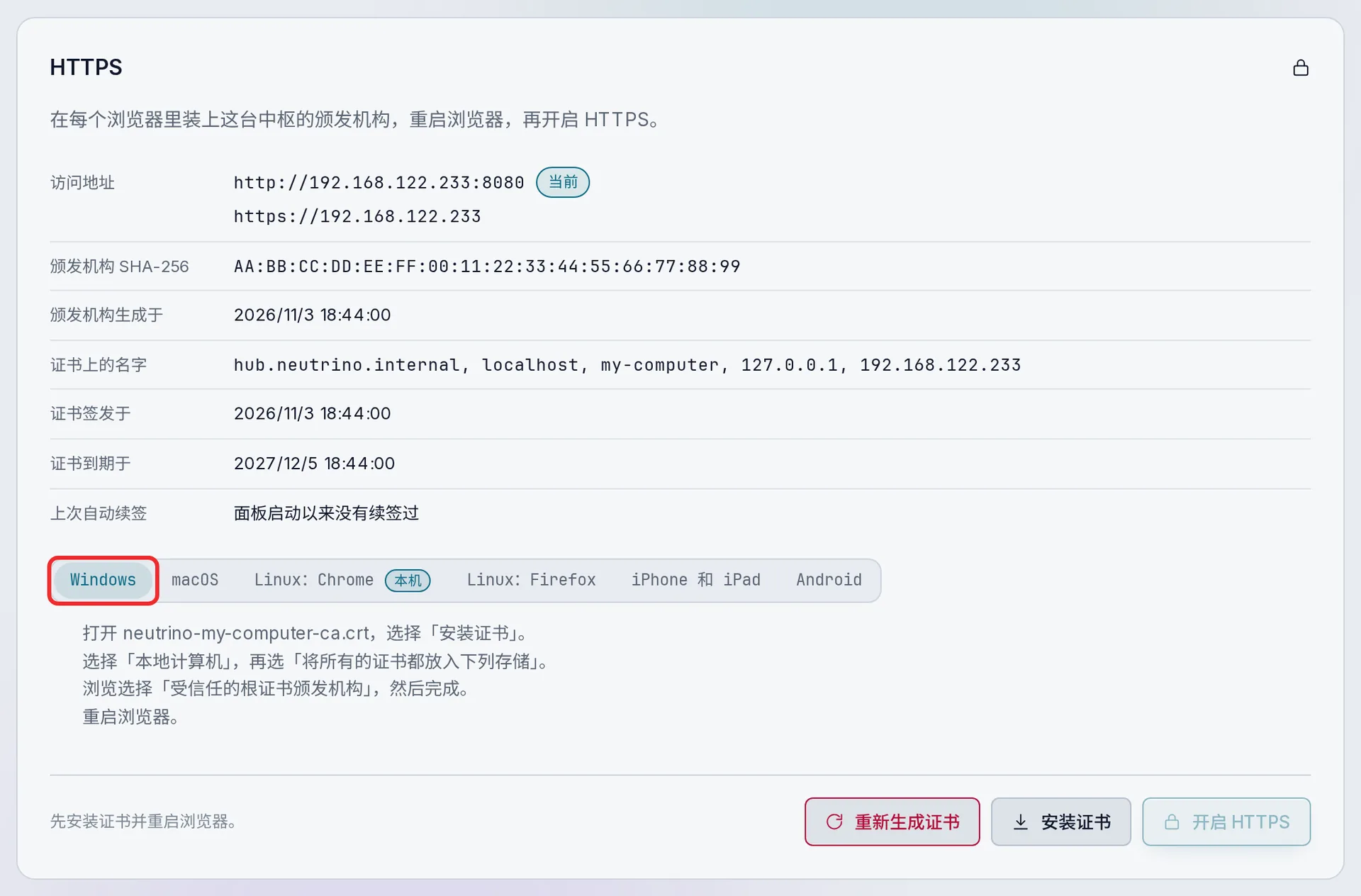
2按步骤安装 回到这一节。看到 这个浏览器已信任证书。 后,开启 HTTPS 才能按。这个按钮没有确认框,按下后立刻生效。
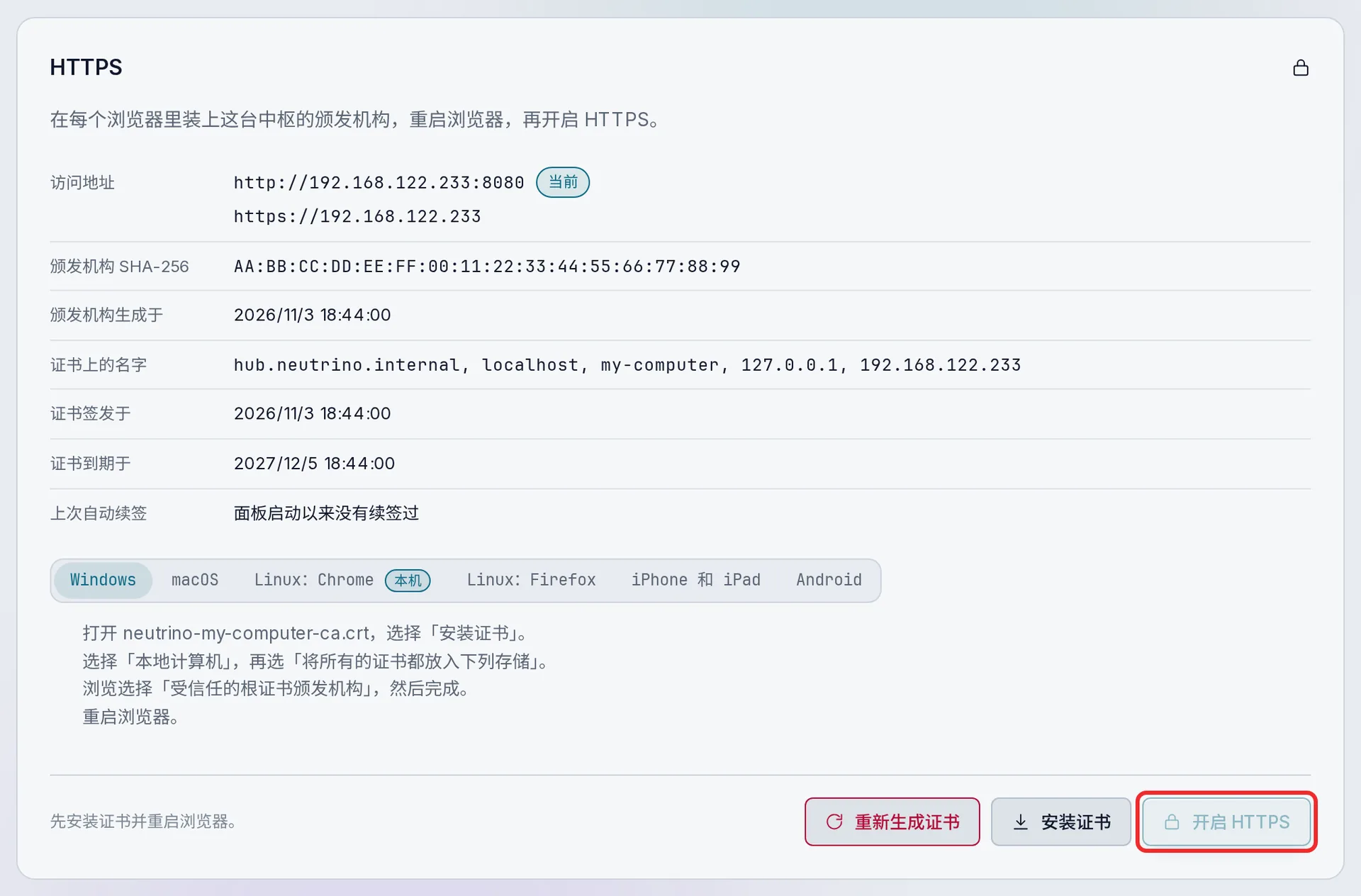
证书只对私有地址、虚拟网地址和本机名称有效,用公网地址打开时浏览器仍会警告。通过客户端的 面板 按钮打开时不受影响。
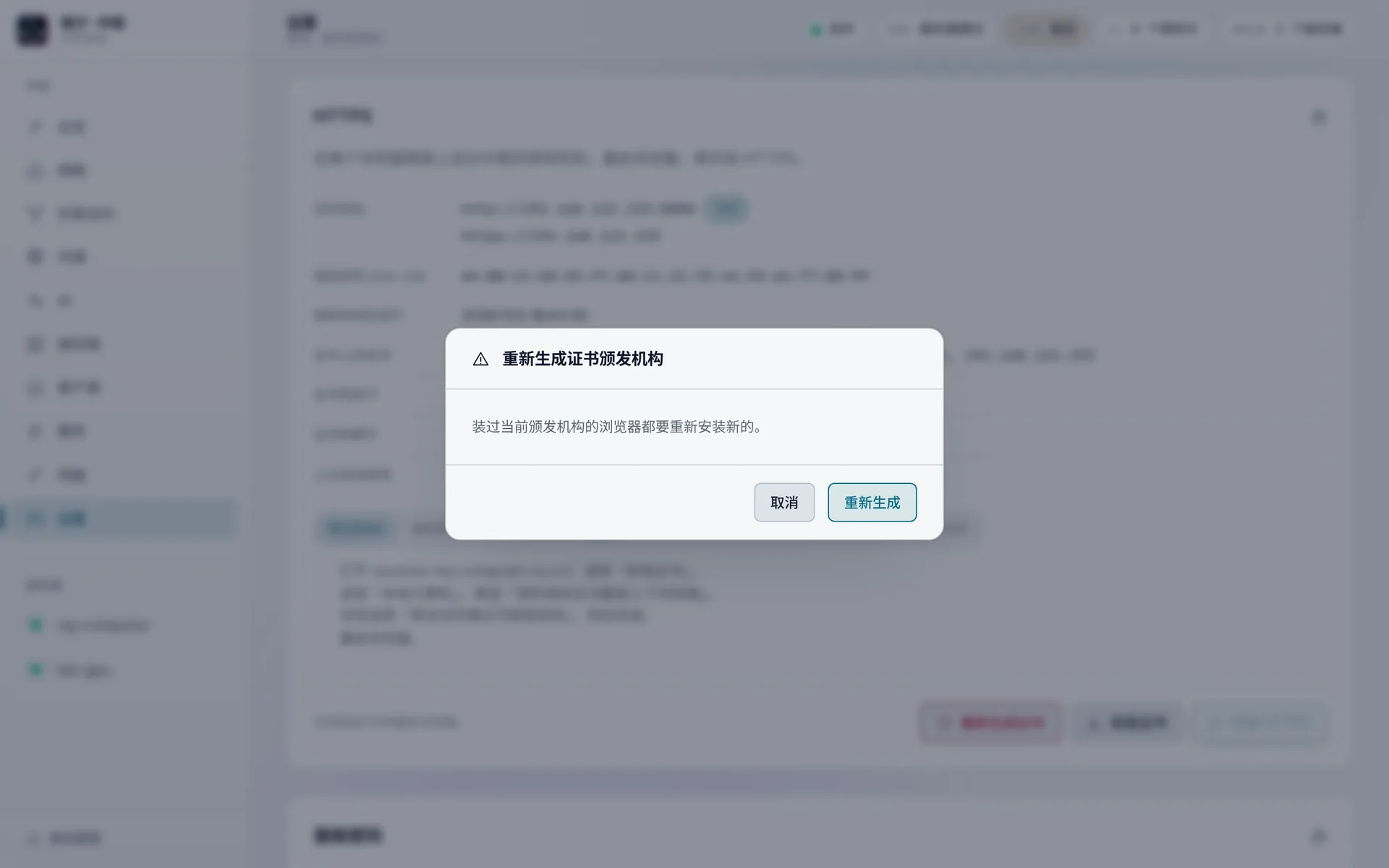
如果你要 重新生成证书,先 关闭 HTTPS。你在弹窗里确认后,安装过旧证书的浏览器都要重新安装证书。
其他设置
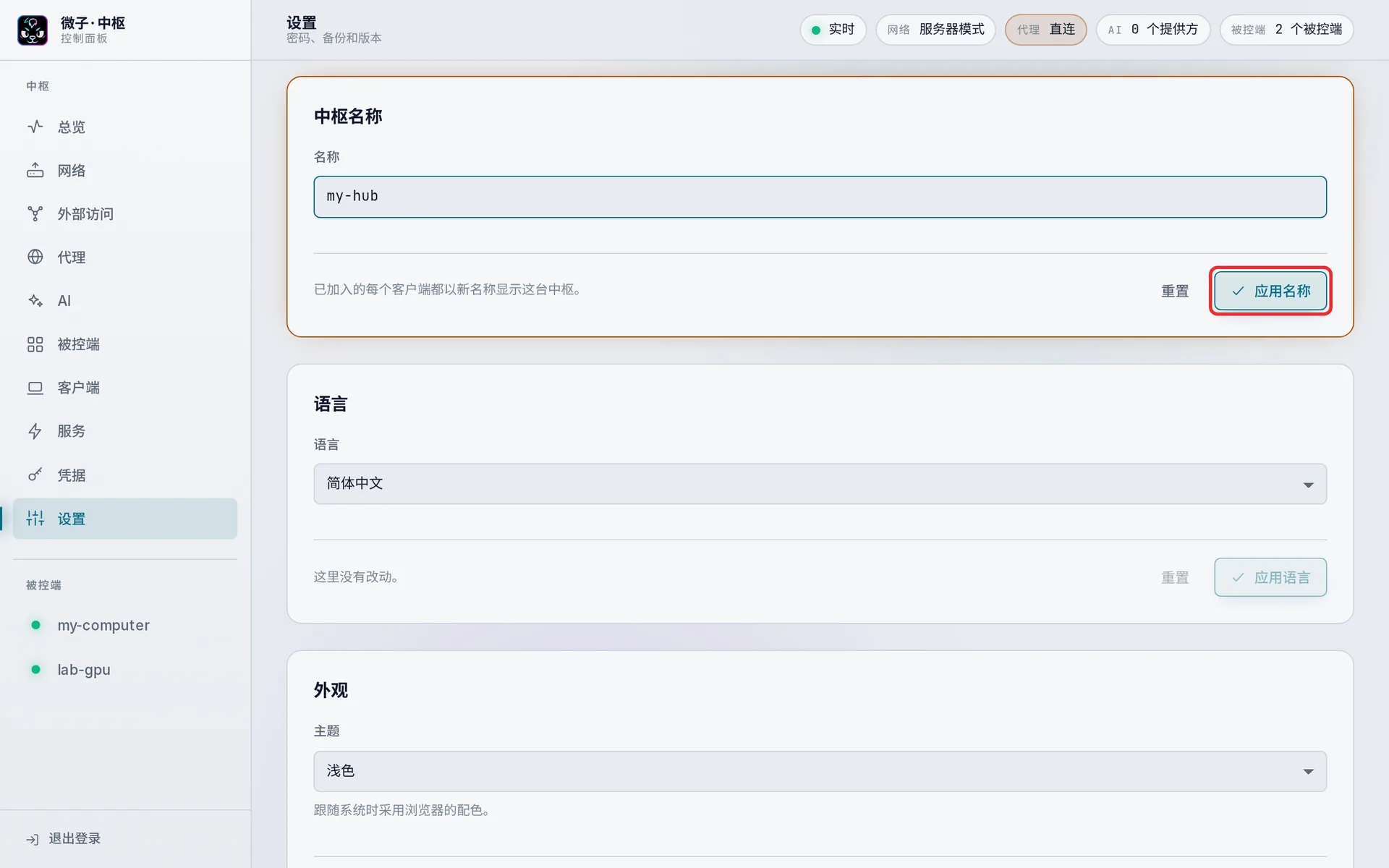
中枢名称 是已加入的客户端显示的名字,修改后按 应用名称 才生效。
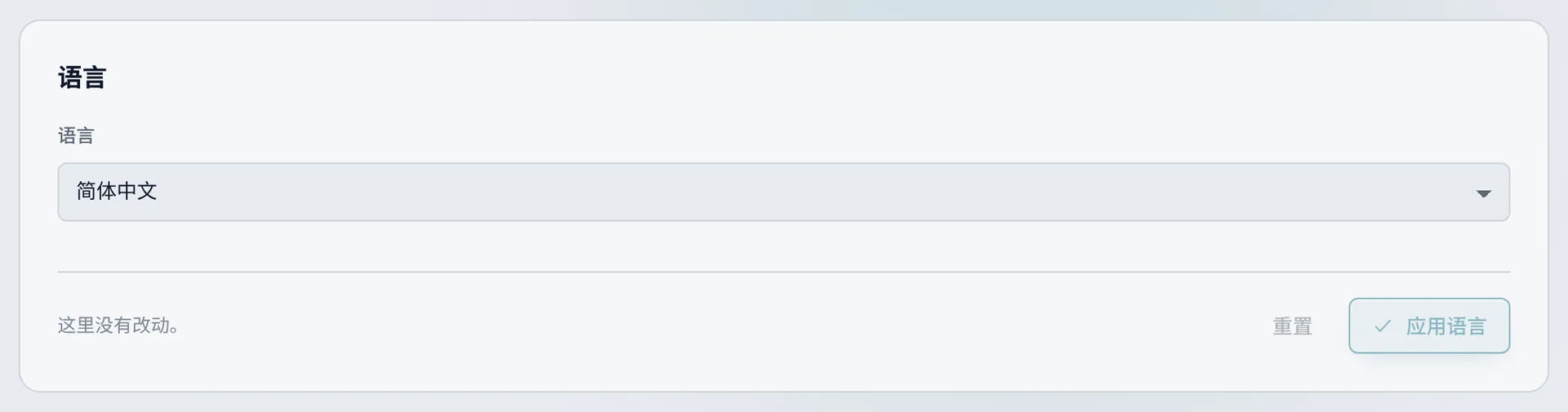
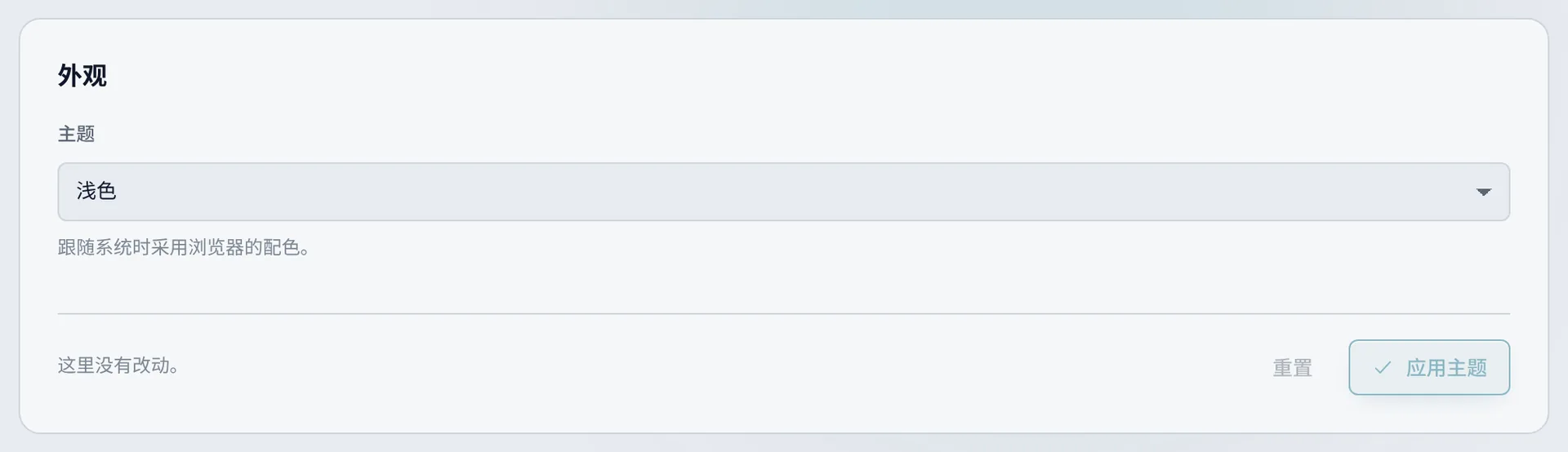
修改 语言 和 外观 后,按各自的应用按钮,所有页面都会更新。
关于 一节显示版本和安装包包含的开源软件。