
简体中文
快速上手
你将安装中枢和 CloudCLI,然后用手机打开电脑上的 AI 会话。
下面以 CloudCLI 为例。CloudCLI 是 Claude Code 的网页界面。安装后,你可以在手机上让电脑上的 Claude Code 修改代码。其他应用的安装和使用方式相同。
开始之前
你要准备一台能访问互联网的电脑,系统是 Windows、macOS 或 Linux,并且你有它的管理员权限。这台电脑以后要一直开机,手机才能连接。
你还要准备一部 Android 手机,并让它和这台电脑连接同一个 Wi-Fi 或路由器。手机使用移动网络时暂时无法连接中枢。完成下面的步骤后,再开启一种外部访问,见外部访问:选择一种方式。如果你的手机是 iPhone,先按 iOS 应用安装 App,然后跳过下面下载和安装 App 的步骤。
第一步:安装中枢
中枢是安装在电脑上的程序,面板是它的网页,应用都从面板安装。
运行安装命令
在电脑上打开终端。在 Linux 上打开“终端”程序,在 macOS 上打开“应用程序”里“实用工具”下的“终端”,在 Windows 上从开始菜单搜索并打开 PowerShell。
复制下面的命令,粘贴到终端里,再按回车。如果你在中国大陆,选择国内版,下载速度更快。
bashcurl -fsSL https://github.com/iffiX/neutrino/releases/latest/download/install.sh | shpowershellirm https://github.com/iffiX/neutrino/releases/latest/download/install.ps1 | iexbashcurl -fsSL https://cnb.cool/iffi-X/neutrino/-/git/raw/main/packaging/install/install.sh | shpowershellirm https://cnb.cool/iffi-X/neutrino/-/git/raw/main/packaging/install/install.ps1 | iex脚本请求一次管理员权限。在 Linux 和 macOS 上,输入登录这台电脑的密码,输入时屏幕上不显示字符,输完按回车。在 Windows 上,系统弹出授权框,选“是”,之后查看新打开的窗口。
等待脚本运行完成,终端会打印一个以
http://开头、带?token=的地址。如果地址下面还有一行Press Enter to begin:,不要按回车。textInstalled neutrino-hub_0.6.0_amd64.deb The hub's service asks the same questions in a browser at: http://192.168.1.20:8080/?token=<向导令牌> NEUTRINO ───────────────────────────────────── ... Press Enter to begin:
完成设置向导
复制这一整行地址,在浏览器里打开,然后按 开始配置这个系统。向导在你的屏幕上是深色的,下面的图是浅色的,按钮和文字都相同。下一屏是 语言,选择 简体中文,再按 下一步。
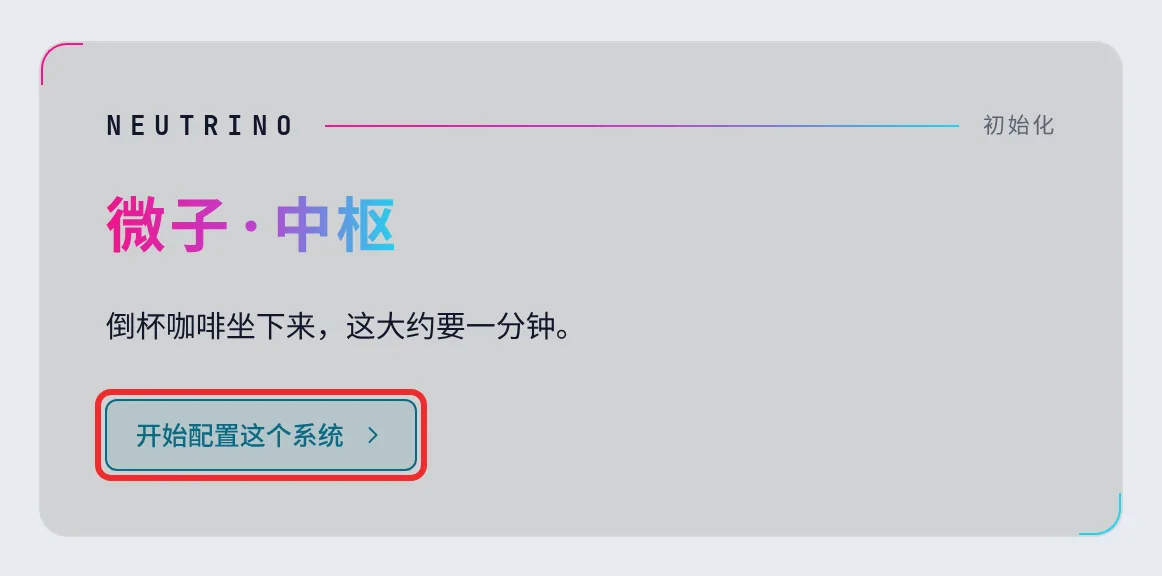
1按 开始配置这个系统 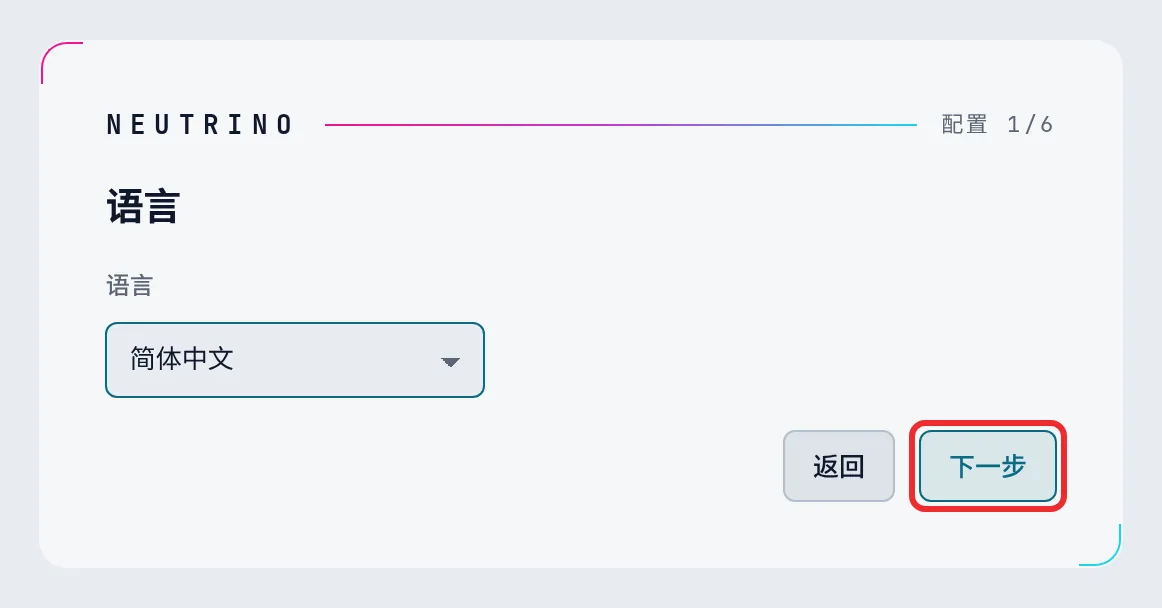
2选择 简体中文,按 下一步 设置 面板密码 和 保险库口令,每个都输入两次,再按 下一步。
- 面板密码 至少 8 个字符,你以后用它登录面板。
- 保险库口令 至少 16 个字符,要混用小写字母、大写字母、数字和符号。恢复备份时要用到它,所以你要记下来。
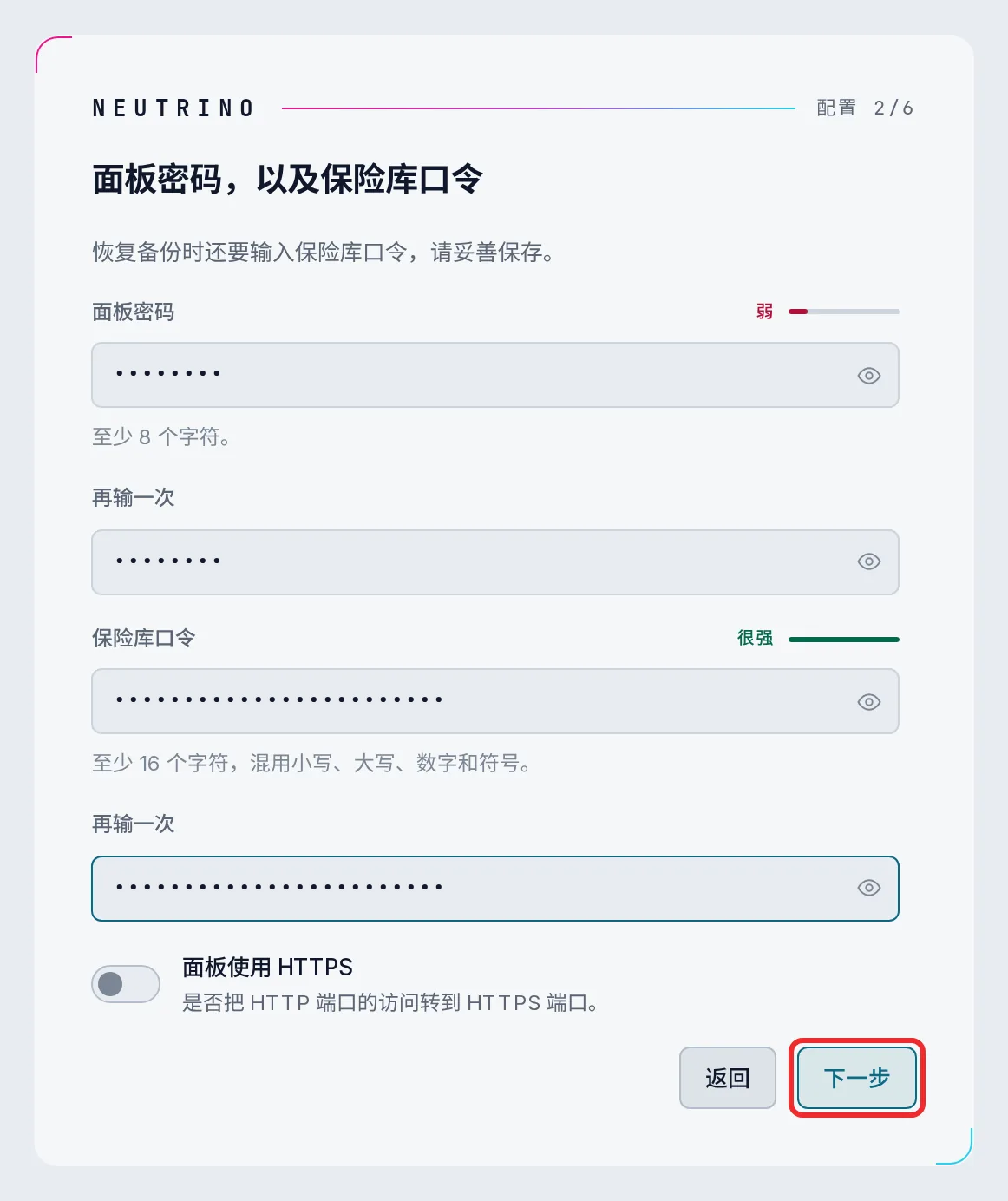
设置两个密码,按 下一步 在 这个系统用来做什么? 这一屏选择 服务器,再按 下一步。笔记本和台式机都选择它,你的网络不会发生变化。
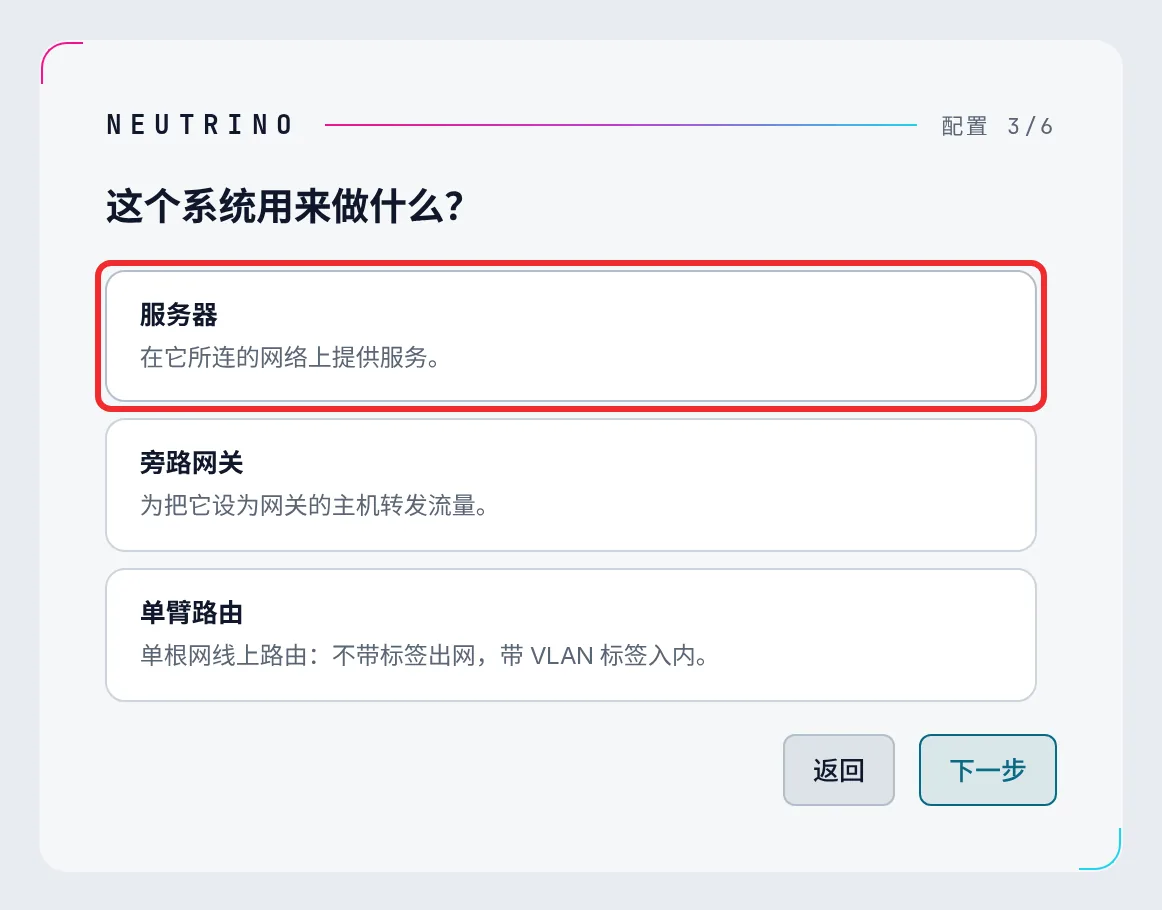
选择 服务器,按 下一步 用哪些网口? 这一屏不用修改,直接按 下一步。下一屏也不用修改,让 在这里设置 保持关闭,再按 下一步。
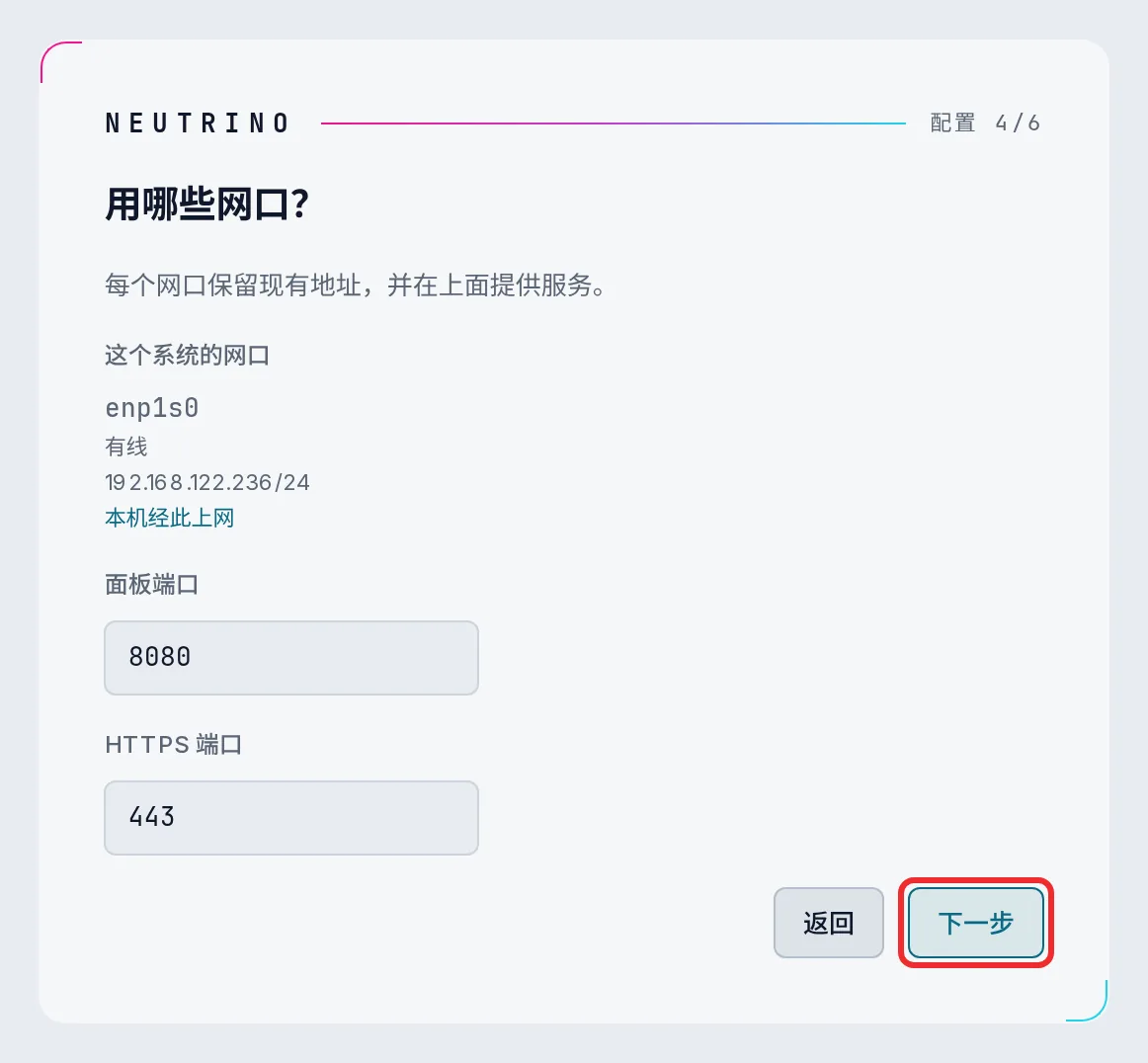
1不用修改,按 下一步 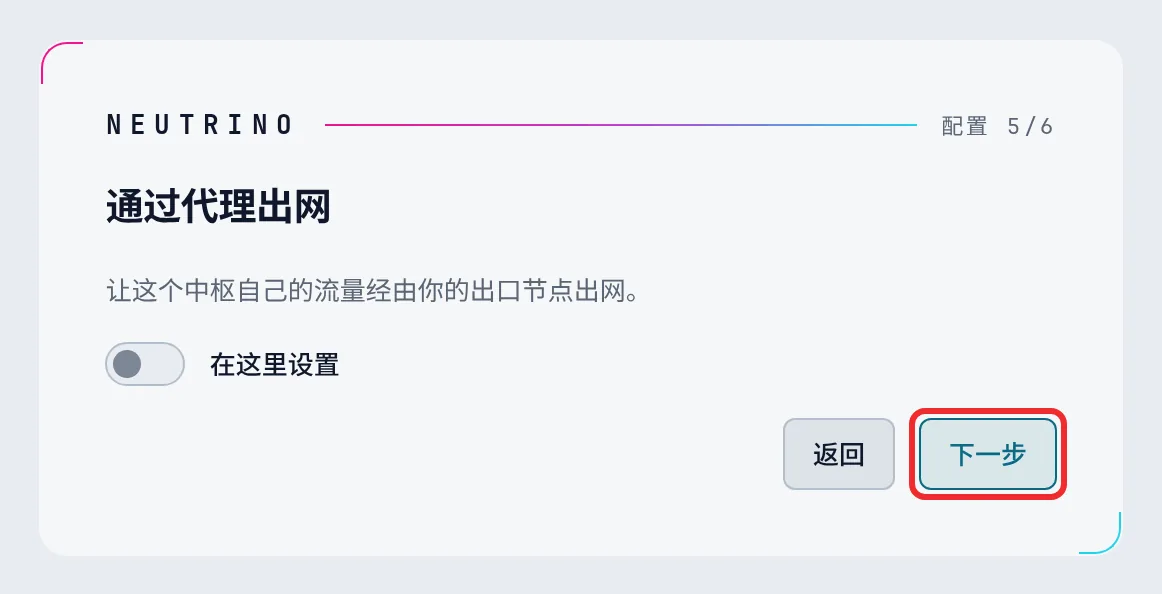
2保持关闭,按 下一步 在 就绪 这一屏按 开始配置这个系统。页面变成 正在配置 后,等待配置完成。看到 这个中枢已配置好 时,按 打开面板。
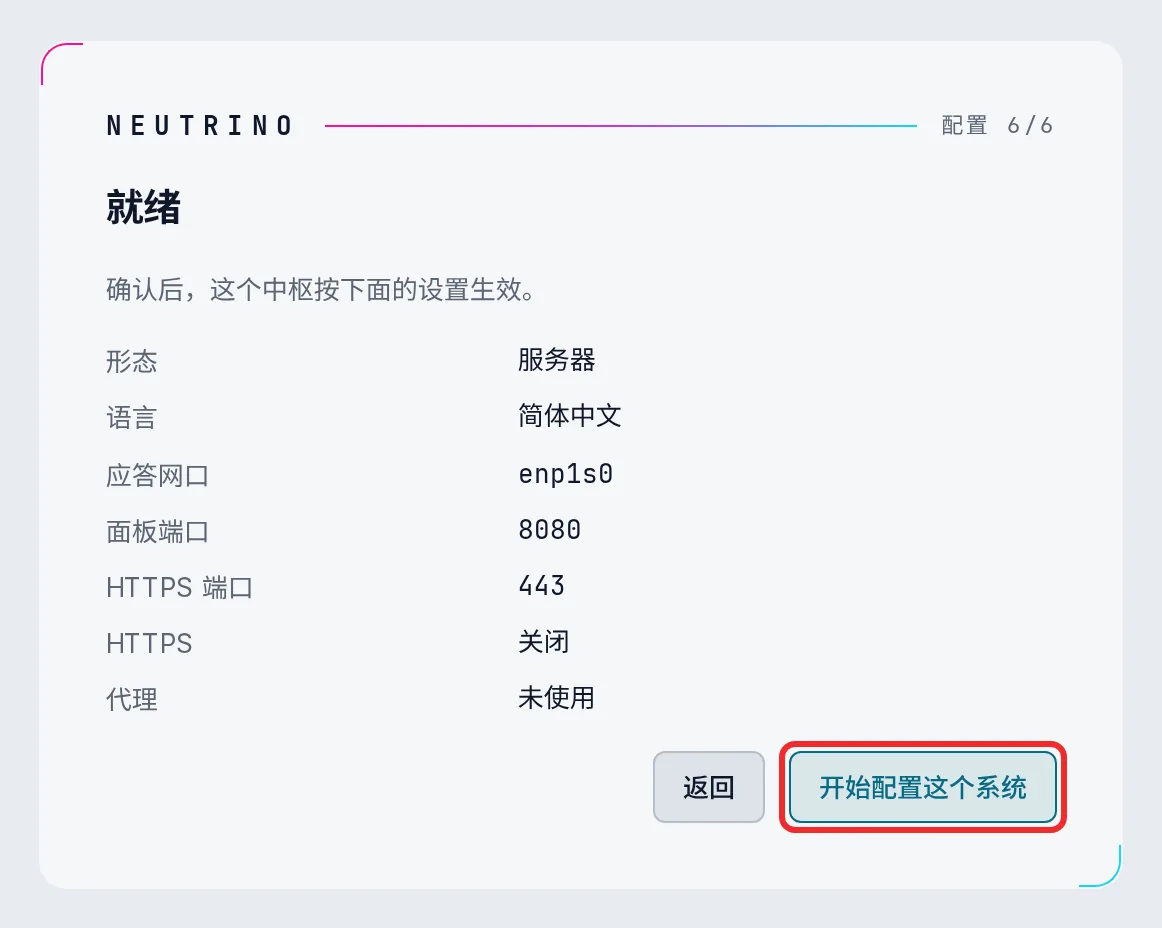
1按 开始配置这个系统 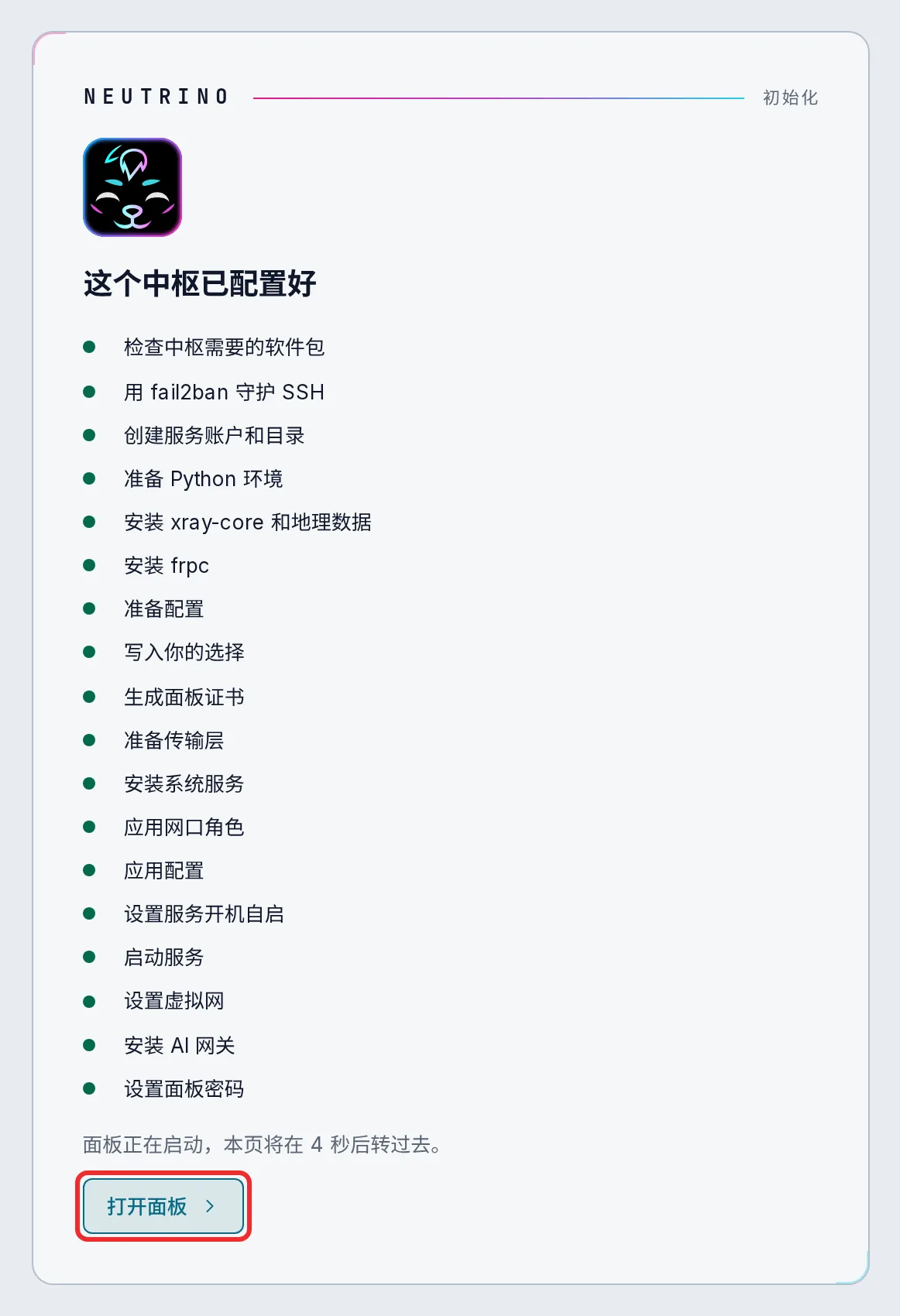
2配置完成后,按 打开面板 用刚才设置的面板密码登录。登录后会进入 总览 页,这一步就完成了。
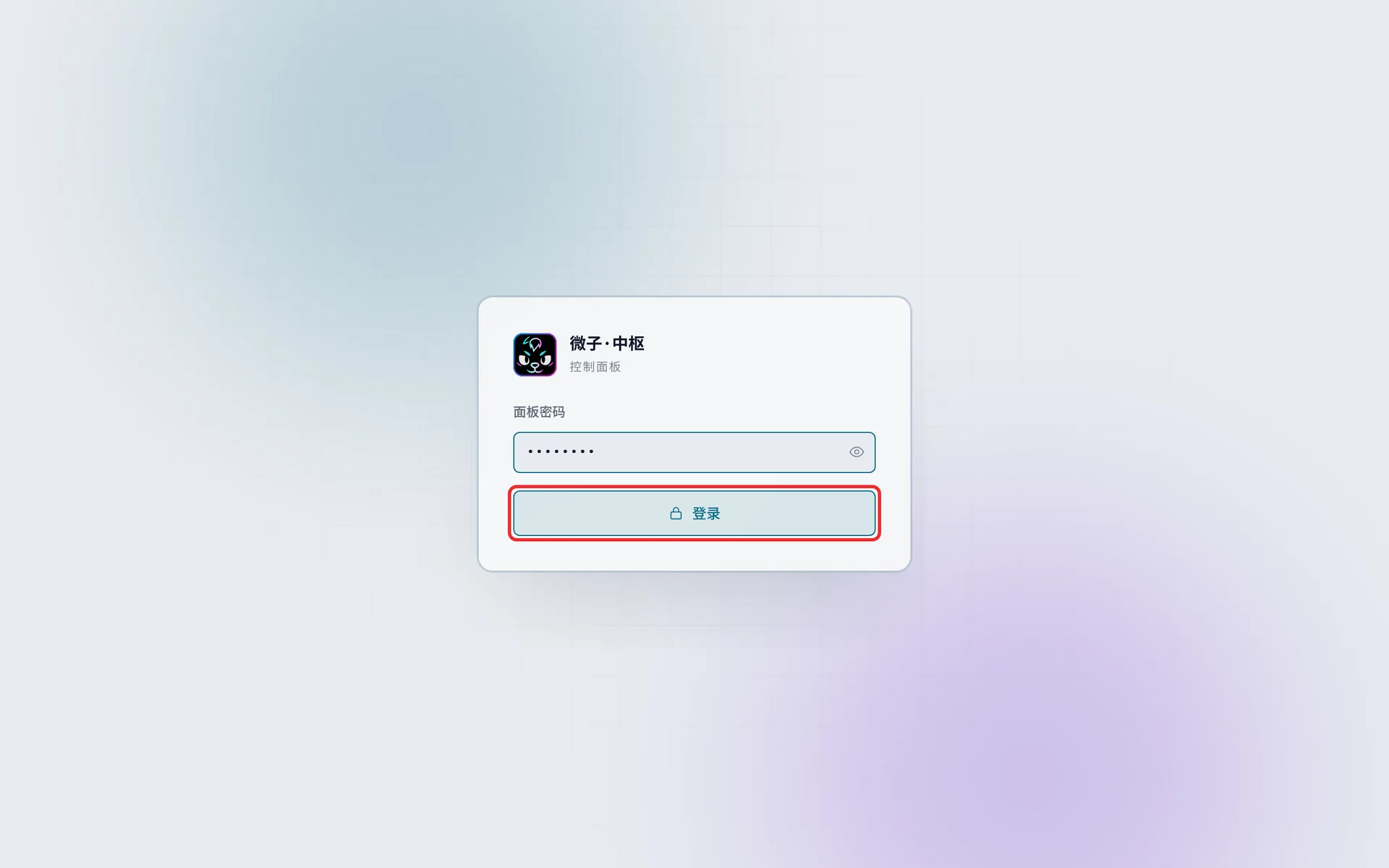
1填写密码,按 登录 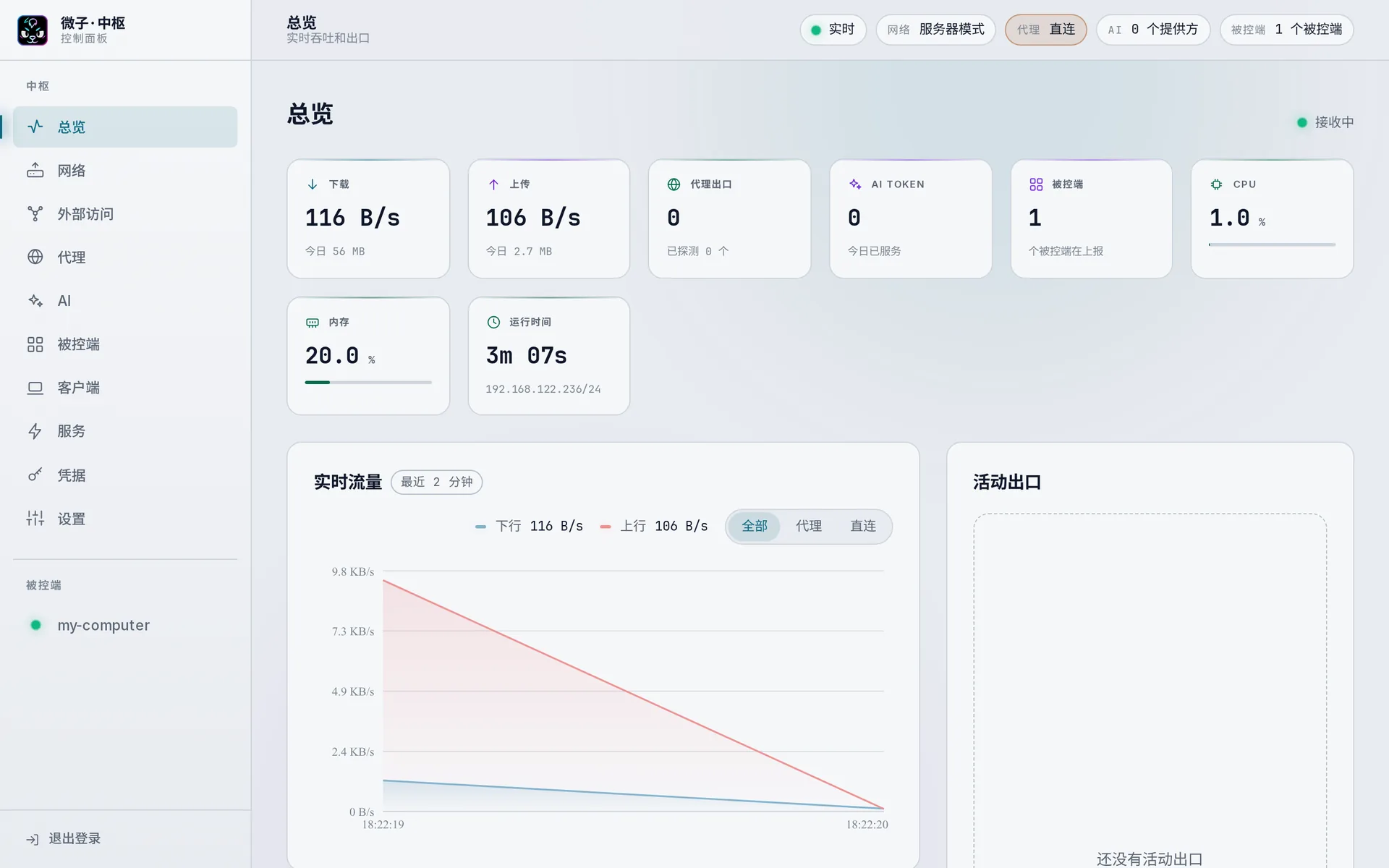
2进入 总览 页
第二步:在 AI 网关里添加订阅或 API 密钥
CloudCLI 通过中枢的 AI 网关使用模型,所以你不用在电脑上安装 Claude Code。你可以用 Claude 订阅登录,也可以添加一个服务商的 API 密钥,选一种即可。费用由服务商决定。
用 Claude 订阅登录
在面板左侧栏点 AI,在 账号 一栏按 登录,再在弹窗里选择 Claude。
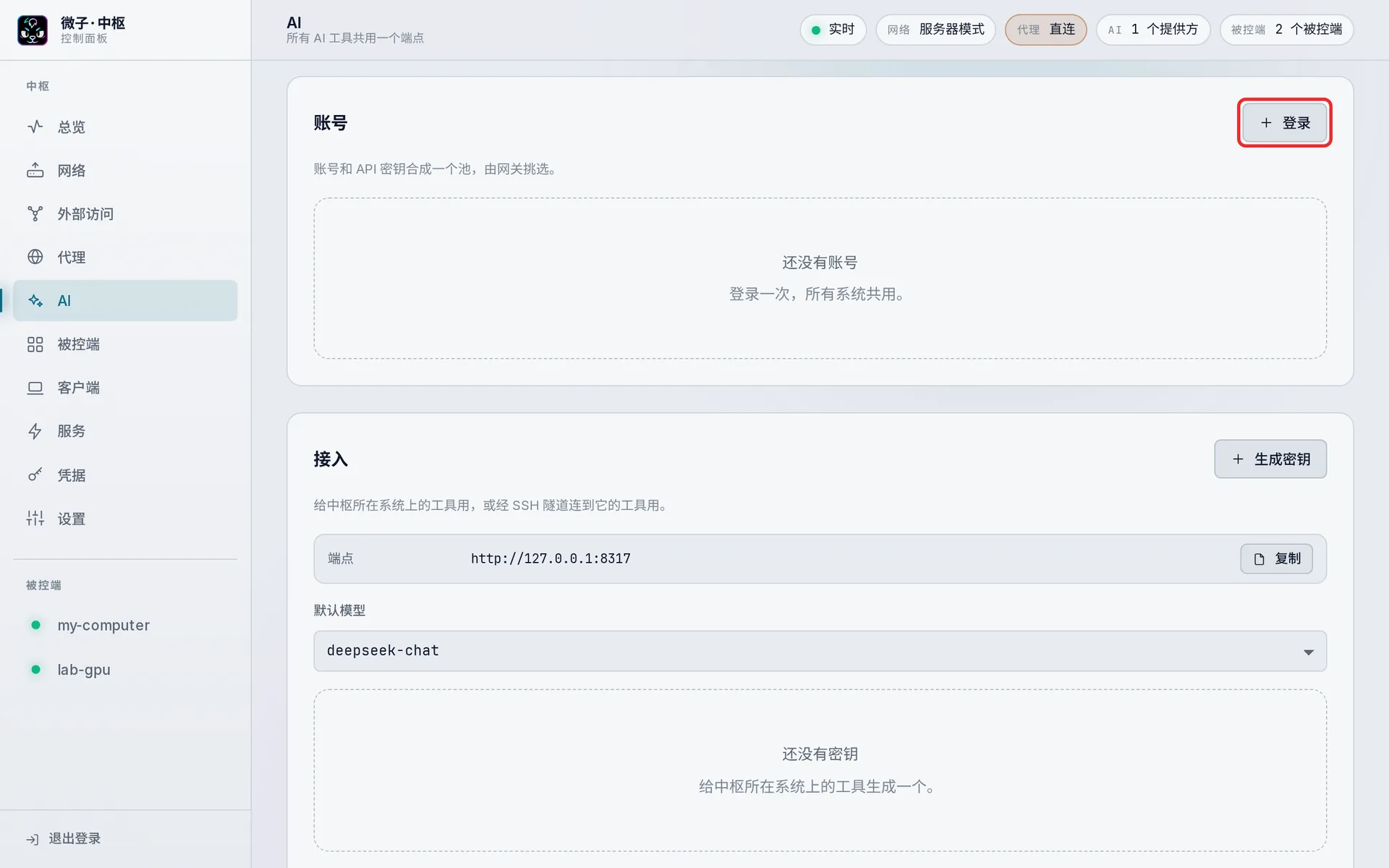
1按 登录 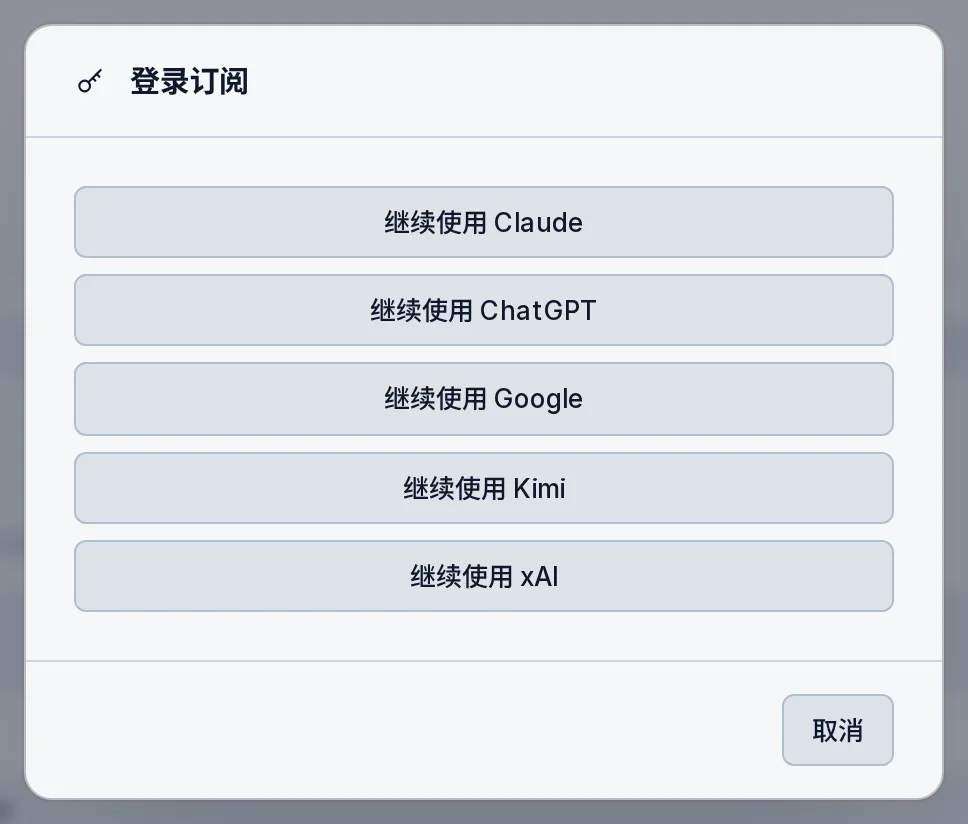
2选择 Claude 弹窗会显示一个地址。按 复制,在浏览器里打开这个地址,用你的 Claude 账号登录并同意。
登录后,浏览器可能显示页面无法打开,这是正常现象。复制地址栏的内容,粘贴到弹窗的 地址栏或验证码,再按 完成登录。账号 一栏多出一行时,这一步就完成了。
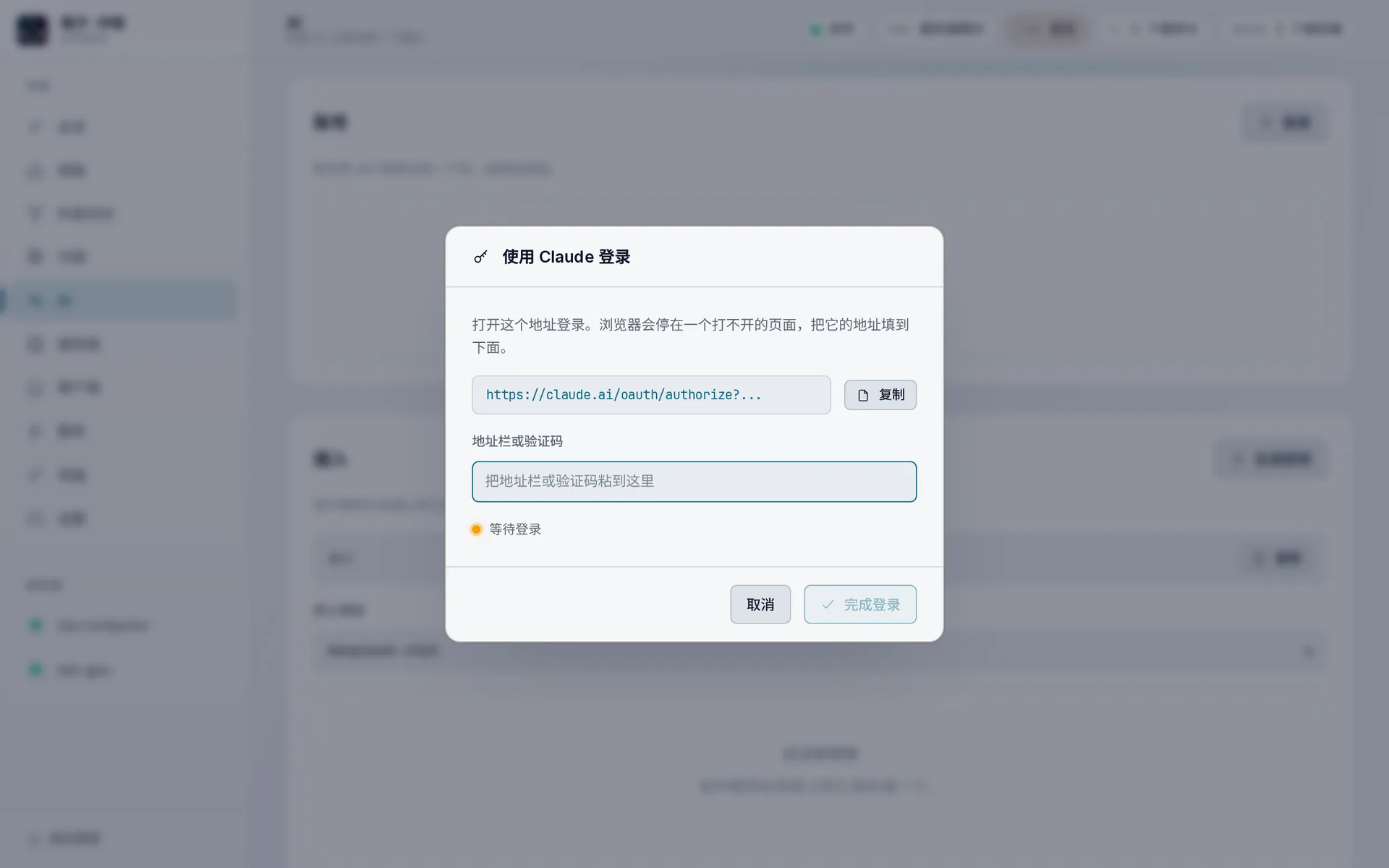
粘贴后按 完成登录
用 API 密钥
下面以 DeepSeek 为例。其他服务商的填法见 AI 网关。
在面板左侧栏点 凭据,在 令牌 一栏按 添加令牌。在 名称 里填写
deepseek,在 值 里粘贴 DeepSeek 给你的 API 密钥,再按 保存令牌。保存后,密钥不再显示。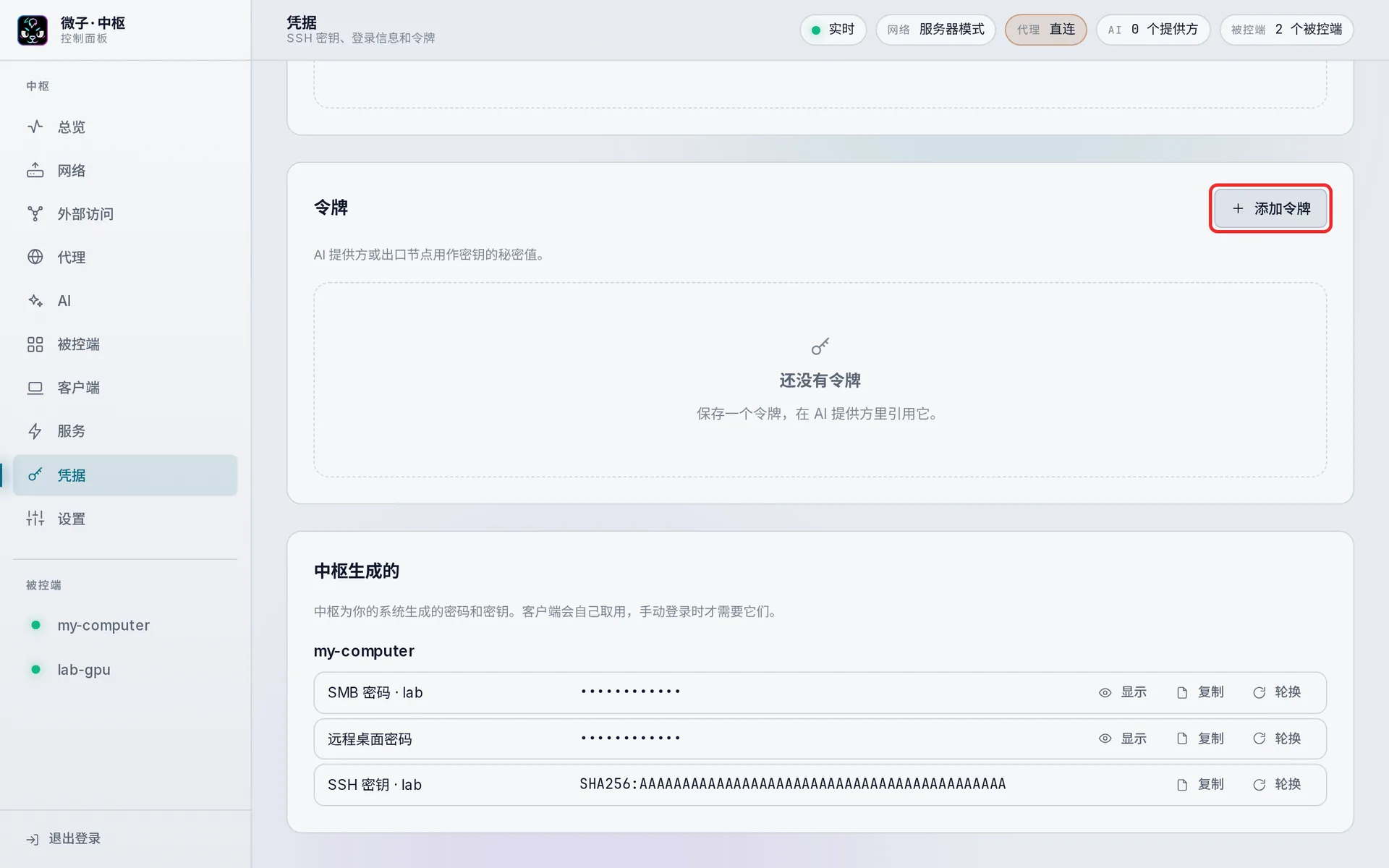
1按 添加令牌 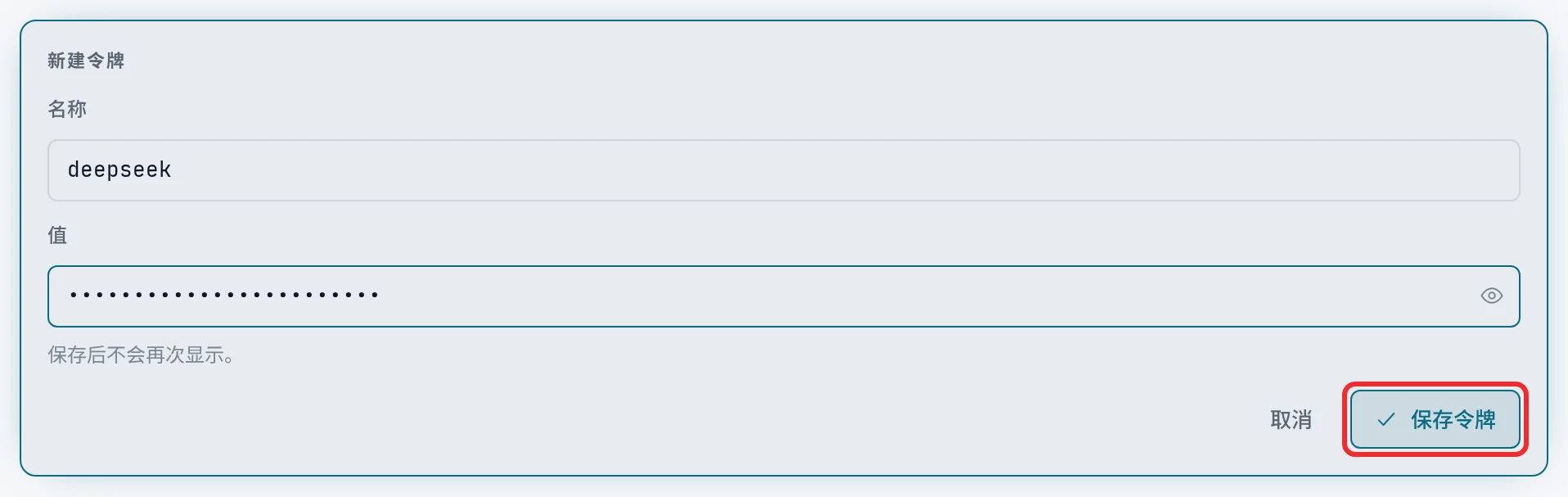
2填好后按 保存令牌 在左侧栏点 AI,在 提供方 一栏按 添加提供方。
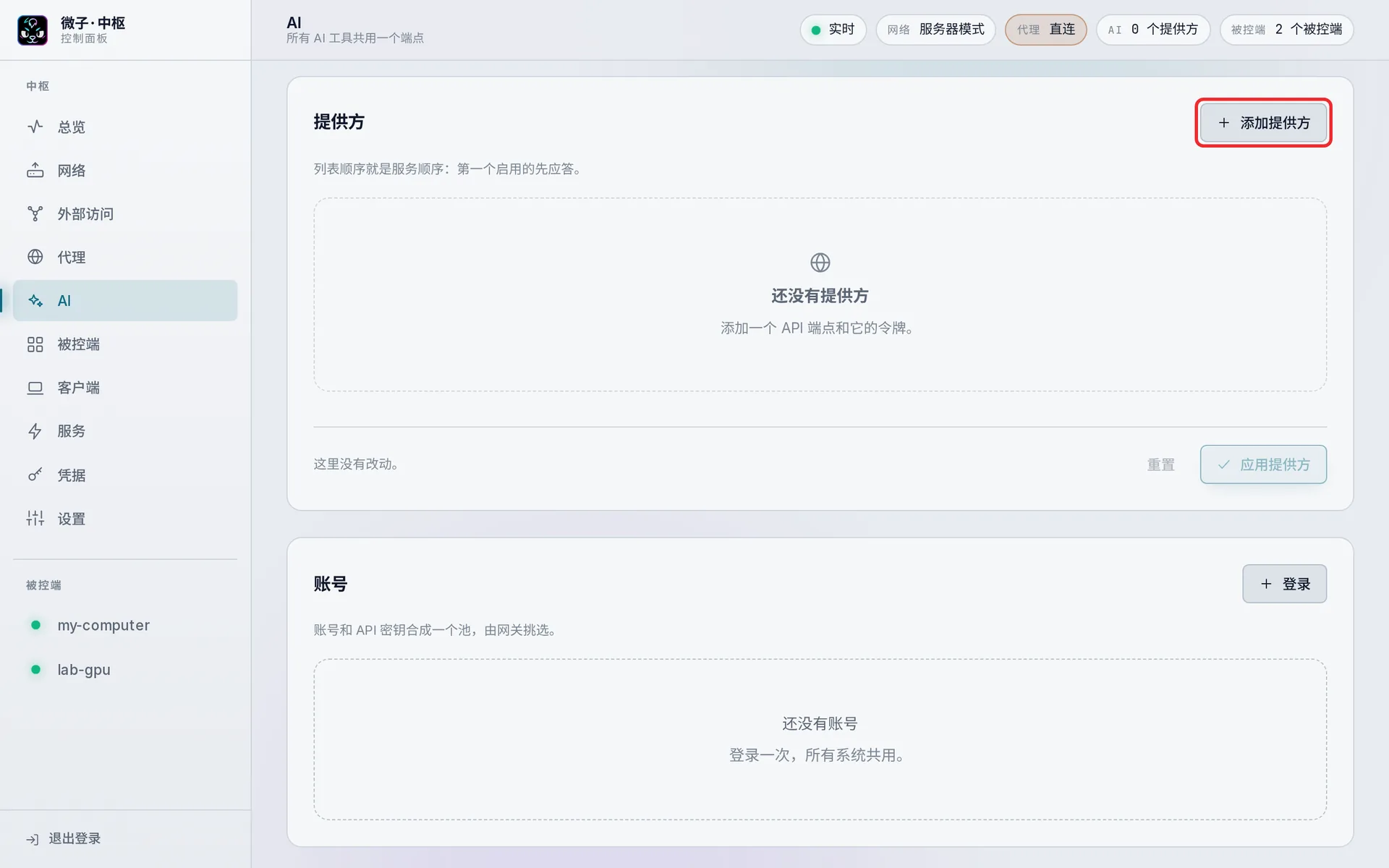
按下面填写,再按 保存提供方。
- 名称:
DeepSeek - 类型:OpenAI 兼容 — /chat/completions
- Base URL:
https://api.deepseek.com - 模型别名:两行,第一行
deepseek-flash,第二行deepseek-v4-pro - API 令牌:刚才保存的
deepseek
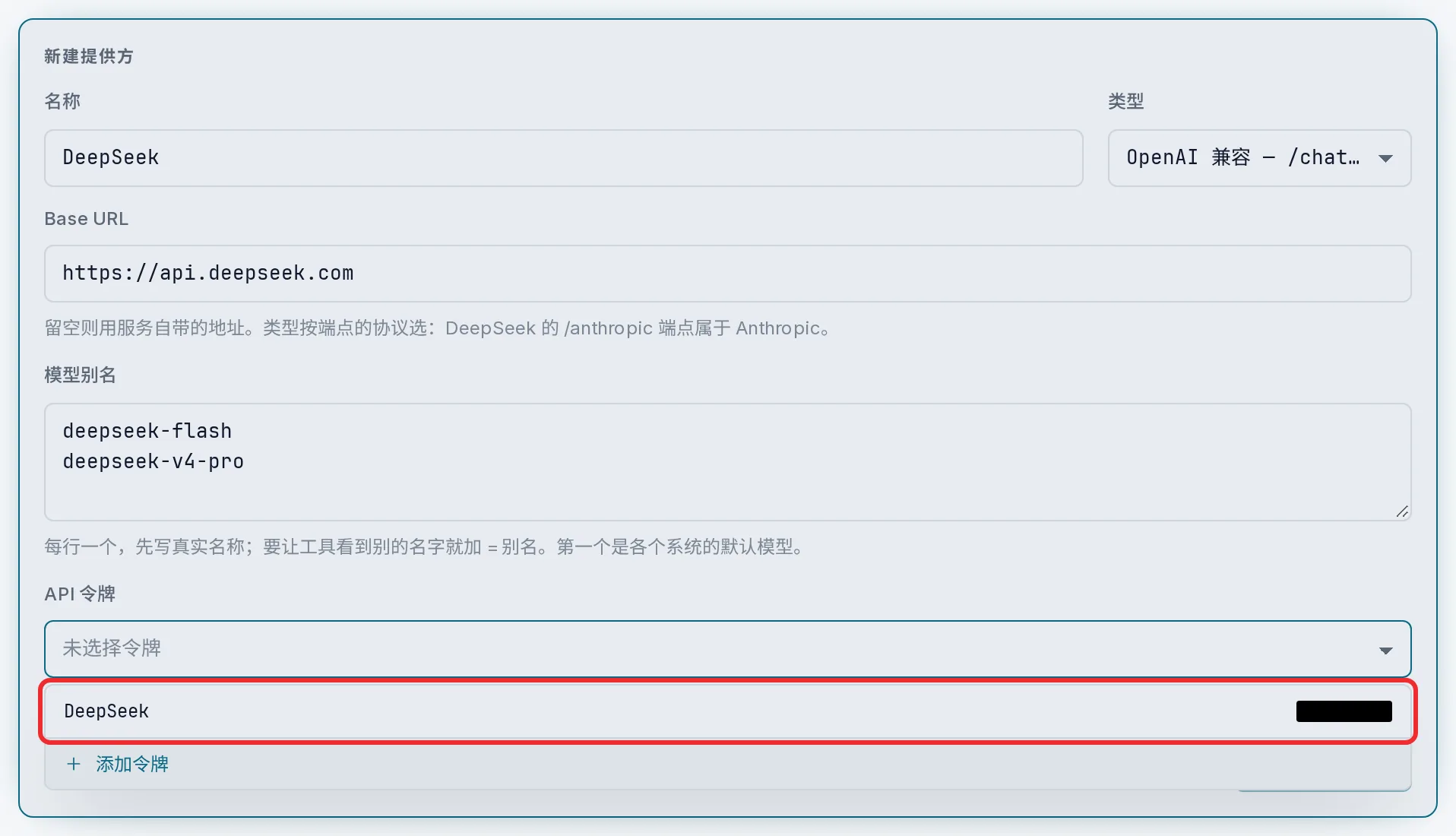
1选择刚保存的令牌 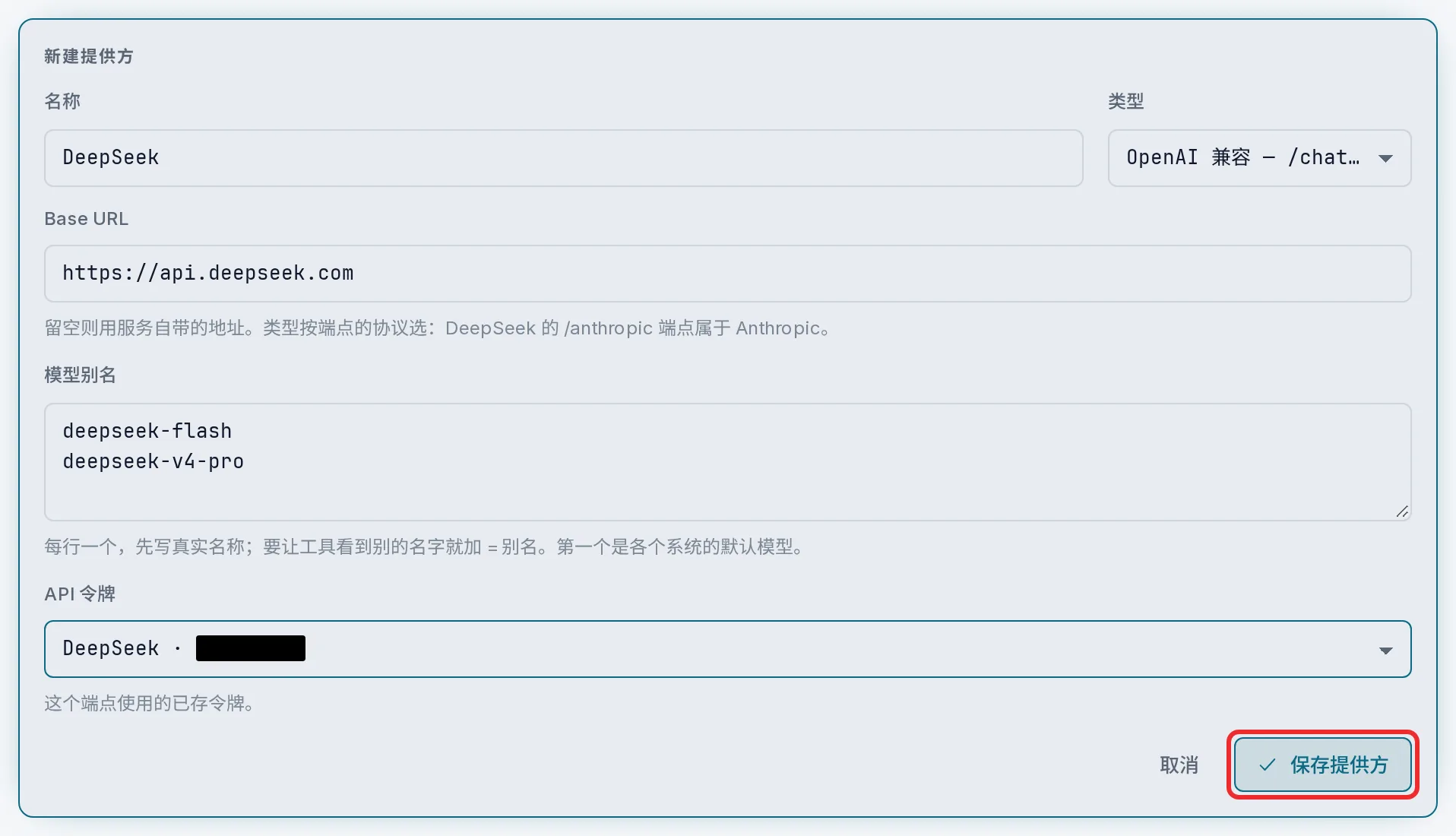
2按 保存提供方 - 名称:
列表会多出一行。按 应用提供方,改动这时才生效。几秒后刷新页面,页面最上面的 活动 显示 正在服务 2 个模型,这一步就完成了。
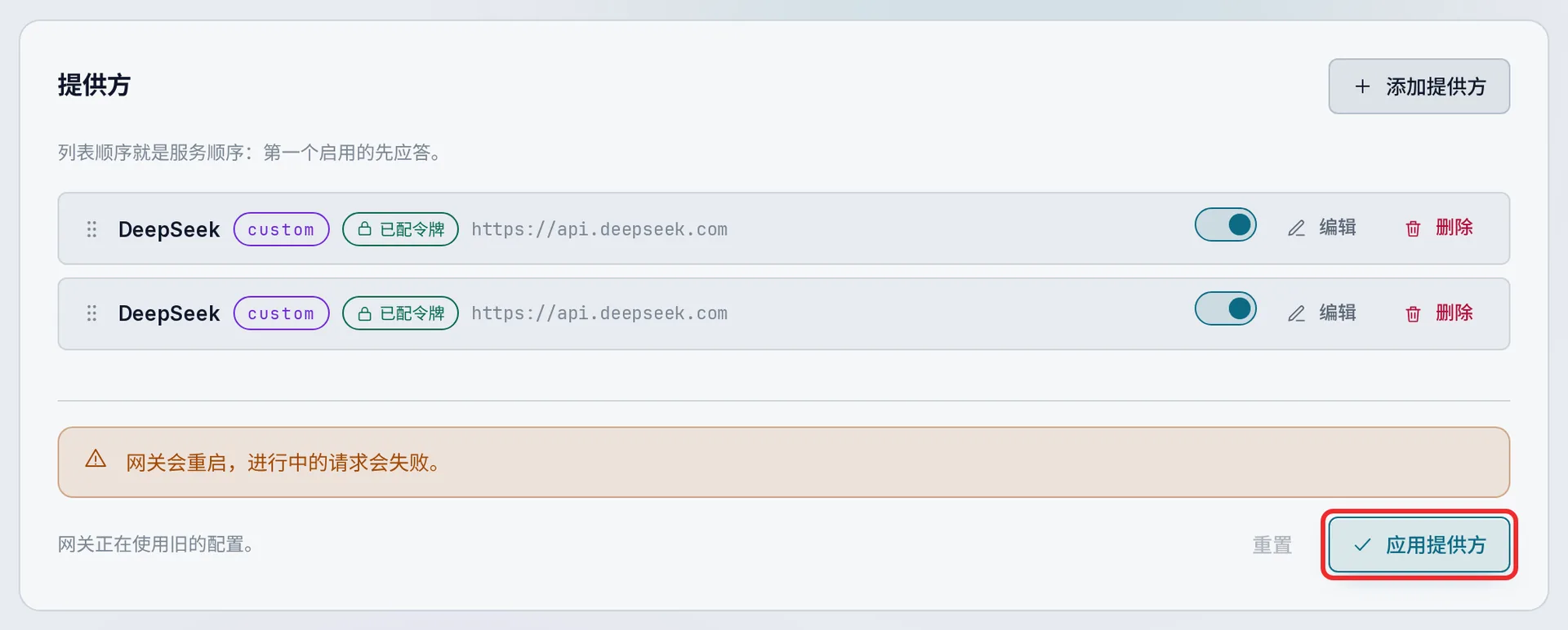
1按 应用提供方 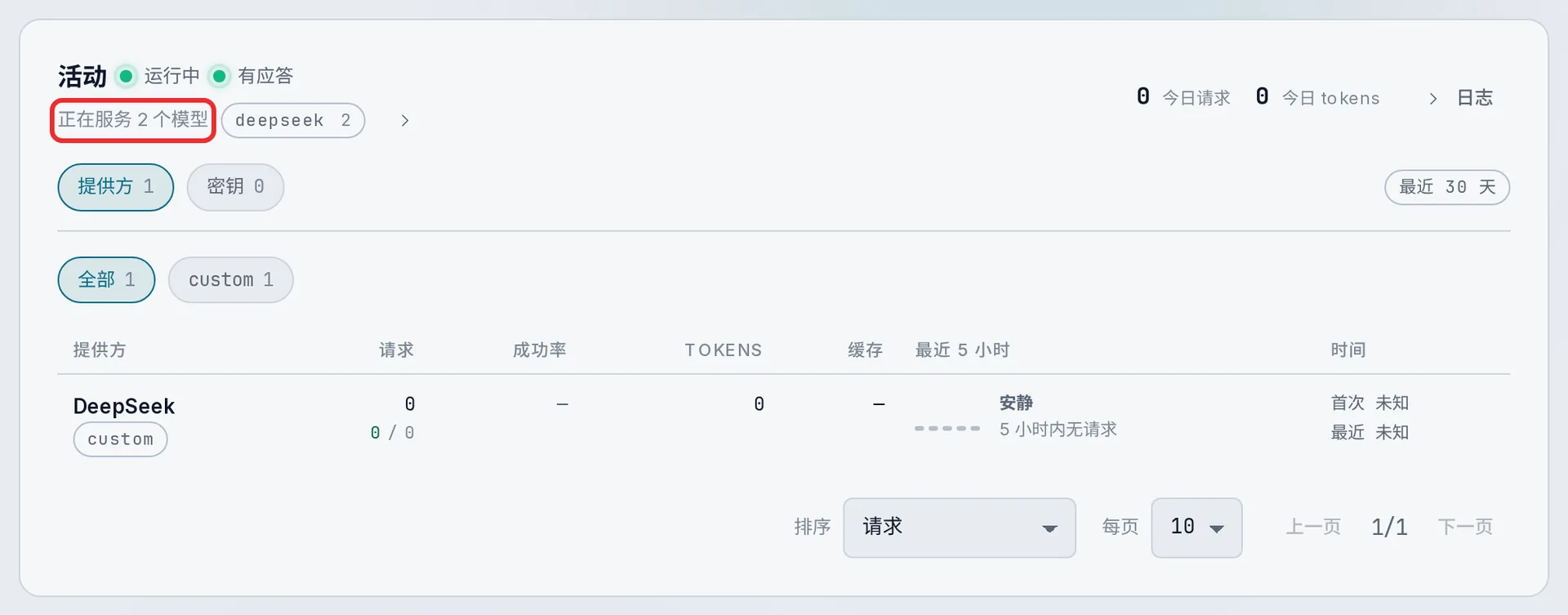
2显示 正在服务 2 个模型
第三步:在面板上安装 CloudCLI
面板左侧栏的下半部分列出了每个加入中枢的系统。按这台电脑的名字,打开它的页面。再在 可用账户 一栏按 添加。
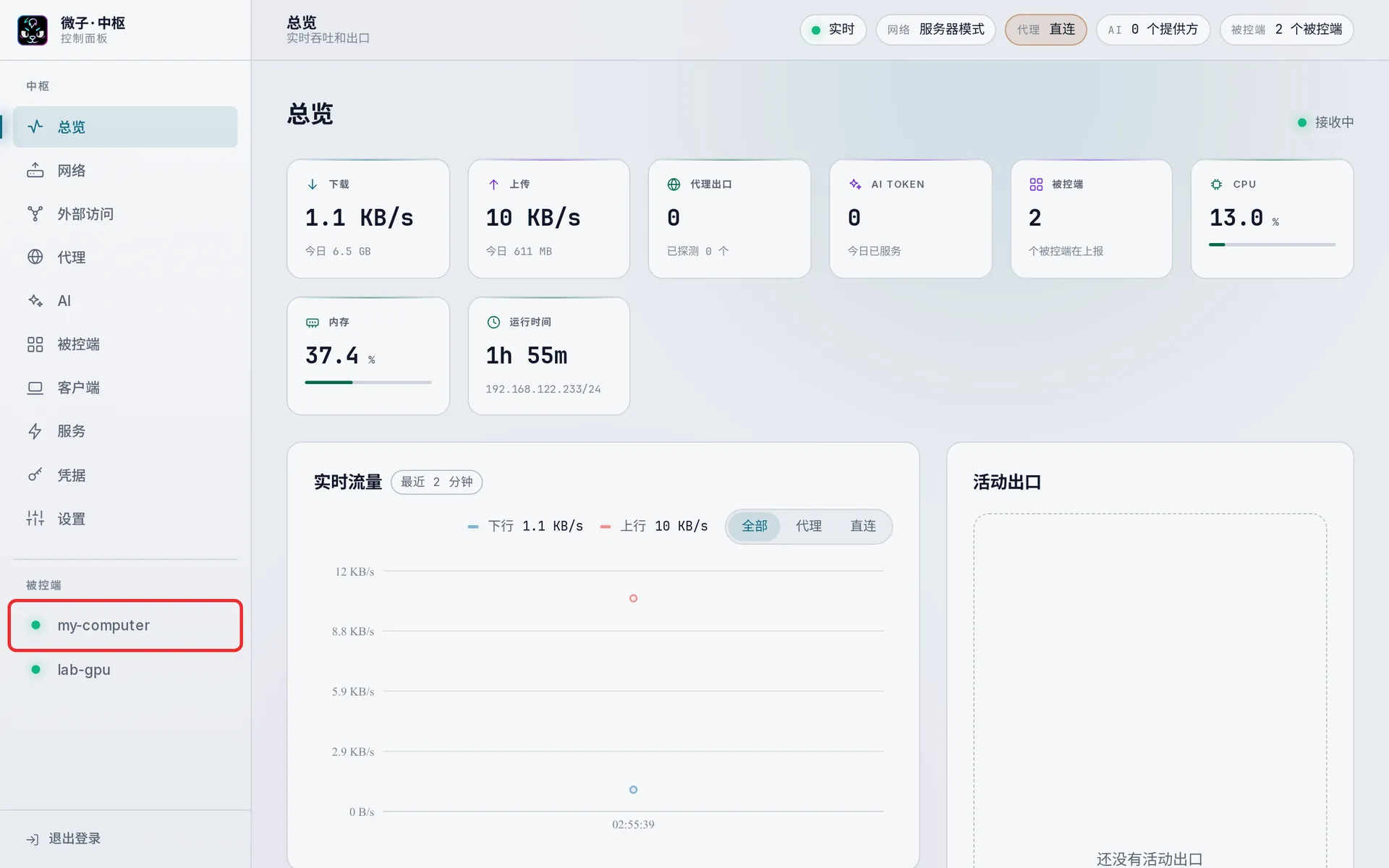
1按这台电脑的名字 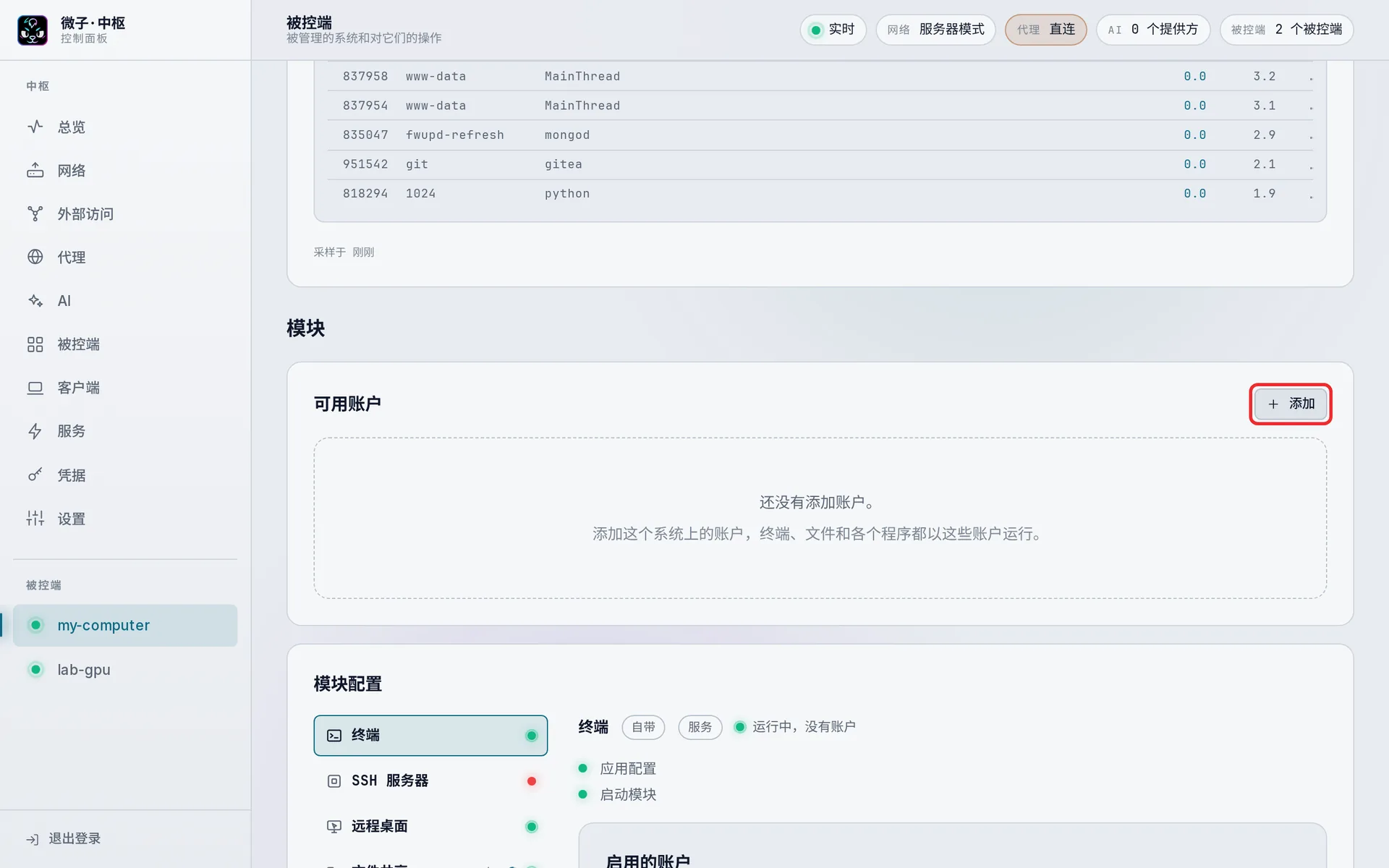
2按 添加 在 系统账户 里选择你平时登录这台电脑的账户。在 Windows 上,你还要在 密码 里填写这个账户的登录密码。如果你平时用 PIN 开机,这里也要填写密码,不是 PIN。再打开 AI 工具使用中枢网关,然后按 保存。如果这一栏已经列出这个账户,按这一行的 编辑,打开这个开关后保存。
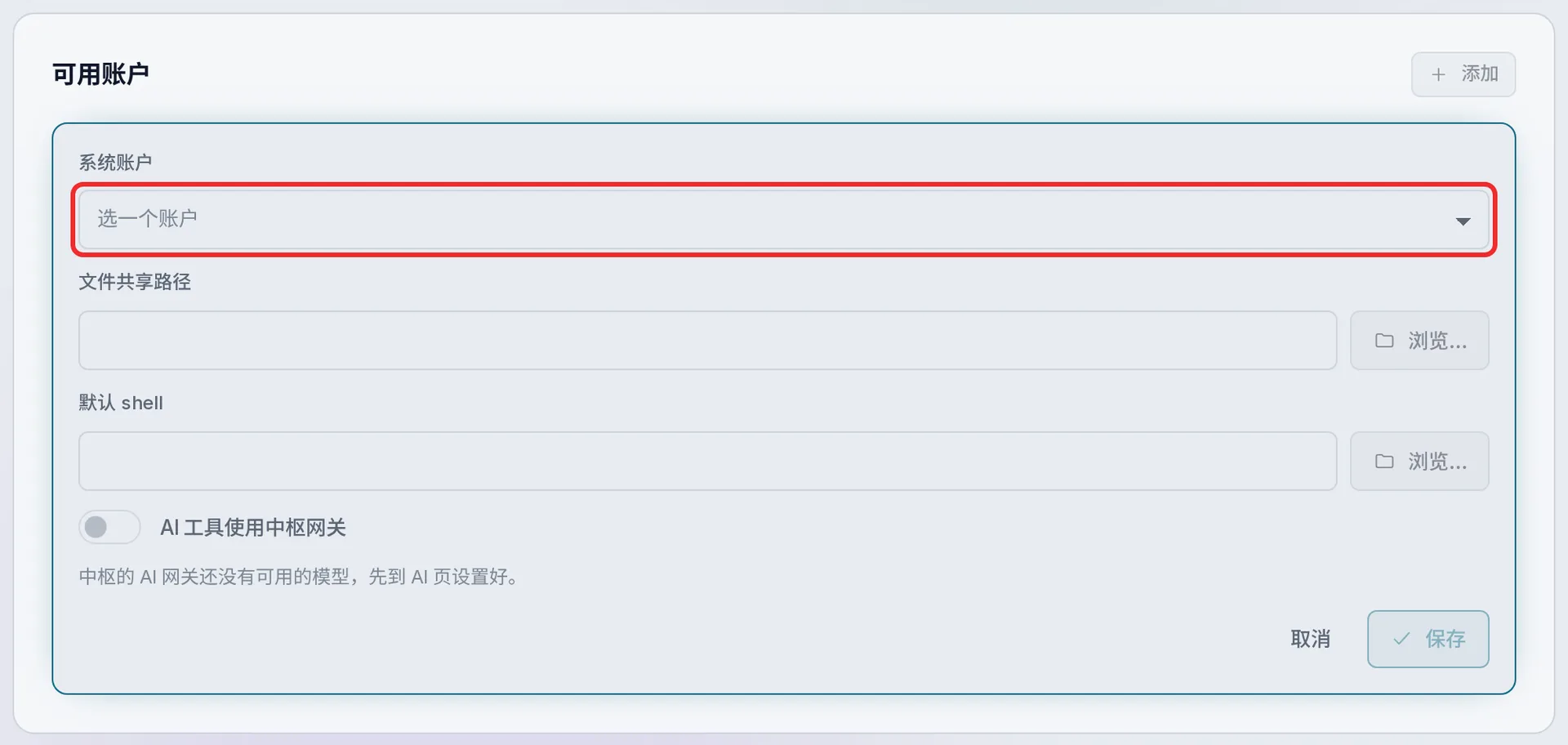
1选择账户 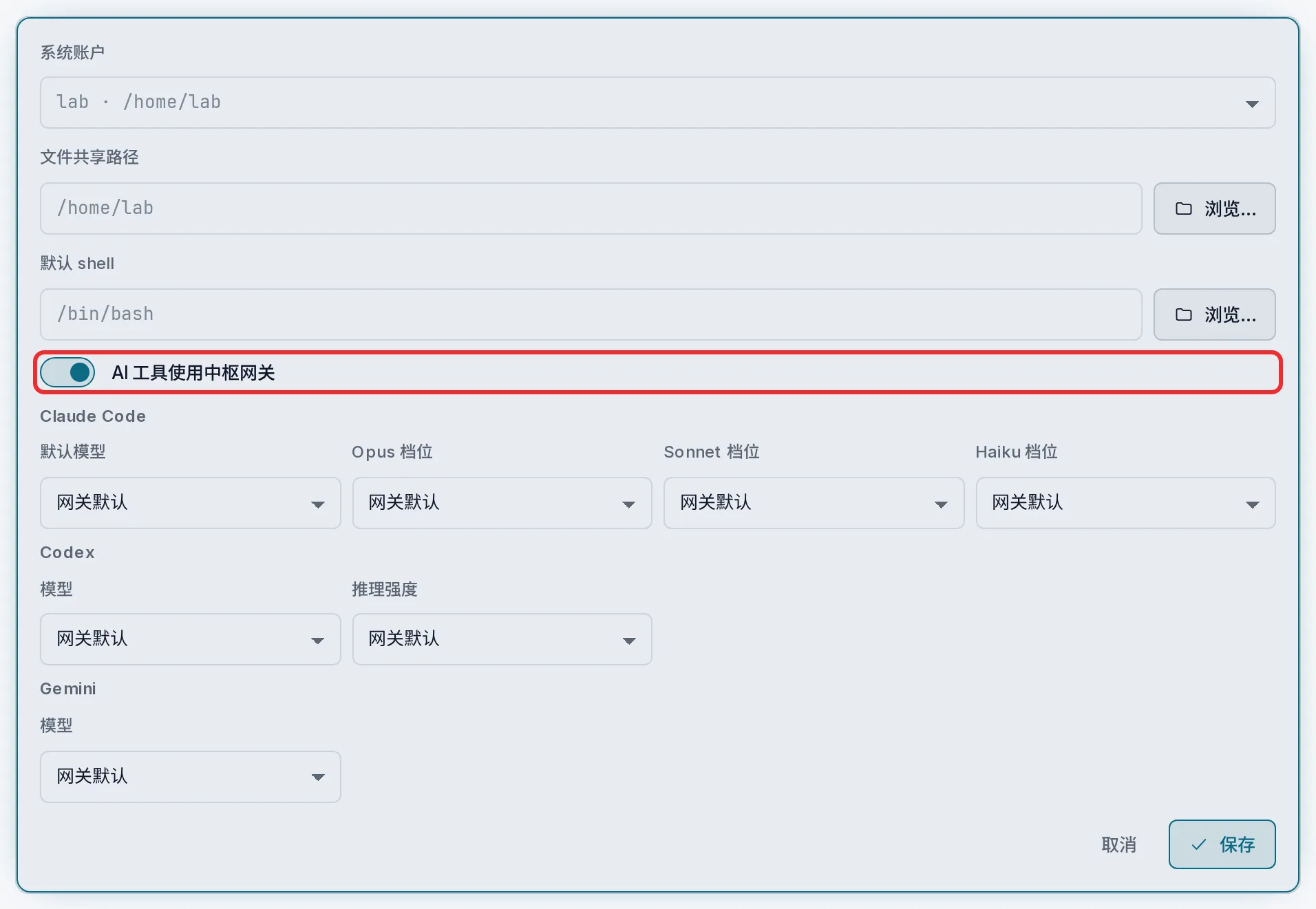
2打开开关,按 保存 在 模块配置 一栏按 + 添加模块。在弹窗里点 CloudCLI 的卡片,卡片亮起表示已选中,再按右下角的 关闭。
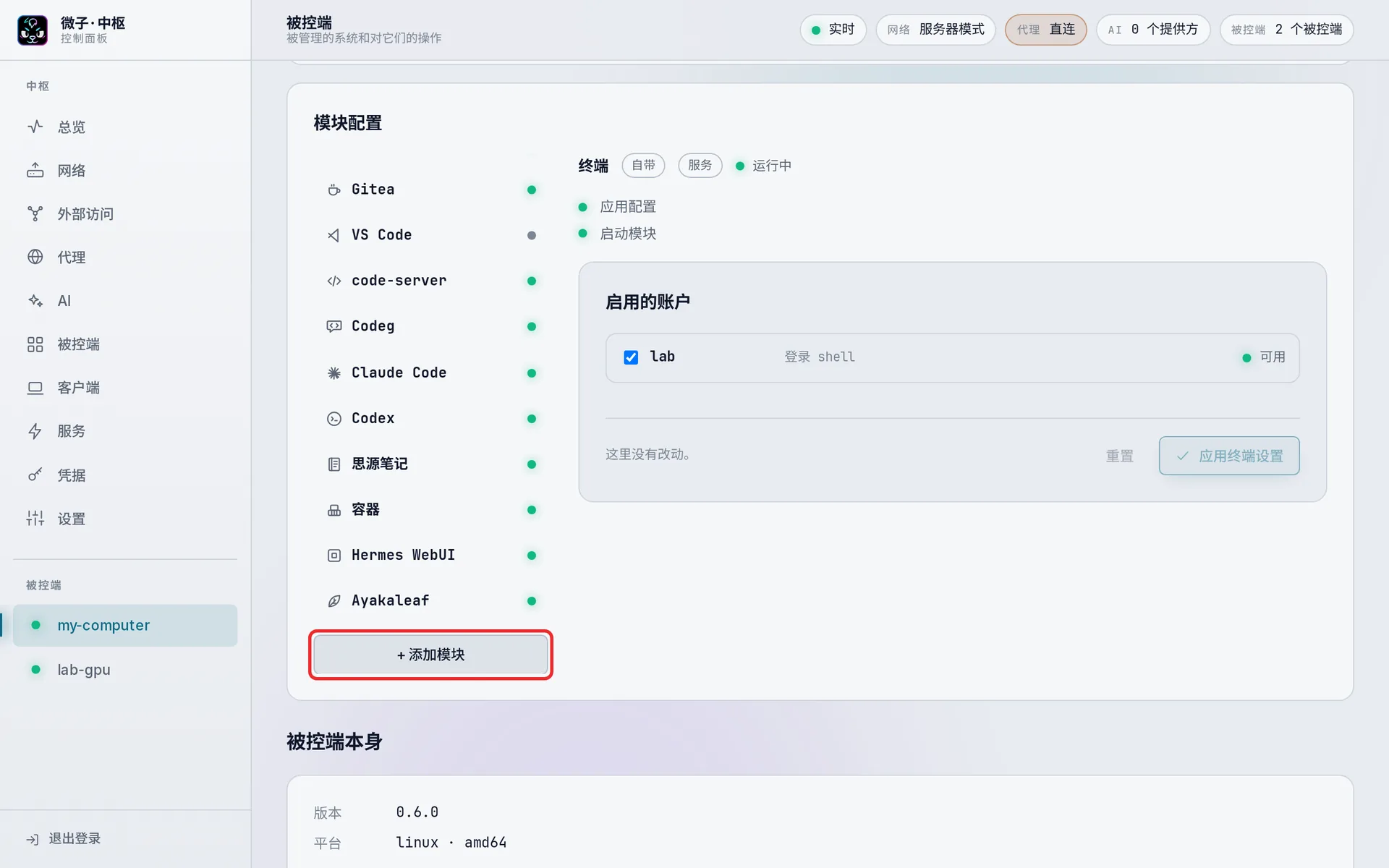
1按 + 添加模块 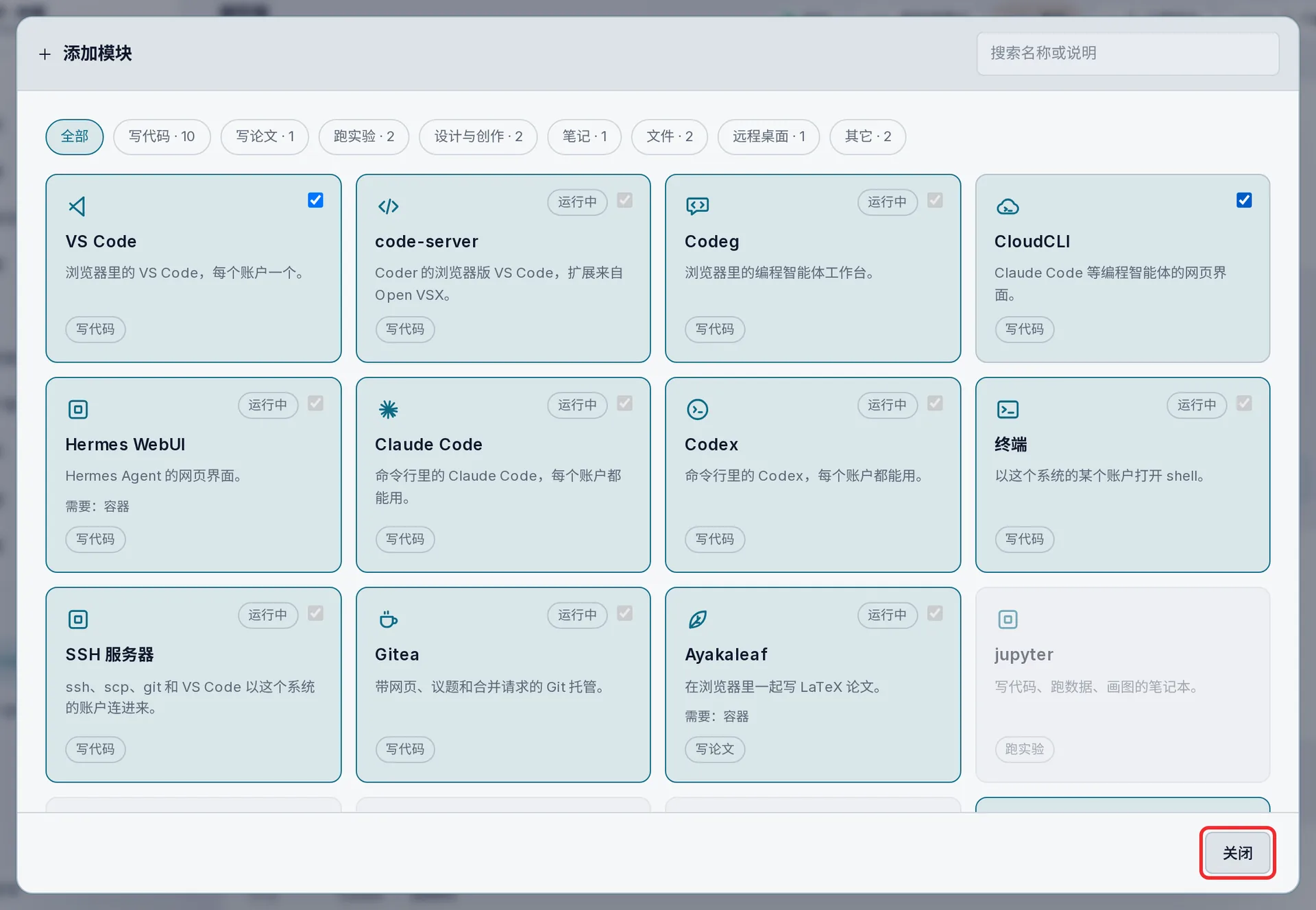
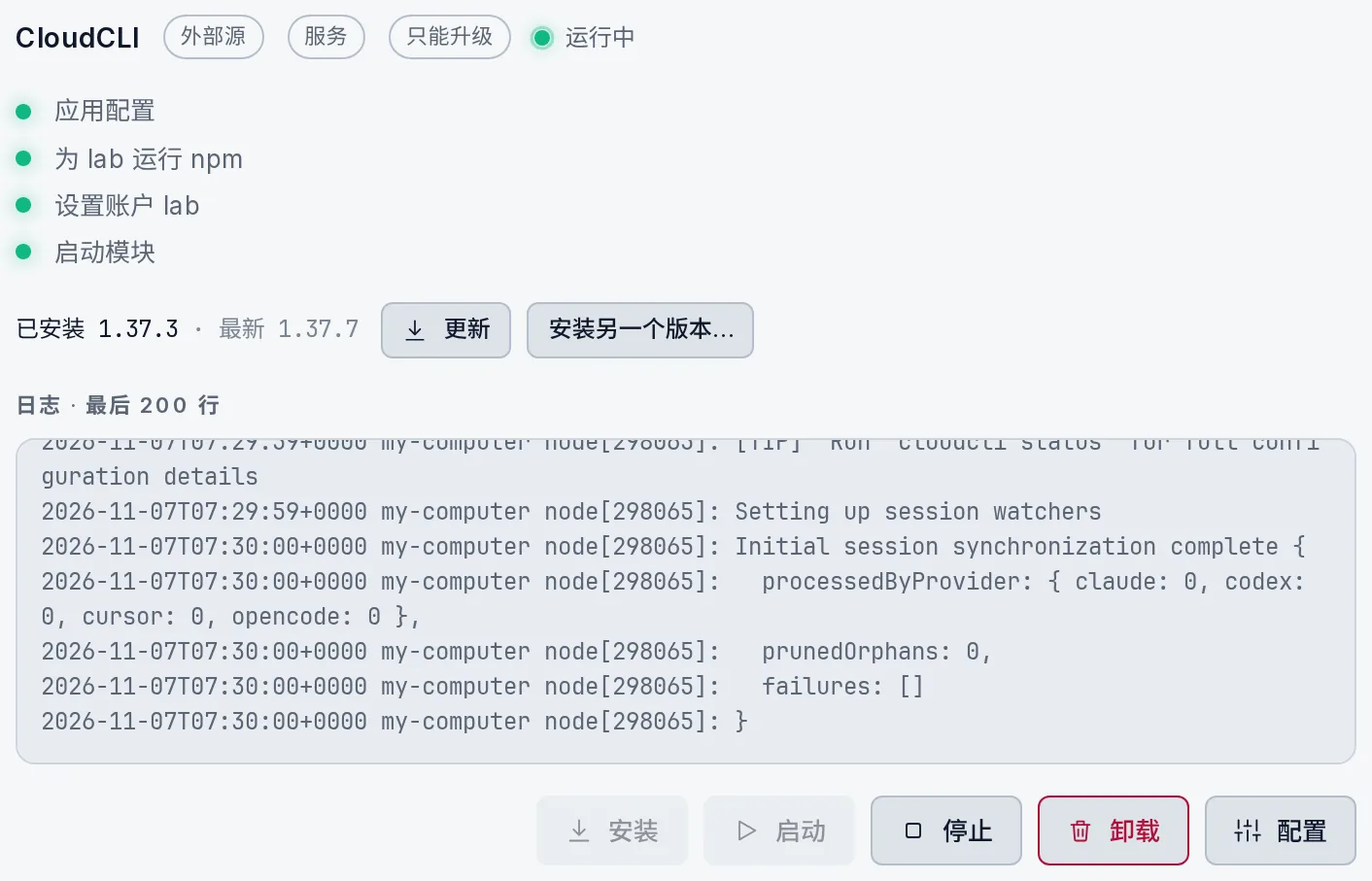
2点 CloudCLI,按 关闭 列表里会多出 CloudCLI,选中它,再按 安装。这一步要下载文件,页面上会显示步骤清单。标签显示 已安装 后,按 启动。
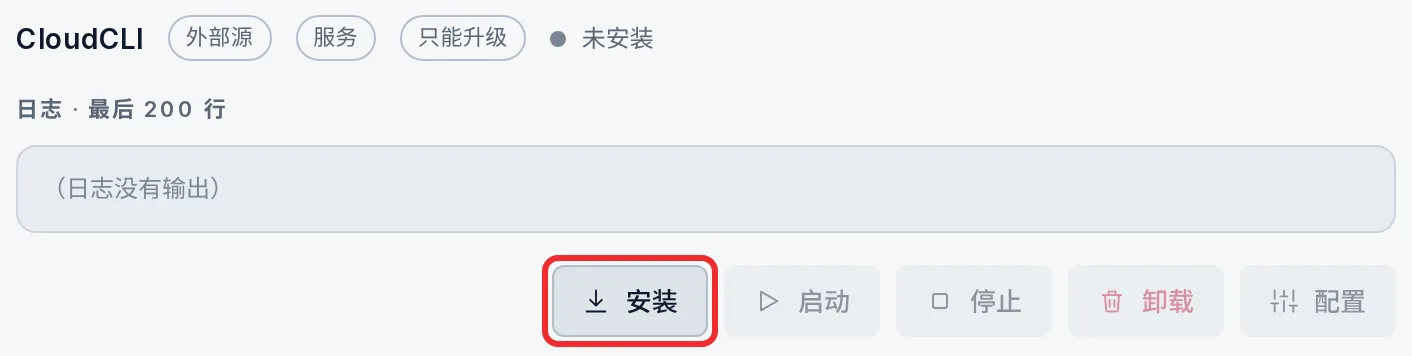
1按 安装 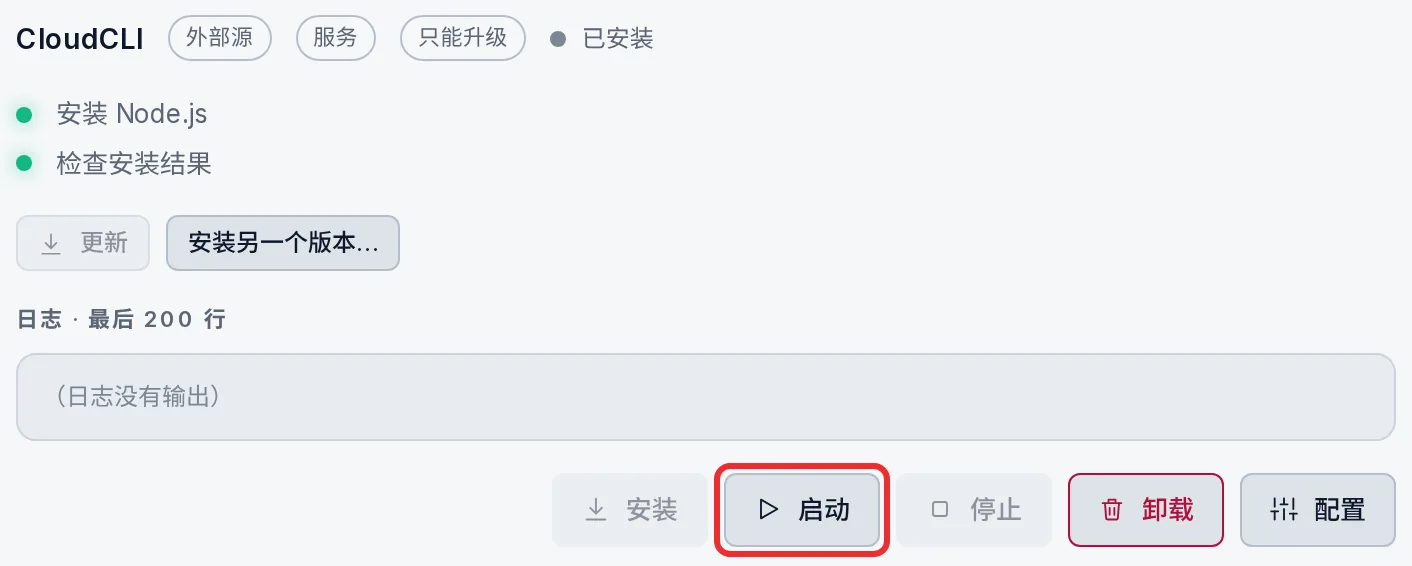
2按 启动 标签显示 运行中,没有账户 后,按 配置。在 启用的账户 里勾选你的账户。
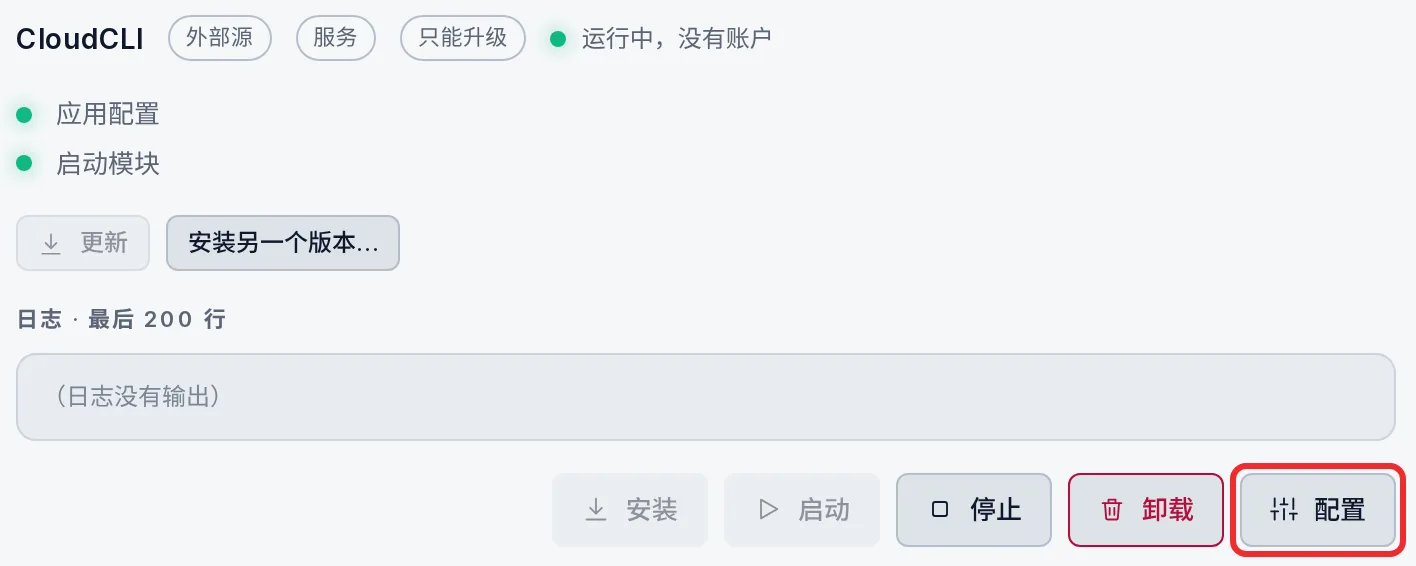
1按 配置 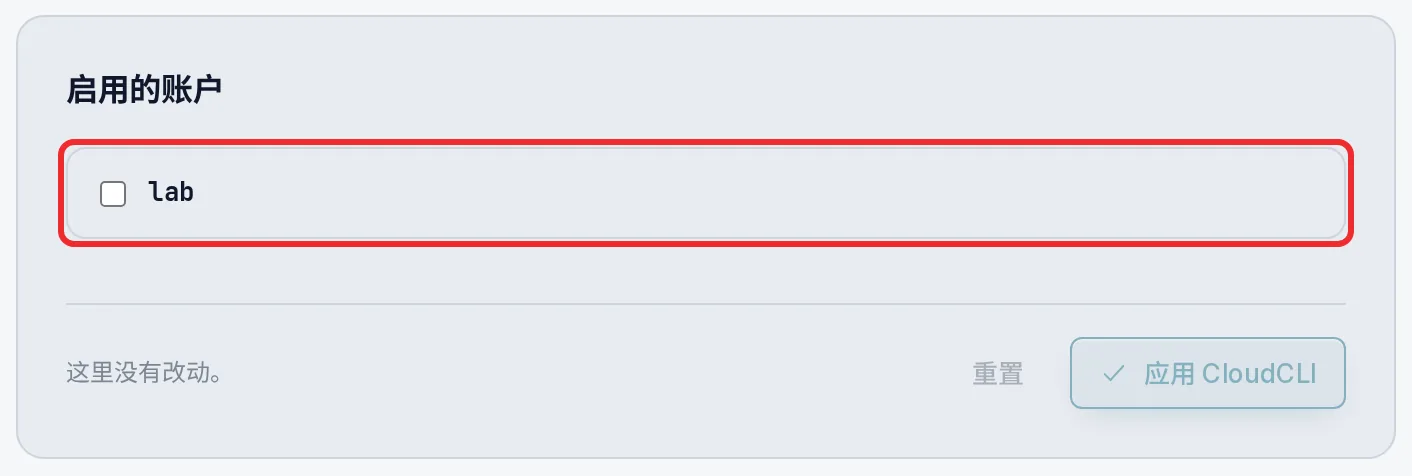
2勾选账户 按 应用 CloudCLI。这时标签显示 安装中,正在运行 npm 这一步,第一次要几分钟到十几分钟。
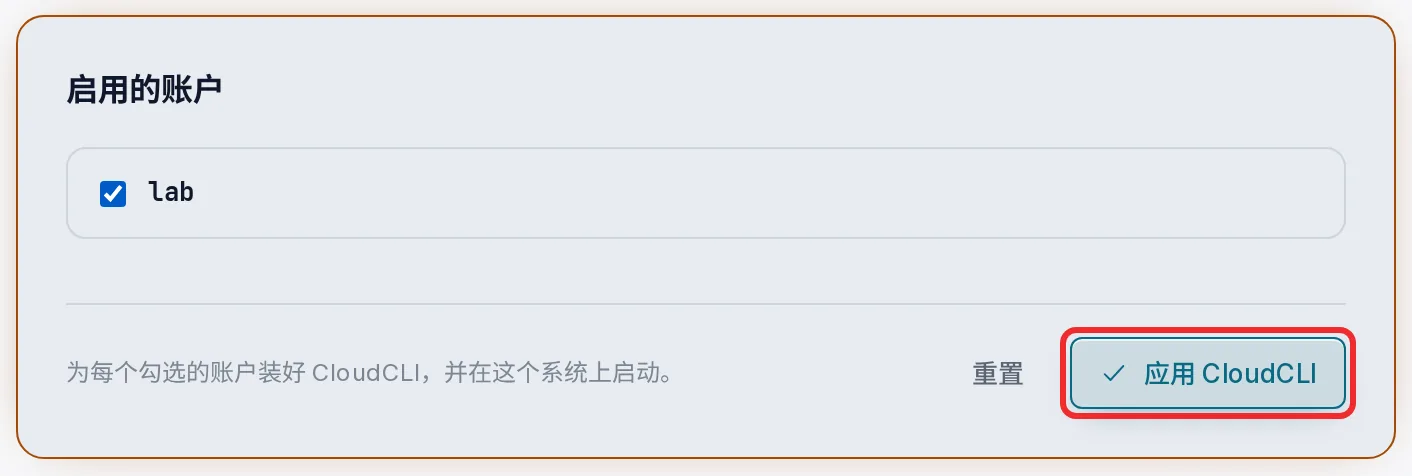
1按 应用 CloudCLI 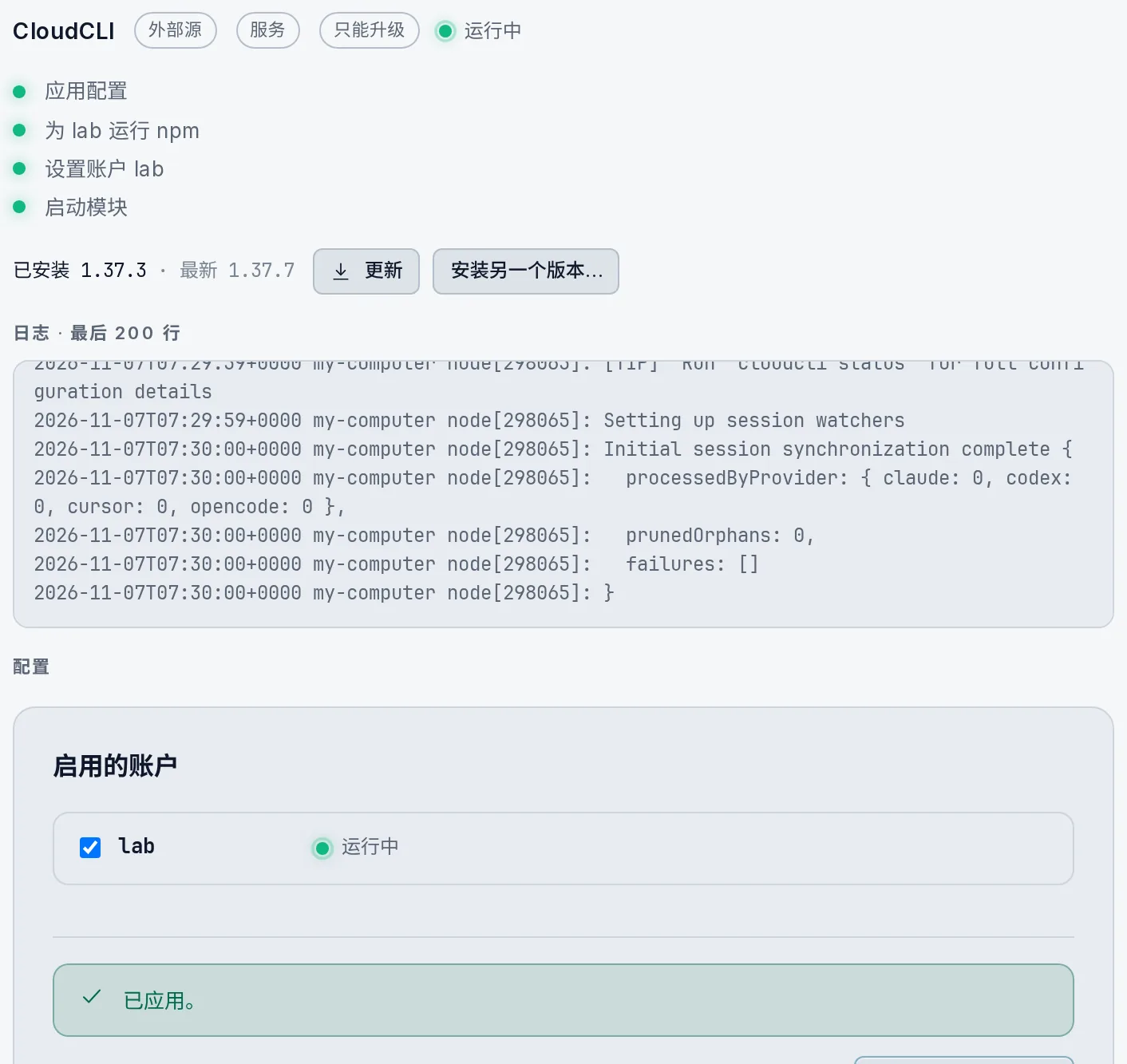
2等待 npm 这一步 标签显示 运行中,这一步就完成了。
第四步:把手机加入中枢
用手机的相机或微信扫码,下载并安装 App。
国内版 国际版 

回到电脑上的面板,在左侧栏点 客户端,再按 新建客户端链接。在 名称 里填写“我的手机”,再按 生成链接。
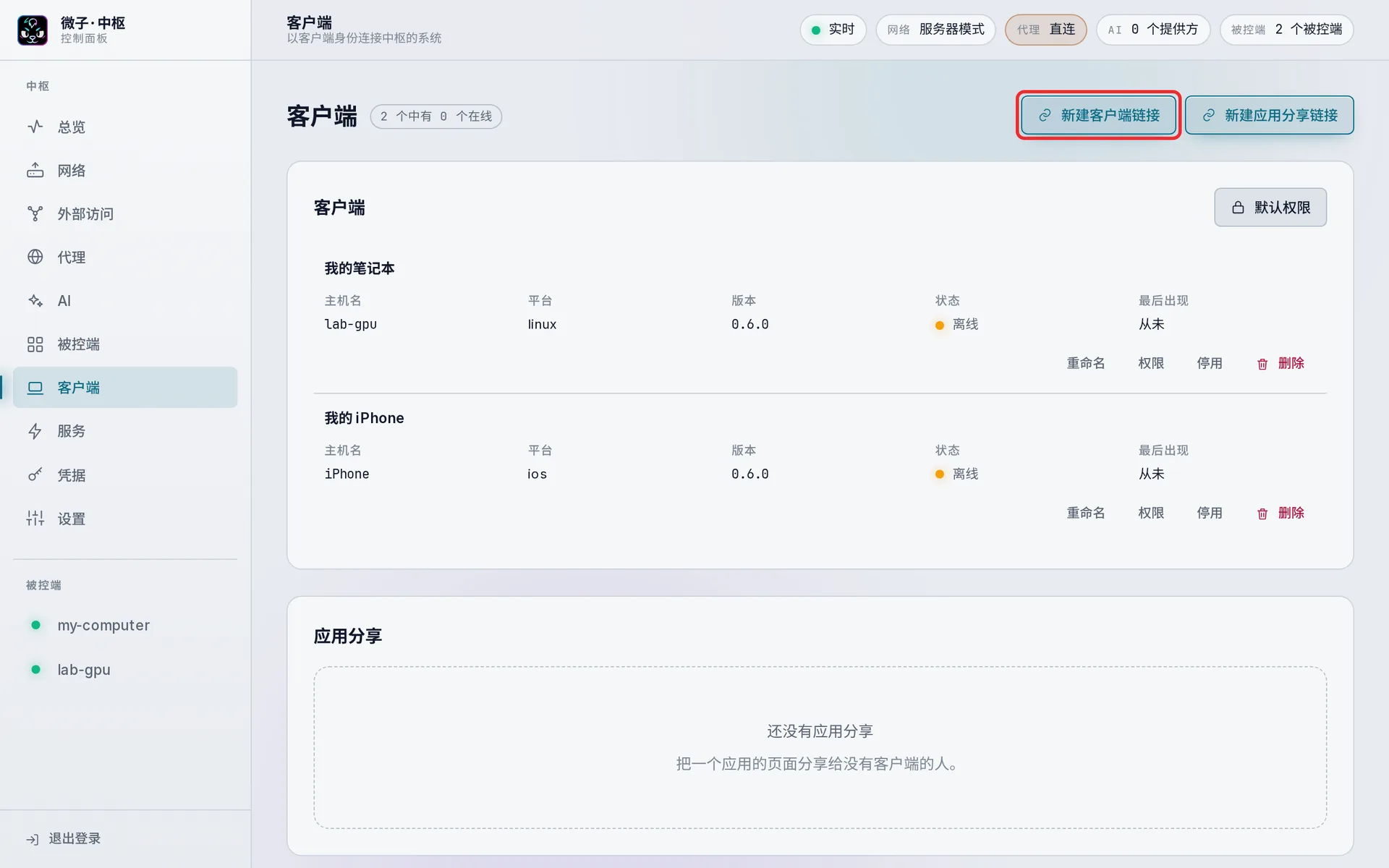
1按 新建客户端链接 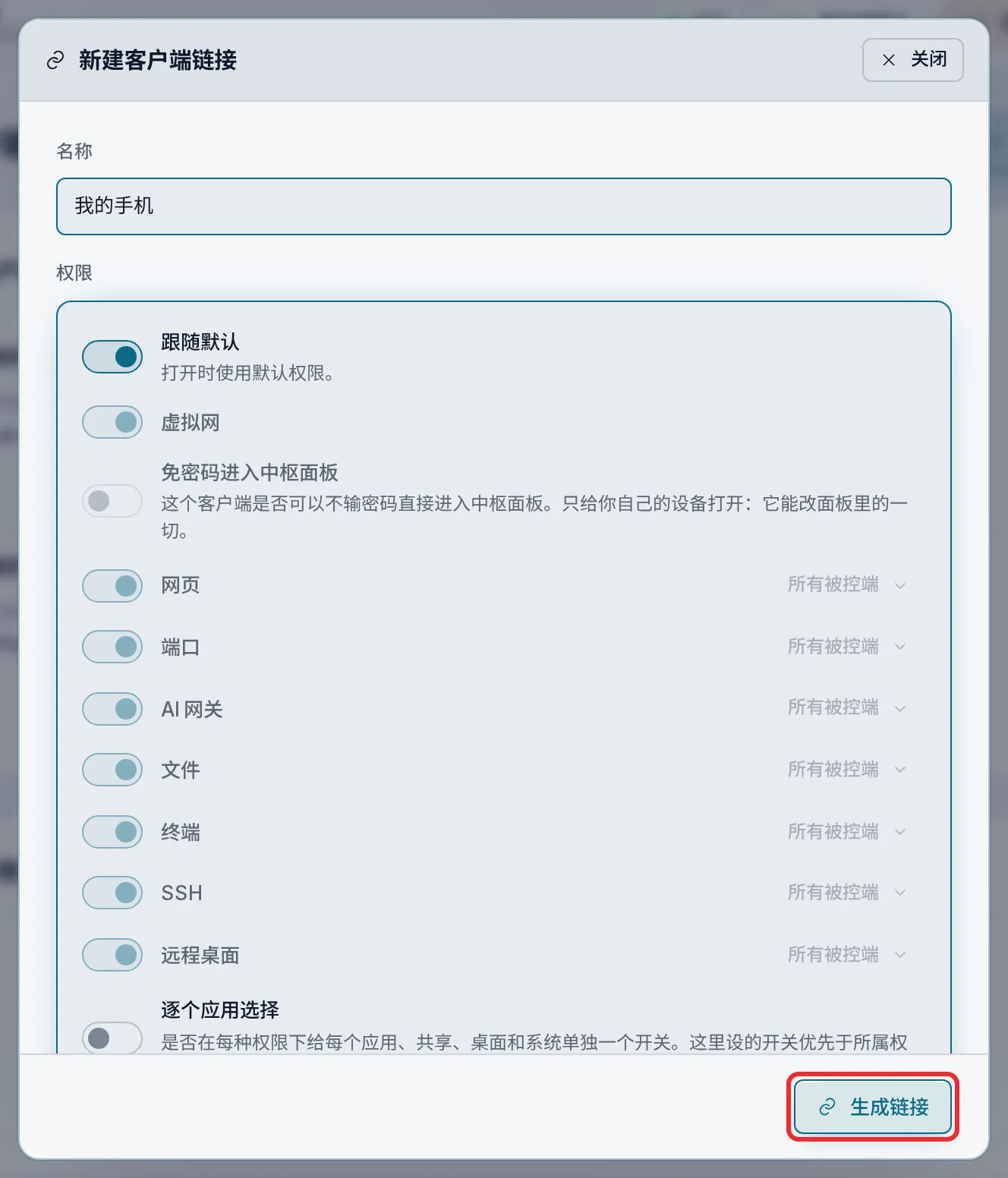
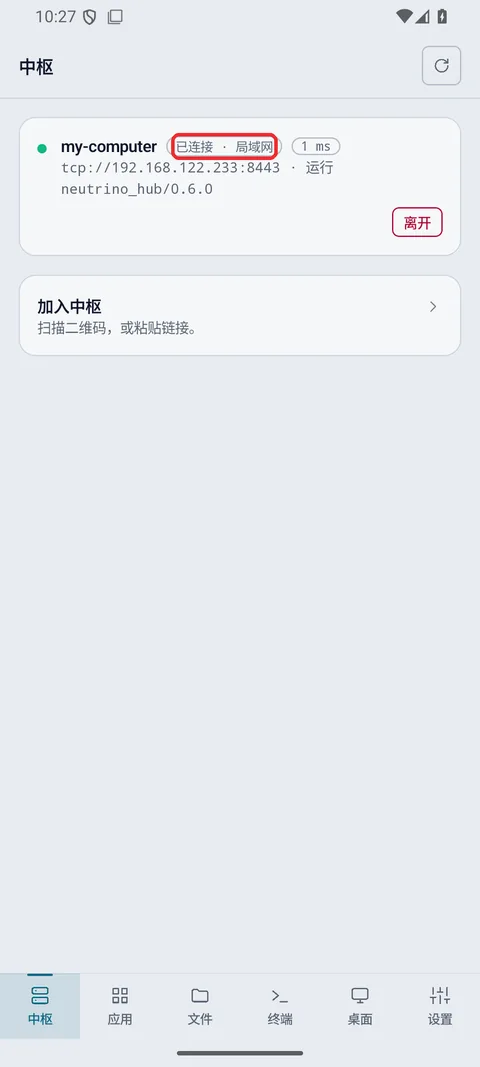
2填写名称,按 生成链接 弹窗会显示一个二维码,让弹窗保持打开。刚才安装的 App 名字叫 微子。在手机上打开这个 App,在 中枢 页按 加入中枢,再按 允许使用相机,然后把相机对准面板上的二维码。
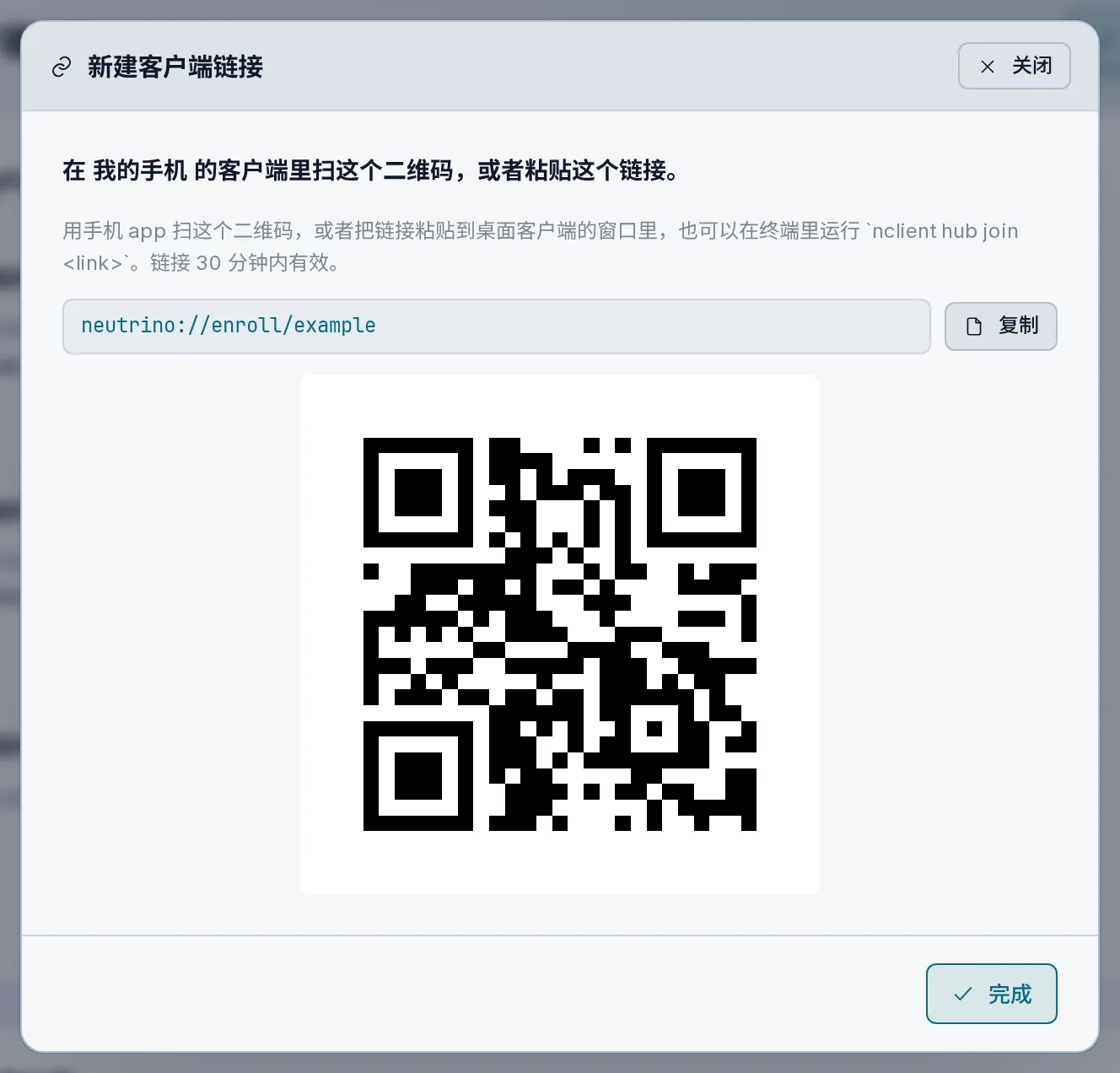
1面板上显示二维码 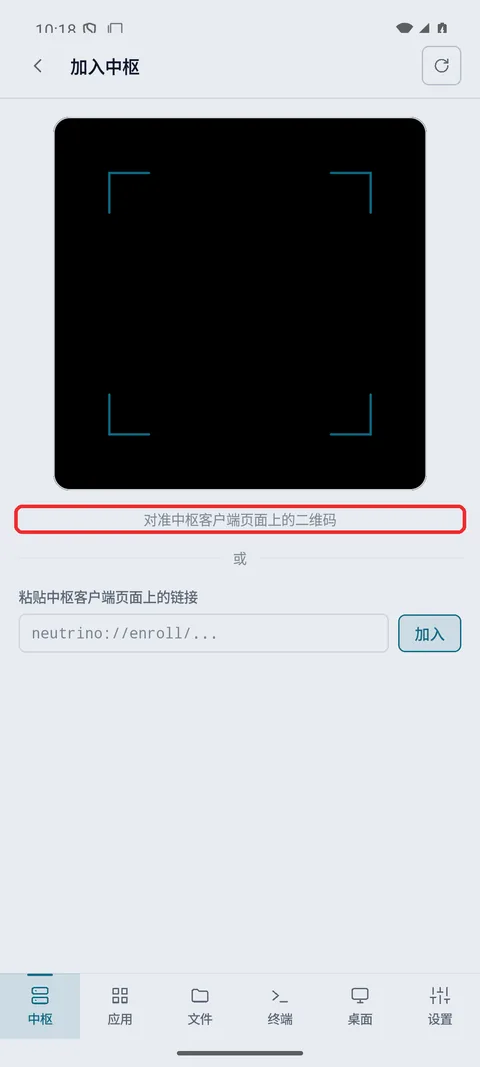
2用手机相机对准二维码 手机的 中枢 页上出现你的中枢这一行,并显示 已连接 · 局域网,这一步就完成了。回到面板,按 完成 关闭弹窗。
第五步:在手机上打开 CloudCLI
在手机底栏按 应用,找到 CloudCLI 加你账户名的那一行,按 使用。系统请求通知权限时选“允许”,这个通知用来保持后台连接。这一行会多出一个 打开 按钮。按下这个按钮,手机浏览器就会打开 CloudCLI。这时已经登录,你不用输入密码。
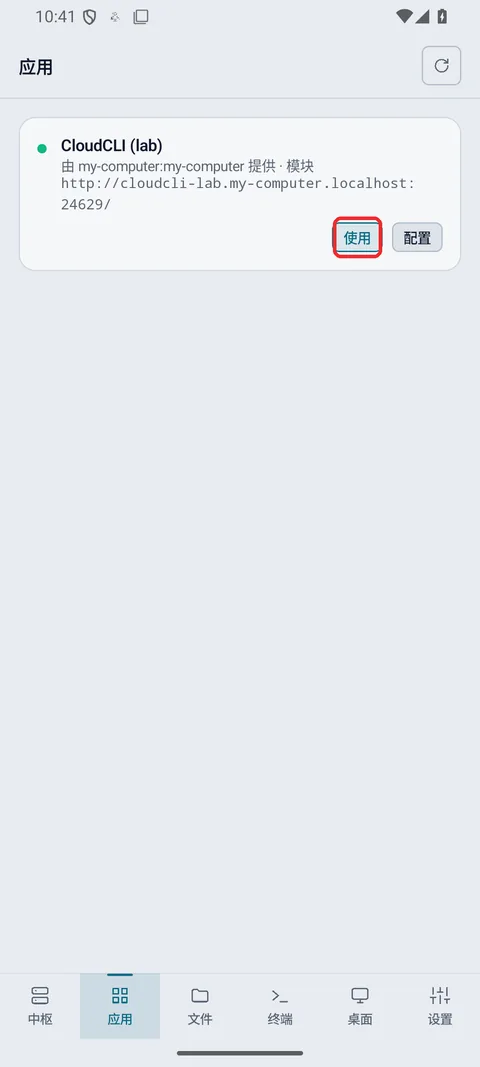
1按 使用 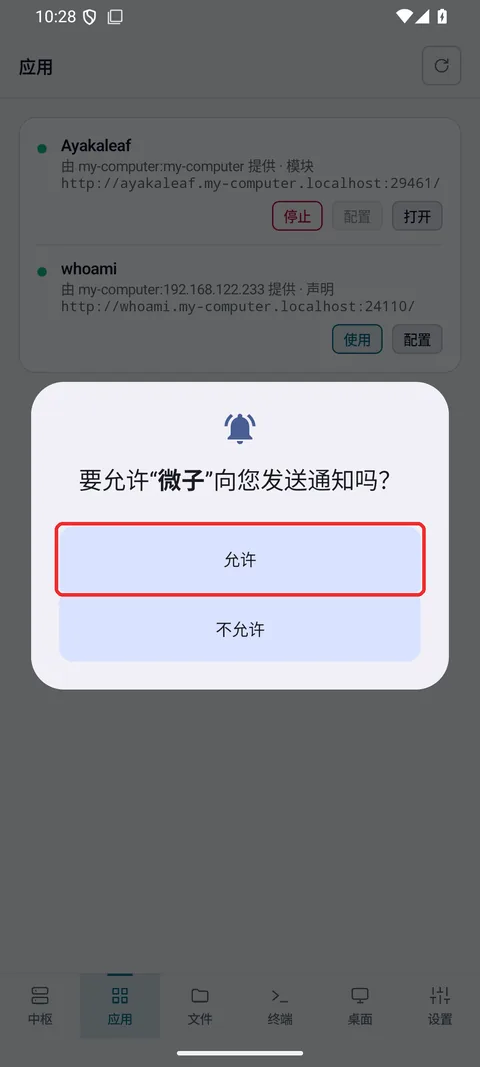
2选择 允许 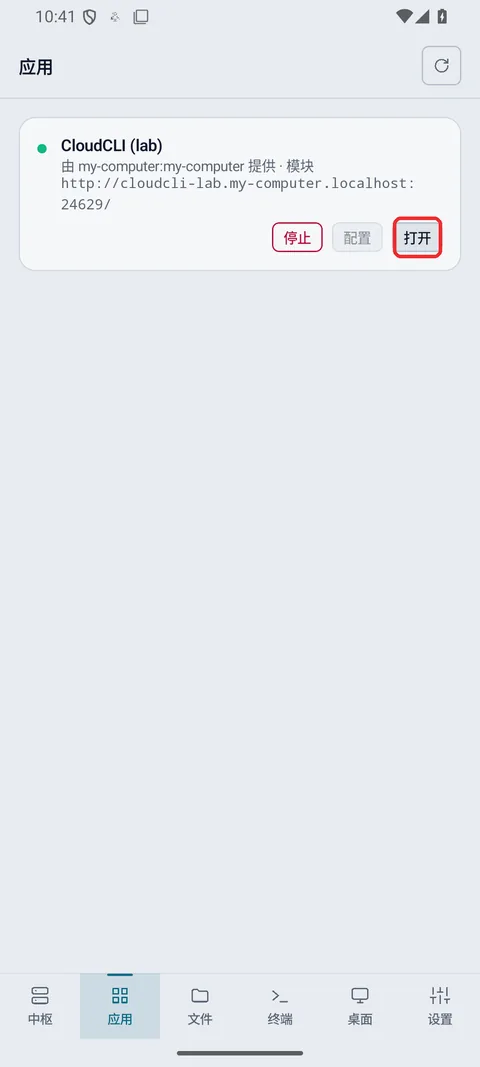
3按 打开 第一次打开时显示英文设置页。填写 Git Name 和 Git Email,再按 Next。在 Connect Your AI Agents 这一屏,按 Complete Setup。下面的图拍自电脑浏览器,手机上内容相同,排版更窄。
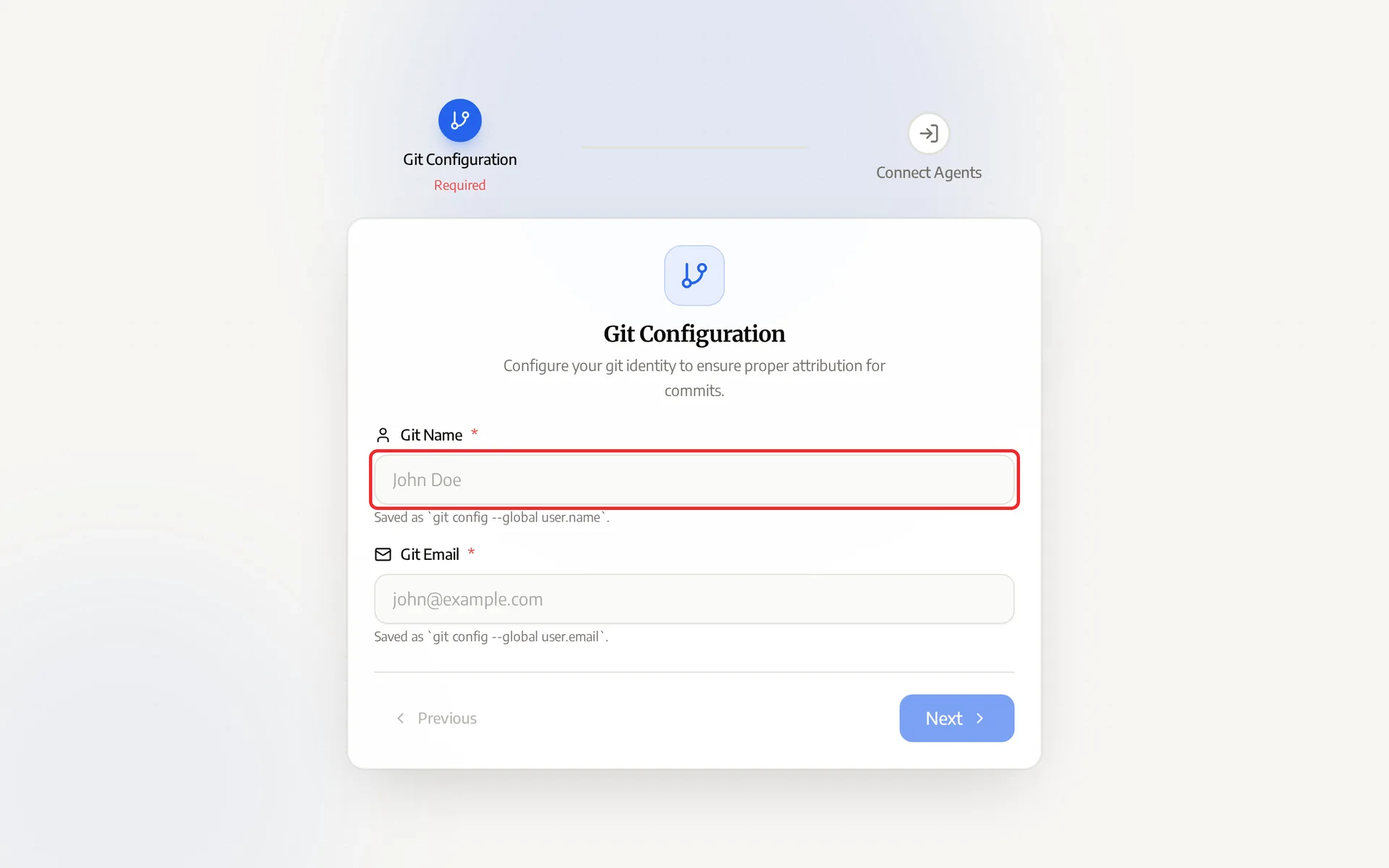
1填写后按 Next 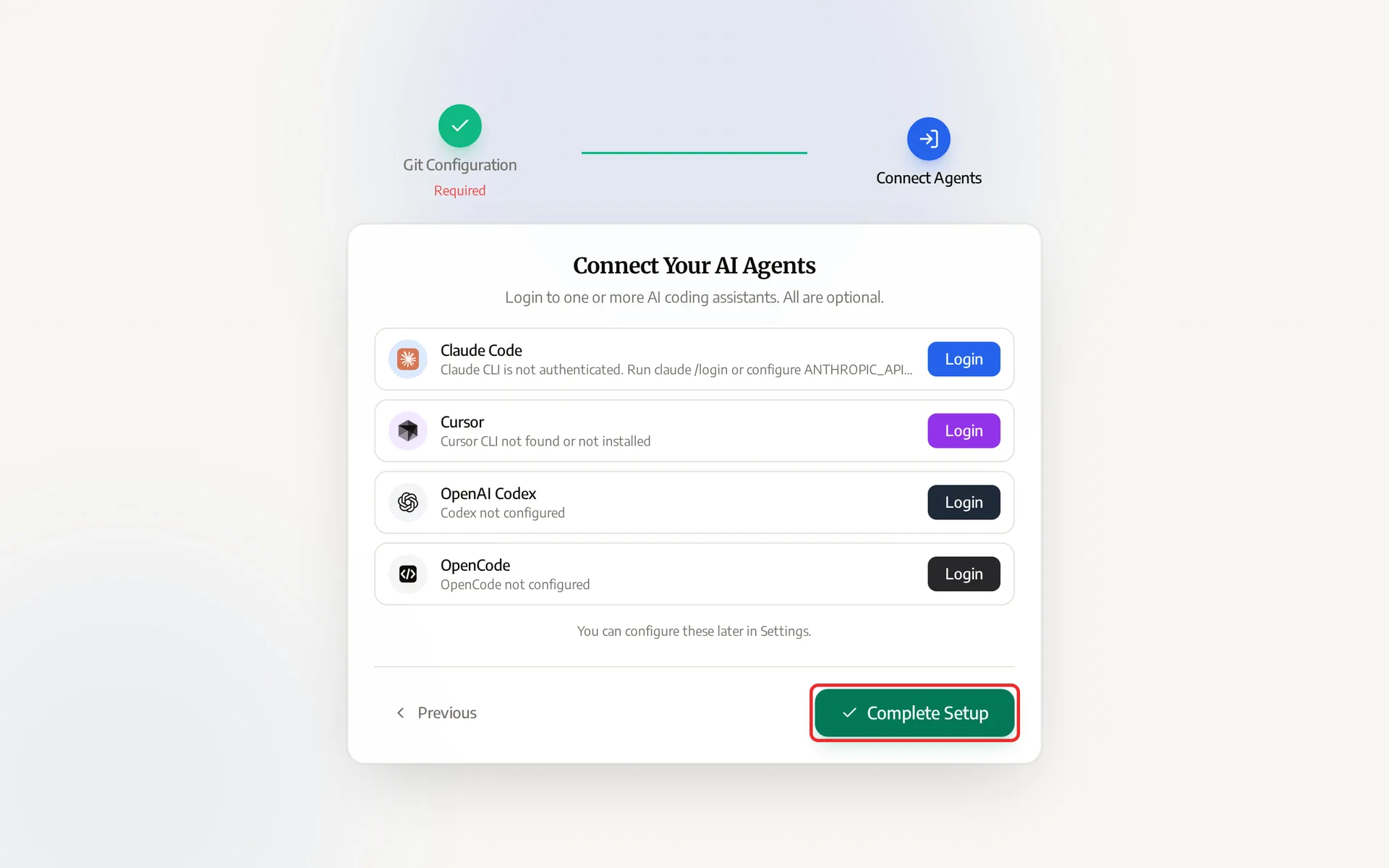
2按 Complete Setup 进入 CloudCLI 的主页面后,如果你能打开电脑上的项目,并能和 Claude Code 对话,就全部完成了。如果你要换成中文,打开右边的 Quick Settings,在 Language 里选择 简体中文。
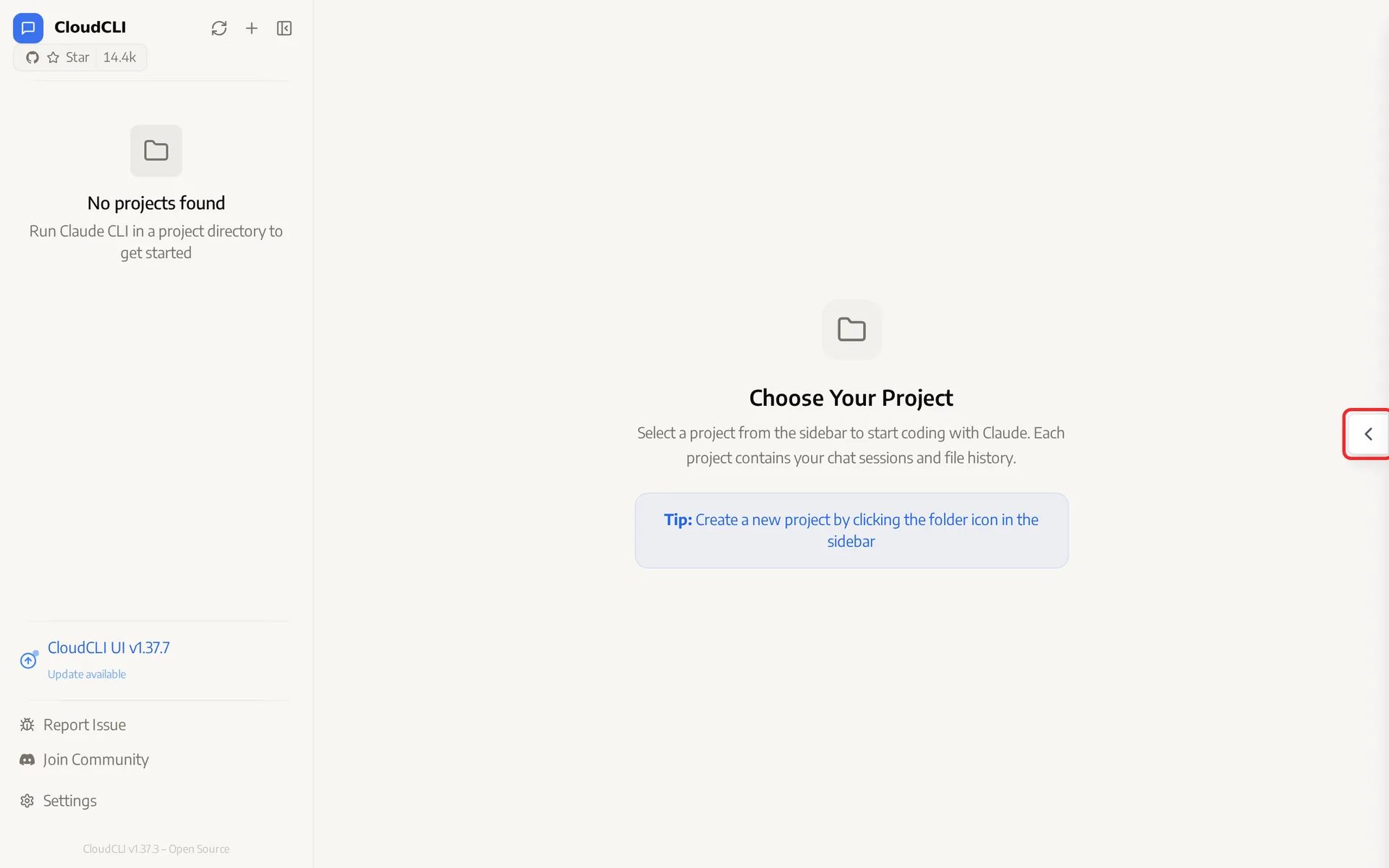
1电脑浏览器里的主页面 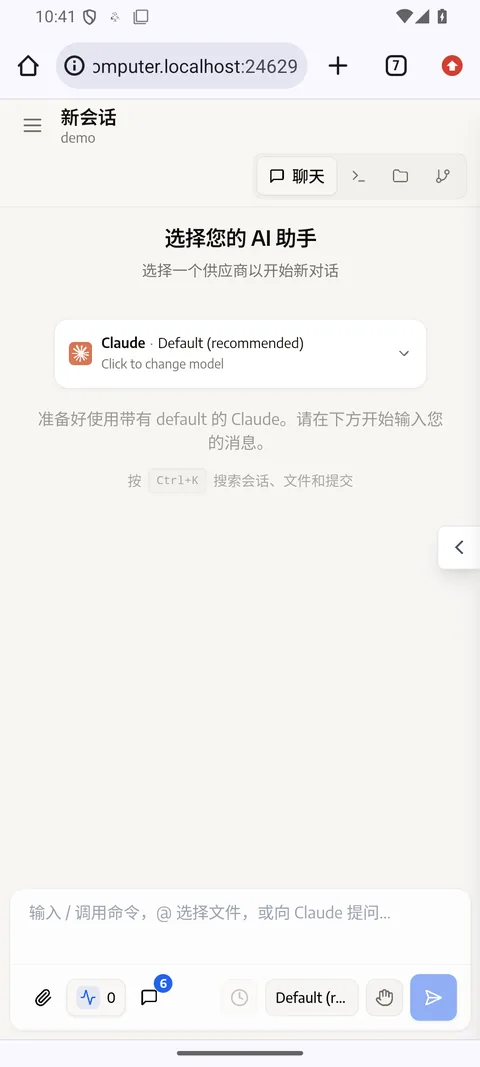
2手机上的同一页
如果你要在外部网络使用,见外部访问:选择一种方式。如果你要把应用分享给别人,见应用分享。