
简体中文
VS Code
VS Code 是微软的代码编辑器。微子·中枢运行微软的 VS Code Server,你可以在电脑、手机或平板的浏览器里使用它。
支持的系统LinuxWindowsmacOS
支持的版本国际版国内版
开始支持v0.5.0
每个账户运行一个实例。如果你不想接受微软的条款,可以改用 code-server,两者安装一个即可。
支持的系统
| 系统 | 架构 | 开始支持的微子·中枢版本 |
|---|---|---|
| Linux | amd64、arm64 | 0.5.0 |
| Windows | amd64 | 0.5.0 |
| macOS | Apple 芯片、Intel | 0.5.0 |
安装
在浏览器里打开面板并登录,再到左侧栏的下半部分,点你要安装到的系统。确认 可用账户 里有你的账户。如果没有,先按添加账户的步骤添加它。
在 模块配置 区域,按 + 添加模块。在弹窗里勾选 VS Code 卡片,卡片亮起后按 关闭。
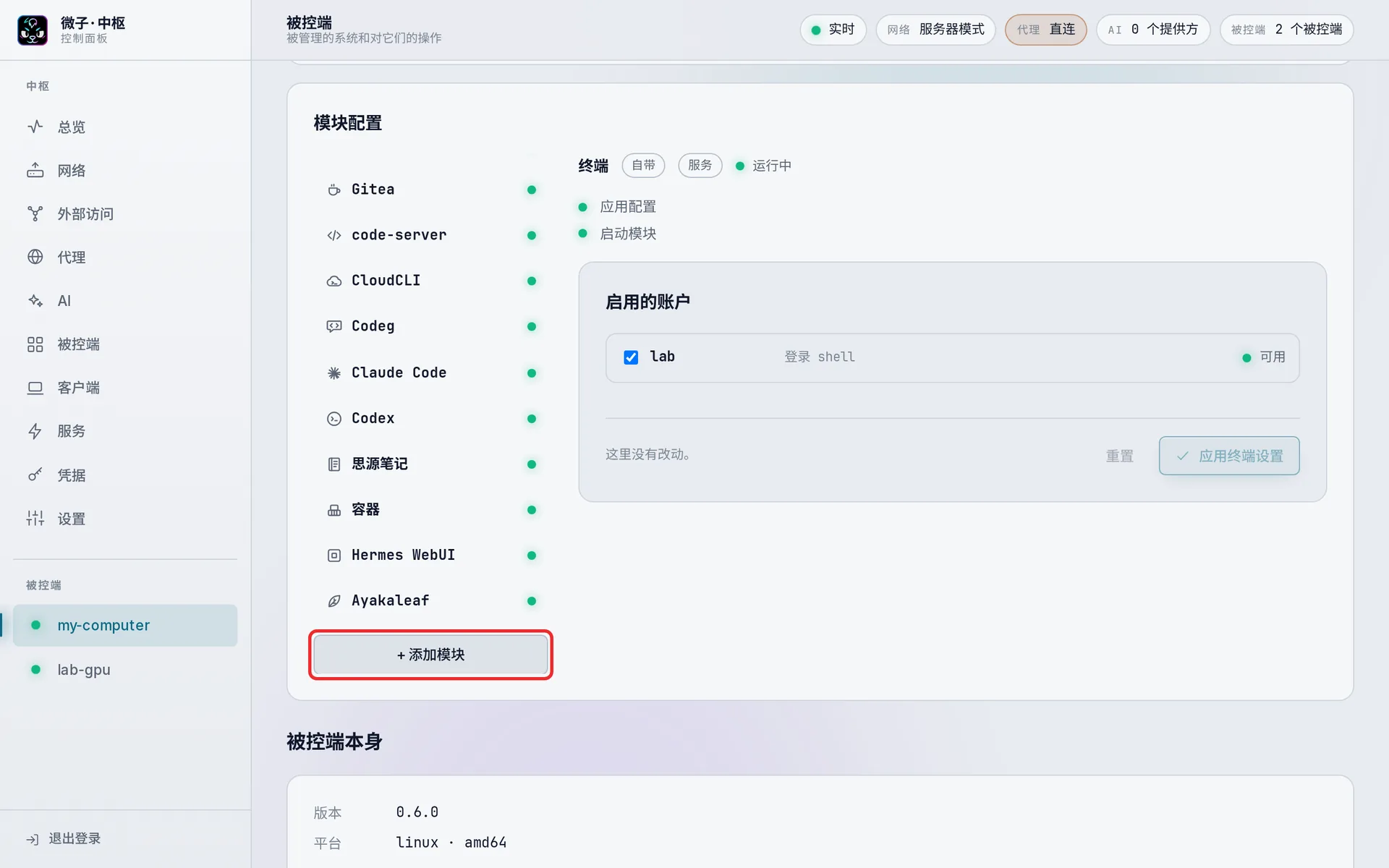
1按 + 添加模块 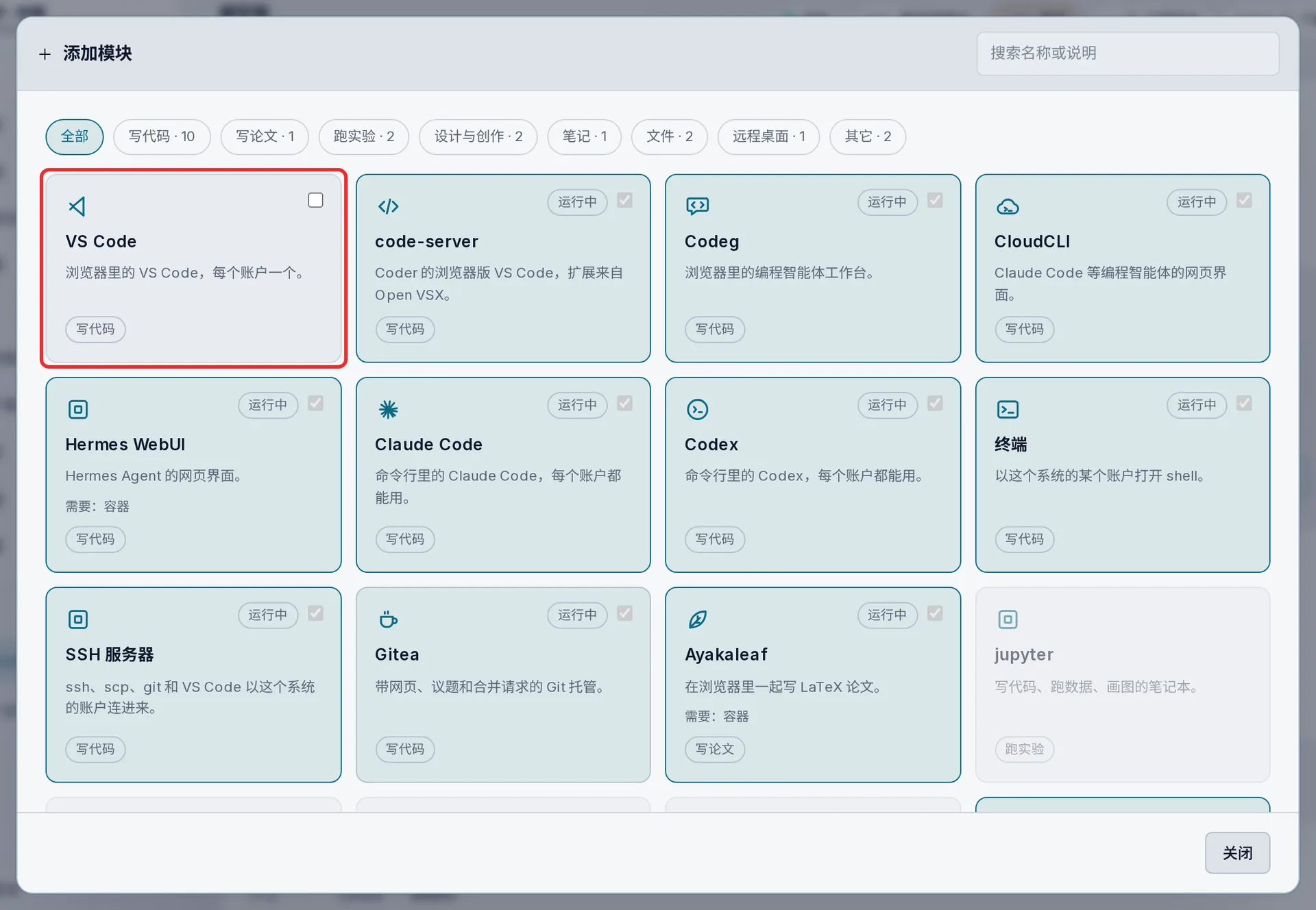
2勾选 VS Code 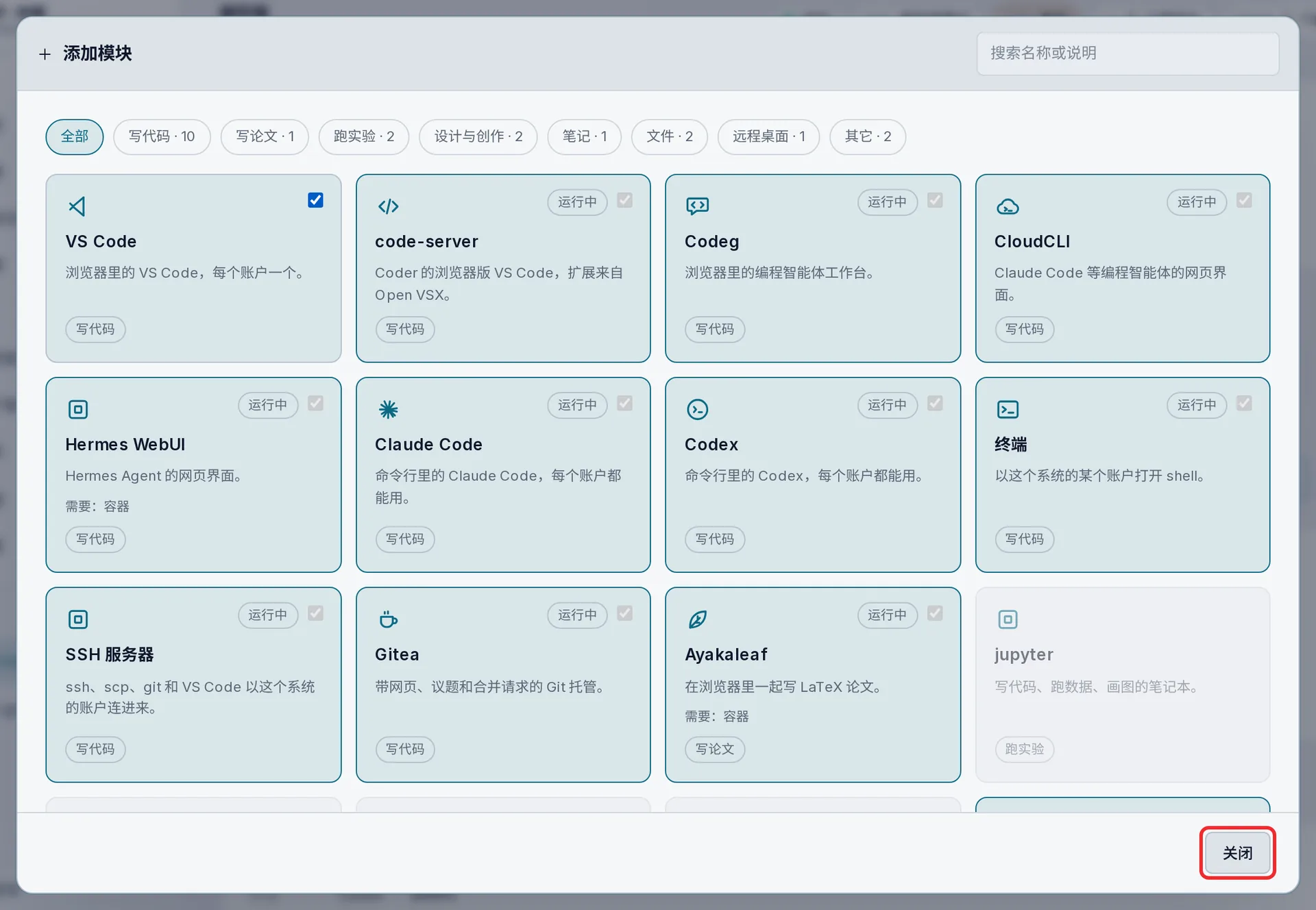
3按 关闭 弹窗关闭后,在左边的列表里点 VS Code 这一行。标签顶部显示微软的许可条款。按 打开并接受条款,浏览器会打开条款页面。按下这个按钮就表示接受条款,每个系统只需要按一次。
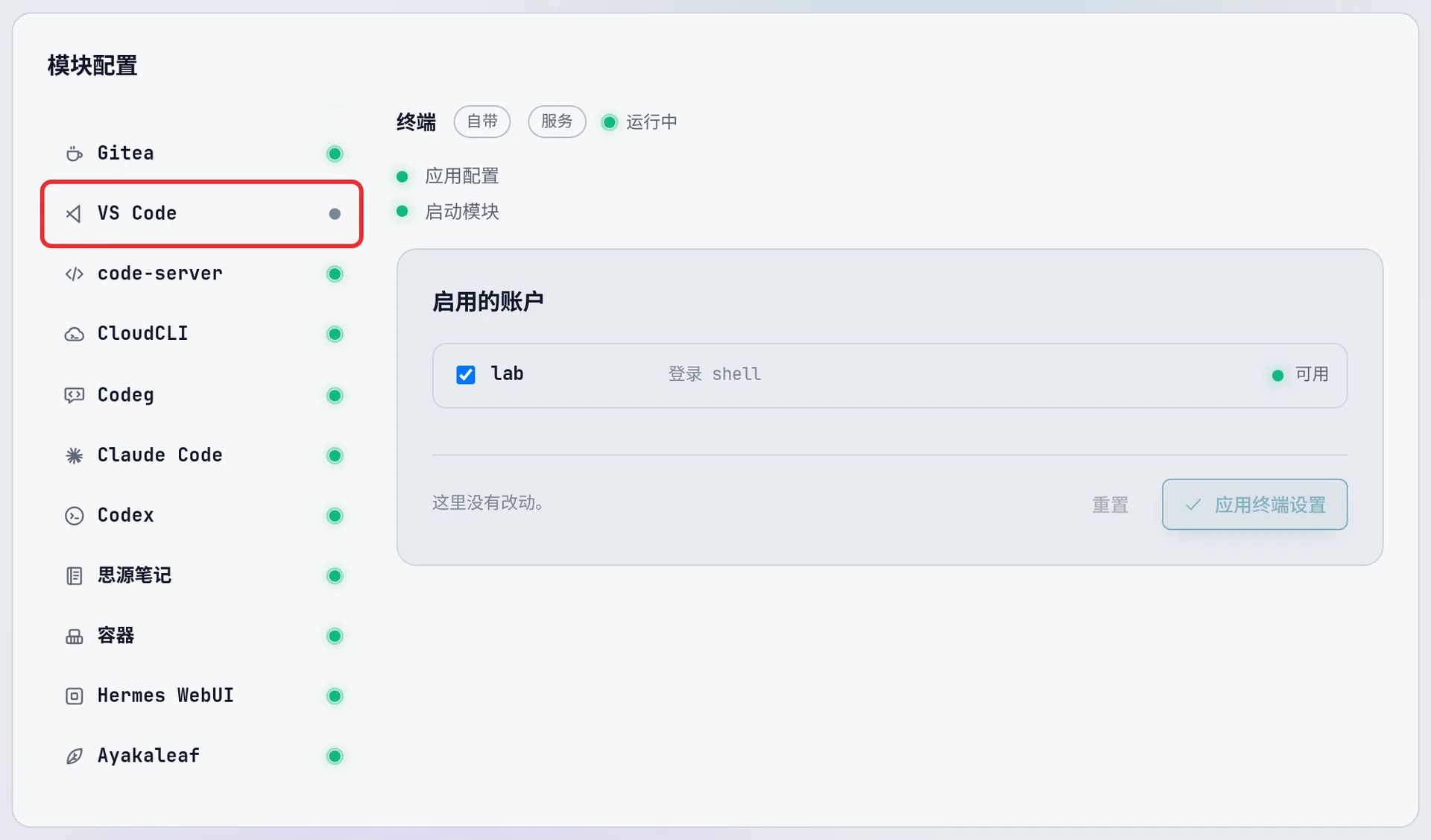
1点 VS Code 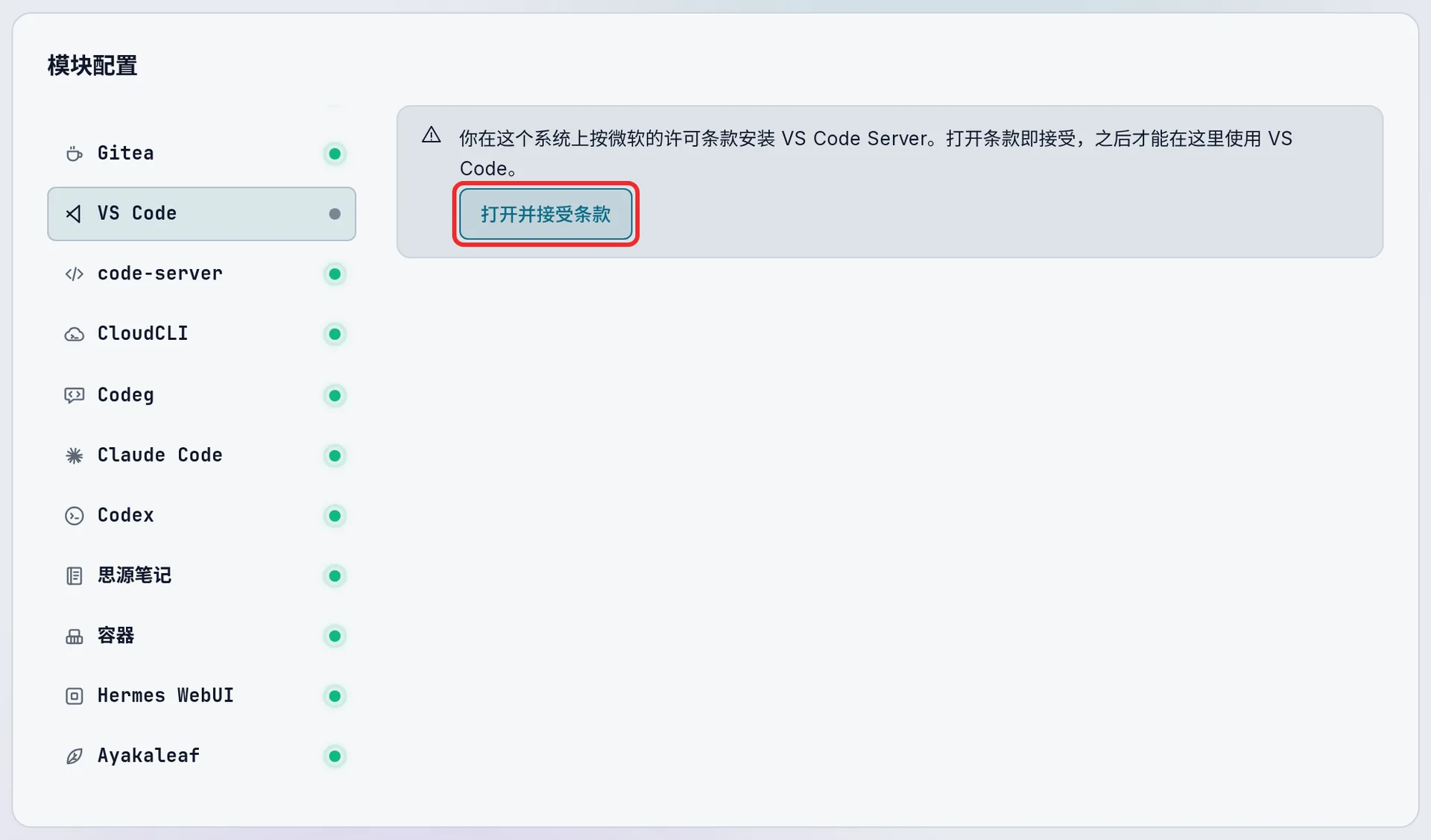
2按 打开并接受条款 按钮变成 已接受条款 后,下面才会出现安装按钮。按 安装。
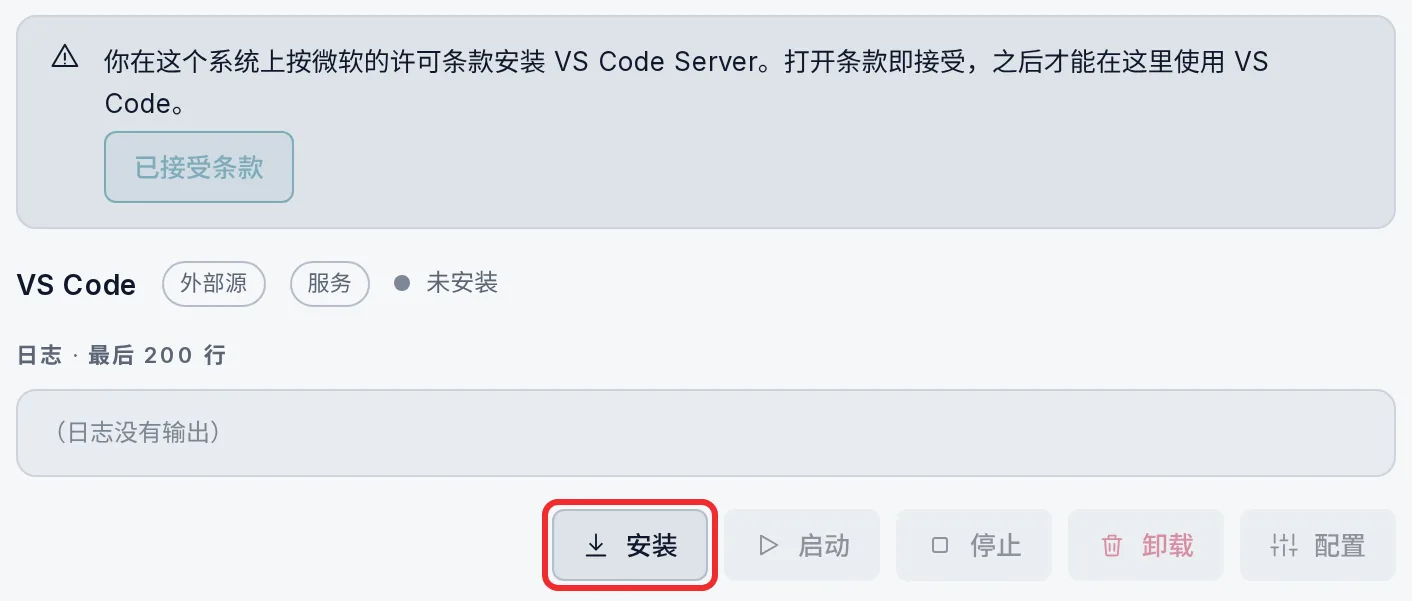
标签会列出每一步。这时正在下载微软的命令行程序,通常一分钟内完成。标签变成 已安装 后,按 启动。
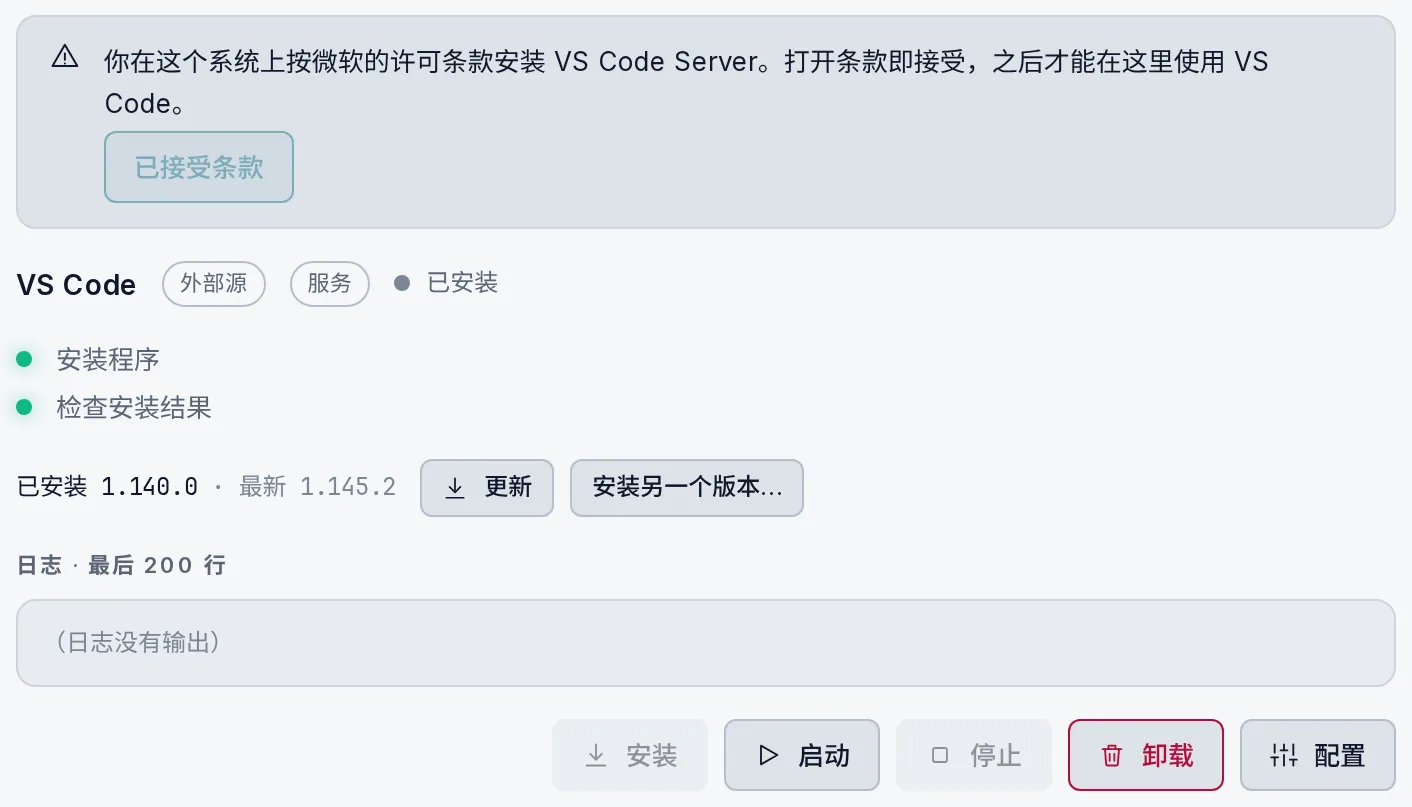
1安装中 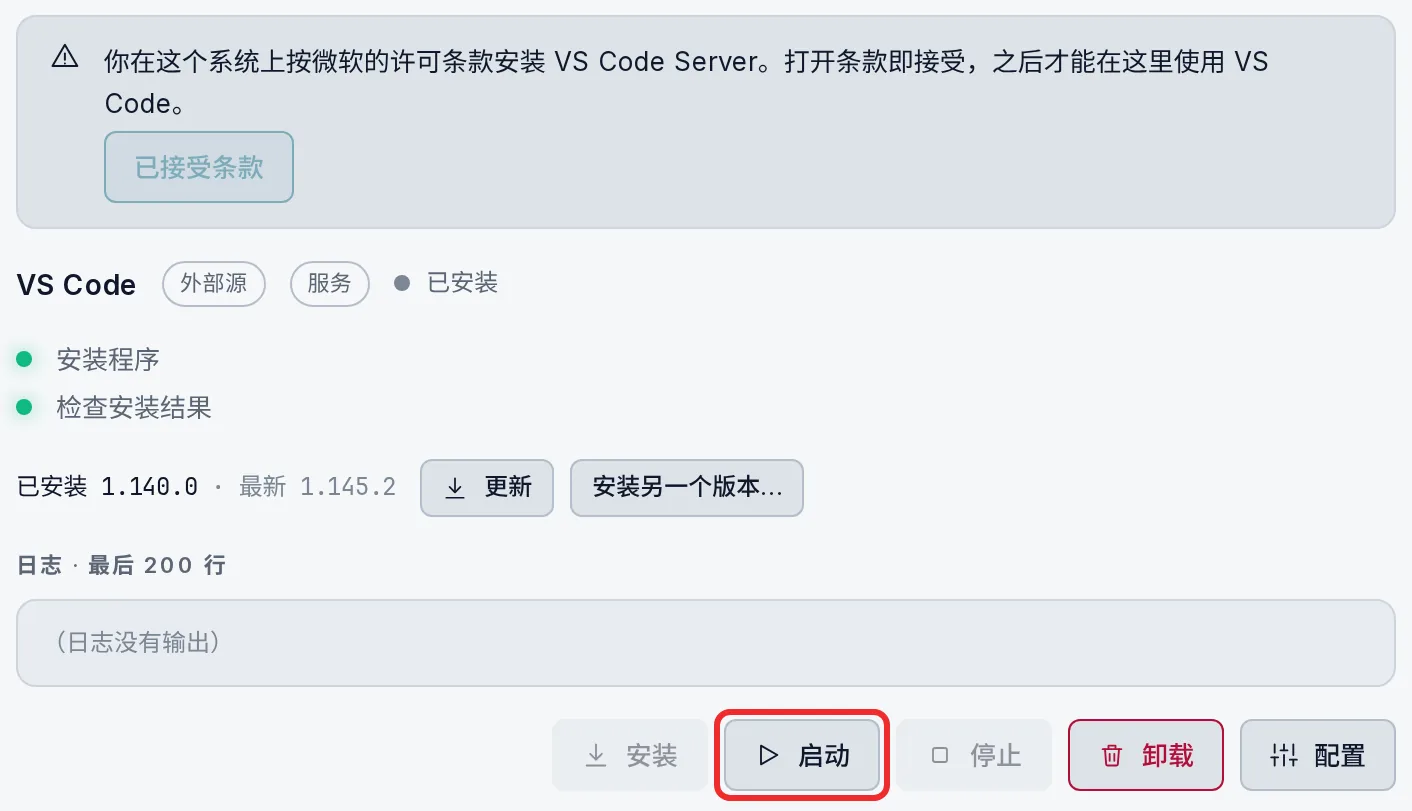
2按 启动 标签变成 运行中,没有账户。按 配置,下面会展开设置。在 启用的账户 里勾选你的账户。
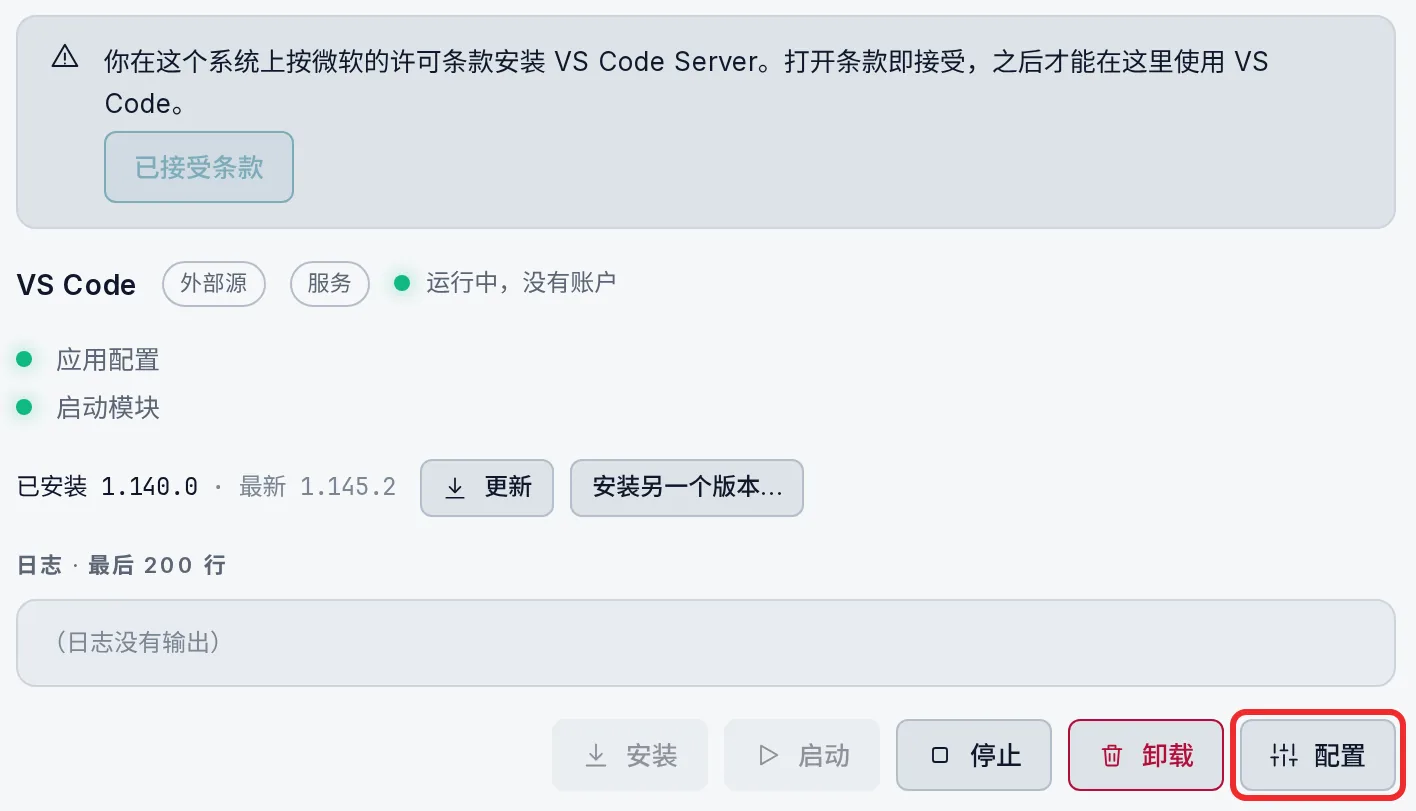
1按 配置 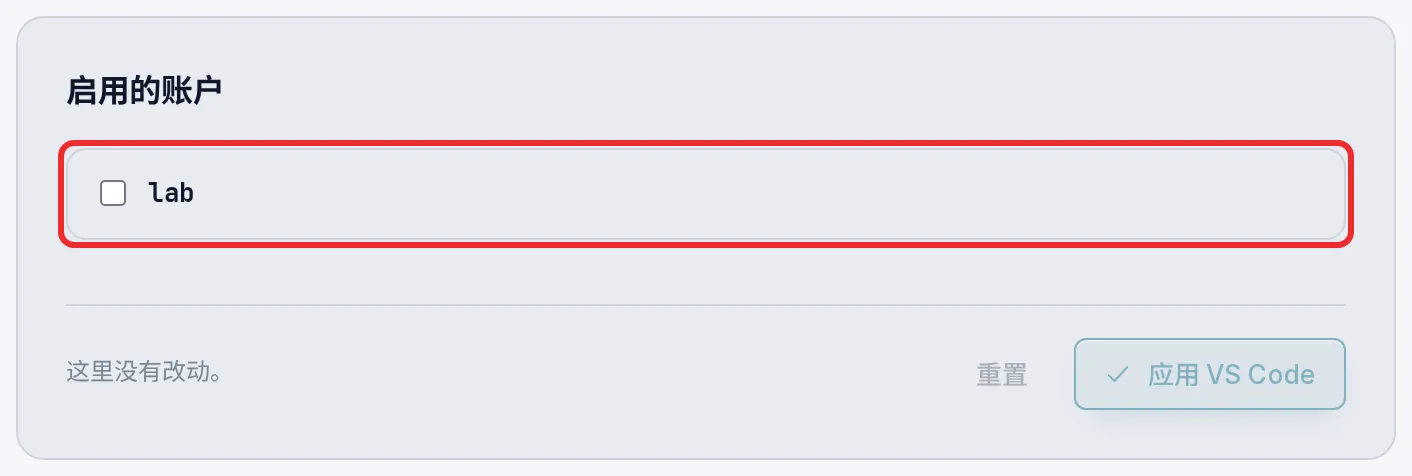
2勾选 lab 按 应用 VS Code。账户后面出现 运行中,下面也出现 已应用。 这时安装完成。
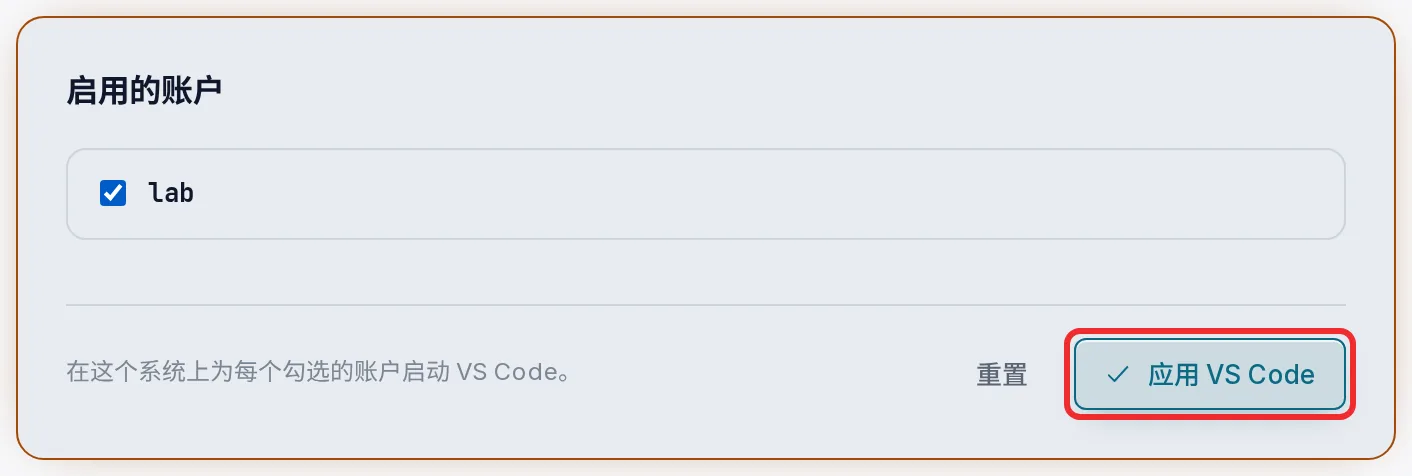
1按 应用 VS Code 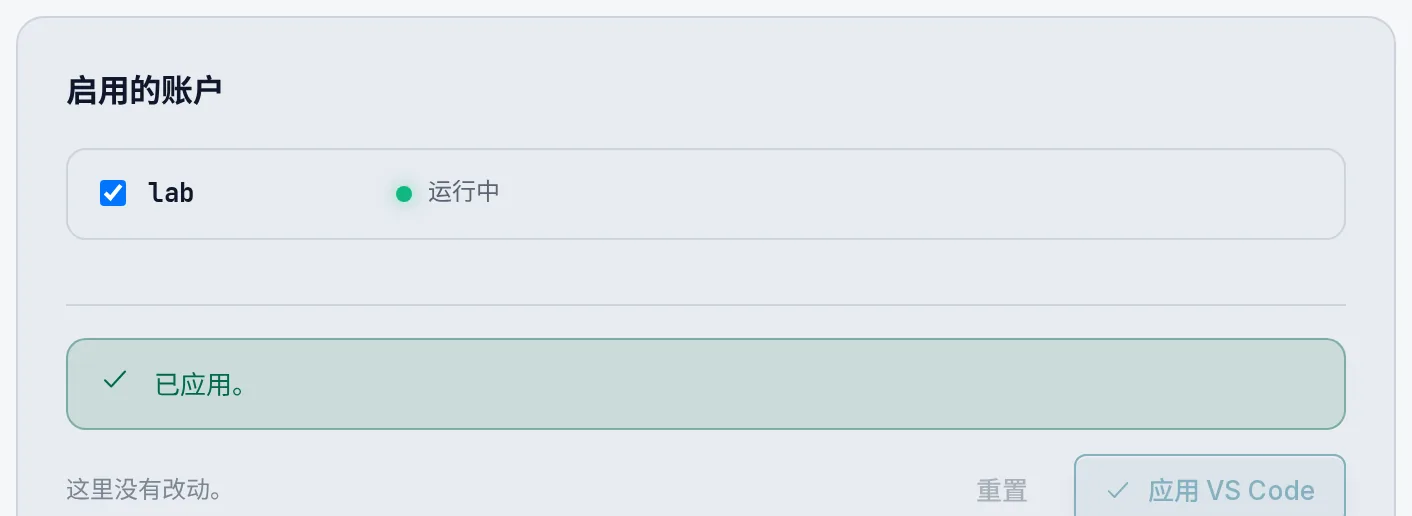
2已应用
使用
开始之前,你要先把手机或电脑加入中枢,见加入中枢。
打开客户端,进入 应用 页,找到 VS Code (lab) 这一行,括号里是账户名。按 使用。这一行会多出一个本机地址,按钮变成 停止、配置 和 打开。按 打开。
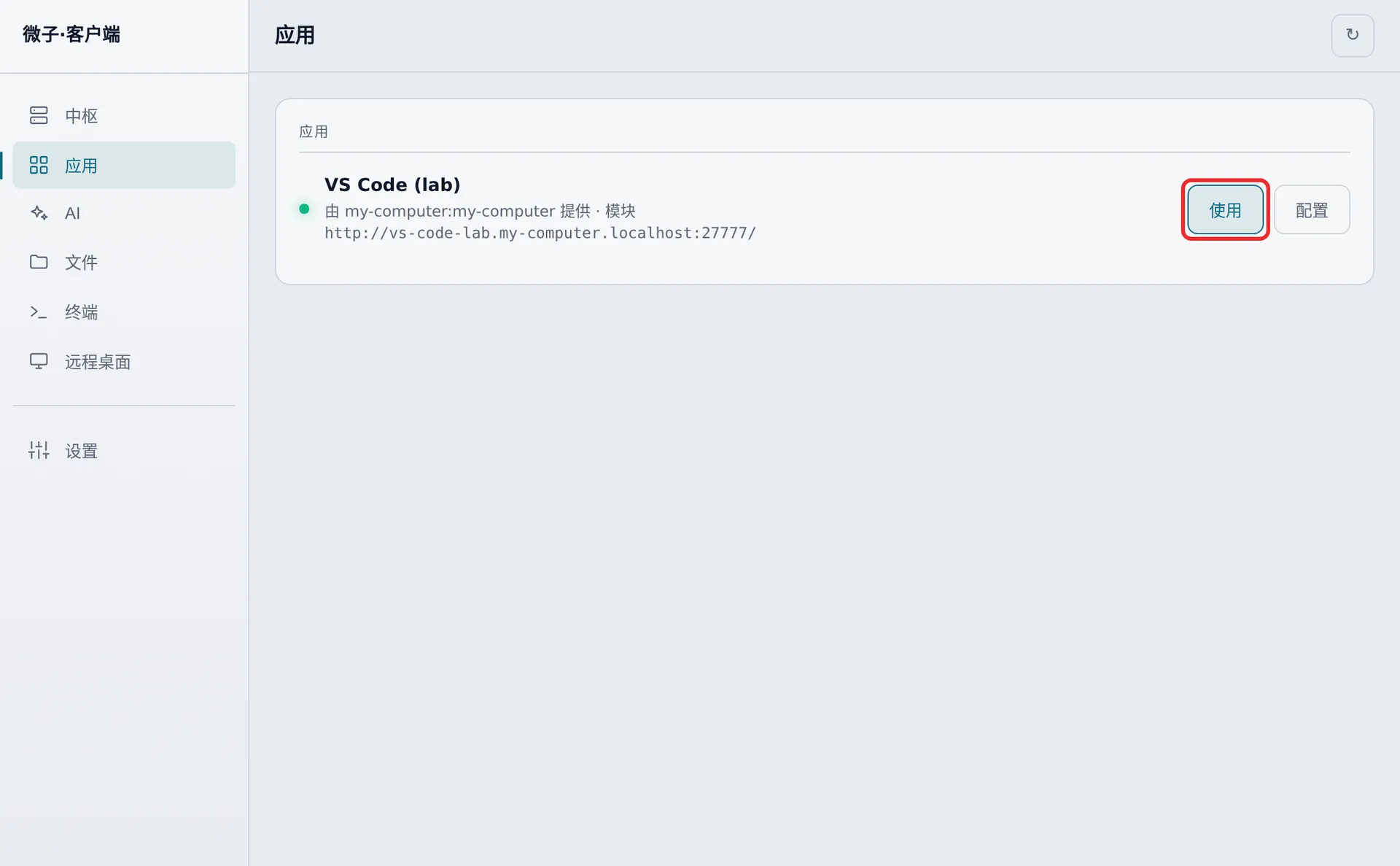
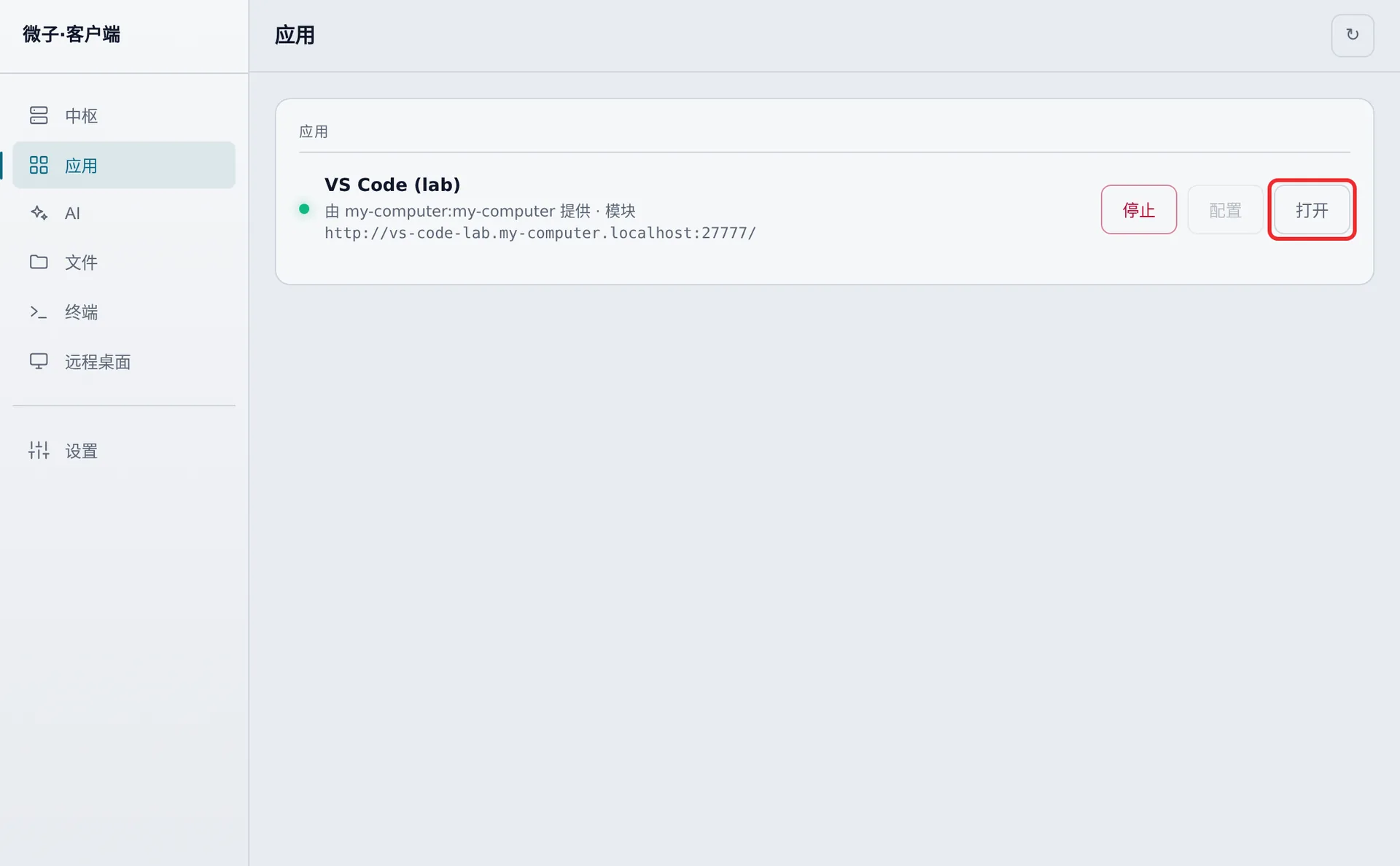
浏览器会打开编辑器,你不用输入密码。第一次打开时,这个系统要下载 VS Code 的服务端,页面只显示一行英文。下载完成后,编辑器会自动打开。

在编辑器里打开你的项目文件夹,就能开始写代码。左上角的菜单里也能打开这个账户的终端。使用完后回到客户端按 停止。
手机上的操作相同:在 应用 页按 使用,再按 打开。
分享
VS Code 能用应用分享生成链接,对方用浏览器就能打开。
第一次打开时,这个系统要下载服务端。如果对方这时打开链接,页面会一直显示加载画面,下载完成后自动显示编辑器。如果你不想让对方等待,发送链接之前先从客户端打开一次,等编辑器加载完成。
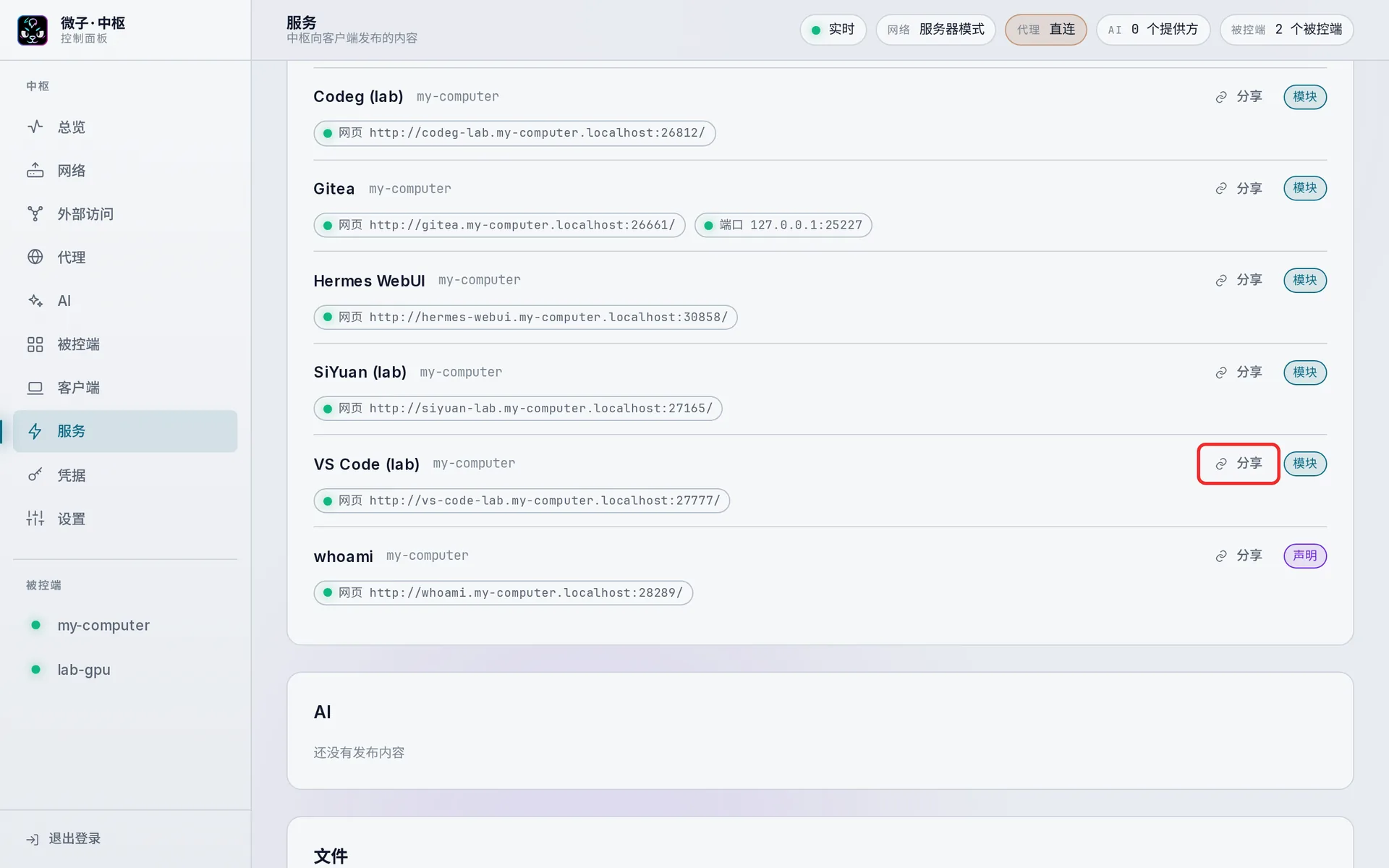
在面板左侧栏点 服务,找到 VS Code (lab) 这一行,按 分享。
弹窗打开后,在 名称 里填写便于你自己识别的名称,对方看不到这个名称。下面的黄色提示说明,对方会以这个账户的身份使用这个应用。有效期 默认是 7 天,你可以选择其他选项。选好后按 生成链接。立即按 复制,把链接发给对方,再按 完成 关闭弹窗。弹窗关闭后,面板不再显示这条链接。
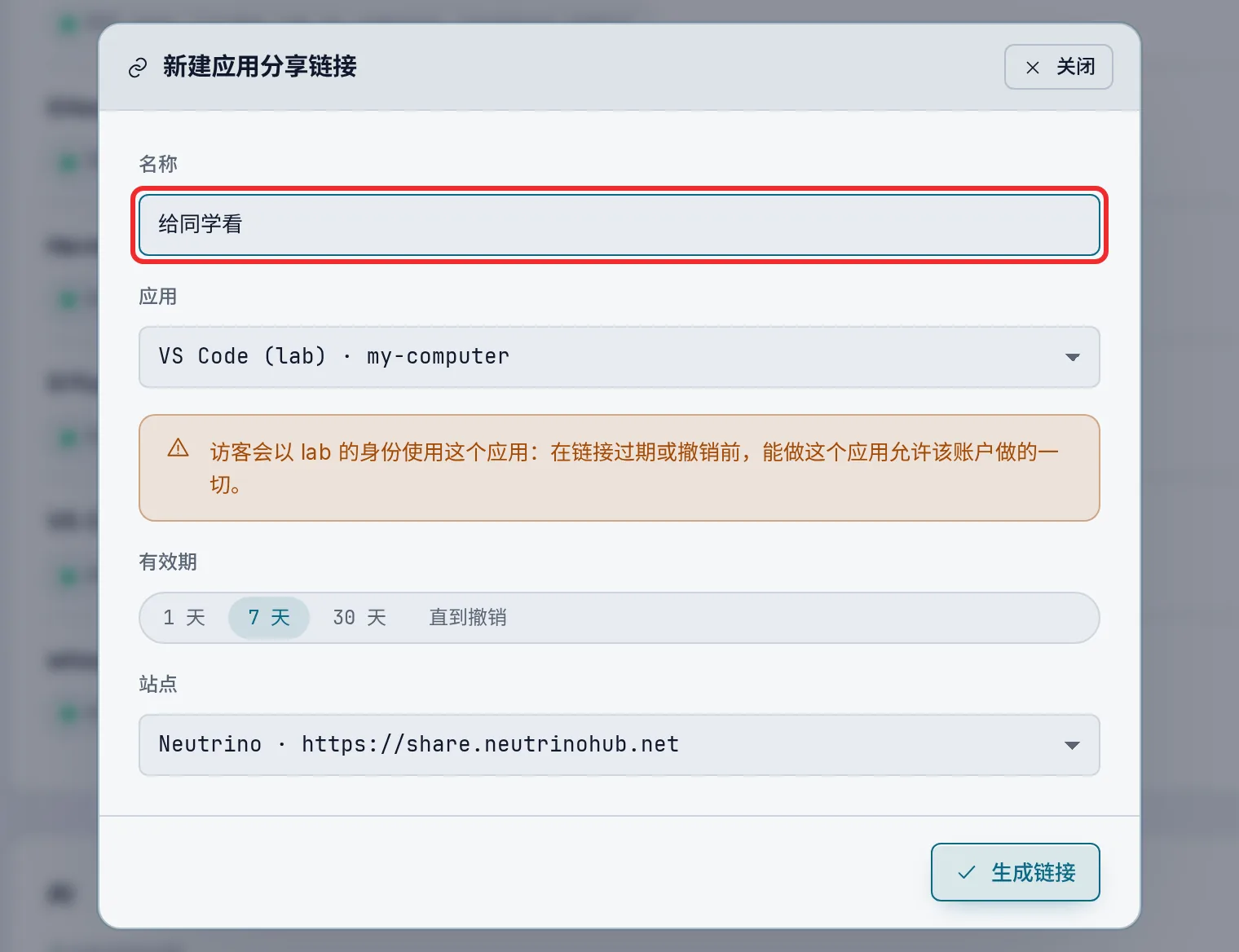
1填写名称 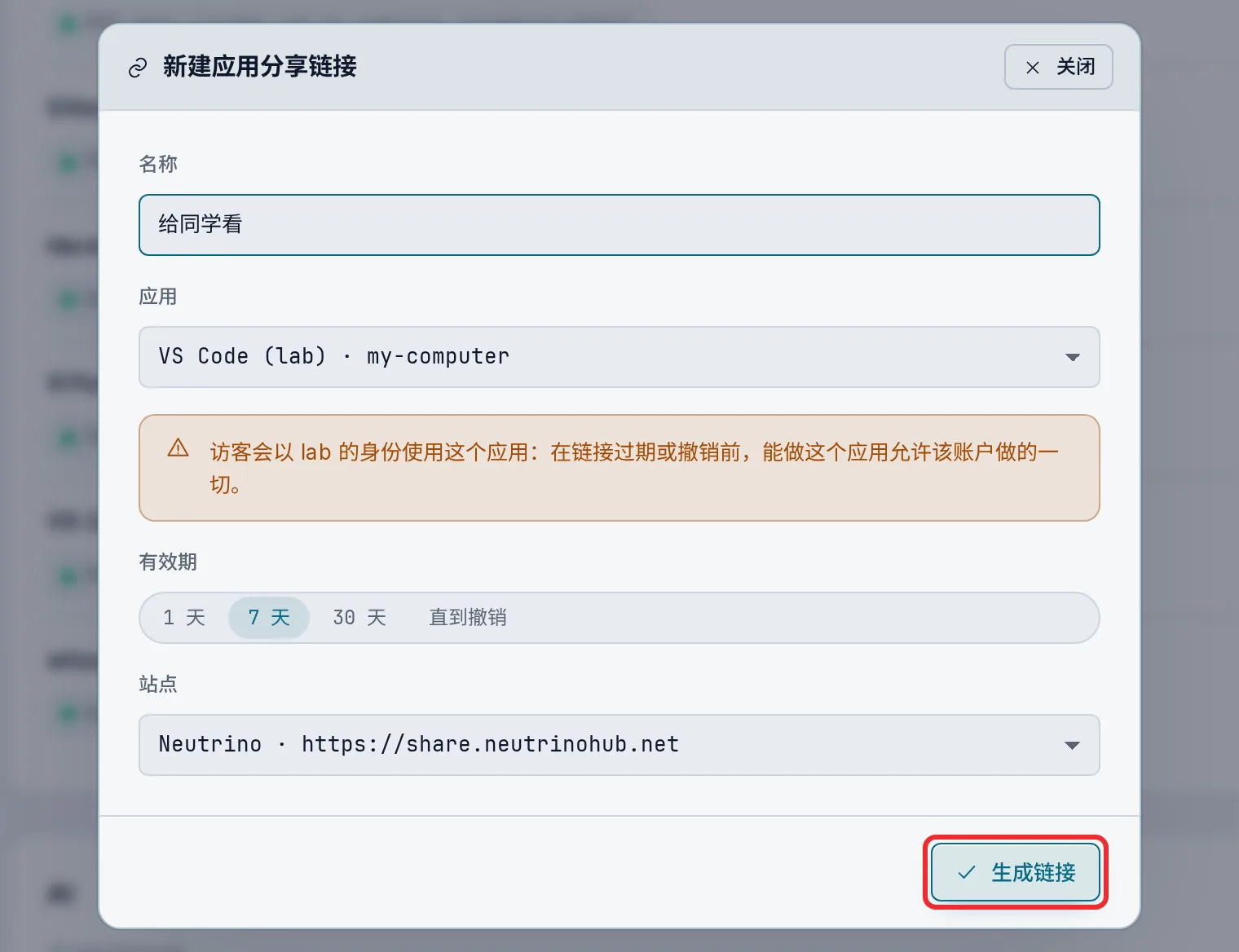
2按 生成链接 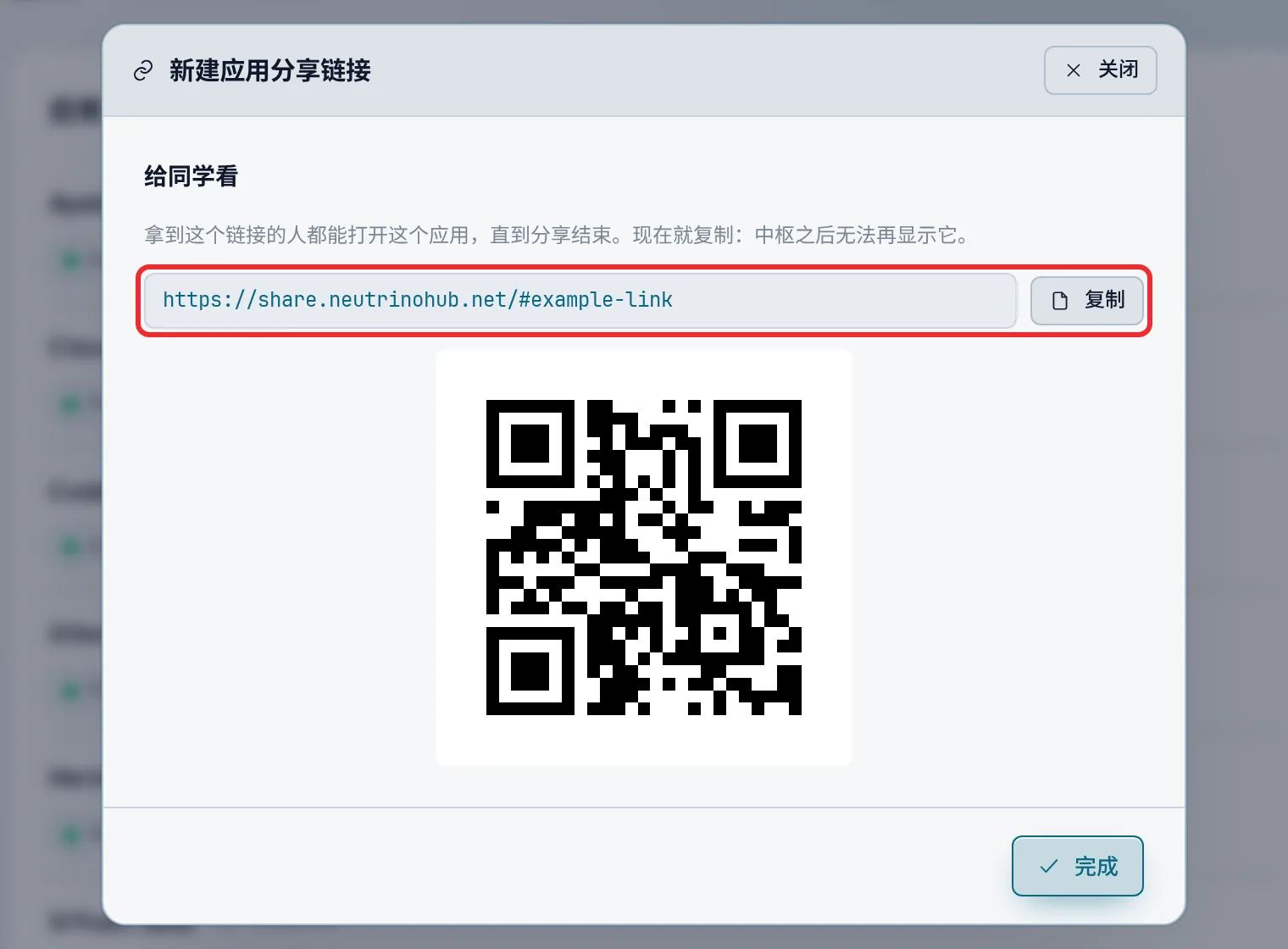
3按 复制
对方打开链接后不用登录,和你使用同一个账户。
注意
VS Code 里的终端是这个账户的 shell,能读写它的文件,也能运行命令,对方同样能做这些操作。所以链接只发给你信任的人。
你在 VS Code 里启动的开发服务器不会出现在客户端。如果要使用它,按加入已有的服务声明。
设置
除了启用账户,下面的设置保持默认即可。
| 设置 | 位置 | 作用 |
|---|---|---|
| 启用的账户 | 标签的 配置 | 每个勾选的账户运行一个实例 |
| 更新、安装另一个版本… | 标签的状态下面 | 更换版本,步骤见换版本 |
| AI 工具使用中枢网关 | 可用账户 的账户表单 | 让这个账户的工具使用 AI 网关 |
卸载
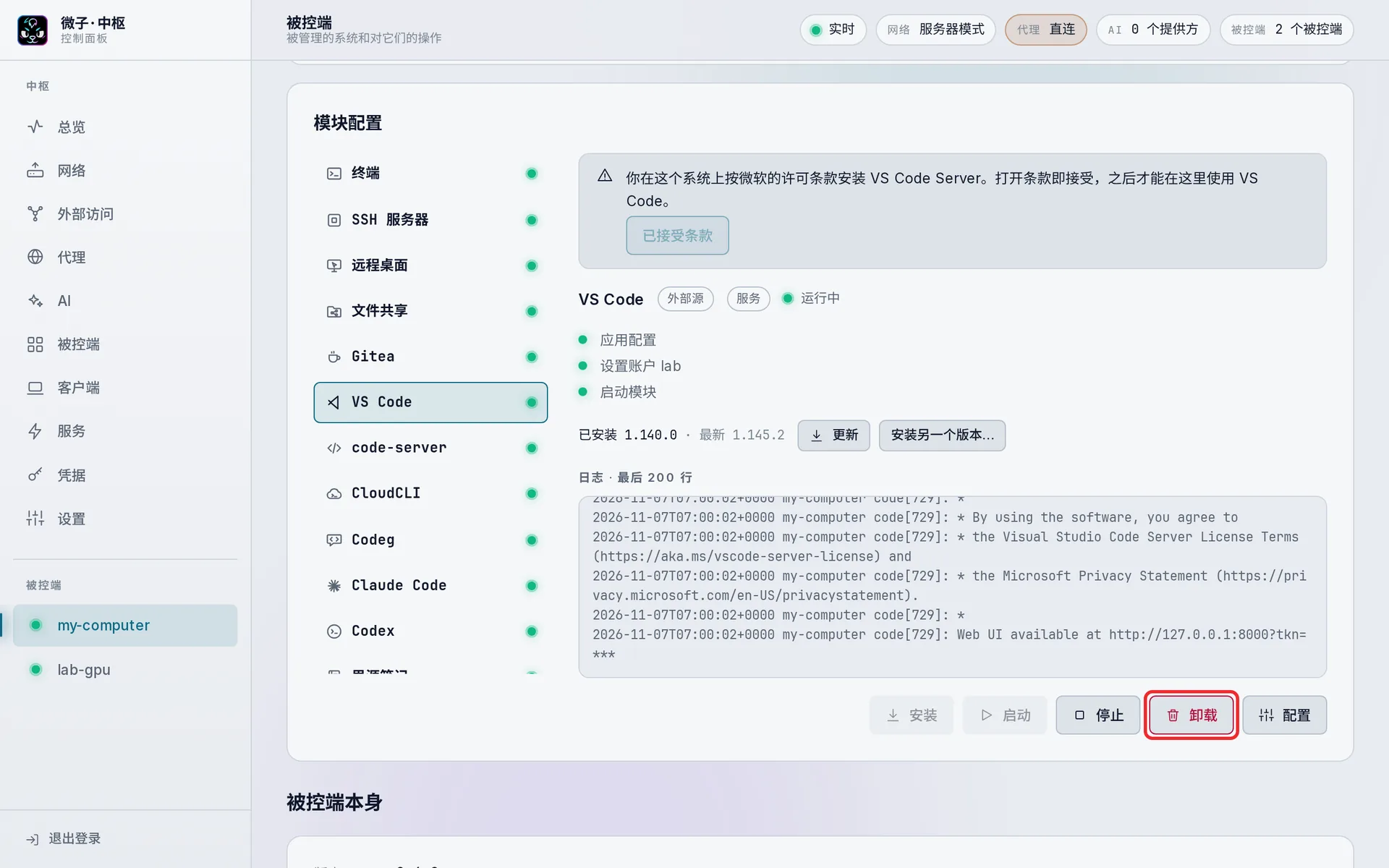
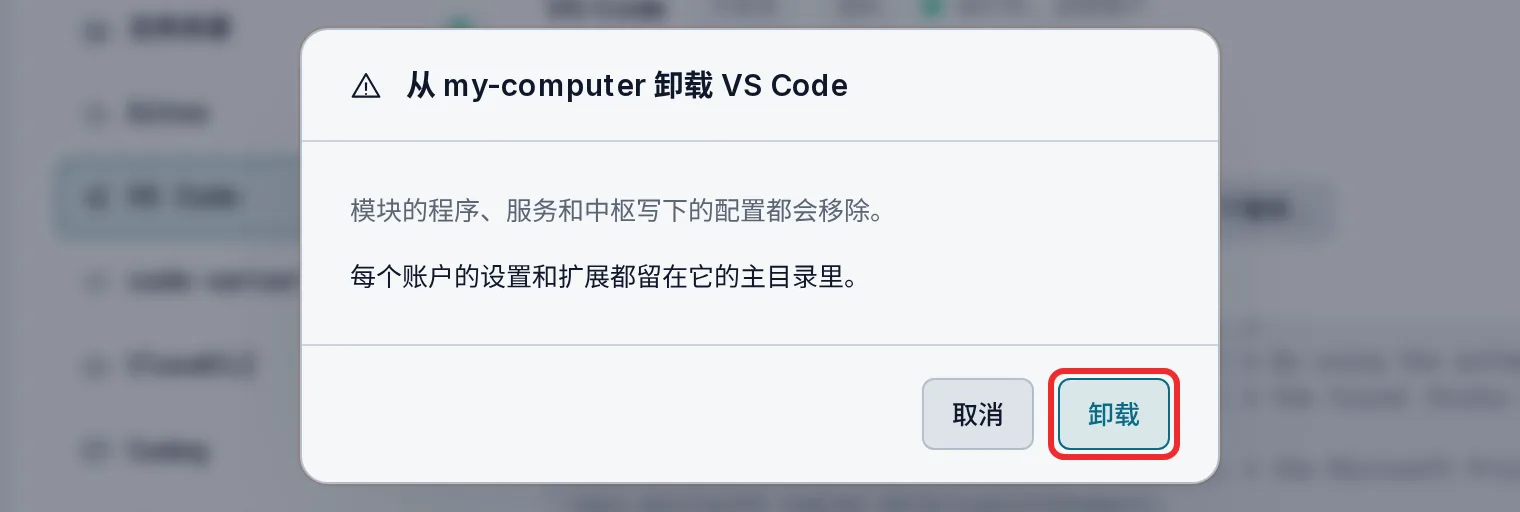
在 VS Code 标签上按 卸载。弹窗说明,每个账户的设置和扩展都保留在它的主目录里。确认后按 卸载。
如果遇到报错,查看故障排查。