
简体中文
Android 应用
Android 应用是微子·中枢的手机客户端。你出门只带手机,也能使用电脑上的应用、文件、终端和桌面。
支持的版本国际版国内版
开始支持v0.5.0
开始之前,你要先在手机上安装客户端,并把手机加入中枢,见加入中枢。屏幕底部一栏是各个页面:中枢、应用、文件、终端、桌面 和 设置。和电脑相比少了两项:没有 AI 页,也没有供其他程序使用的 SSH。
切换到其他应用时,连接不会断开。通知栏里显示 已连接 N 台中枢 的这条通知,用于在后台保持连接。
中枢
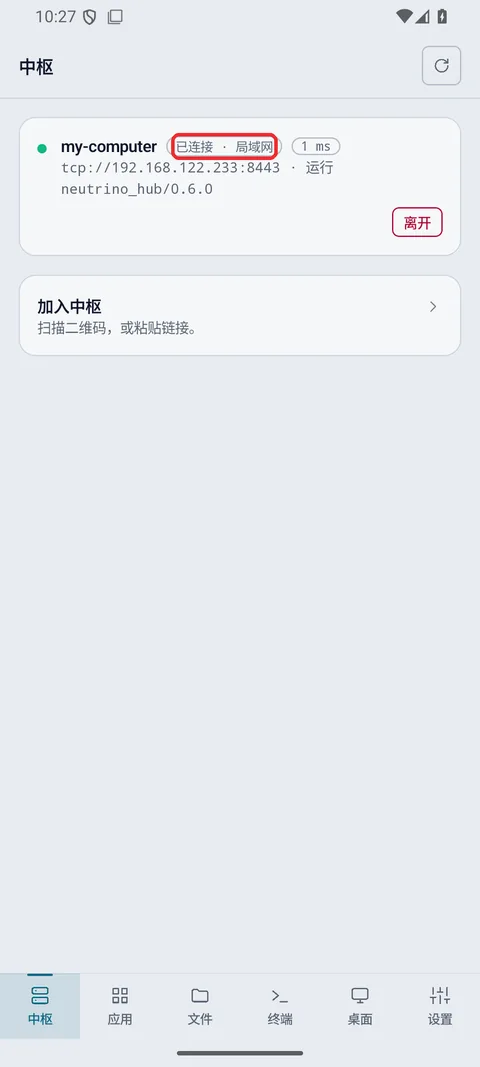
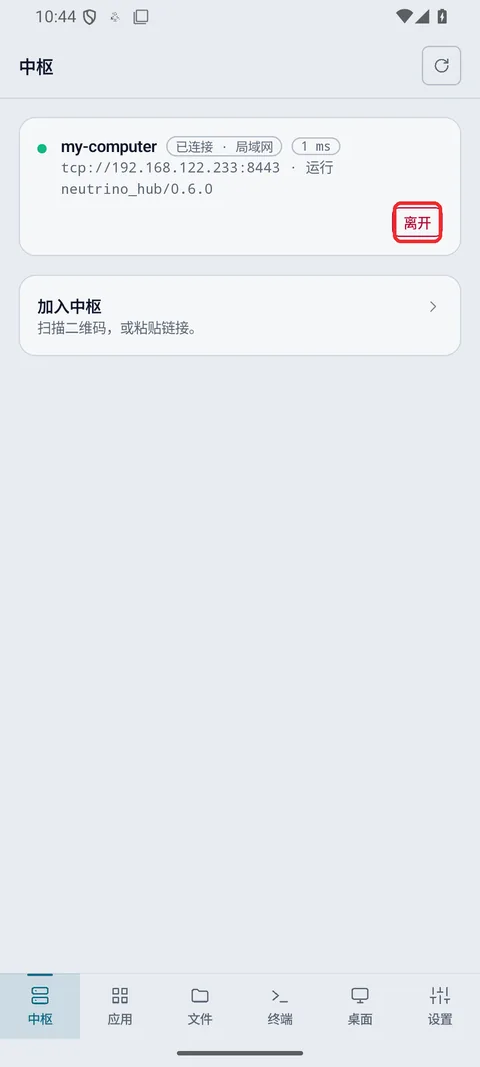
中枢 页每台中枢一行,状态的显示方式和电脑上相同,比如 已连接 · SakuraFrp。手机在移动网络和 Wi-Fi 之间切换时,会立即重新连接。这一行还有下面这些按钮。
- 面板 在手机浏览器里打开面板,手机有 免密码进入中枢面板 权限时才有这个按钮。
- 离开 要按两次才生效。
- 连接 在中枢发布了 NetBird 或 EasyTier 时才有。第一次连接时,系统会弹出授权框,选择确定。
应用
在底栏按 应用,找到要使用的那一行,按 使用。从 Android 13 起,第一次按时系统会请求通知权限,选择允许。这一行会多出 打开。按 打开,应用会在手机浏览器里打开。只有带网页的应用才有这个按钮。
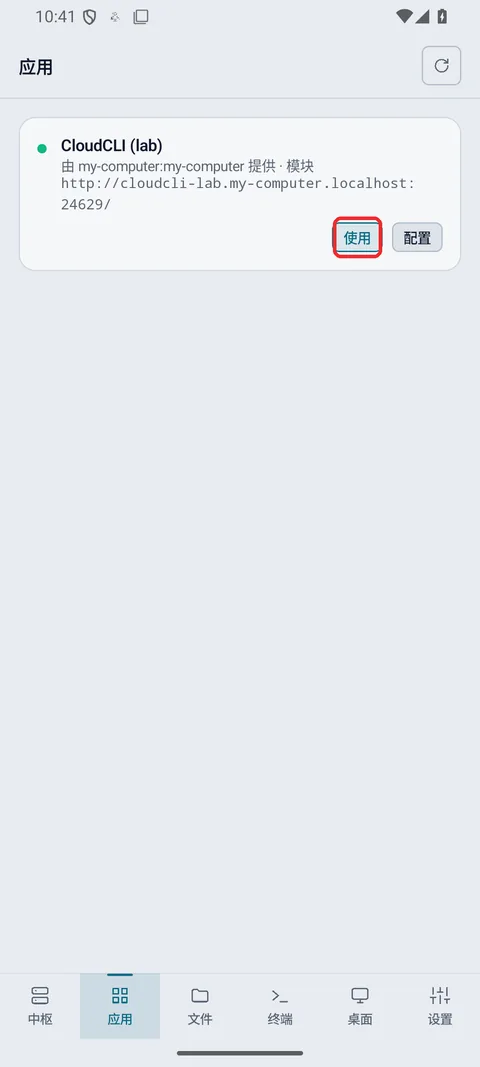
1按 使用 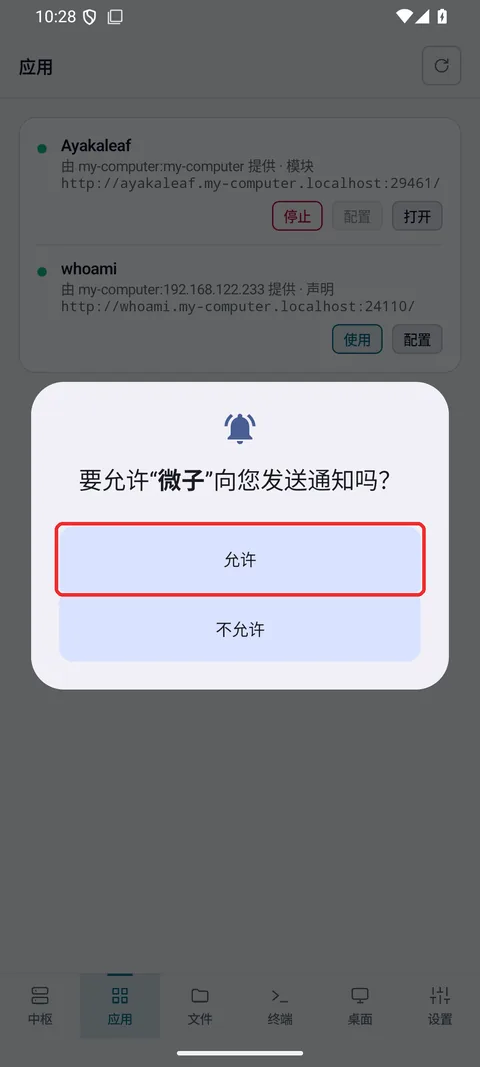
2第一次选择允许 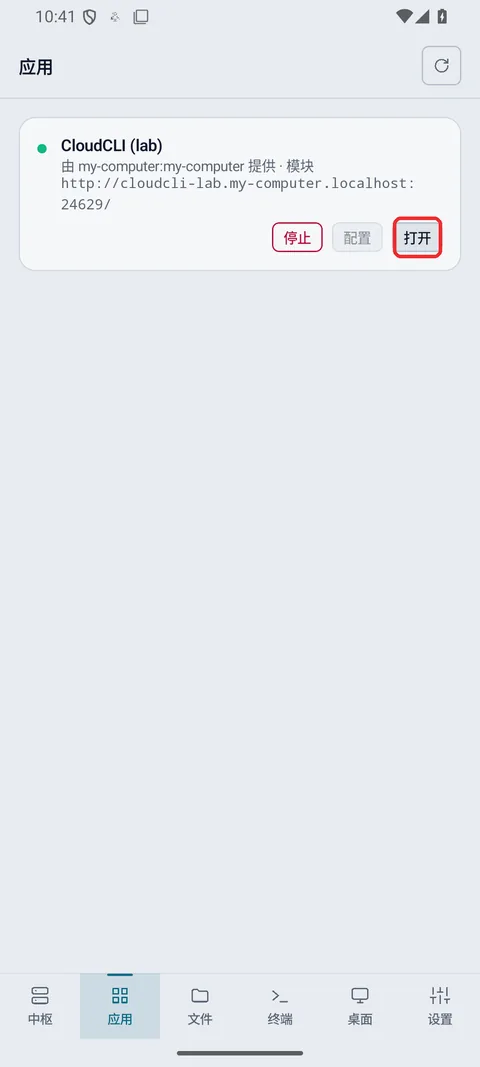
3按 打开 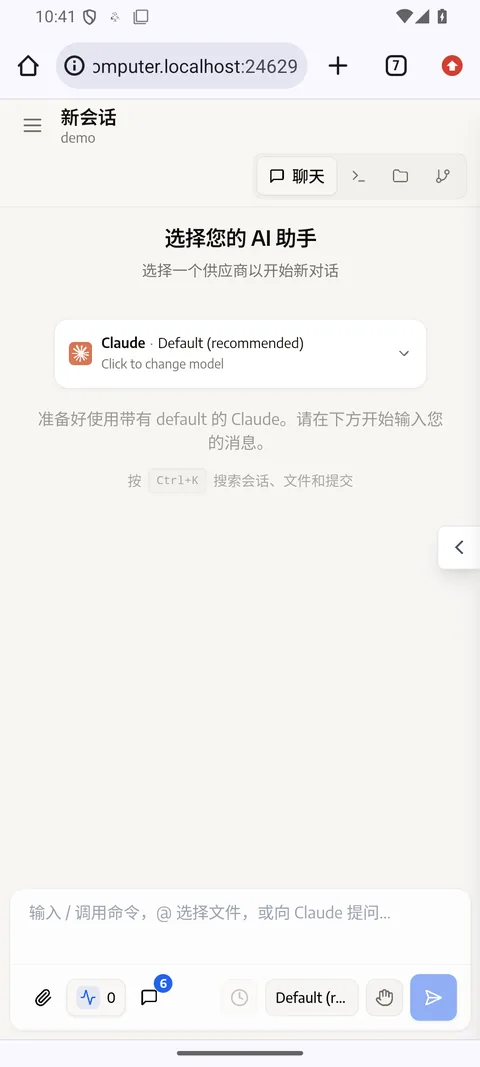
4在浏览器里使用 使用完后,回到 应用 页按 停止。
按 配置 可以修改手机本机使用的端口,通常不用修改。使用中这个按钮是灰色的。
文件
在底栏按 文件,再在要使用的共享那一行按 在“文件”中打开。手机系统的“文件”应用会打开,共享是里面的一个位置,你可以在这里打开、写入、新建和删除文件。
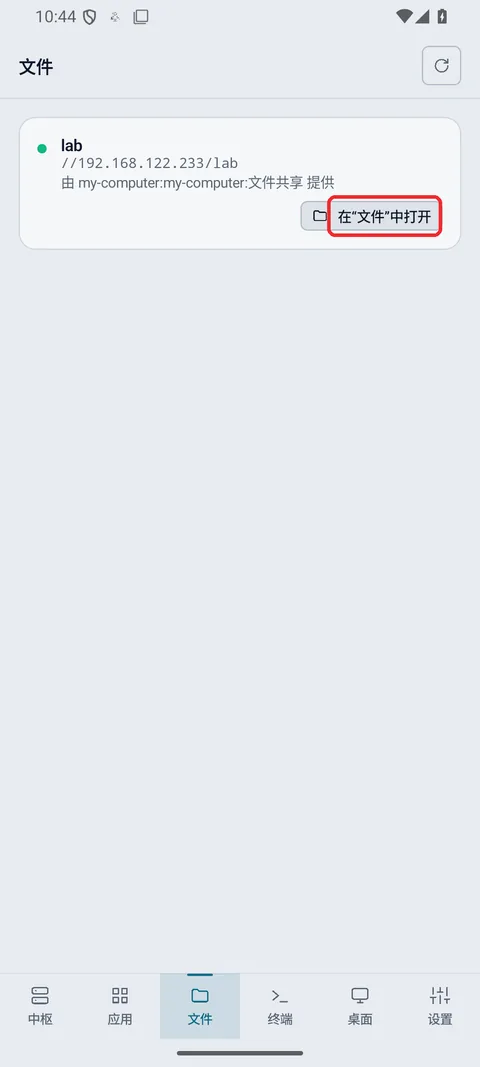
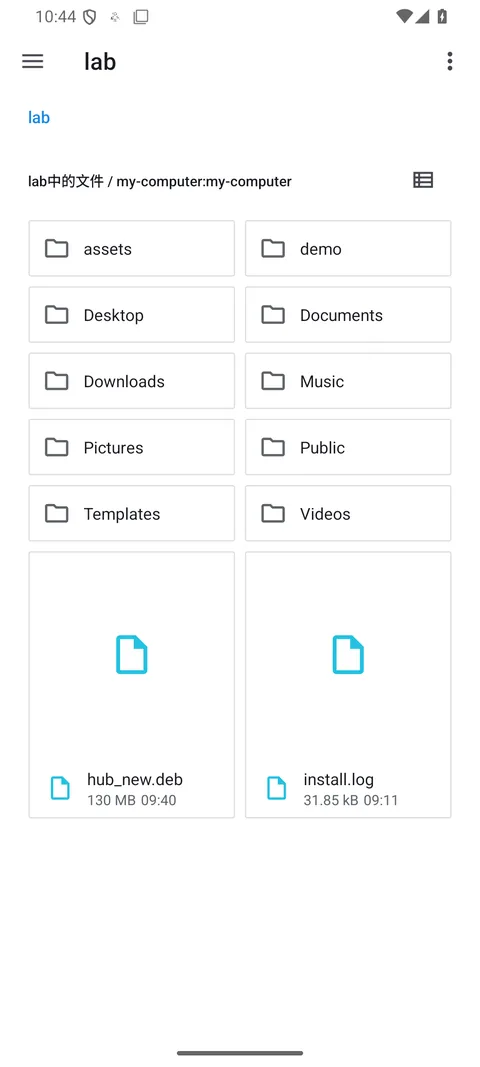
系统上的共享不用输入密码。手动声明的共享(比如 NAS)第一次要填写 共享用户名 和 共享密码,保持勾选 记住,再按 连接。忘掉密码 要按两次才生效。
终端
在底栏按 终端,选择系统。如果这个系统启用了两个以上账户,再选择 账户。然后按 新终端。终端打开后,键盘上面会多出一排键:Esc、Tab、Ctrl、Shift、Alt 和方向键。长按屏幕会弹出 复制 和 粘贴。
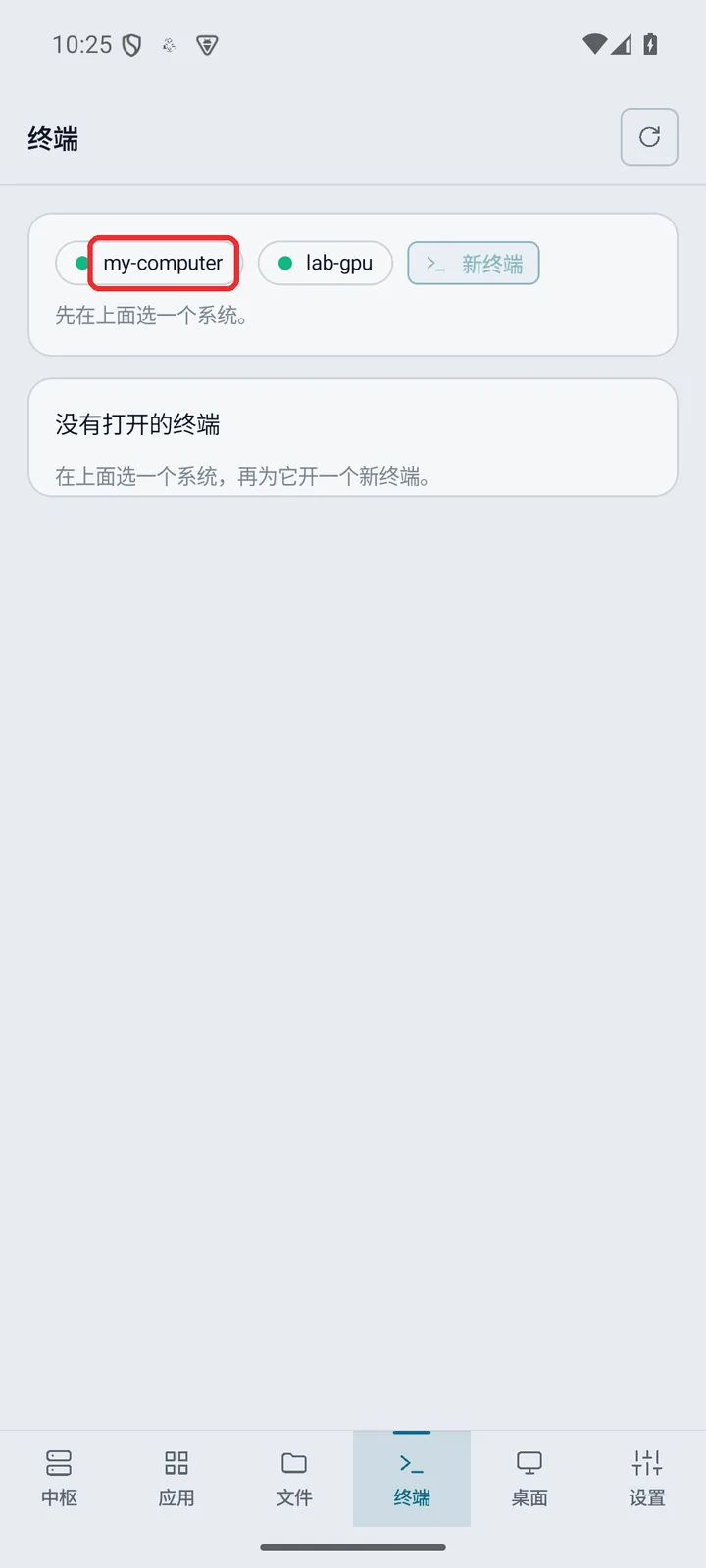
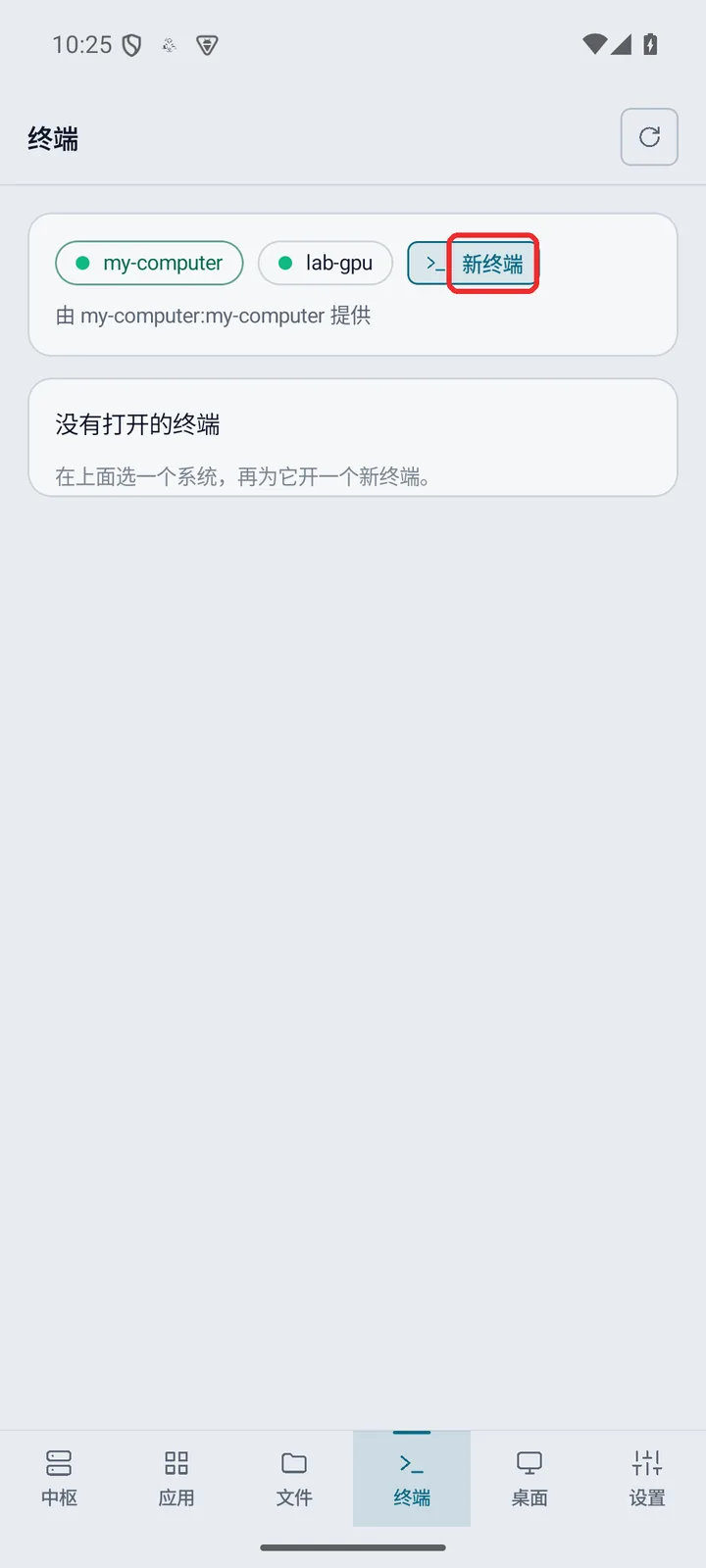
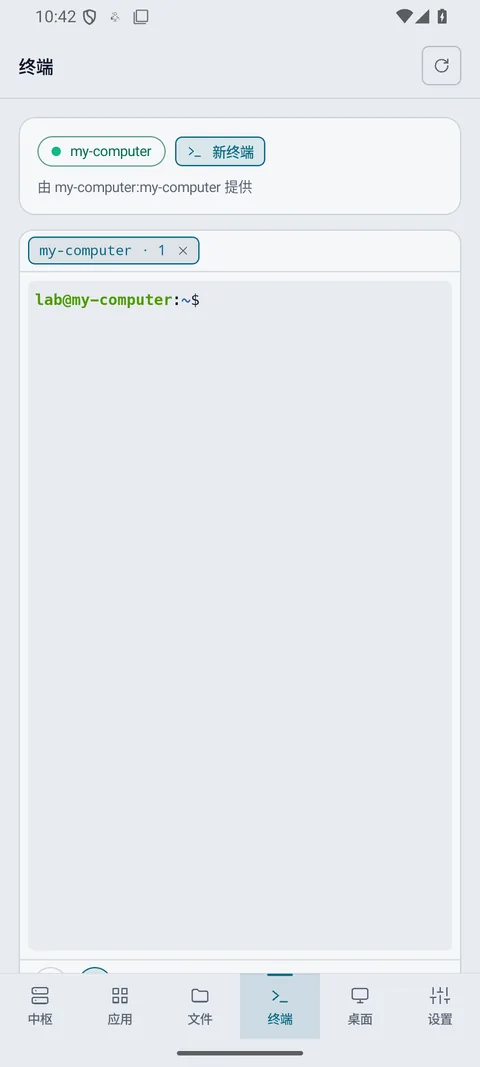
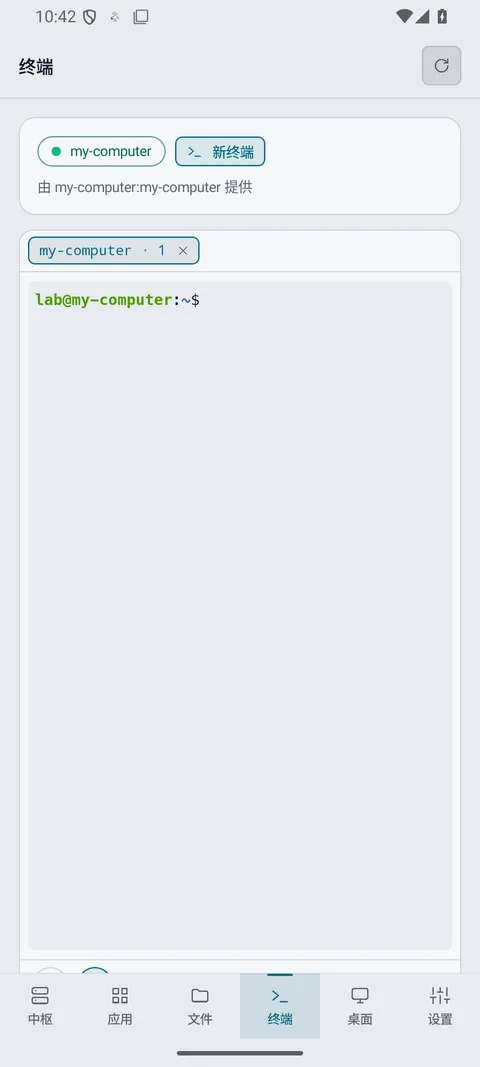
持久 和 共享 两个开关的作用和桌面客户端相同。
桌面
你要先在那个系统上打开共享,见远程桌面。
在底栏按 桌面。如果要调整画面,先按这一行的 配置,选择 编码 和 画质。按 连接,桌面会占满整个屏幕,你可以用两指缩放。
右上角有三个圆按钮,依次是 键盘、特殊键 和 断开。Esc、Ctrl、方向键这些手机键盘上没有的键,都在 特殊键 里。中文输入法可以正常使用。
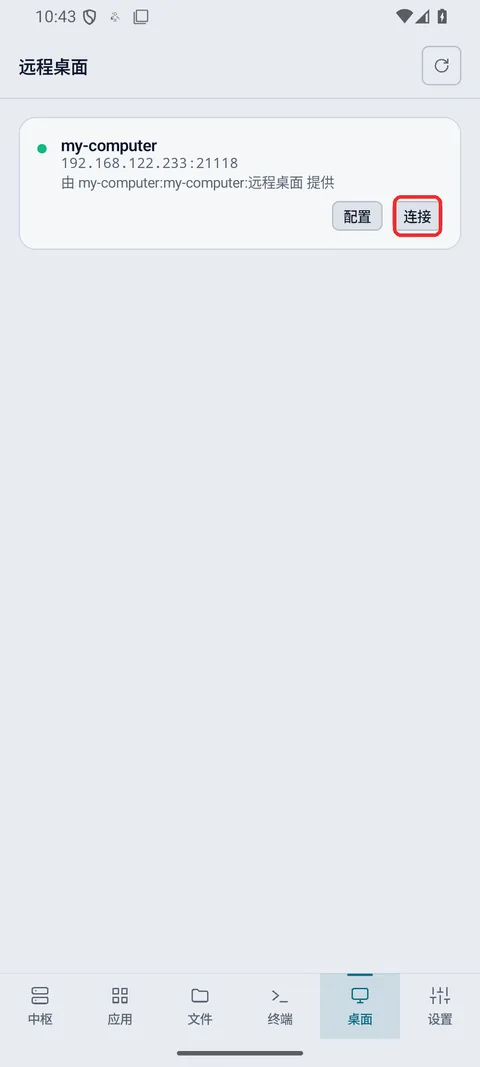
1按 连接 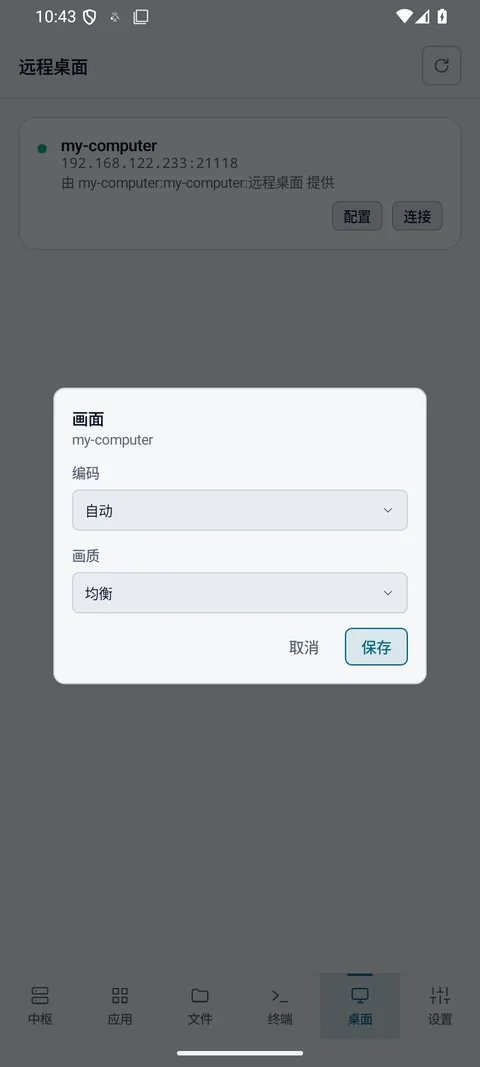
2配置:编码和画质 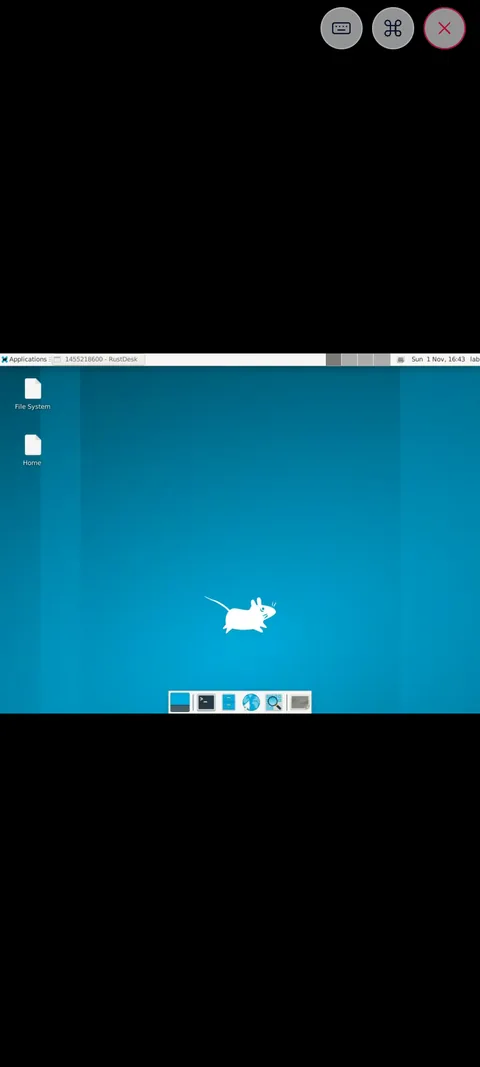
3桌面占满屏幕 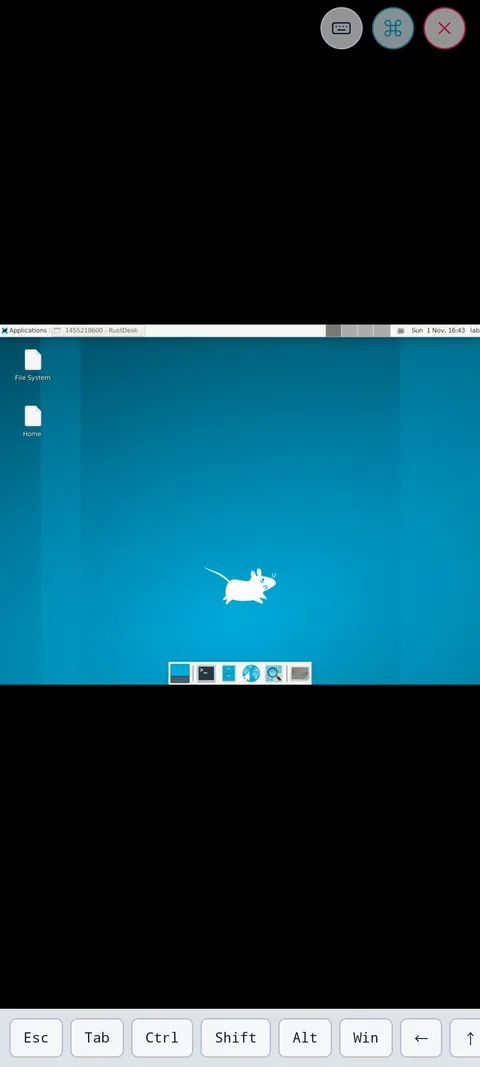
4按 特殊键
设置
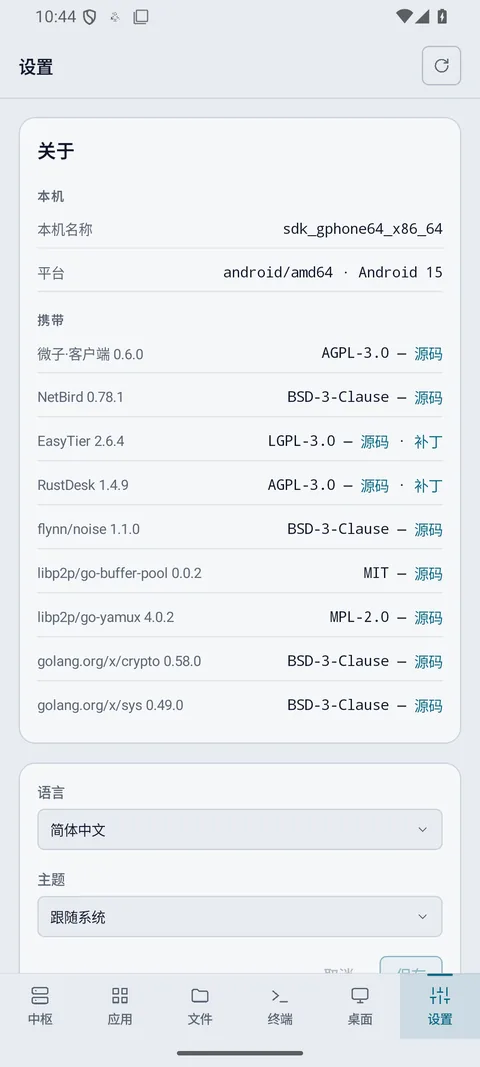
在底栏按 设置。修改 语言 和 主题 后按 保存。关于 显示手机的名称、应用版本和自带的程序。