
简体中文
Claude Code
Claude Code 是 Anthropic 的命令行 AI 编程工具。微子·中枢为你勾选的账户安装 Claude Code,你在这个系统的终端里运行 claude 就能使用。
支持的系统LinuxWindowsmacOS
支持的版本国际版国内版
开始支持v0.6.0
Claude Code 是普通程序,没有启动和停止,只在你运行它时运行。它的来源是外部源,由中枢从发布方下载,见应用的分类。Claude Code 不是开源软件,你按 Anthropic 的法律协议使用它。
支持的系统
| 系统 | 架构 | 开始支持的微子·中枢版本 |
|---|---|---|
| Linux | amd64、arm64 | 0.6.0 |
| Windows 10 1809 或更新的版本 | amd64、arm64 | 0.6.0 |
| macOS 13 或更新的版本 | Apple 芯片、Intel | 0.6.0 |
安装
在浏览器里打开面板并登录,再到左侧栏的下半部分,点你要安装到的系统。确认 可用账户 里有你的账户。如果没有,先按添加账户的步骤添加它。
在 模块配置 区域,按 + 添加模块。在弹窗里勾选 Claude Code 卡片,卡片亮起后按 关闭。
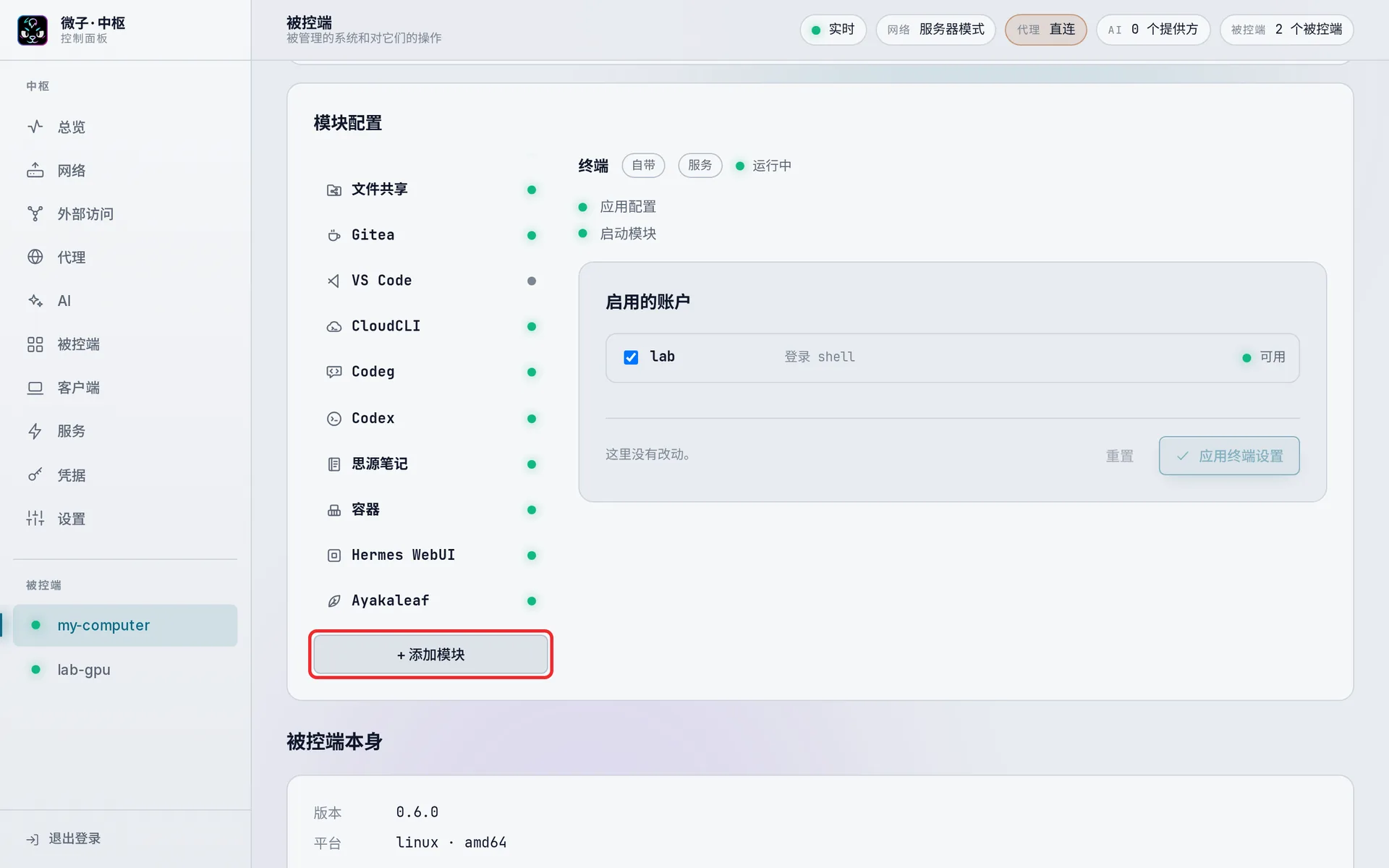
1按 + 添加模块 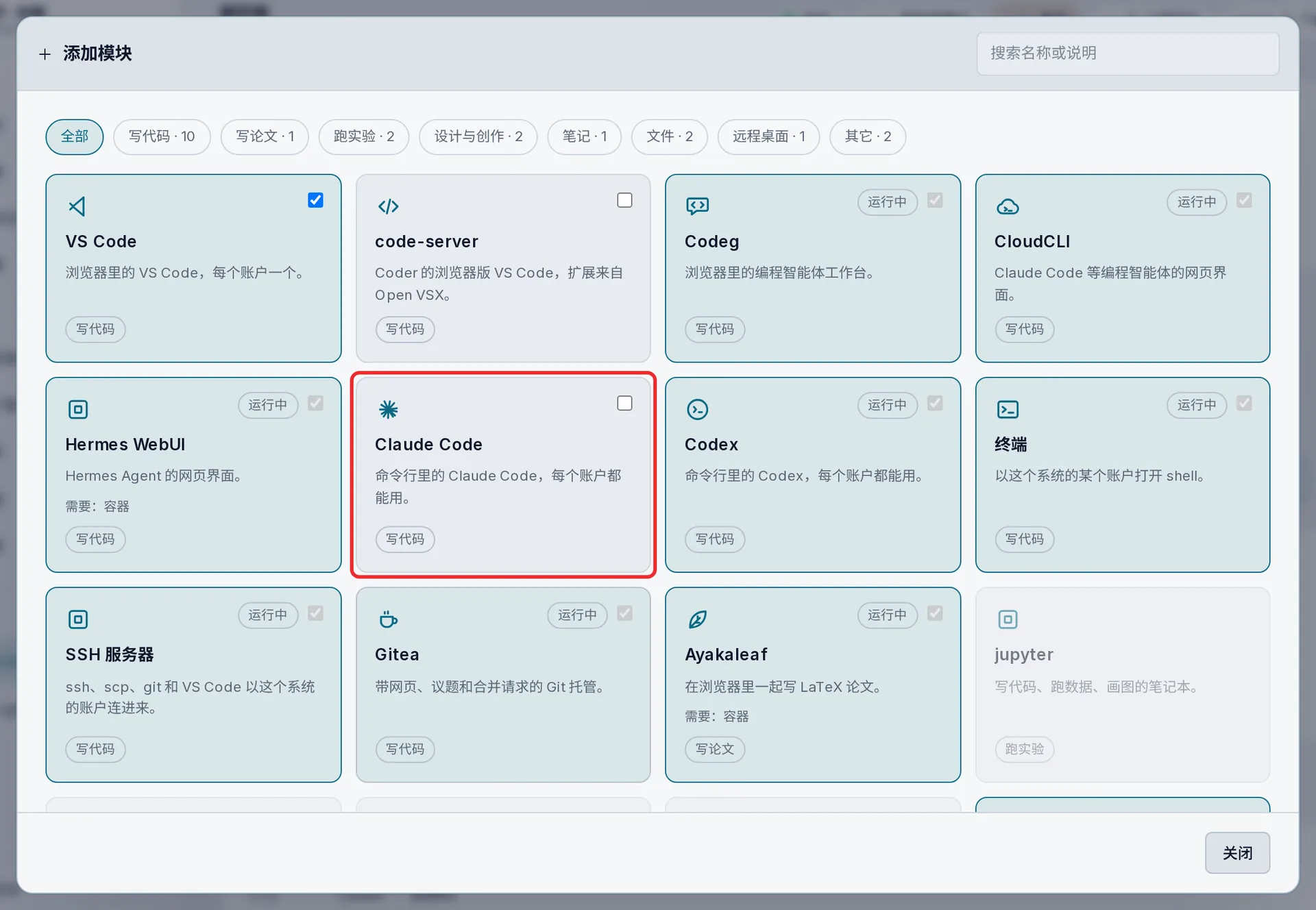
2勾选 Claude Code 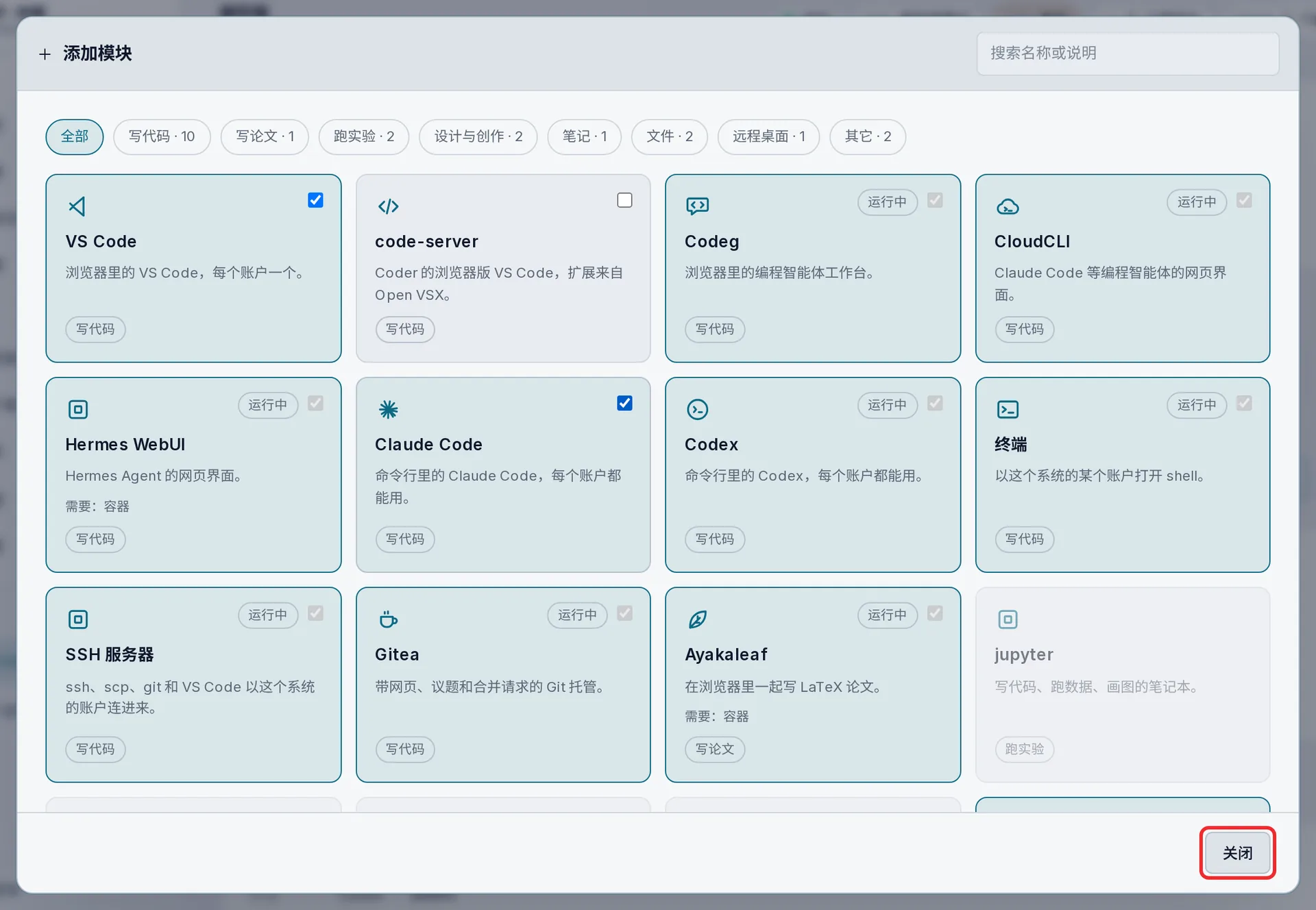
3按 关闭 弹窗关闭后,在左边的列表里点 Claude Code 这一行,右边会显示它的标签。按 安装,标签会列出每一步。
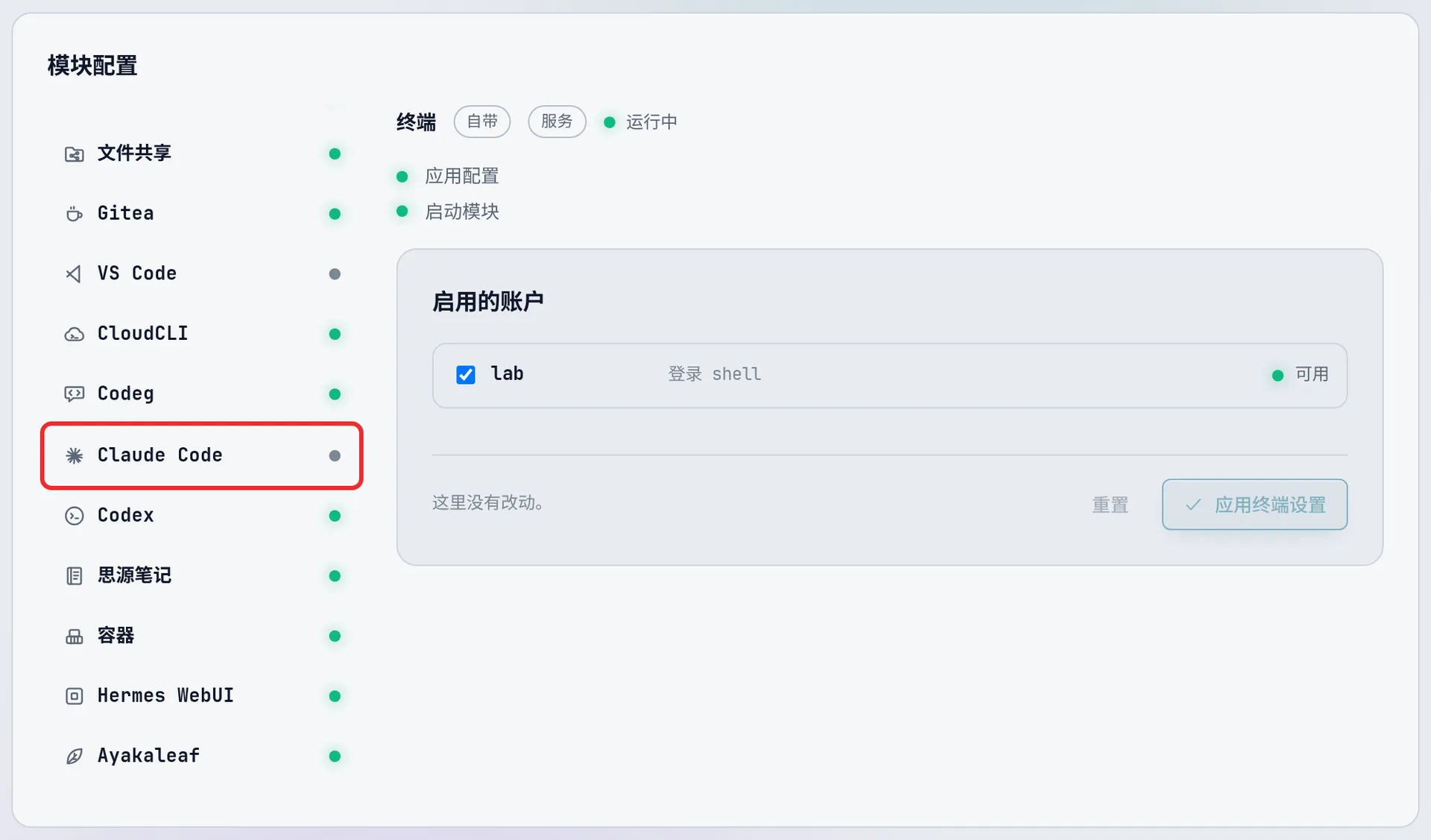
1点 Claude Code 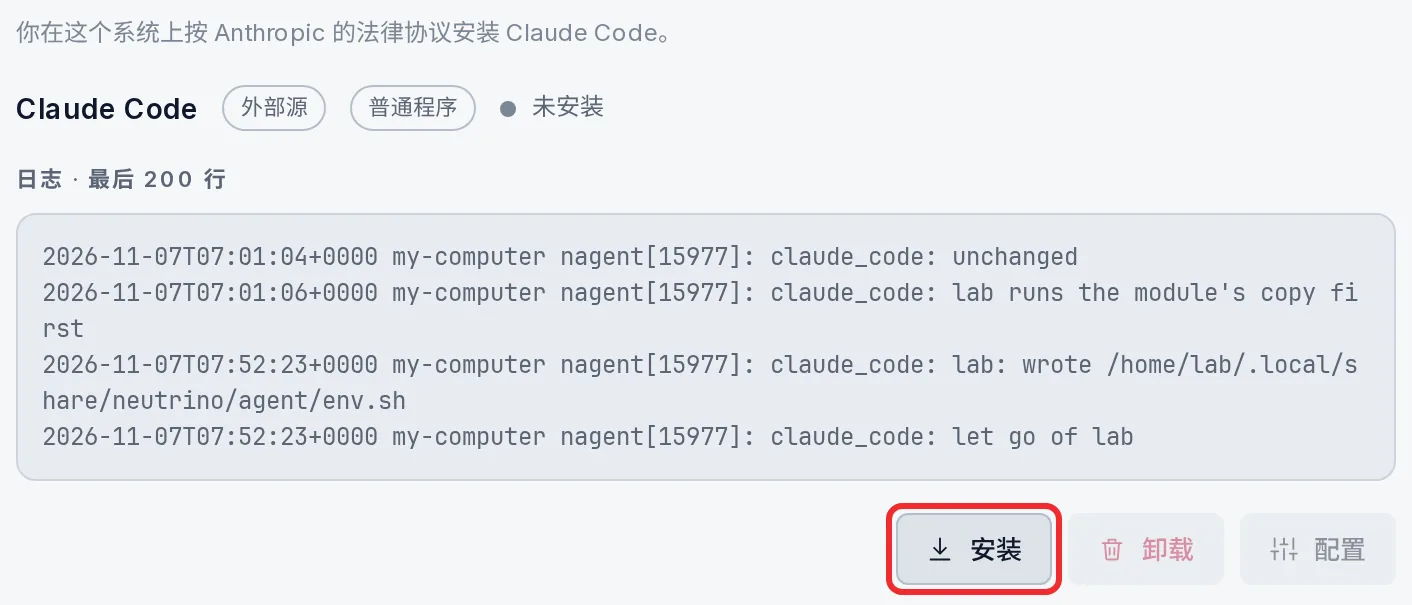
2按 安装 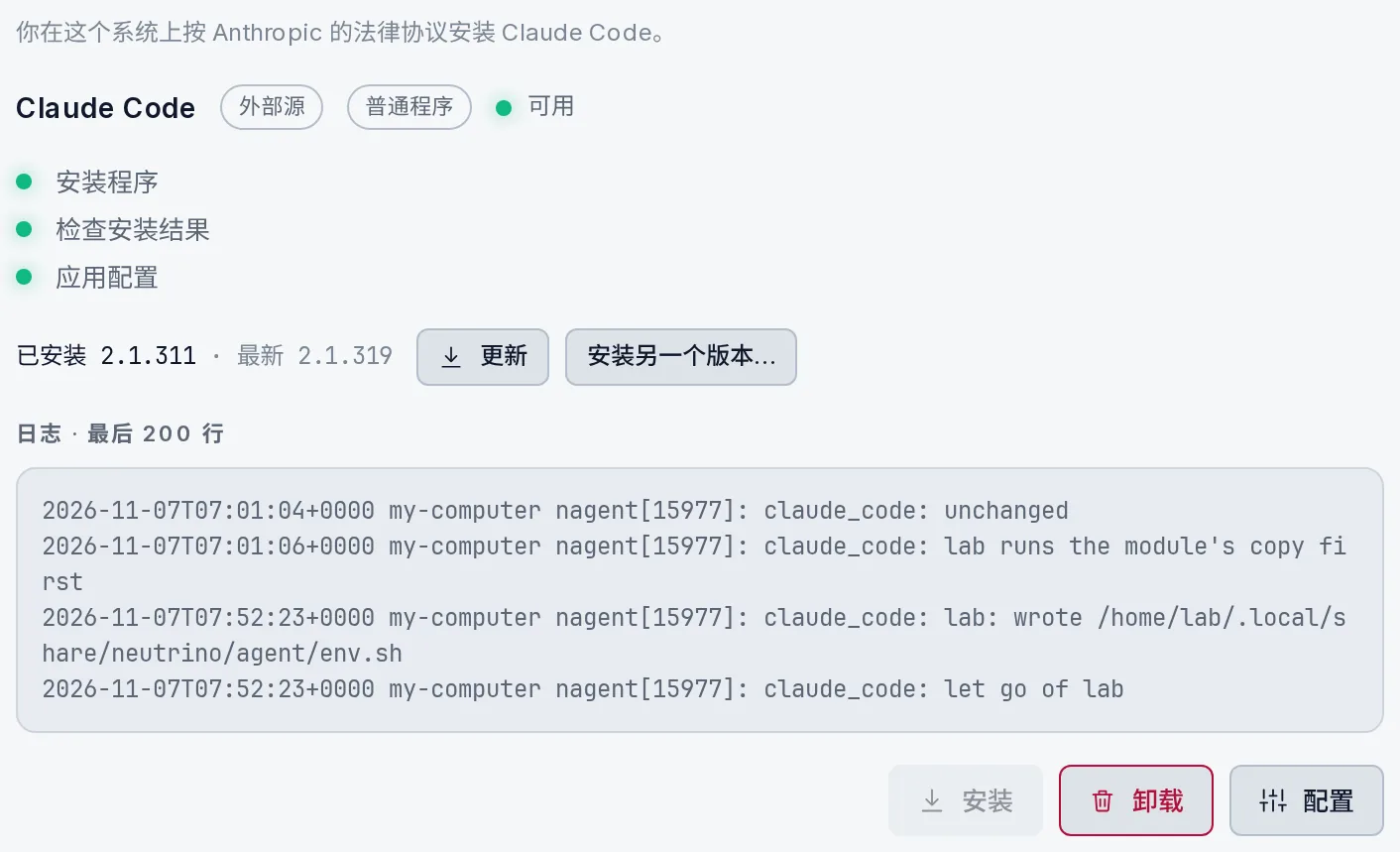
3安装中 安装完成后,标签显示 可用。Claude Code 是普通程序,标签上只有 安装、卸载 和 配置,没有 启动 和 停止。按 配置,在 启用的账户 里勾选要使用 Claude Code 的账户。
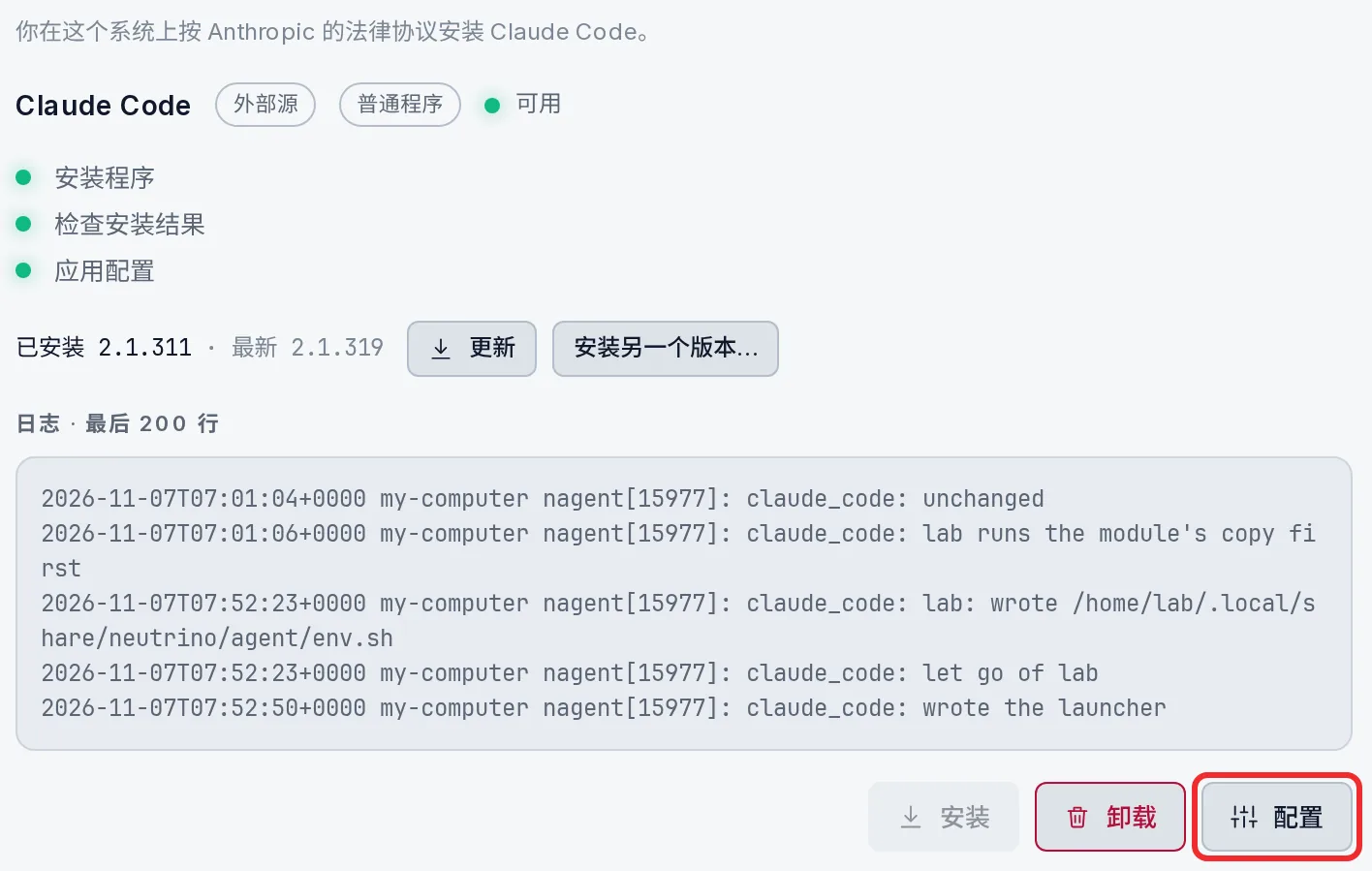
1按 配置 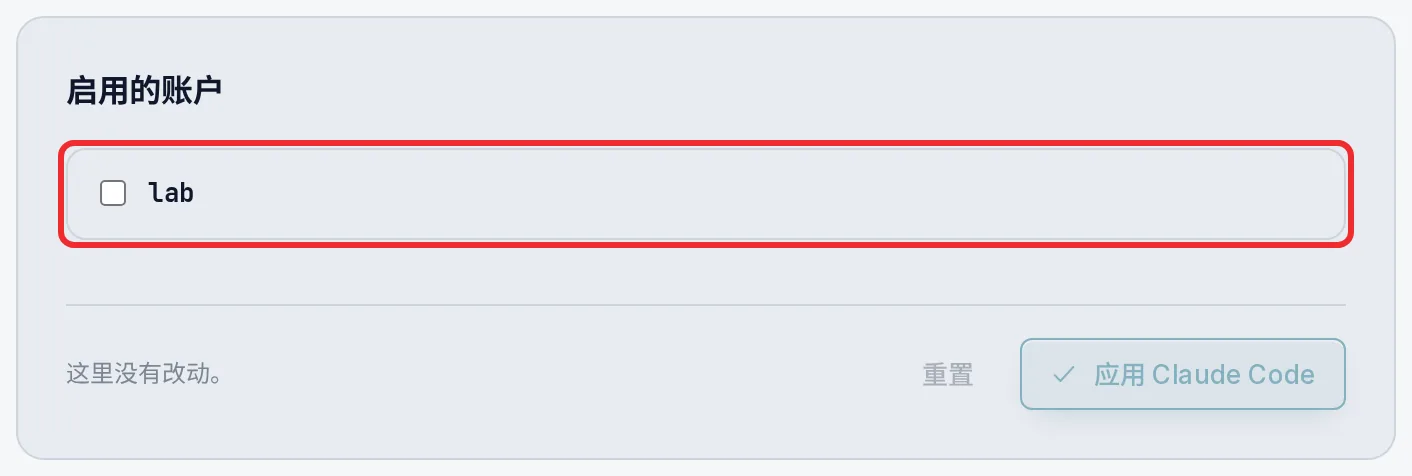
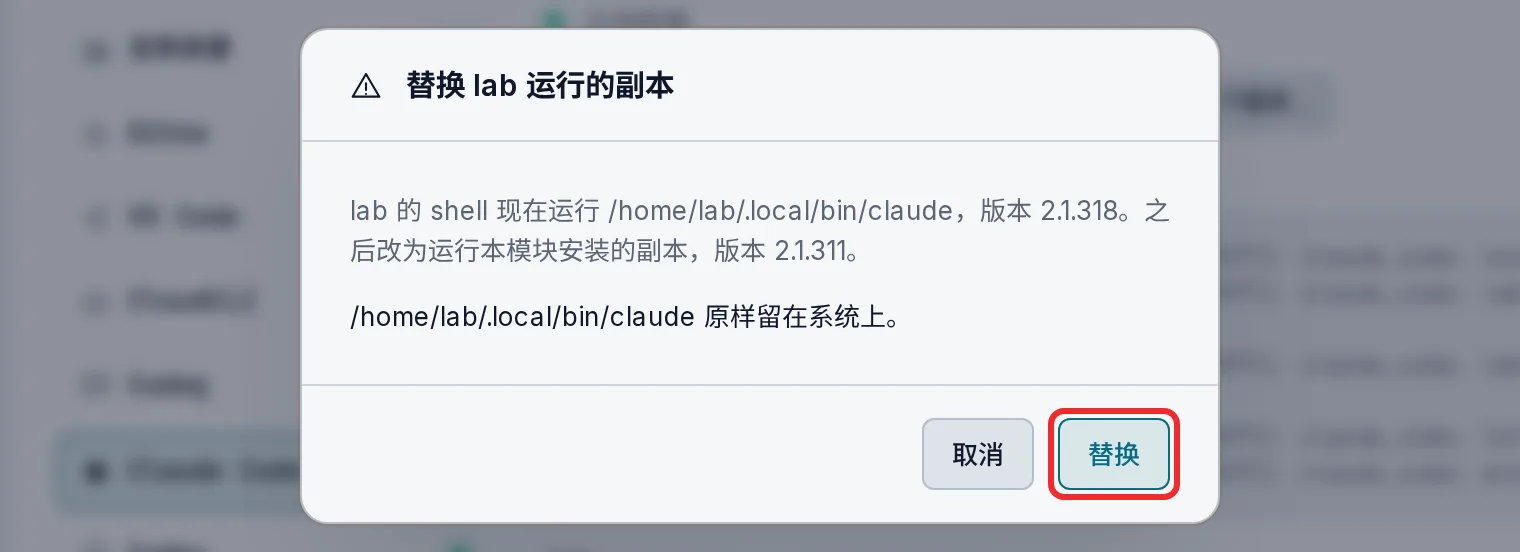
2勾选 lab 如果这个账户的 shell 已经能运行另一份 Claude Code,比如你自己安装的那一份,勾选时面板会弹窗。弹窗写明那一份的位置和版本、模块安装的副本的版本,并说明那一份会原样保留。按 替换,这个账户改用模块安装的副本;按 取消 或者点弹窗外面,这个账户不会勾选。你自己安装的那一份没有任何改动,你仍然可以自己升级或卸载它。
按 应用 Claude Code。被控端会让每个勾选账户的 PATH 先找到模块安装的副本。完成后,账户这一行显示模块安装的副本的版本。
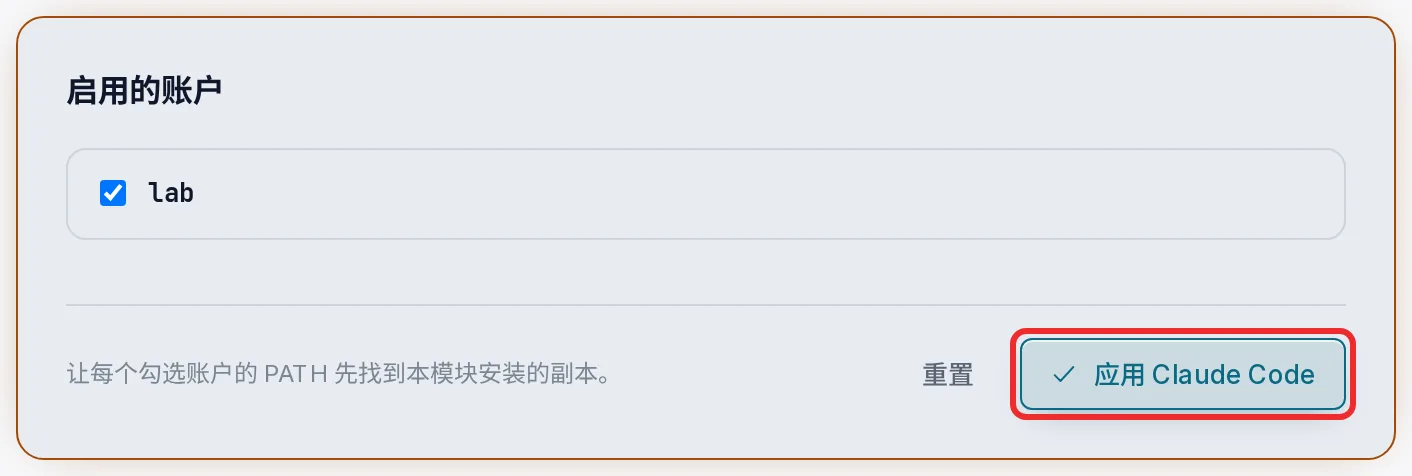
1按 应用 Claude Code 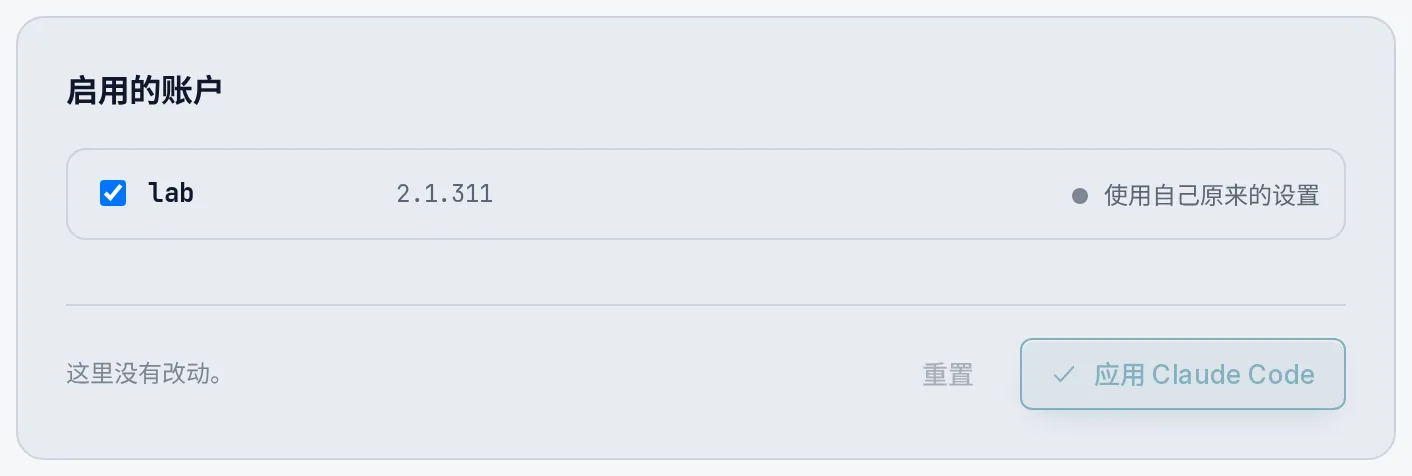
2已应用
在 Windows 上,如果另一份 Claude Code 在系统 PATH 里,弹窗的标题会写“无法使用本模块安装的副本”,只有 关闭 按钮,这个账户不会勾选。Windows 先找系统 PATH,再找用户 PATH,所以模块安装的副本排不到那一份前面。如果你要让这个账户使用模块安装的副本,要先卸载那一份,或者把它的目录从系统 PATH 里删除。
使用
开始之前,你要能打开这个系统上这个账户的终端。你可以在这个系统上直接打开终端,也可以从客户端打开,见终端。
打开一个新的终端。勾选账户之前已经打开的终端还是原来的 PATH,找不到模块安装的副本,所以要新开一个。
运行
claude。第一次运行时,按屏幕上的提示用你自己的 Claude 账号登录。费用由 Anthropic 决定。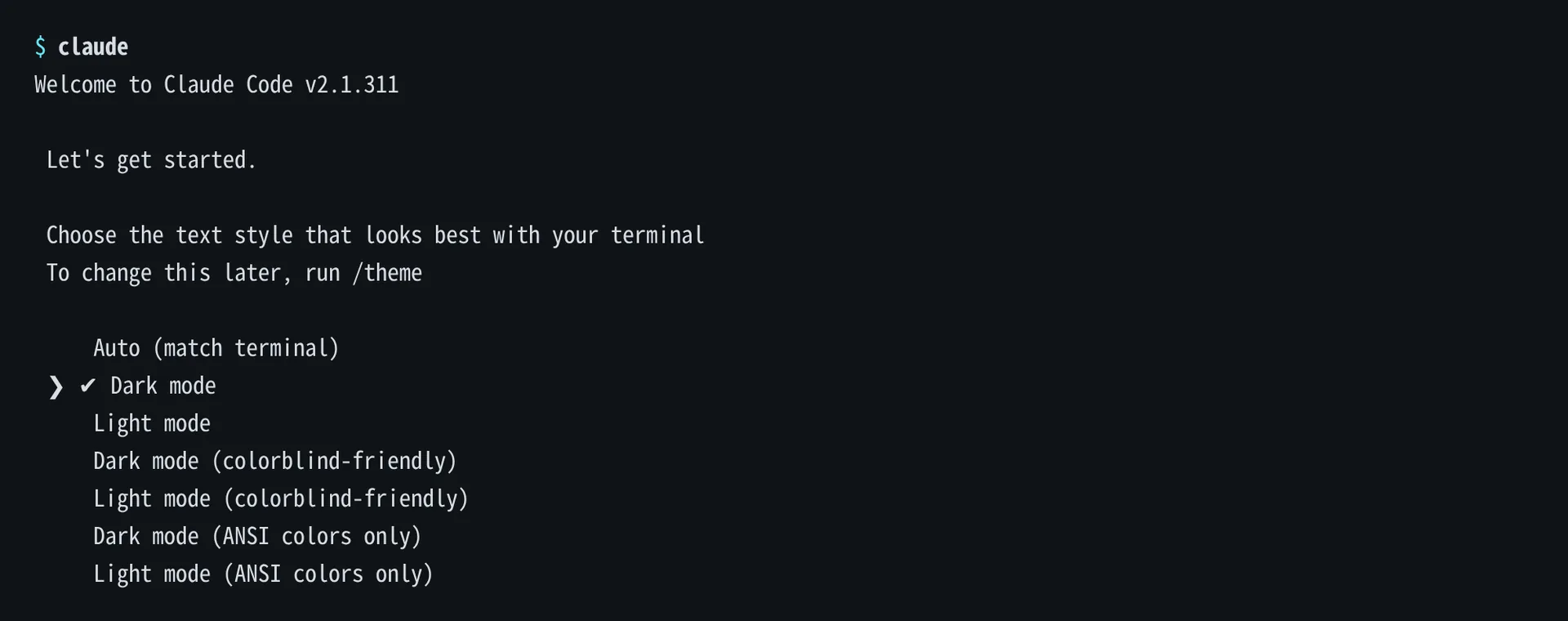
用微子的 SSH 连接时也一样,比如 nclient ssh 和 VS Code 的 Remote-SSH。新开的 SSH 会话会把勾选的程序排在 PATH 的最前面。勾选或取消勾选账户不会断开已经打开的 SSH 会话,这些会话保持原来的 PATH。
如果你要让 Claude Code 使用中枢的 AI 网关,在系统页面的 可用账户 里编辑这个账户,打开 AI 工具使用中枢网关,再按 保存,步骤见 AI 网关。Claude Code 标签的账户那一行会显示 使用中枢的 AI 网关;开关关闭时显示 使用自己原来的设置。这个开关不在 Claude Code 标签上,改完也不用再按 应用 Claude Code。
分享
Claude Code 没有网页,不能用应用分享生成链接。如果你要在浏览器里使用 Claude Code,可以安装 CloudCLI 或 Codeg,再分享它们。
注意
在终端里运行的 Claude Code 能做这个账户能做的一切,包括读写这个账户的所有文件。
模块安装的副本关闭了 Claude Code 自己的自动更新,版本由中枢管理。
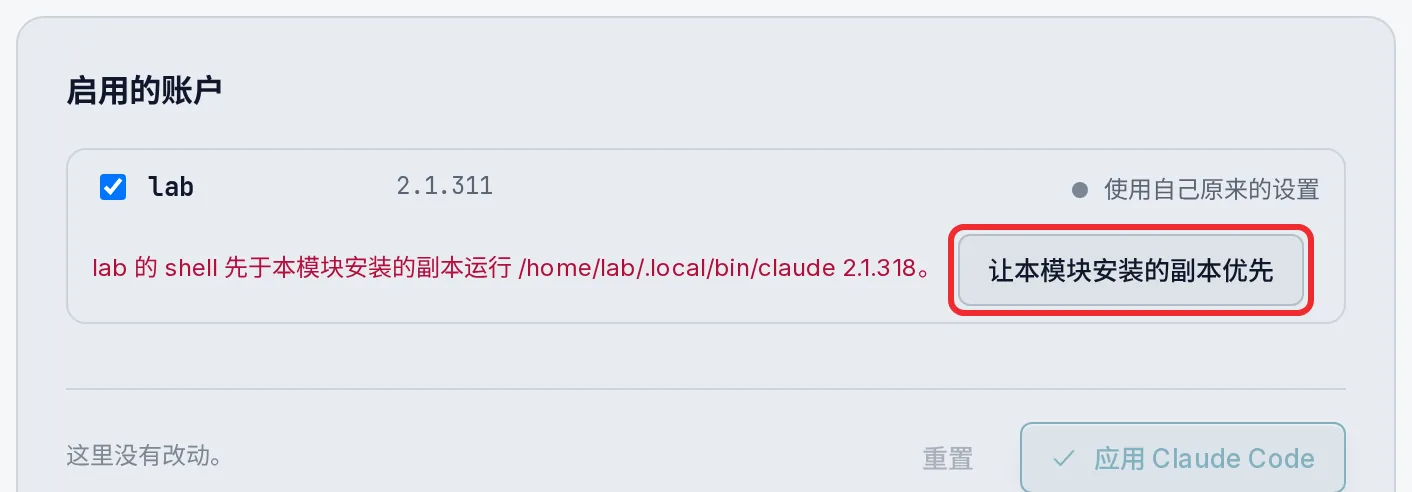
勾选账户以后,如果出现下面的情况,这个账户那一行会显示提示,并提供 让本模块安装的副本优先 按钮:
- 这个账户的 shell 先运行另一份 Claude Code,比如你之后自己安装的那一份。提示里写明那一份的位置和版本。
- 这个账户的 shell 找不到模块安装的副本。
按下这个按钮后,被控端把启动文件里的那一行重新移到文件末尾。在 Windows 上,被控端把模块的程序目录重新放到用户 PATH 的最前面。你不按这个按钮,被控端就不会改回来。你改了启动文件以后,这一行的提示会自己更新。
设置
除了勾选账户,下面的设置保持默认即可。
| 设置 | 位置 | 作用 |
|---|---|---|
| 启用的账户 | Claude Code 标签的 配置 | 勾选的账户使用模块安装的 Claude Code |
| AI 工具使用中枢网关 | 可用账户 的账户表单 | 让这个账户的 Claude Code 使用 AI 网关,Claude Code 标签的账户那一行显示结果 |
勾选账户后,被控端按系统做下面的设置,让这个账户的 shell 先找到模块安装的副本:
| 系统 | 被控端的设置 |
|---|---|
| Linux | 写入 ~/.local/share/neutrino/agent/env.sh,再在这个账户的启动文件末尾加一行载入它。这个文件把模块的程序目录排到 PATH 的最前面 |
| macOS | 和 Linux 一样,文件是 ~/Library/Application Support/Neutrino/agent/env.sh |
| Windows | 把模块的程序目录放到这个账户的用户 PATH 的最前面 |
加这一行的启动文件由这个账户的登录 shell 决定:
| 登录 shell | 启动文件 |
|---|---|
| bash | ~/.bashrc,以及登录文件:~/.bash_profile;没有它时是 ~/.bash_login;再没有时是 ~/.profile |
| zsh | ~/.zshrc |
| fish | ~/.config/fish/config.fish,这一行载入 env.sh 旁边的 env.fish |
| 其他 shell | ~/.profile |
取消勾选这个账户时,被控端从 env.sh 里去掉 Claude Code 的程序目录;在 Windows 上,从用户 PATH 里删除这个目录。Codex 和 OpenCode 也用这个 env.sh,也用这一行。这个账户的这几个模块都不再勾选时,被控端删除这一行和 env.sh,账户的启动文件恢复原样。
卸载
在 Claude Code 标签上按 卸载,再在弹窗里确认。弹窗写明:每个账户在 ~/.claude 里的设置都保留,在本模块之外安装的 Claude Code 也保留。
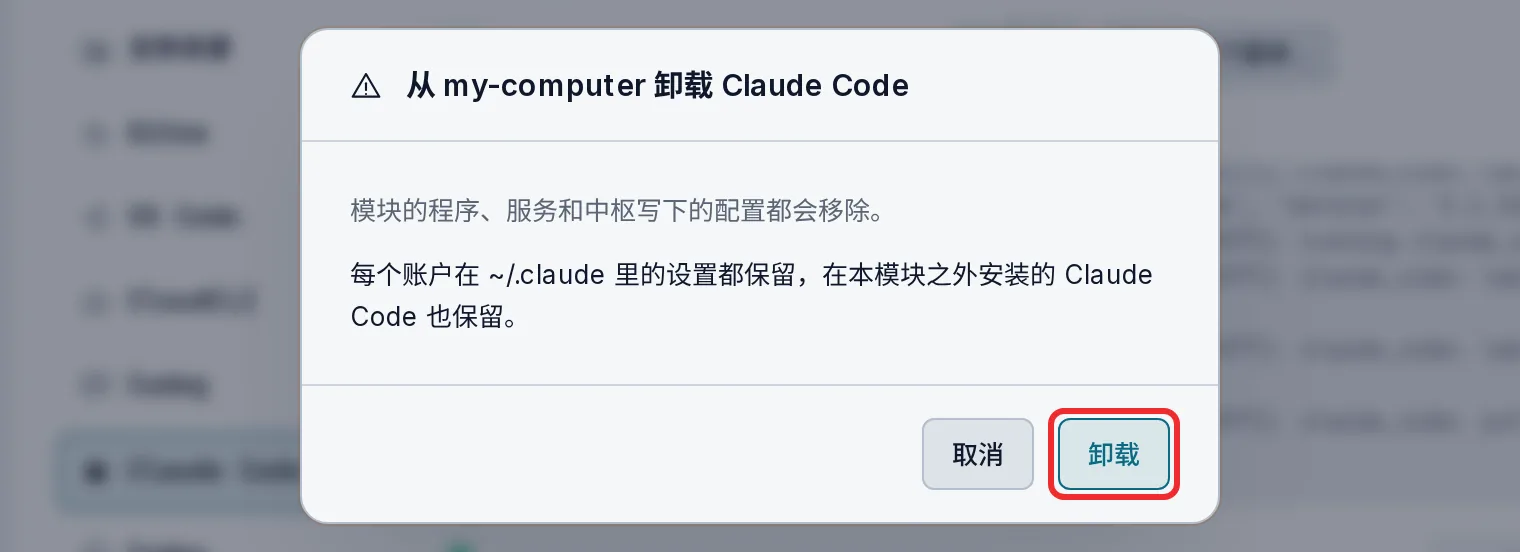
被控端只删除名称一看就属于微子·中枢的目录。~/.local/share、~/.local、~/.config/fish 这类共用的目录会保留。