
简体中文
容器
容器是用 Podman 运行的打包好的软件。列表里没有的应用,你填写镜像名后也能运行和打开。
支持的系统LinuxWindowsmacOS
支持的版本国际版国内版
开始支持v0.2.0
镜像是打包好的软件包,比如 docker.io/library/redis:7。你在面板上填写镜像名和端口后,容器就会运行,并自动出现在客户端的 应用 页。
支持的系统
| 系统 | 架构 | 开始支持的微子·中枢版本 | 运行方式 |
|---|---|---|---|
| Linux(Debian、RHEL 两族) | amd64、arm64 | 0.2.0 | 系统的 Podman 3.4 及以上,直接运行在系统上 |
| Linux(Arch 一族) | amd64 | 0.2.0 | 系统的 Podman 3.4 及以上,直接运行在系统上 |
| Windows(内部版本 19041 及以上) | amd64 | 0.6.0 | WSL 2 里的 Podman 虚拟机,安装时一起安装,要打开虚拟化 |
| macOS 13 及以上 | Apple 芯片、Intel | 0.6.0 | Podman 虚拟机,安装时一起安装 |
安装
在浏览器里打开面板并登录,再到左侧栏的下半部分,点你要安装到的系统。
在 模块配置 区域,按 + 添加模块。在弹窗里往下翻,勾选 容器 卡片,卡片亮起后按 关闭。
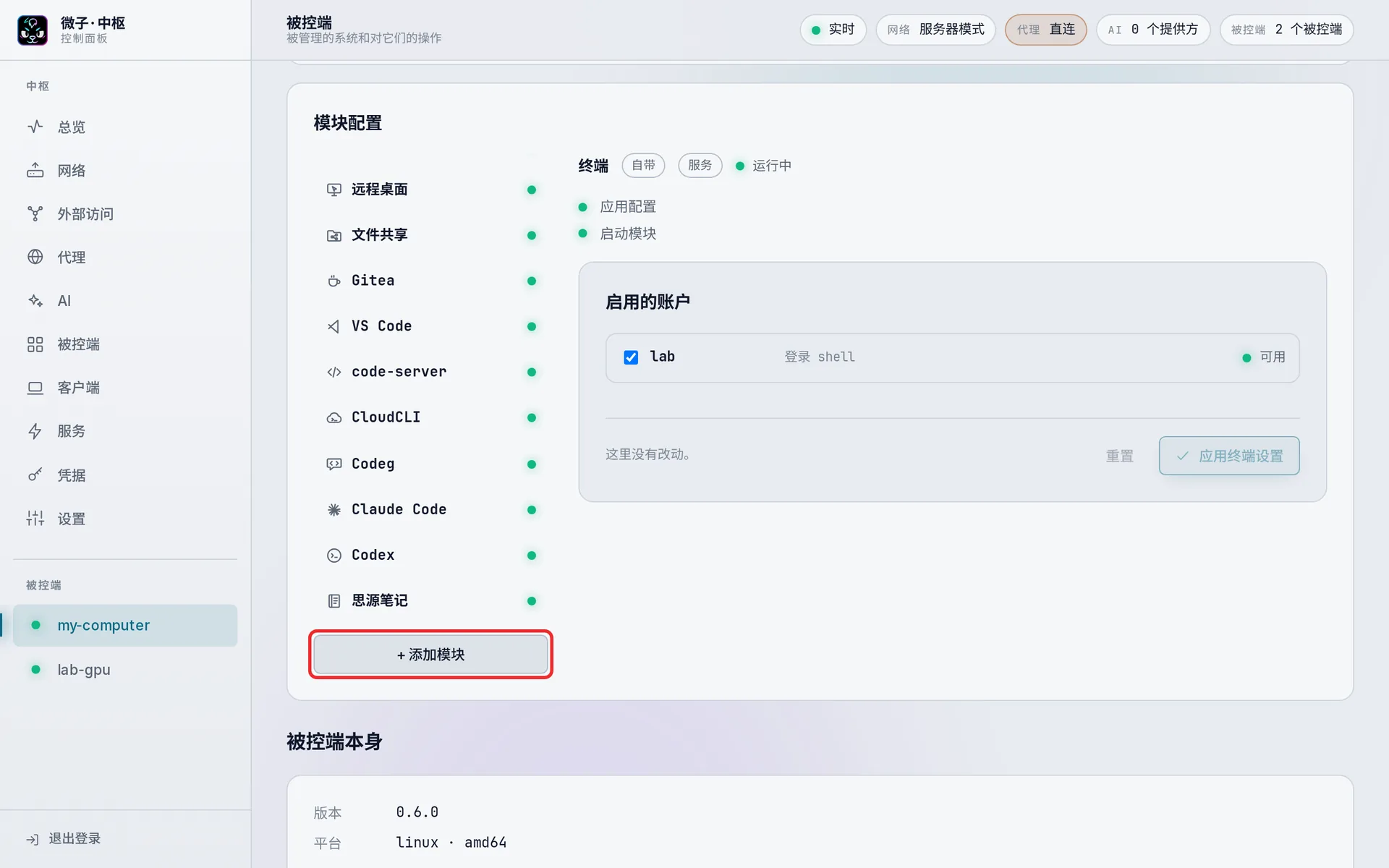
1按 + 添加模块 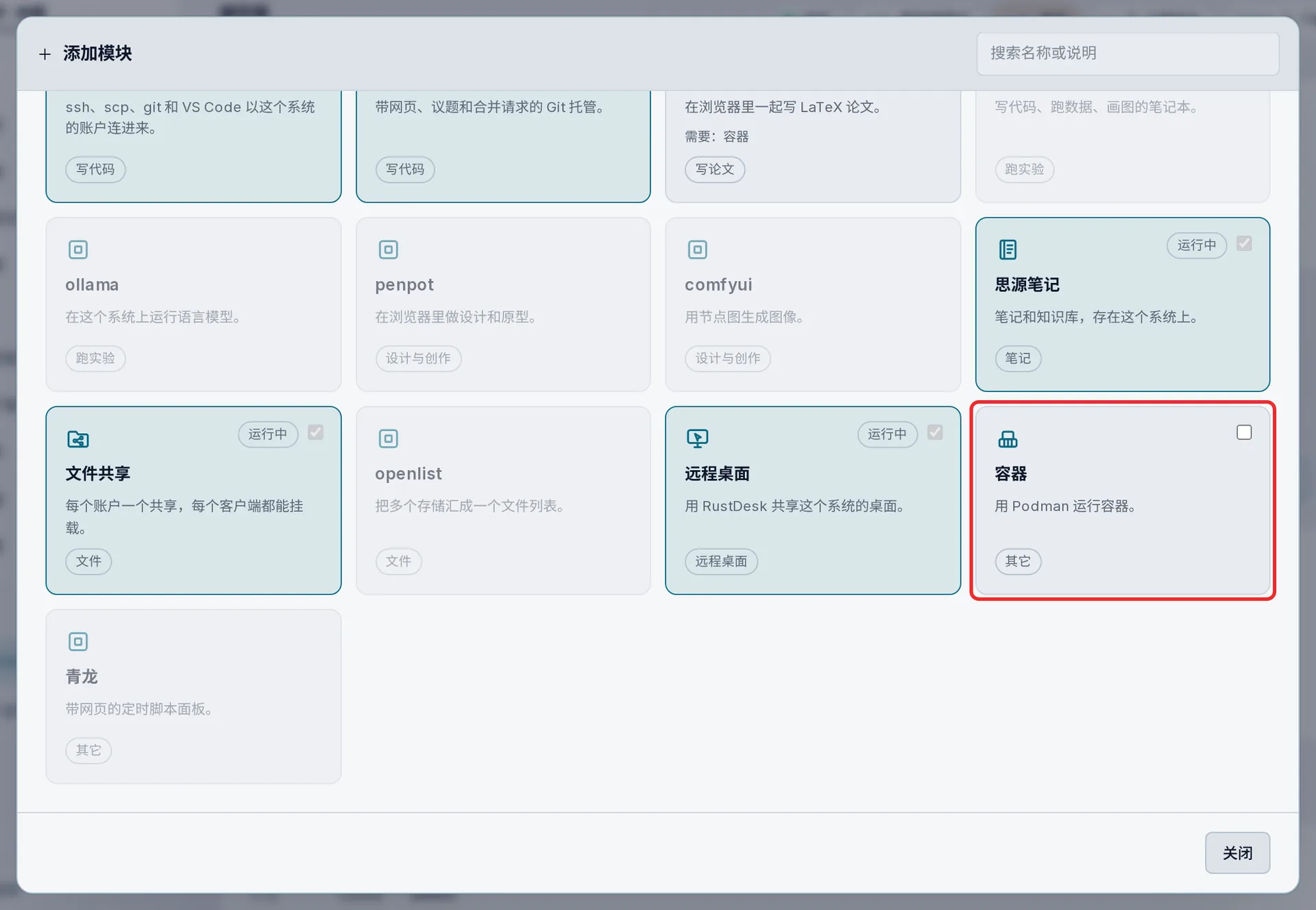
2勾选 容器 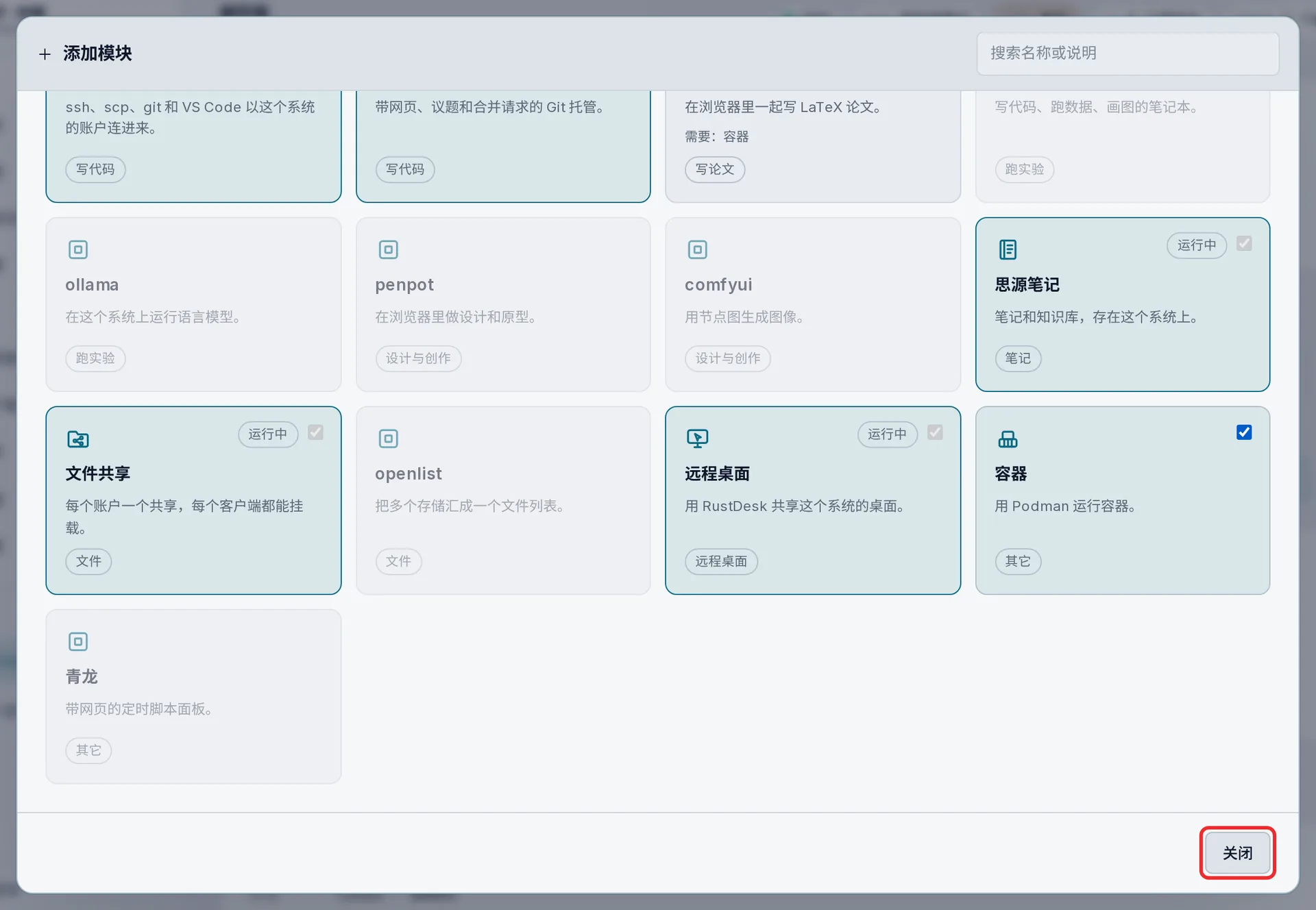
3按 关闭 弹窗关闭后,在左边的列表里点 容器 这一行,右边会显示它的标签。按 安装。
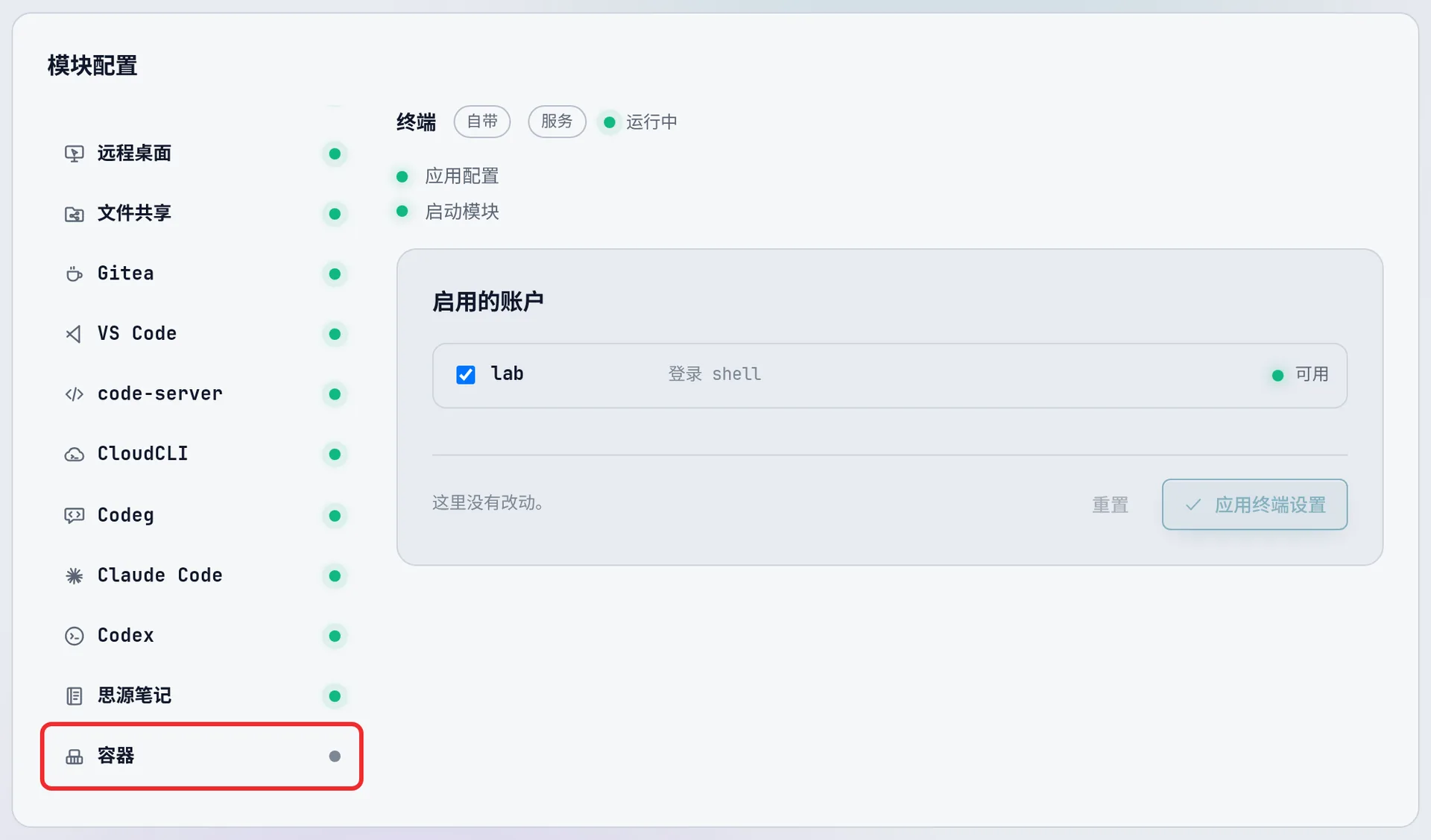
1点 容器 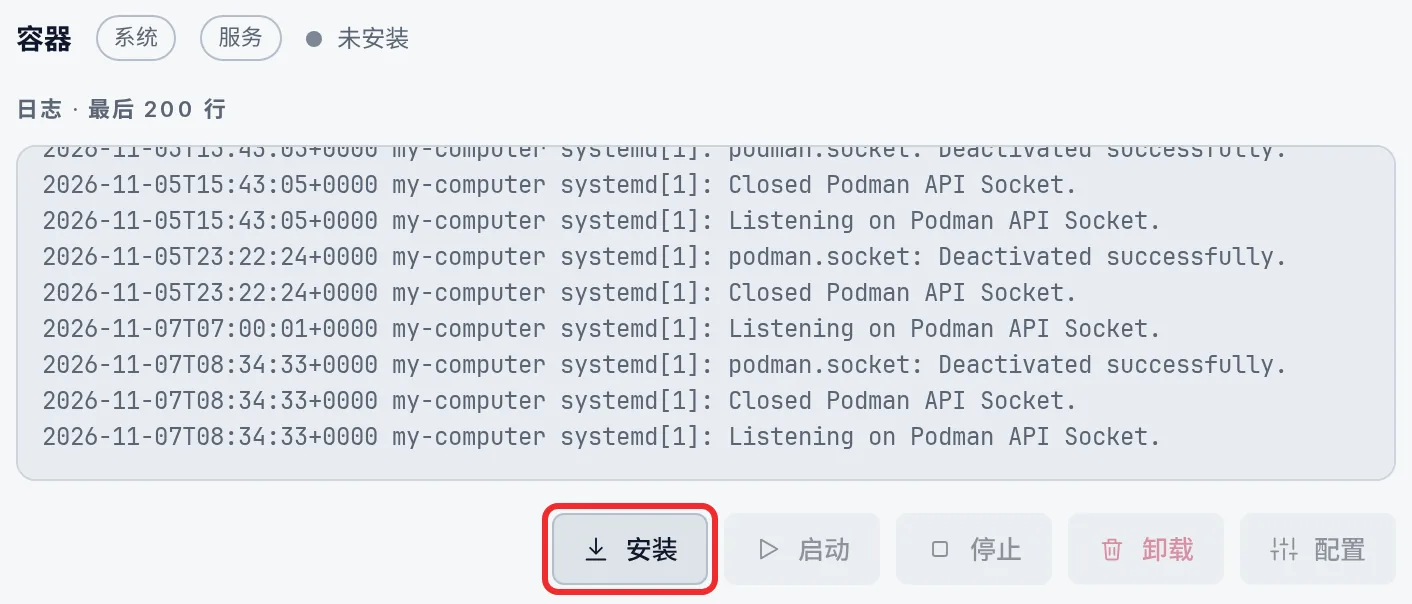
2按 安装 在 Linux 上,标签直接开始列出步骤。在 Windows 和 macOS 上,会先弹出 选择运行容器的账户,步骤见依赖容器的应用。
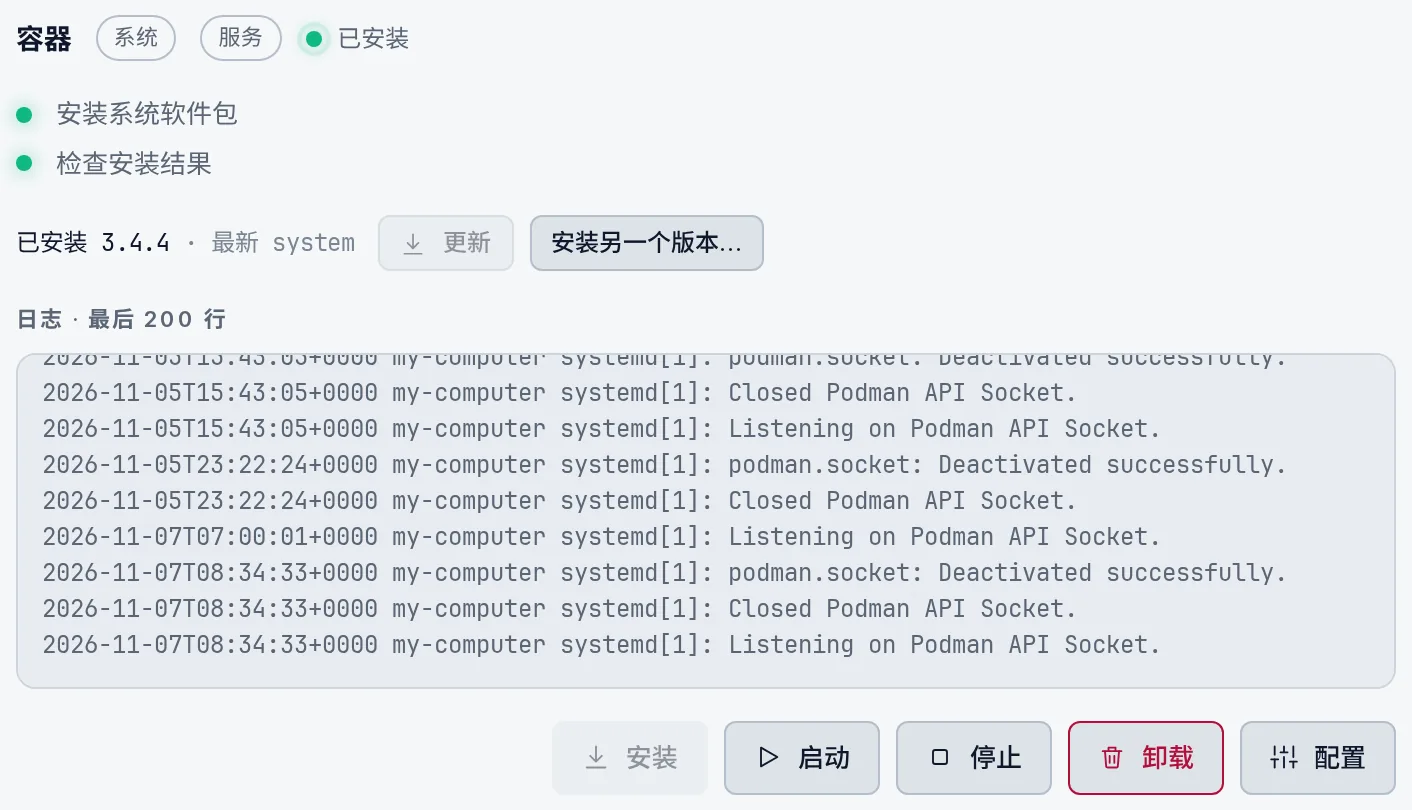
1Linux:列出步骤 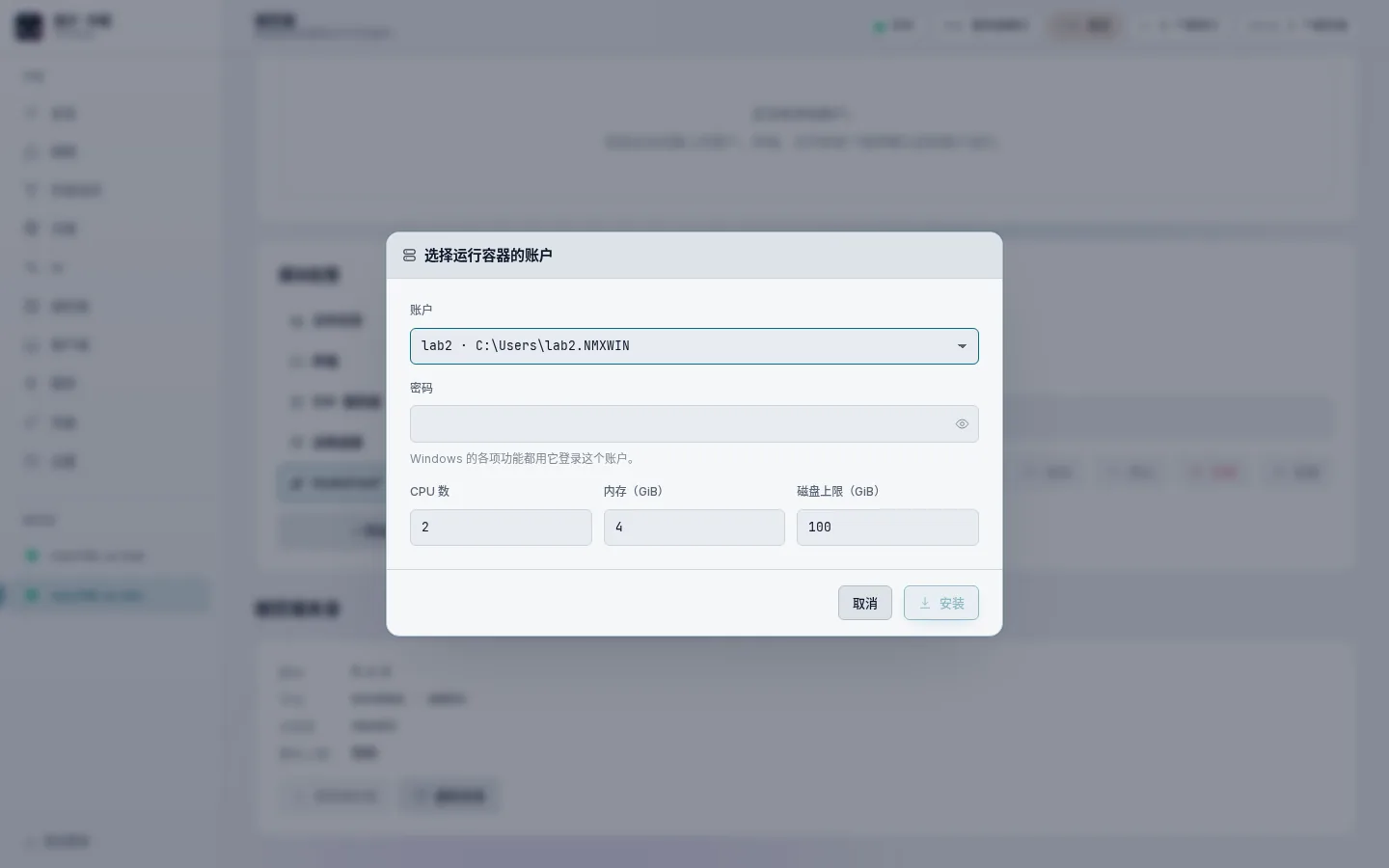
2Windows 和 macOS:先选择账户 在 Windows 上,如果标签提示要重启,按 立即重启。这个系统上打开的程序都会关闭,重启后会继续安装。
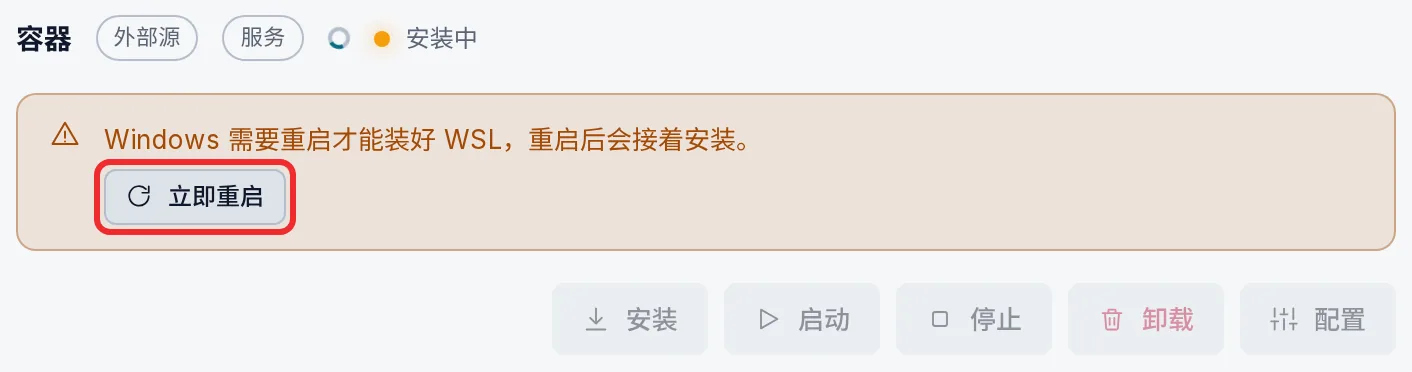
标签变成 已安装 后,按 启动。标签变成 运行中 后,按 配置。
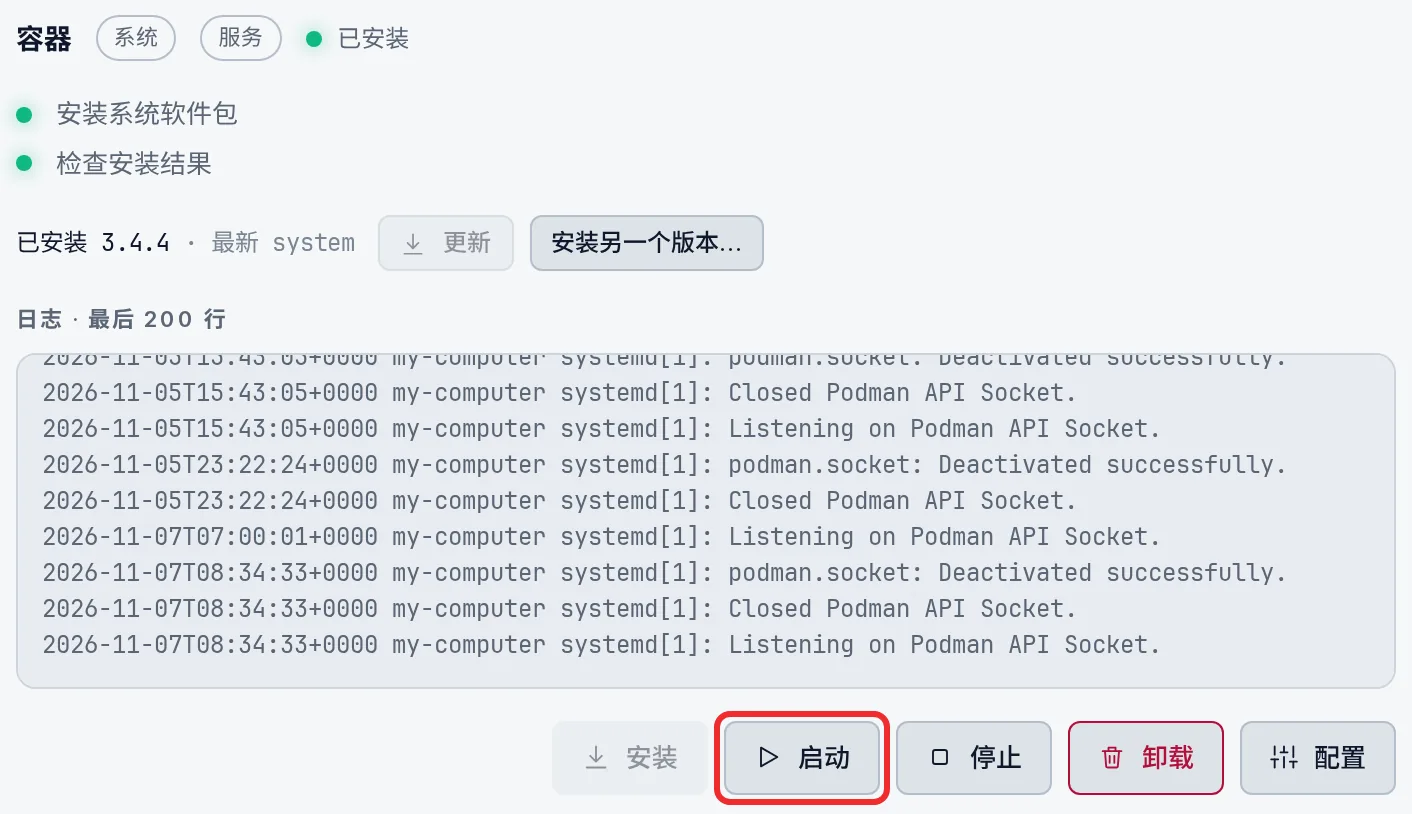
1按 启动 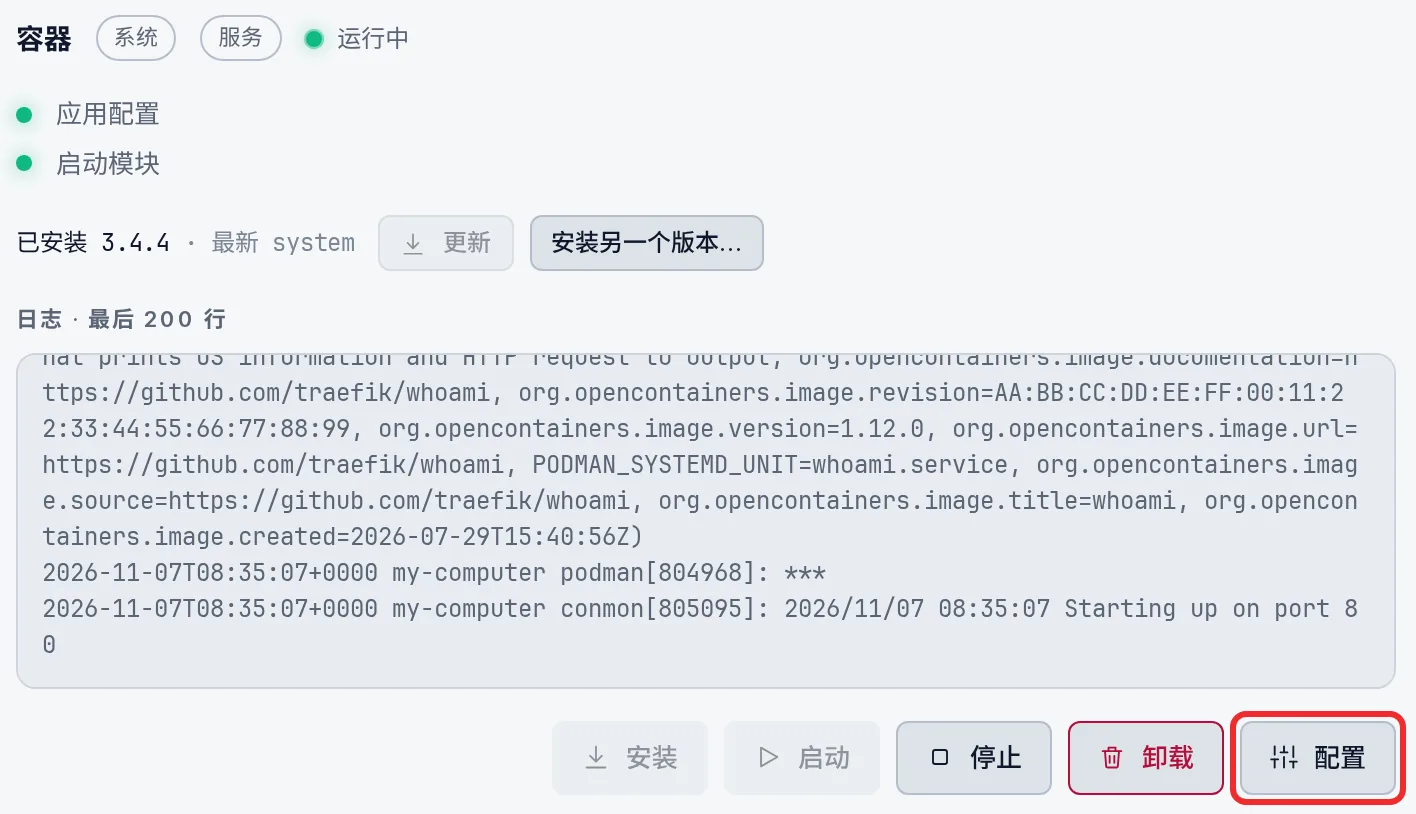
2按 配置
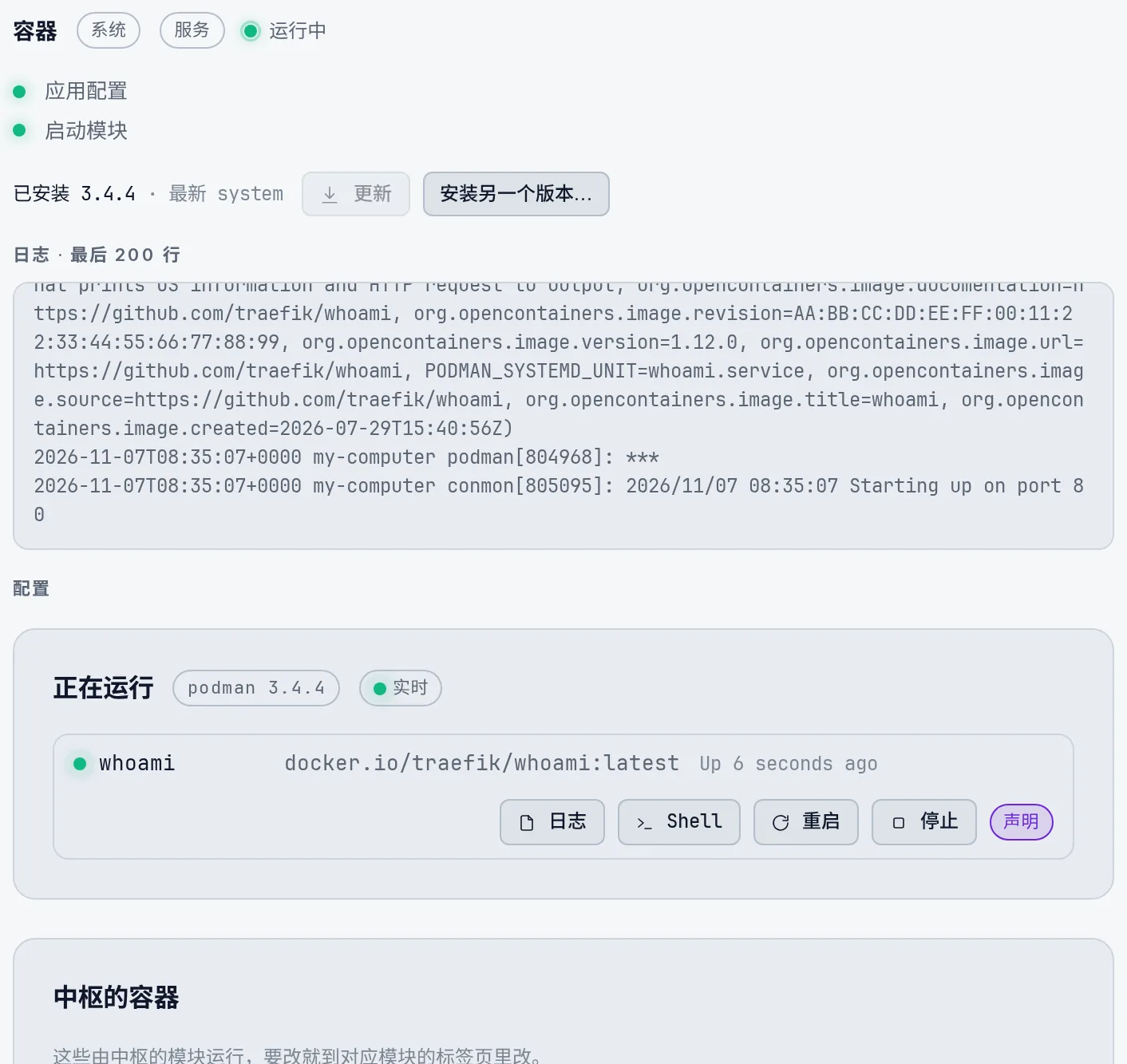
下面会展开 正在运行、中枢的容器、镜像源 和 声明的容器 四个区域,这时安装完成。
使用
下面以小型网页程序 whoami 为例,运行一个容器的步骤如下。
在 声明的容器 区域,按 添加容器。
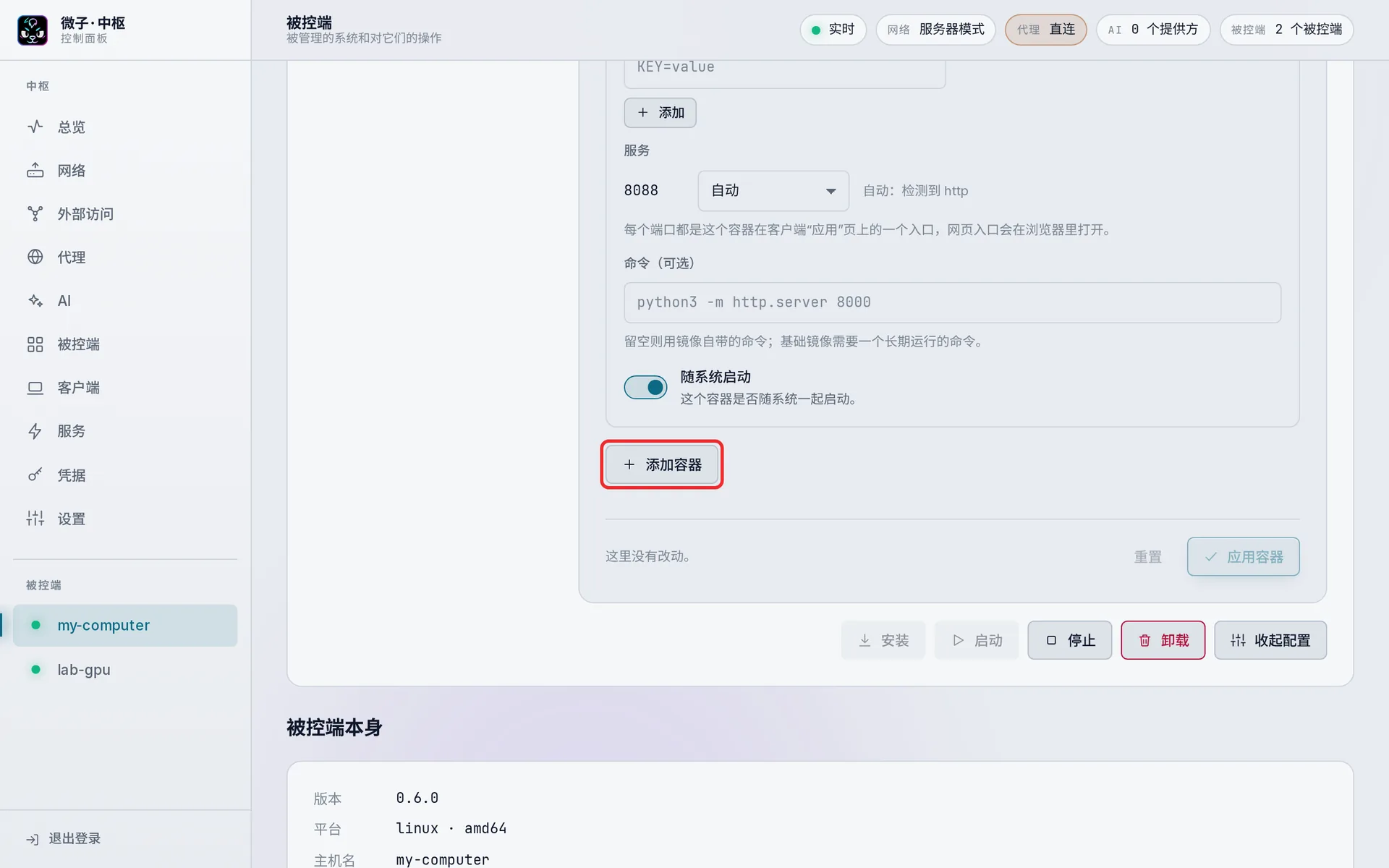
在 名称 里填写名称,只能用小写字母、数字、连字符和下划线。在 镜像标签 里填写镜像名和标签,这里填写
docker.io/traefik/whoami:latest。Docker Hub 上的镜像可以按 选择标签 选择。在 端口 的输入框里填写8088:80,前面是系统上的端口,后面是容器里的端口。按旁边的 添加。输入框里填了但没按 添加 的内容,按 应用容器 时会自动加进去。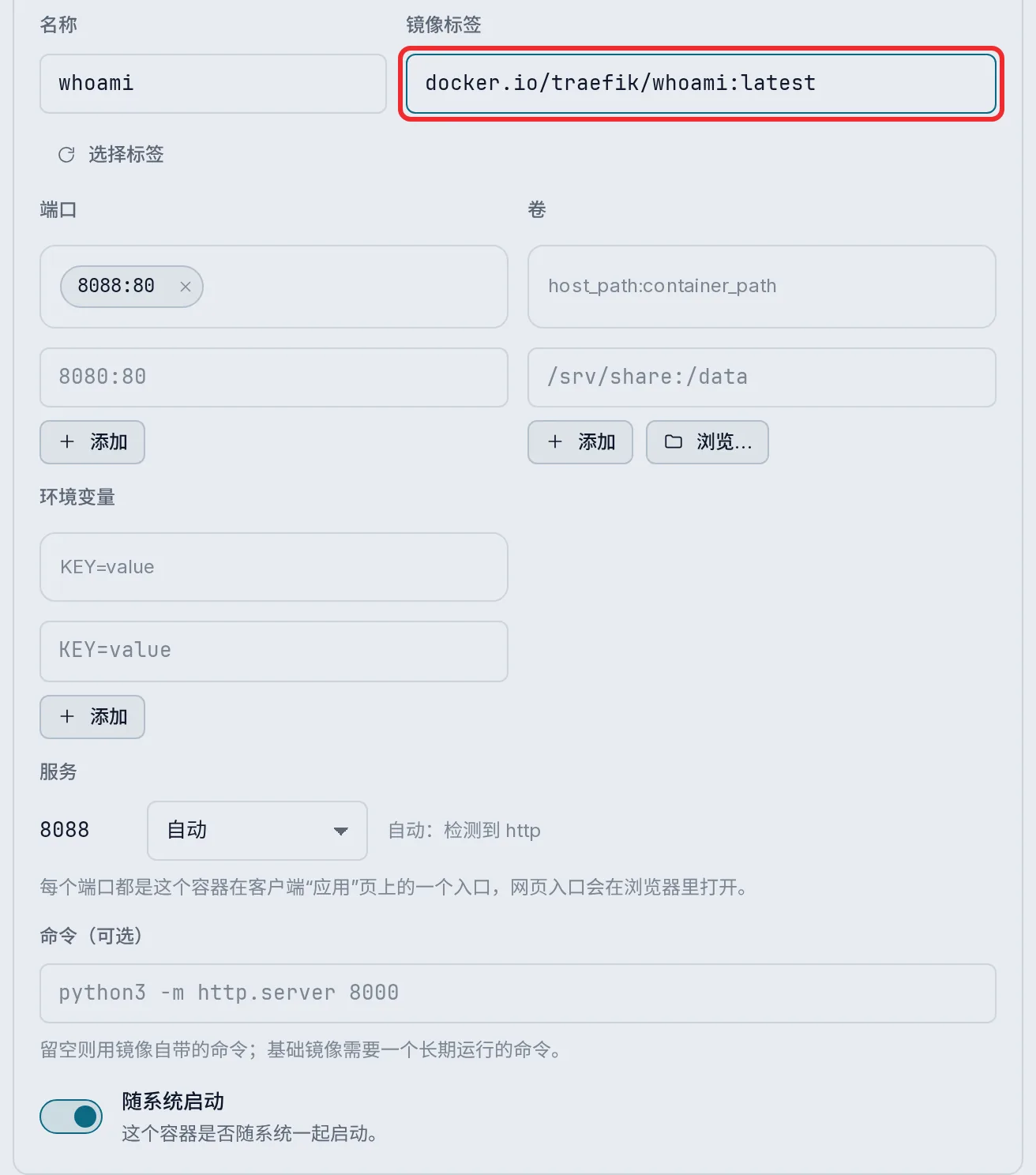
1填写名称和镜像 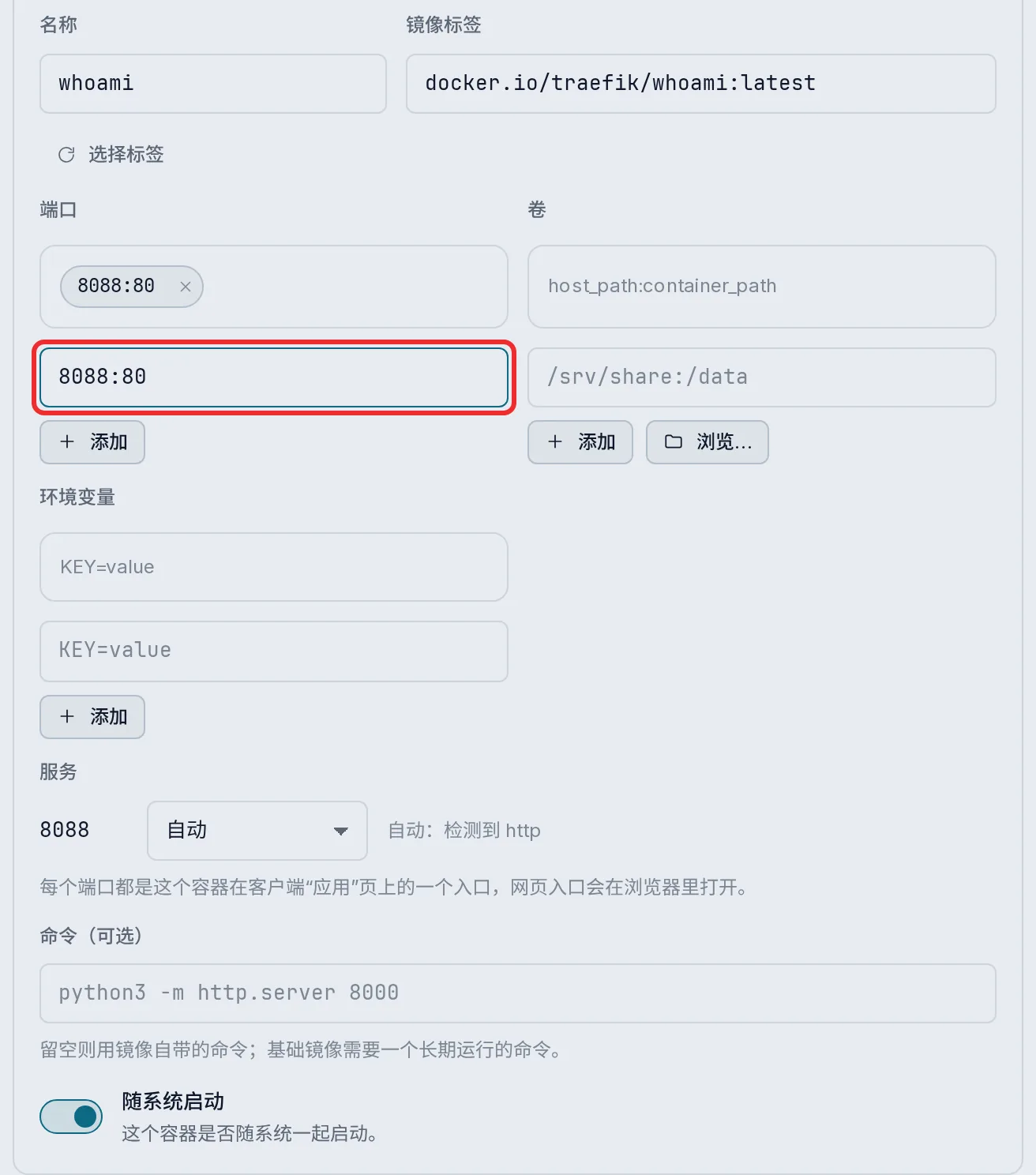
2填写端口 下面的 服务 列出这个端口。保持 自动,容器运行后会自动检测这个入口是网页还是端口。你也可以直接选择 网页 或 端口。然后按 应用容器。第一次要下载镜像,需要一段时间。旁边的黄字提示,修改过的容器会重建,卷以外的文件会丢失。
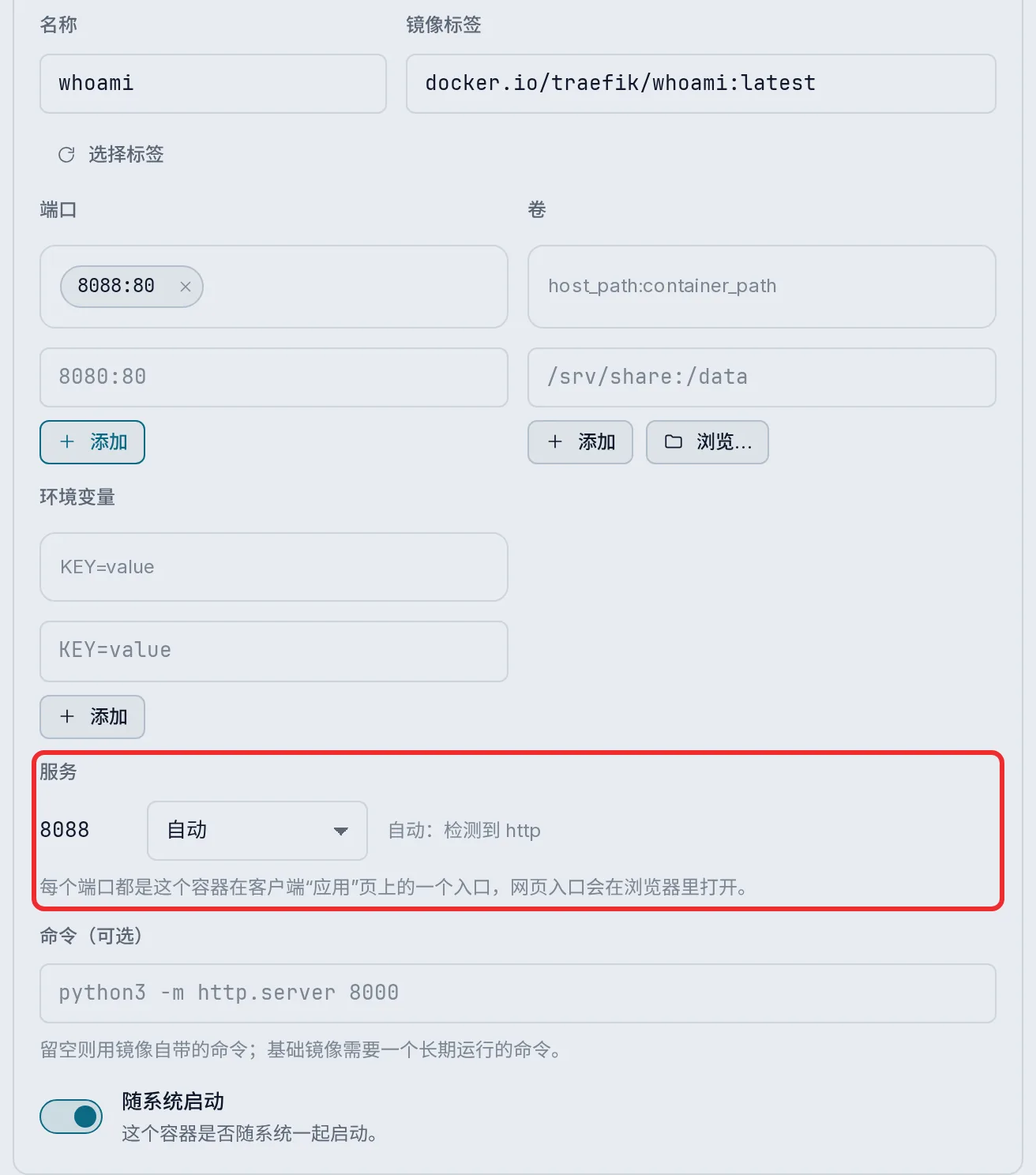
1保持 自动 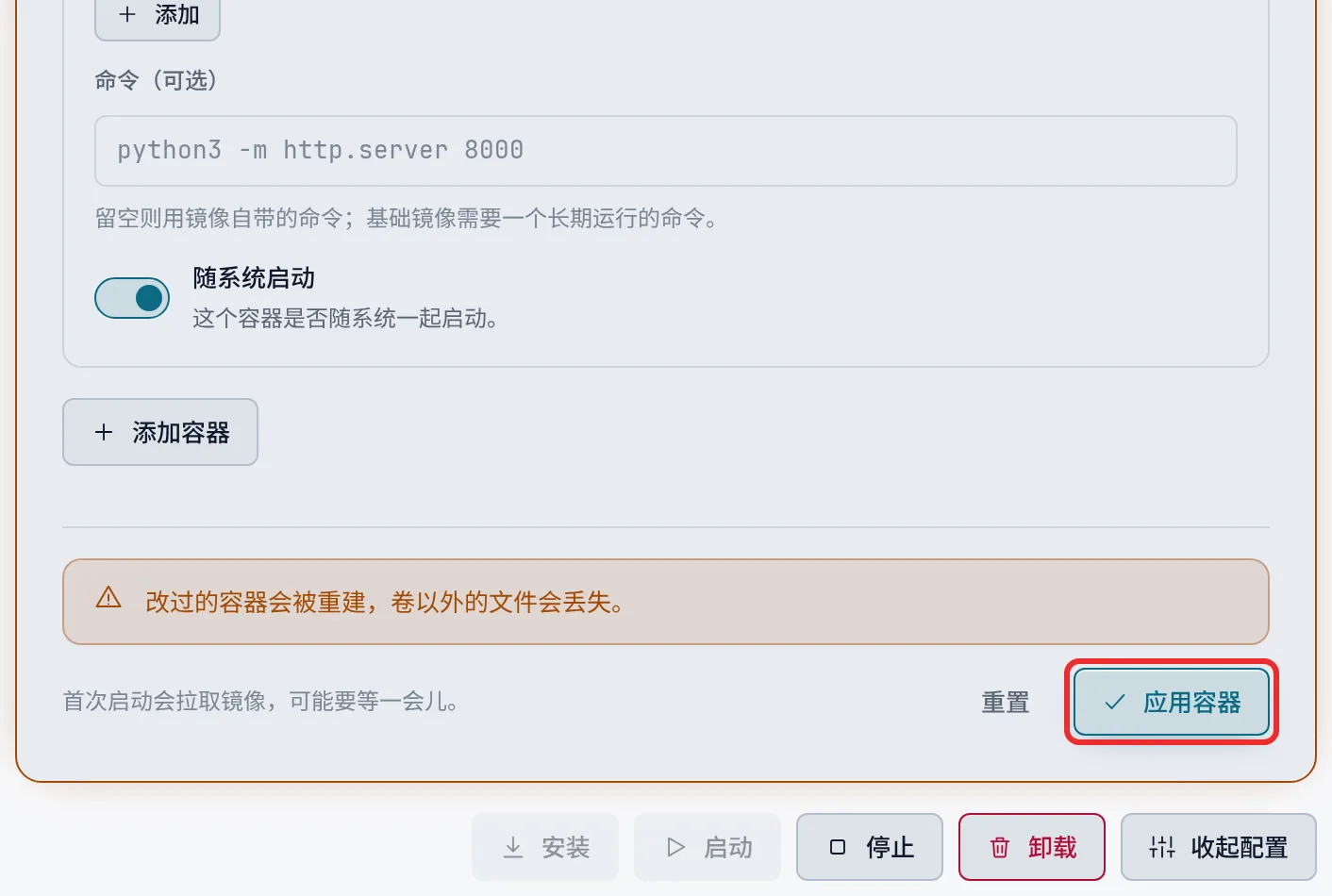
2按 应用容器 下面出现 已应用。 时,容器已经运行。这时 正在运行 区域多出一行,显示容器的名称、镜像和运行时长。旁边的按钮可以查看 日志、打开 Shell、重启 和 停止。
如果一个容器起不来,只有它显示失败和原因,其他容器照常运行。
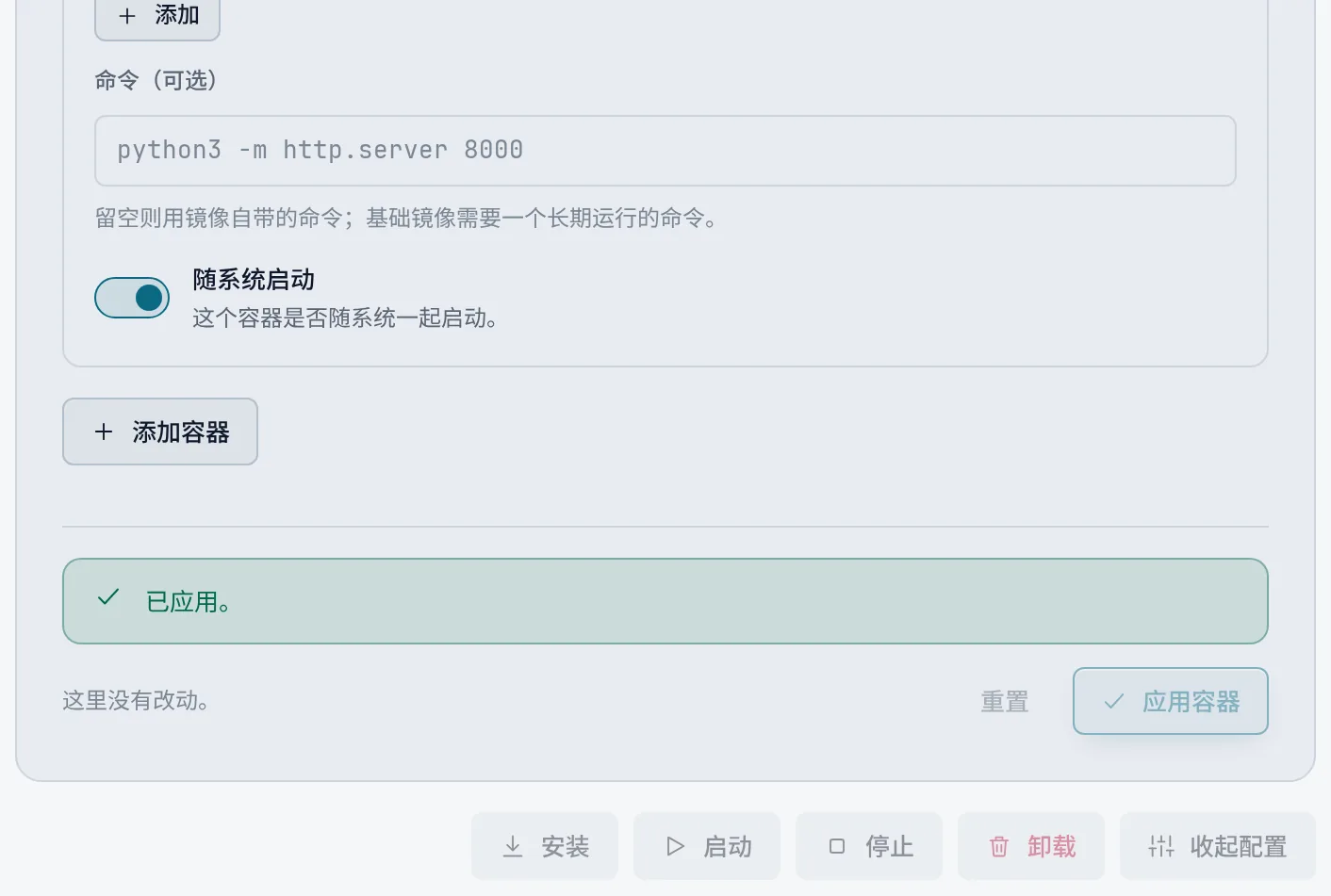
1已应用 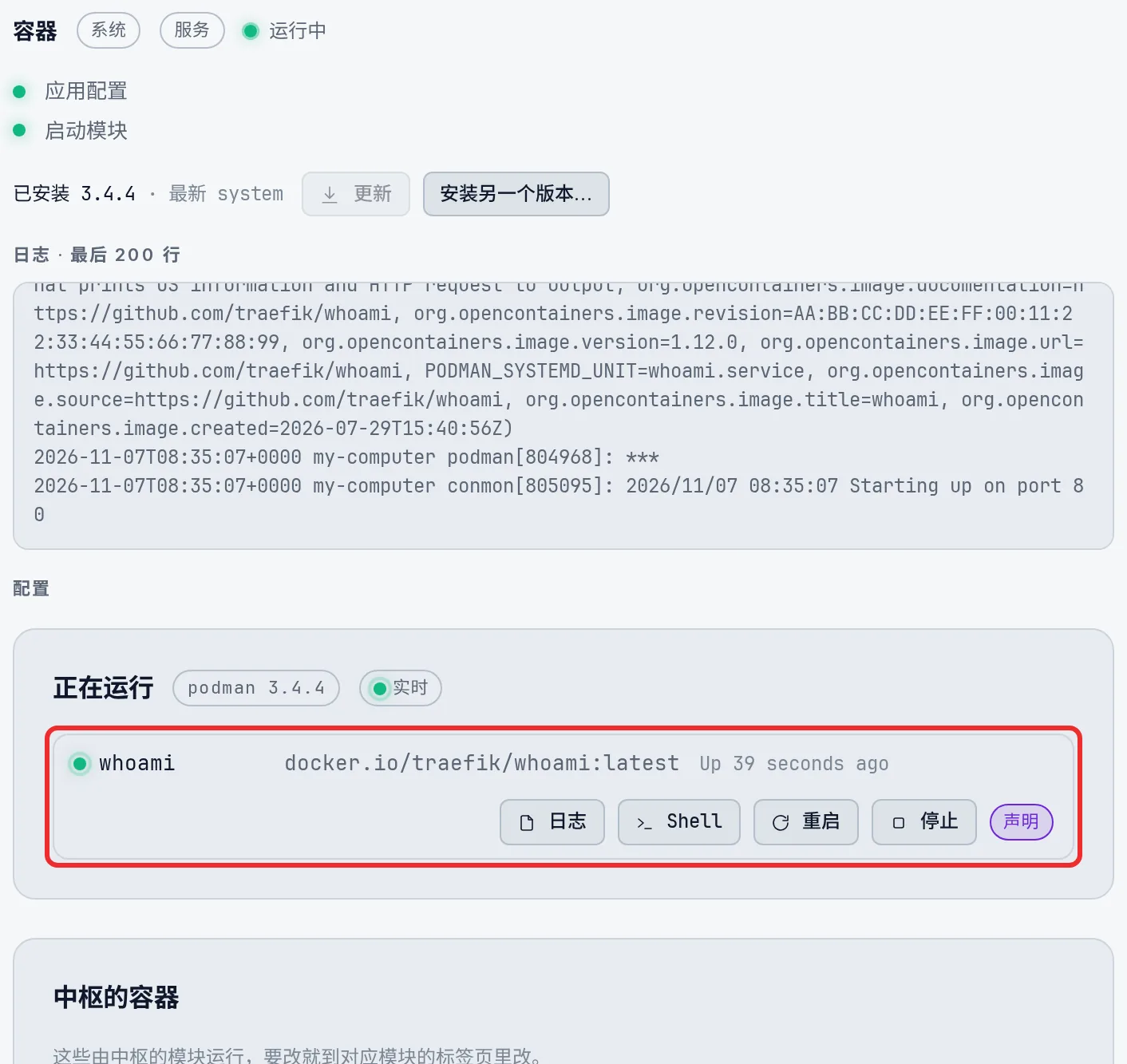
2多了一行
容器发布的每个端口,都会自动成为客户端 应用 页上的一个入口。这些入口在同一行里,这一行的标题是容器的名称。
打开客户端,进入 应用 页,找到这一行,按 使用。这一行会多出一个本机地址。网页入口按 打开,会用浏览器打开。端口入口没有 打开,你要把这个本机地址填写到你的程序里。
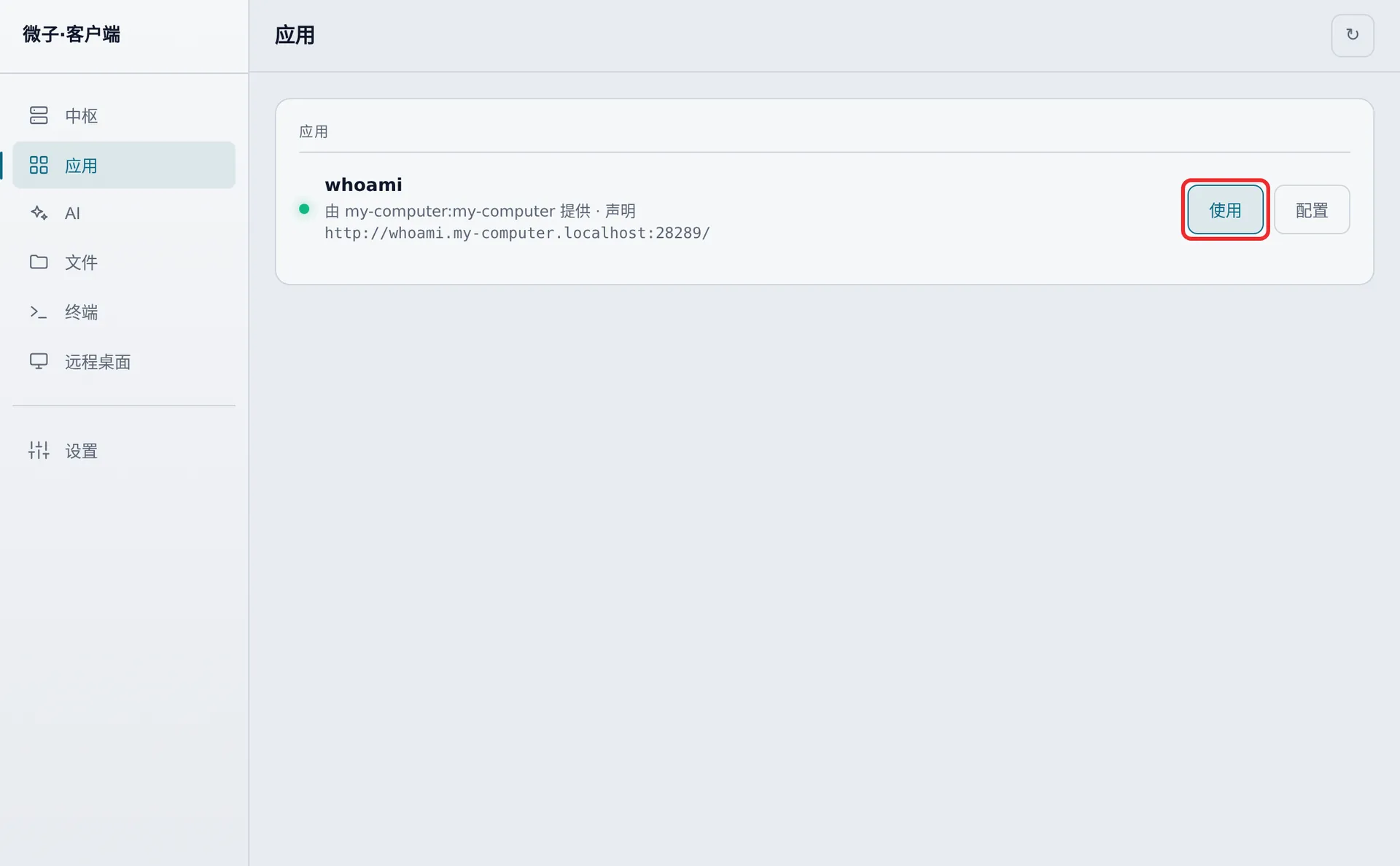
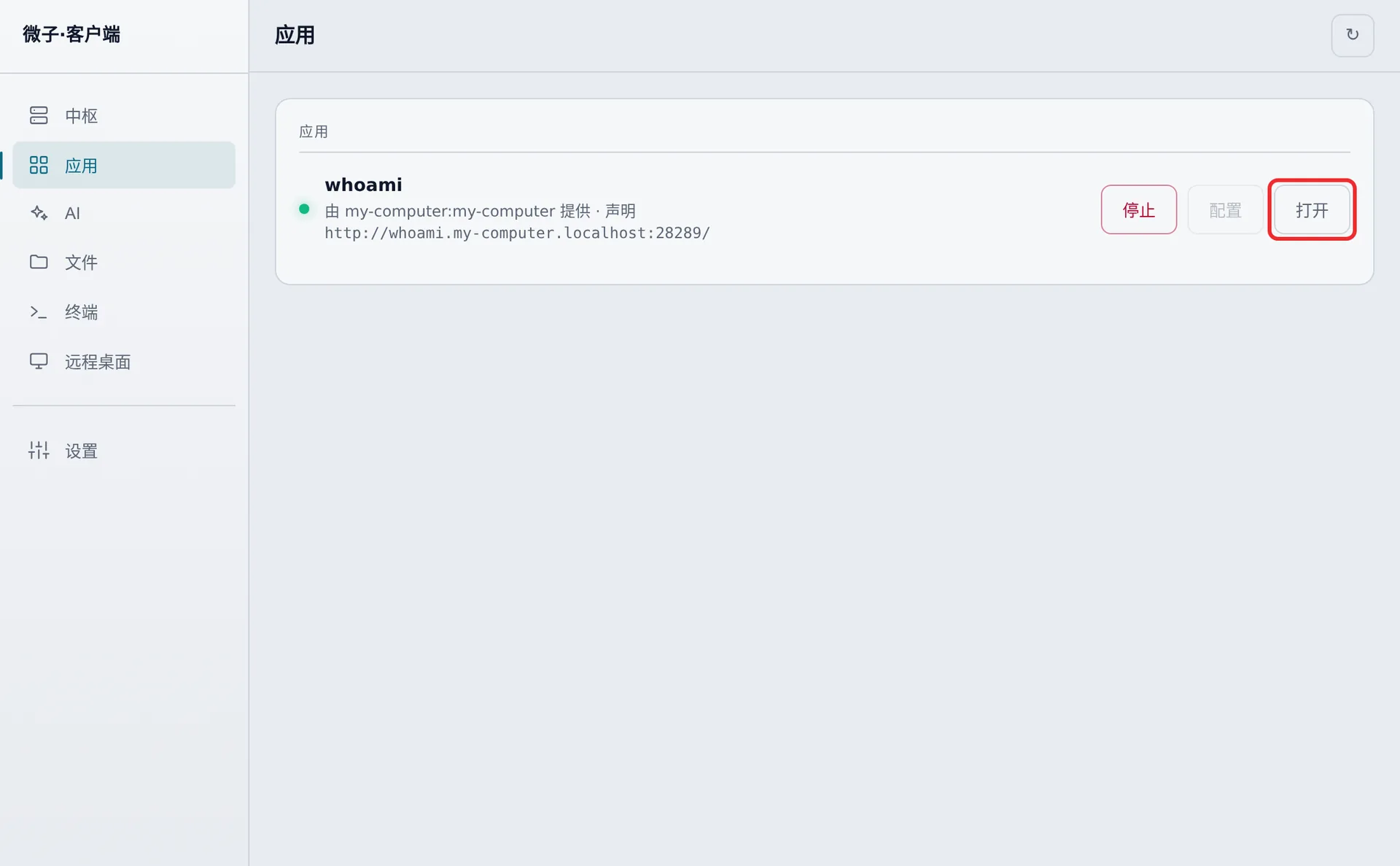
这一行的 配置 可以更换本机端口。客户端要有 网页 或 端口 权限才能看到这一行,见客户端。你自己用命令启动的容器也会显示在这里,来源显示 手动。
分享
容器 这个标签本身没有网页,不能分享。你运行的容器的网页入口可以用应用分享生成链接。
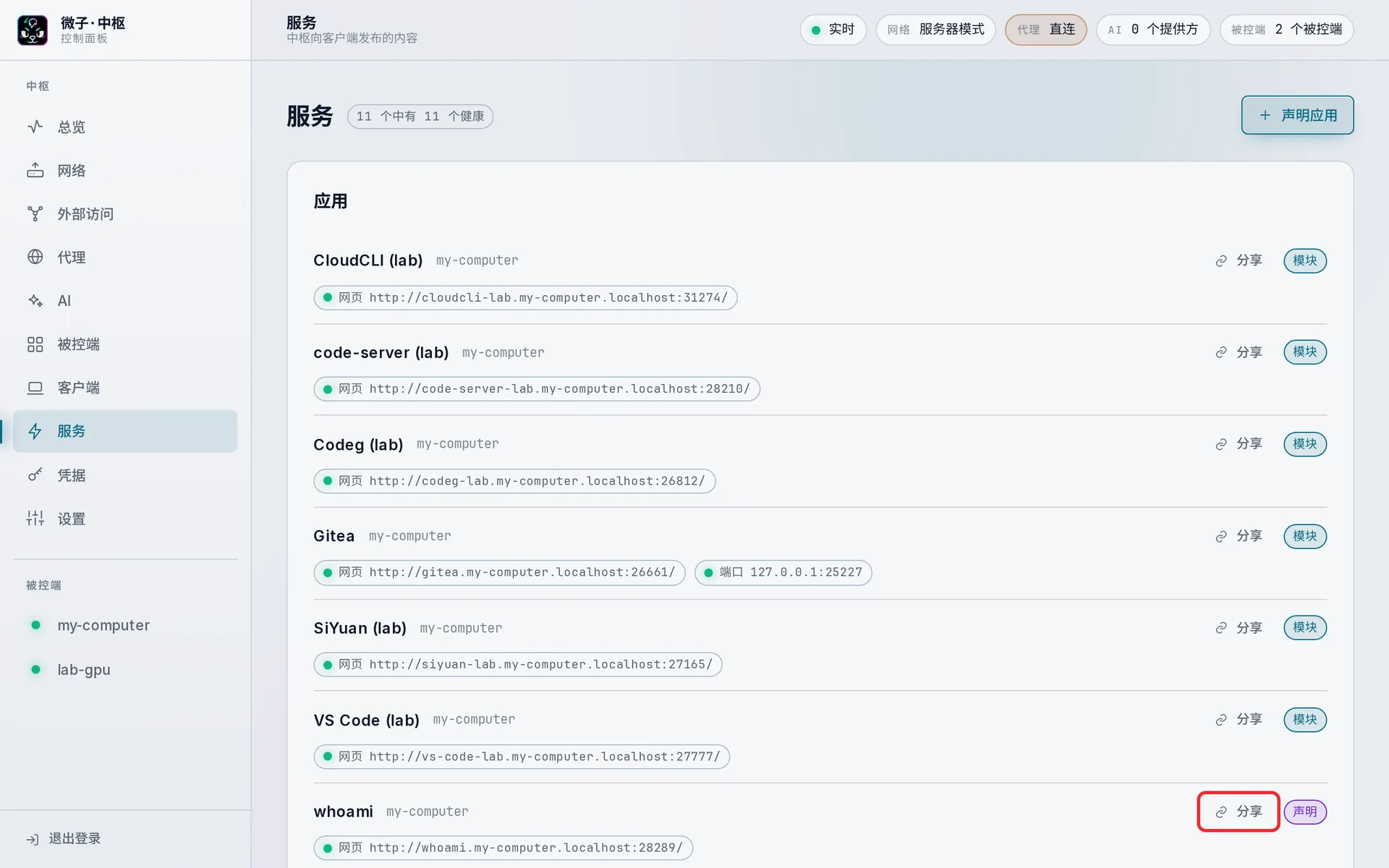
在面板左侧栏点 服务,找到 whoami 这一行,按 分享。
弹窗打开后,在 名称 里填写便于你自己识别的名称,对方看不到这个名称。有效期 默认是 7 天,你可以选择其他选项。选好后按 生成链接。立即按 复制,把链接发给对方,再按 完成 关闭弹窗。弹窗关闭后,面板不再显示这条链接。
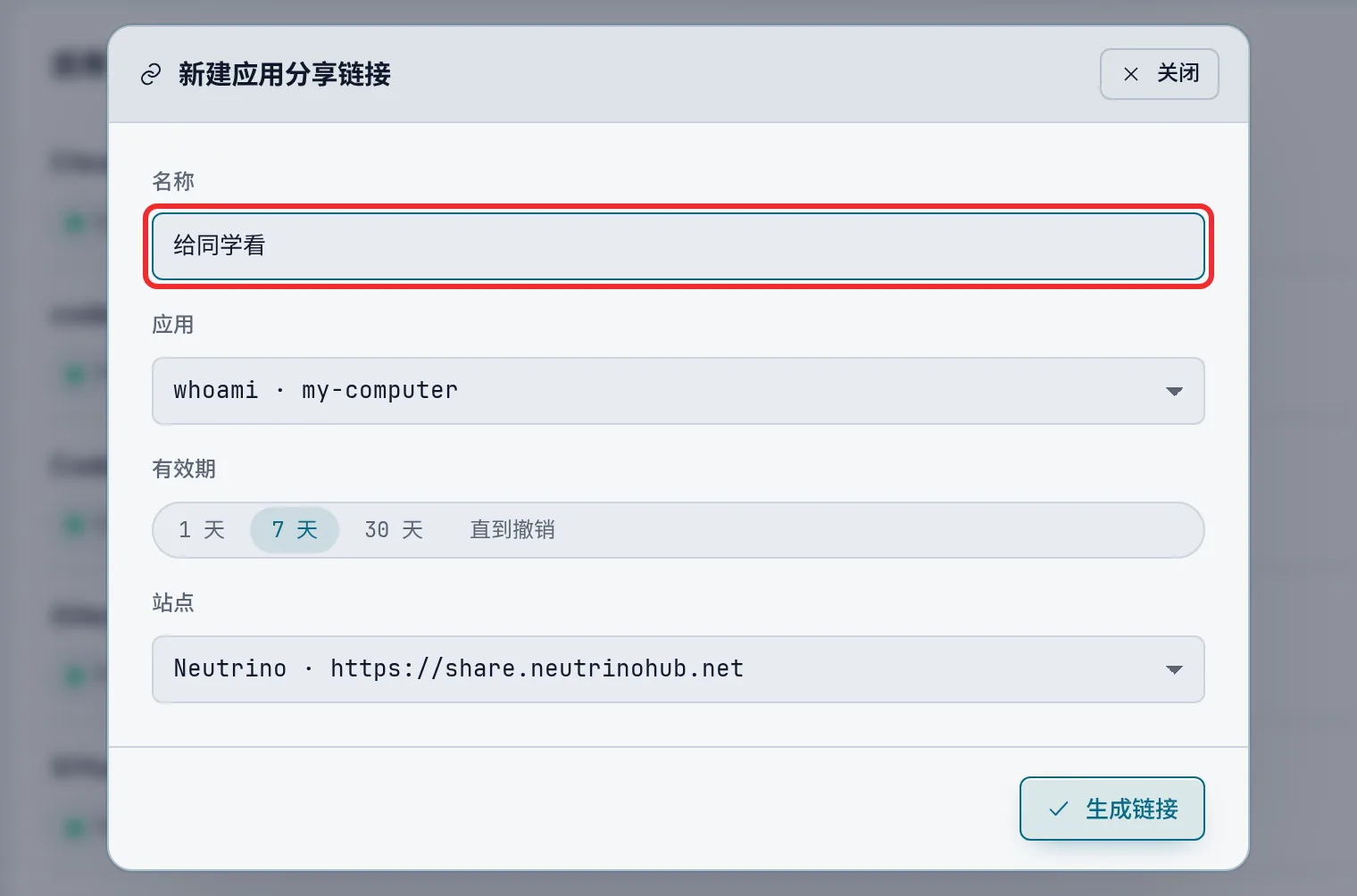
1填写名称 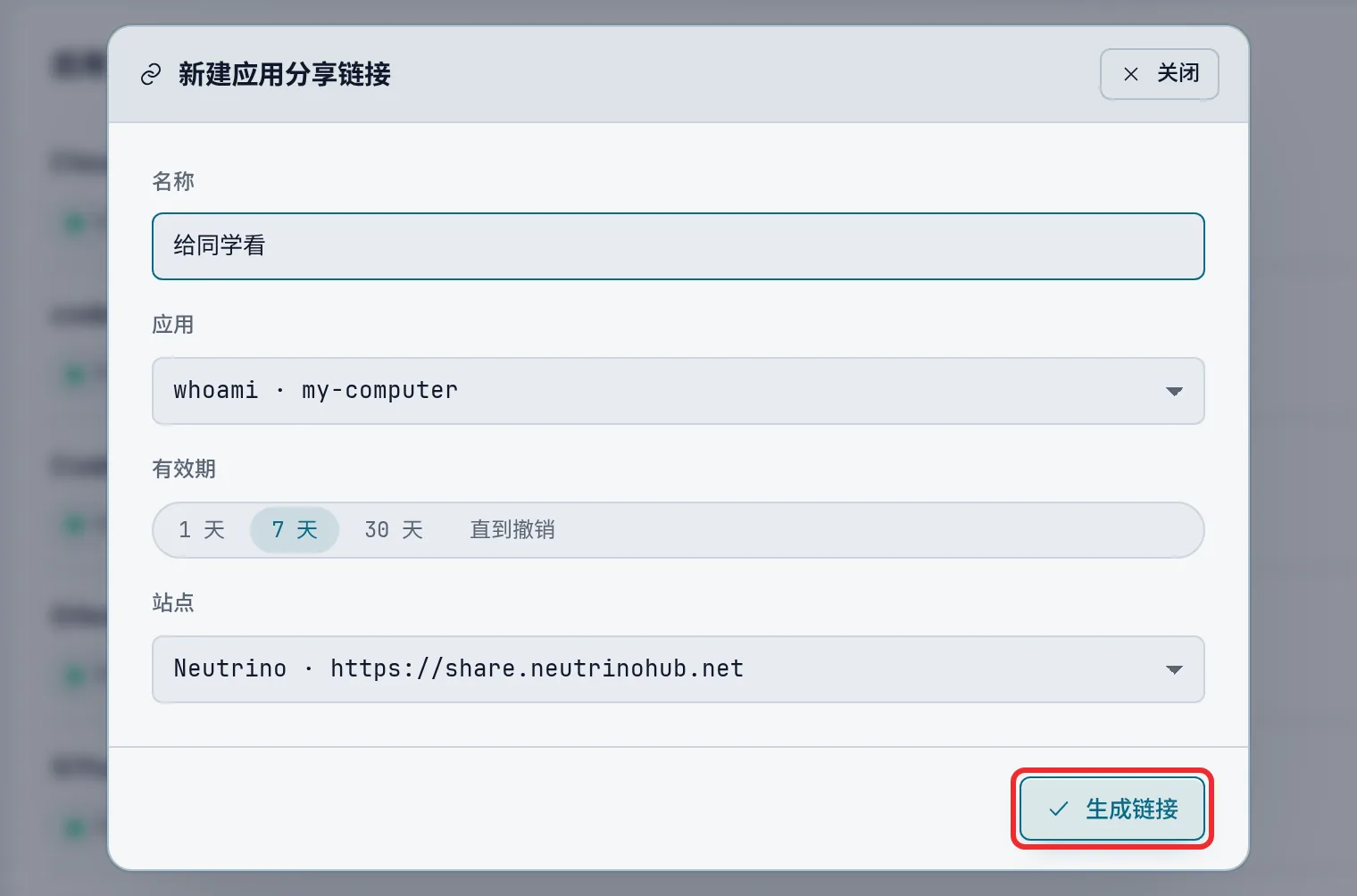
2按 生成链接 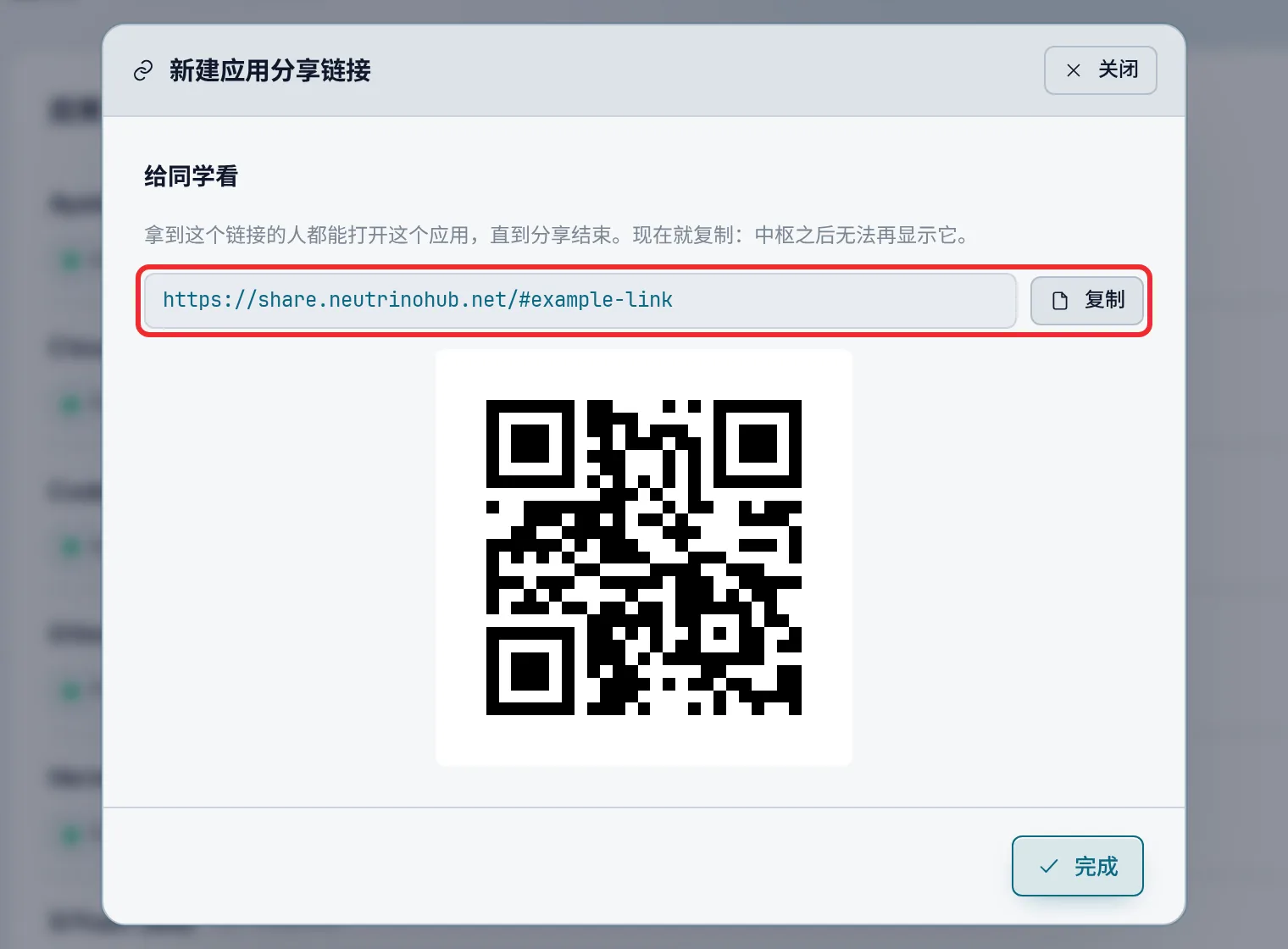
3按 复制
对方看到的是容器里的网页。如果网页有登录页,对方要自己登录。端口入口不能分享。
注意
按 应用容器 时,面板提示 改过的容器会被重建,卷以外的文件会丢失。 要保留的文件放到 卷 里。
容器里的程序都能读写卷映射的文件夹,而且容器以 root 运行。
在 Linux 上,发布的端口绑定系统的每个地址,其他电脑能否直接连接由系统防火墙决定。在 Windows 和 macOS 上,其他电脑要经过客户端连接。Windows 上不能发布 UDP 端口。
在 Windows 上修改 CPU、内存或磁盘时,这个账户的所有 WSL 系统都会重启。在 Windows 和 macOS 上更换账户时,旧账户的虚拟机会停止,里面的镜像和命名卷保留在原处。
按 停止 会同时停止虚拟机,重启电脑后也不会自动启动。停止期间修改的设置,下次按 启动 才生效。
如果你在安装容器之前自己安装过 Podman,容器直接使用它,不另外安装。标签上的版本显示你的 Podman 自己的版本,不能选择。卸载容器时,你的 Podman 会保留。在 Windows 和 macOS 上,这样的系统加入中枢后,容器 显示 已停止。你第一次按 启动 时,被控端才下载虚拟机映像并创建虚拟机,需要一段时间。
设置
每个容器的设置都在 声明的容器 里,修改后按 应用容器。
| 设置 | 作用 |
|---|---|
| 名称 | 只能用小写字母、数字、连字符和下划线 |
| 镜像标签 | 写成 镜像:标签。Docker Hub 上的镜像可以按 选择标签 选择 |
| 端口 | 每行写一个 主机端口:容器端口,UDP 在后面加 /udp |
| 服务 | 每个端口选择 自动、网页 或 端口。选择自动时,运行后会自动检测 |
| 卷 | 每行写一个 来源:容器里的路径。Windows 上只能用本机固定磁盘,macOS 上只能用 /Users、/private、/var/folders 下的文件夹 |
| 环境变量 | 每行一个 变量名=值 |
| 命令(可选) | 留空时使用镜像自带的命令。基础镜像要填写一个长期运行的命令 |
| 随系统启动 | 这个容器是否随系统一起启动 |
运行设置 只在 Windows 和 macOS 上提供。
| 设置 | 作用 |
|---|---|
| 账户 | 用这个账户的 Podman 虚拟机运行容器,开机后不需要账户登录就会启动 |
| CPU 数 | 默认是 CPU 数量的一半,这里填 0 表示默认 |
| 内存(GiB) | 默认是本机内存的一半,最多 4 GiB。容器应用内存不足时,下面会显示建议的值 |
| 磁盘上限(GiB) | 默认是 100,只能改大 |
标签里还有下面两个区域。
| 设置 | 作用 |
|---|---|
| 正在运行 | 列出每个容器和它的来源:中枢、声明、手动。中枢 的容器要到对应应用的标签里修改 |
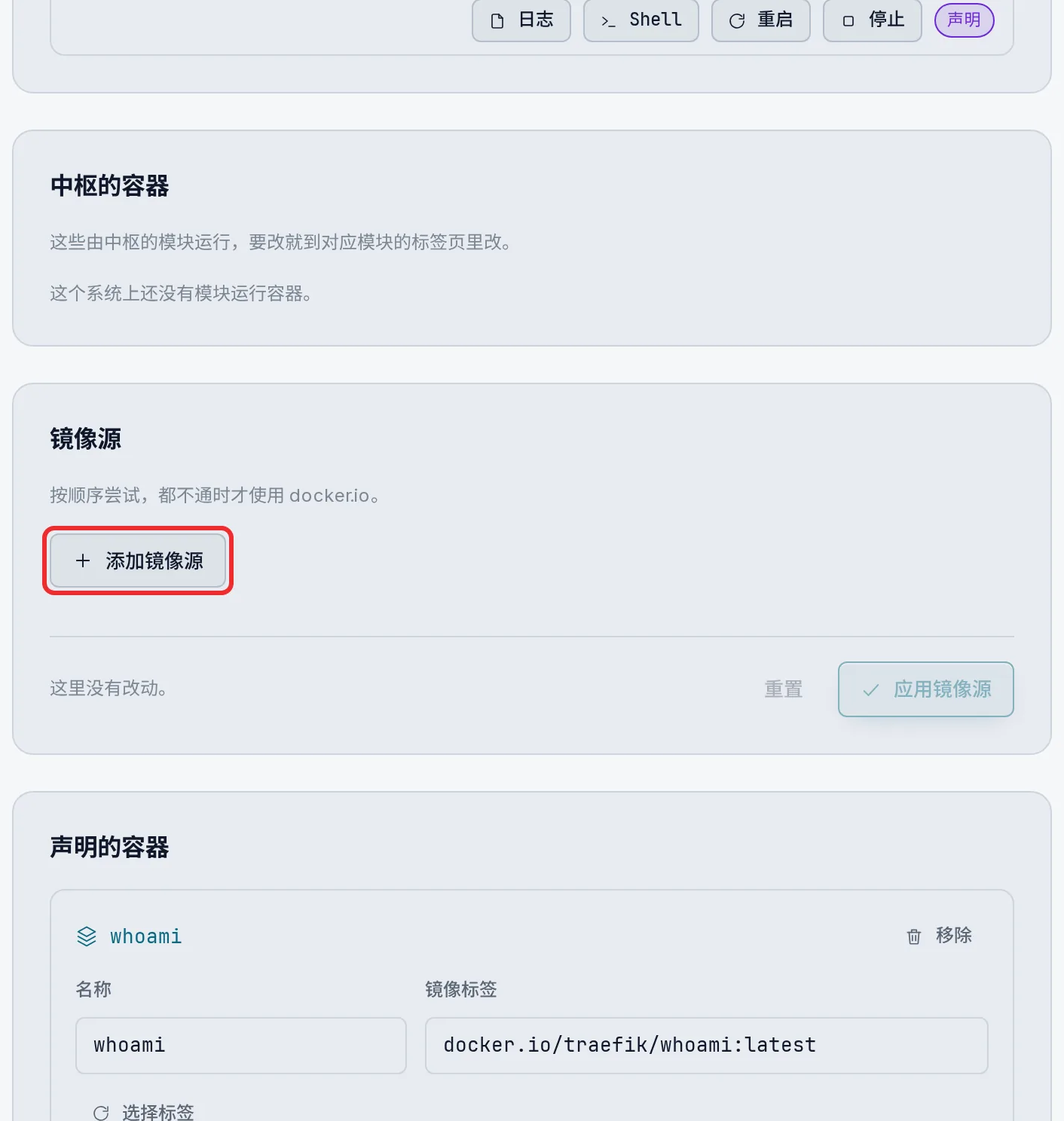
| 镜像源 | 按 添加镜像源 添加。下载时按顺序尝试,全部无法连接时才使用 docker.io。修改后按 应用镜像源 |
卸载
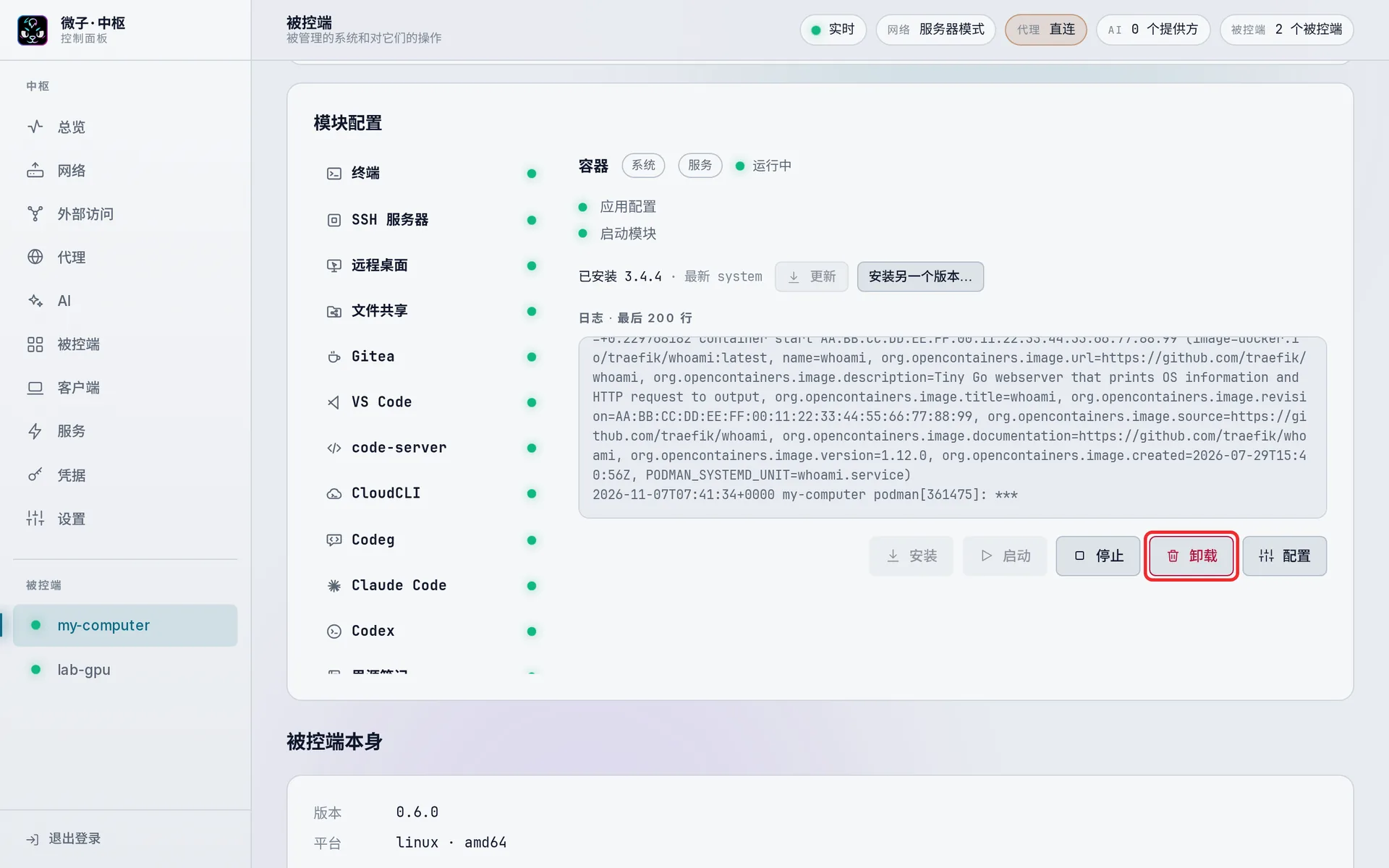
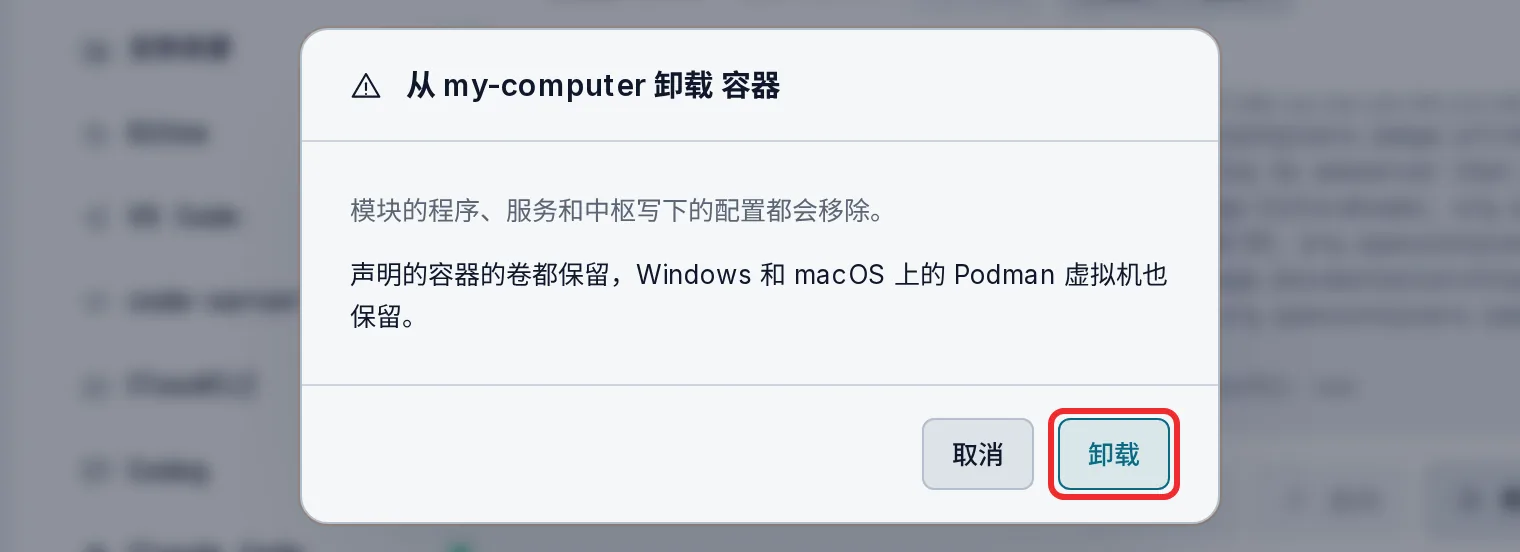
在 容器 标签上按 卸载。弹窗说明,声明的容器的卷都保留,Windows 和 macOS 上的 Podman 虚拟机也保留。确认后按 卸载。
重新安装后,容器和卷都会恢复。
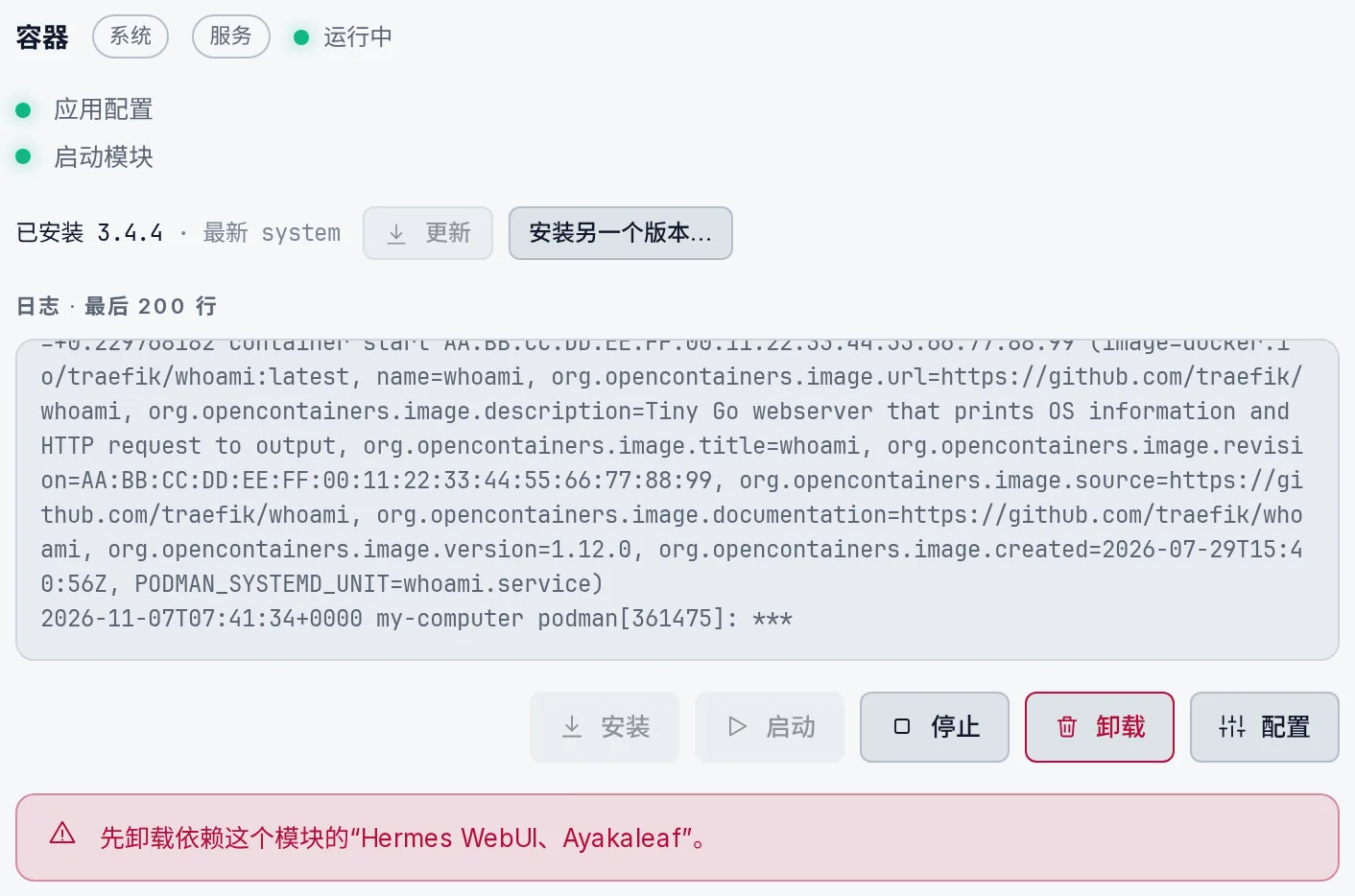
如果还安装着 Ayakaleaf 或 Hermes WebUI,你要先卸载它们,才能卸载容器。这时按 卸载,标签会显示要先卸载哪些应用。
如果容器无法运行,查看故障排查。