
简体中文
在一个系统上安装应用
你可以在面板上把应用安装到任何一个已加入中枢的系统上。
系统是指已加入中枢的一台电脑。安装中枢的电脑已经加入中枢,所以你一开始就有一个系统。
下面以 code-server 为例,完整流程是添加账户、添加模块、安装、启动、配置、停止、换版本和卸载。其他应用的步骤相同,不同的地方写在各自的页面上。面板上的 模块 就是应用。
打开这个系统的页面
在浏览器里打开面板并登录。
左侧栏的下半部分列出了每个已加入中枢的系统。点你要安装应用的系统。
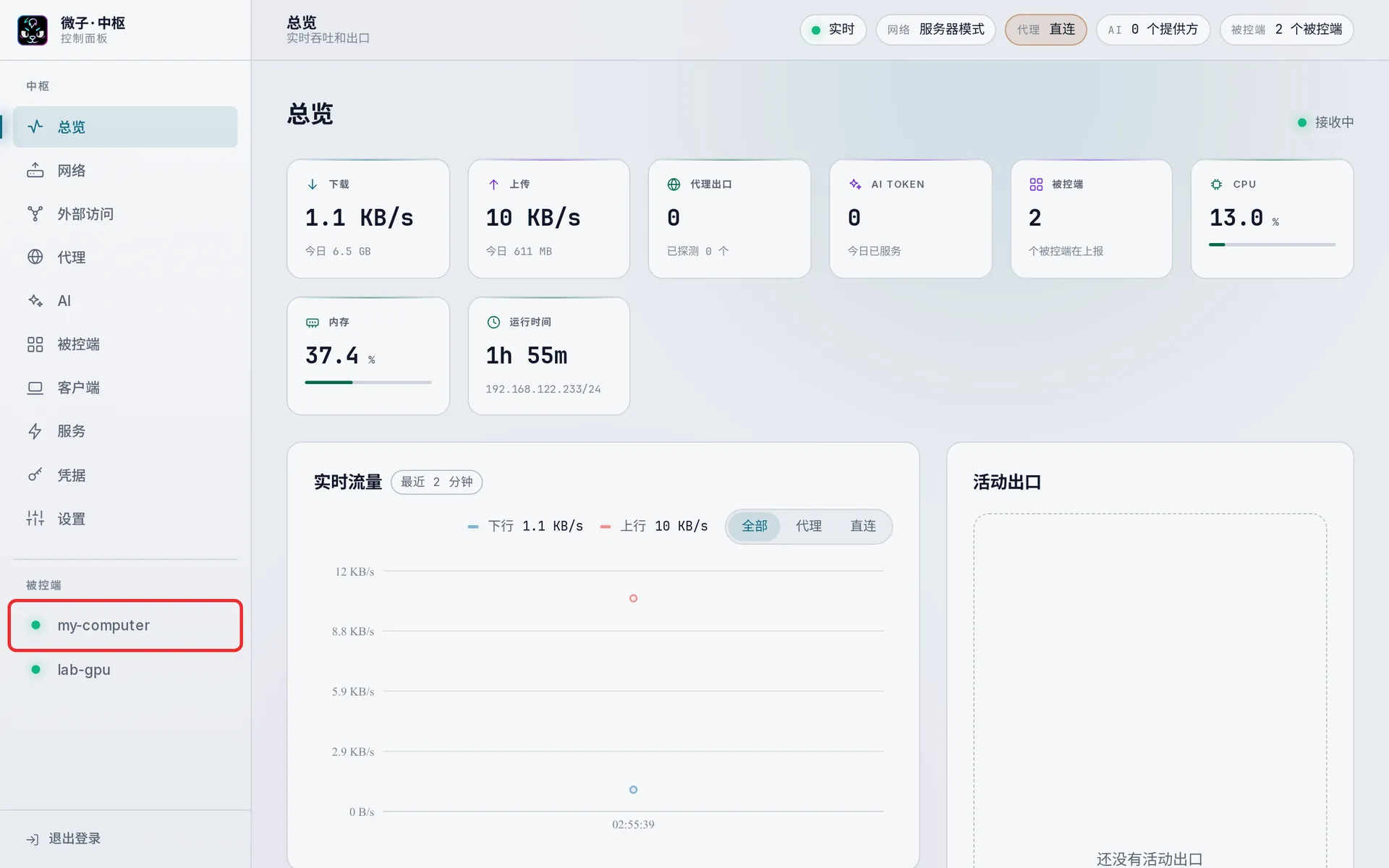
右边会打开这个系统的页面。页面顶部是监控,往下能看到 可用账户 和 模块配置 两个区域,后面的步骤都在这两个区域里操作。
添加账户
应用以系统账户的身份运行,它创建的文件也属于这个账户。所以你要先设置中枢能使用哪些账户,每个账户只需要添加一次。
在 可用账户 区域,按右上角的 添加。
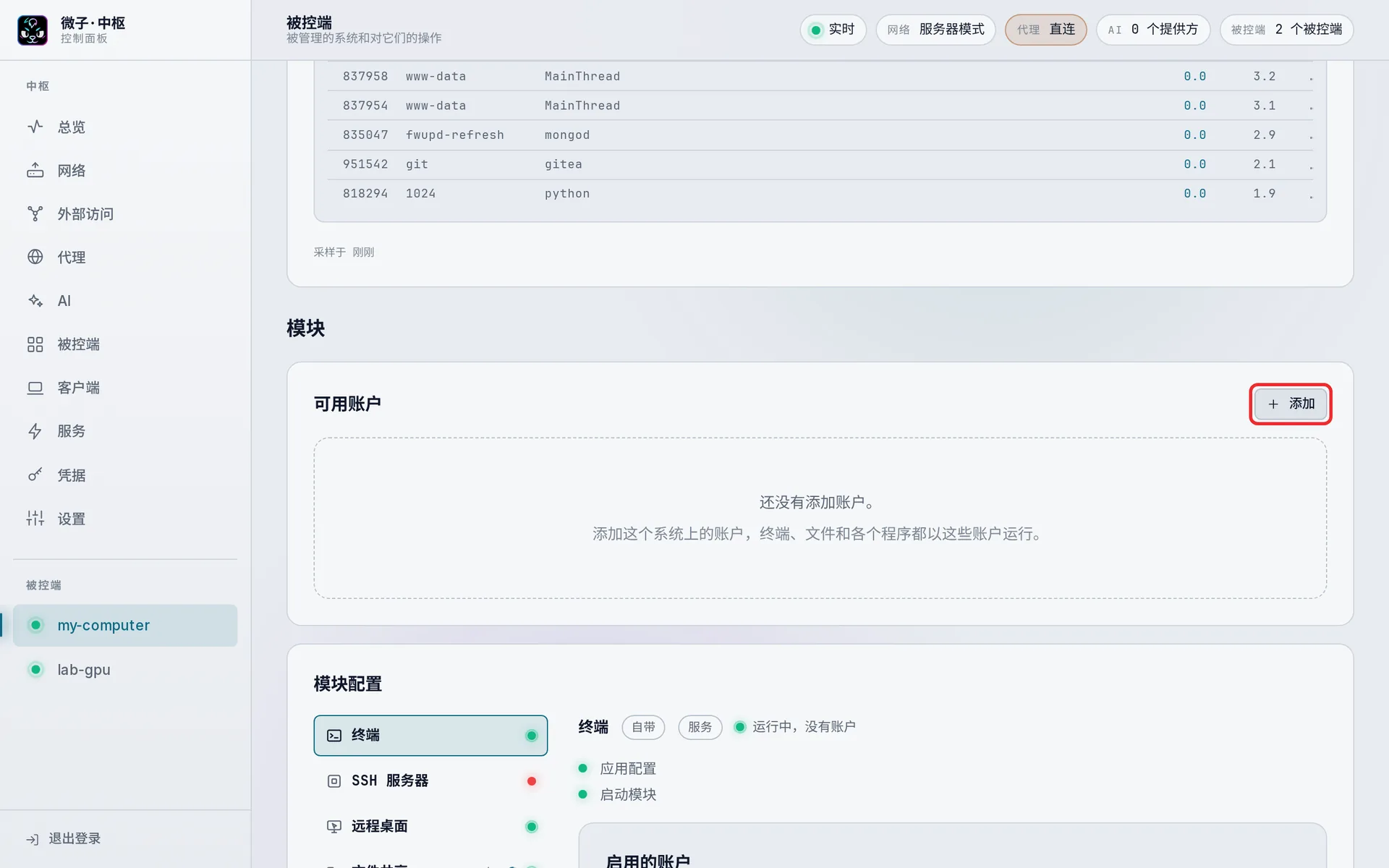
下面会展开一个表单。点 系统账户 这一栏,列表里是这个系统上的账户,右边是账户的主目录。点你平时使用的账户,这里选择 lab。
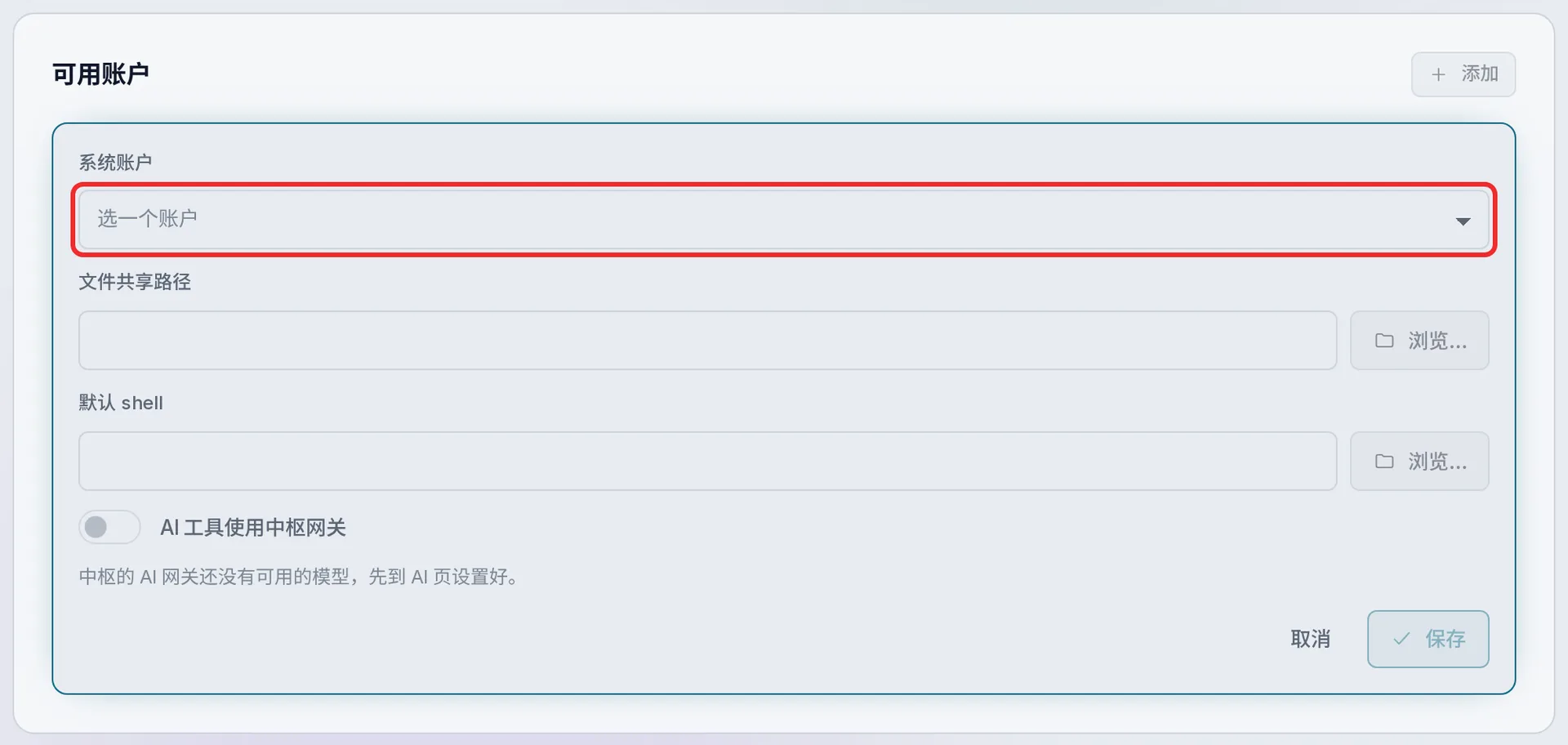
1点 系统账户 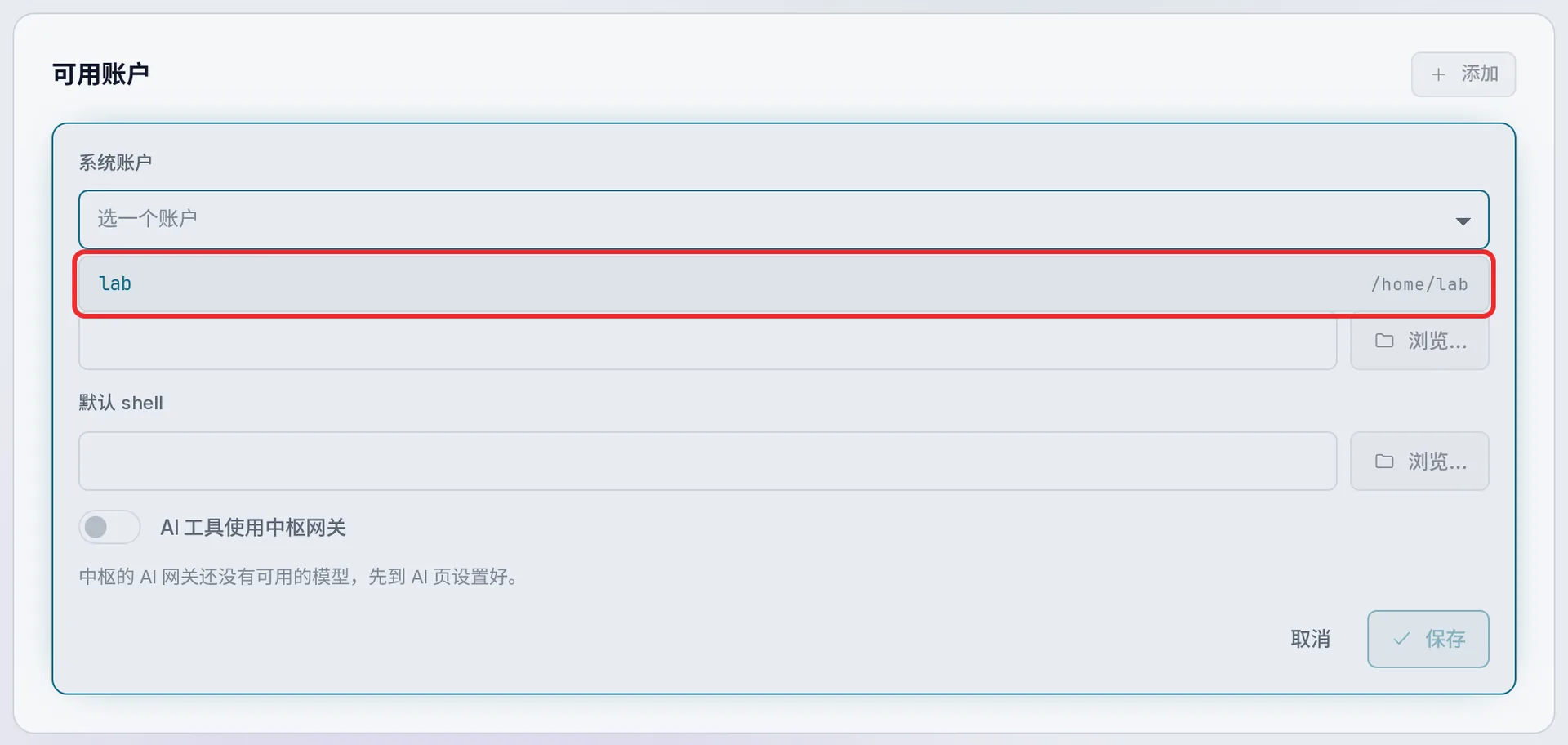
2点 lab 下面几项都可以留空,直接按 保存。
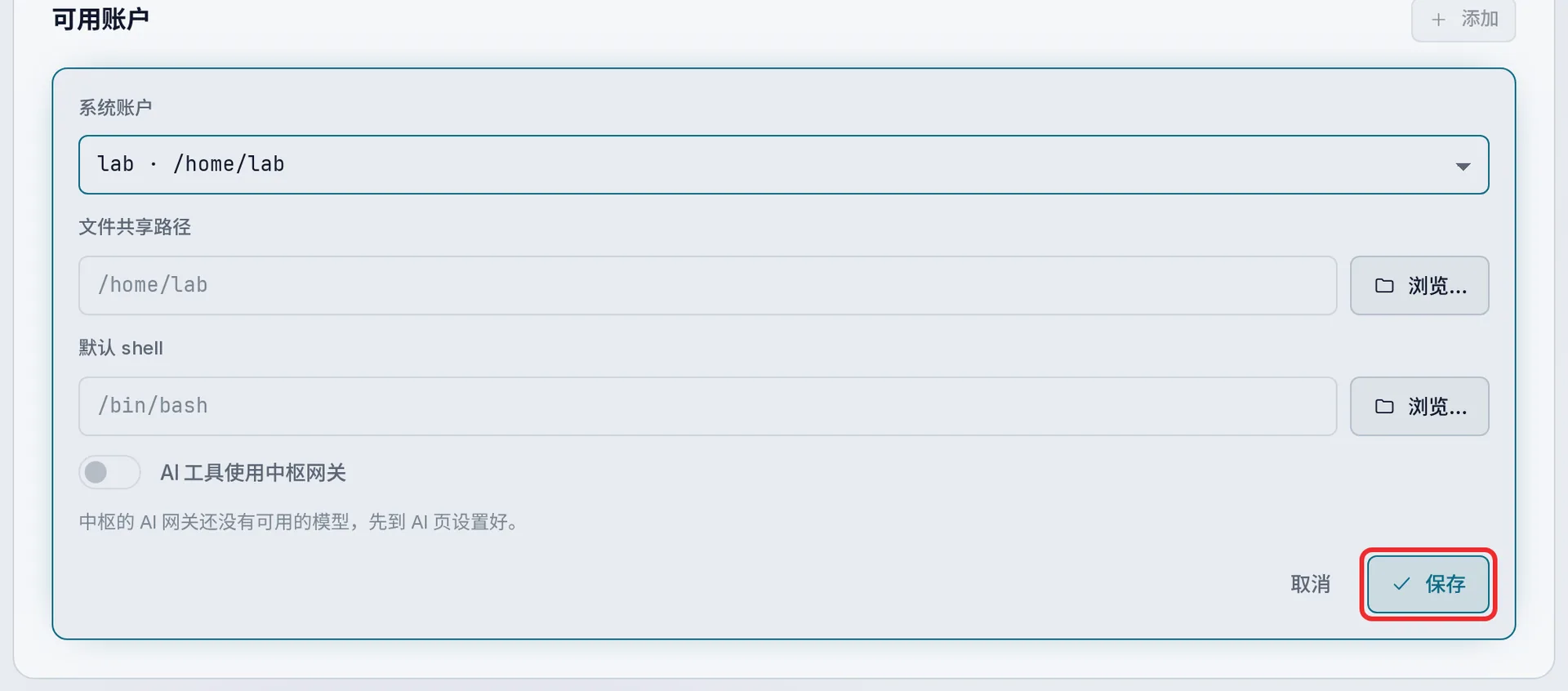
账户出现在列表里,就表示添加成功。

表单里其他几项通常不用填写,保持默认也能继续操作。这几项的作用如下。
| 设置 | 作用 |
|---|---|
| 文件共享路径 | 文件共享为这个账户共享的文件夹,留空时使用它的主目录 |
| 默认 shell | 打开终端时运行的程序,留空时使用这个账户自己的 shell |
| AI 工具使用中枢网关 | 让这个账户的 AI 工具使用 AI 网关。网关还没有模型时,这个开关不能打开 |
Windows 上的表单多一栏 密码,这里填写这个账户登录 Windows 使用的密码。微子·中枢在这个系统上运行应用时,用这个密码登录这个账户。如果你平时用 PIN 登录,这里也要填写密码,不填 PIN。
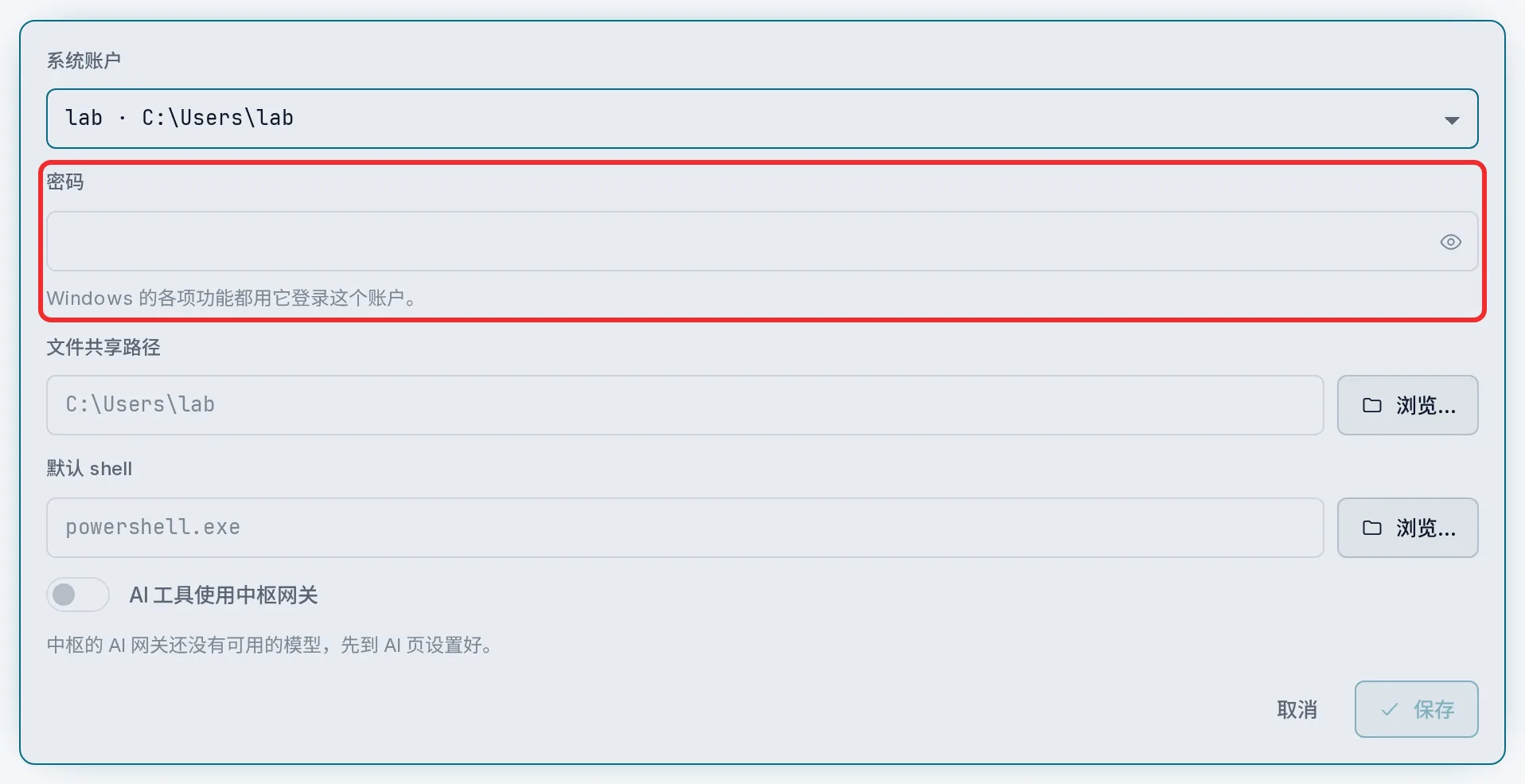
如果 Windows 账户从未登录过,SSH、VS Code、CloudCLI、Codeg 和思源笔记都无法启用,标签会显示 lab 还没有在这个系统上登录过。请先用这个账户登录一次,再重试。 这时你要用这个账户在电脑上登录一次,再回到面板按刚才的按钮。容器不受这条限制。
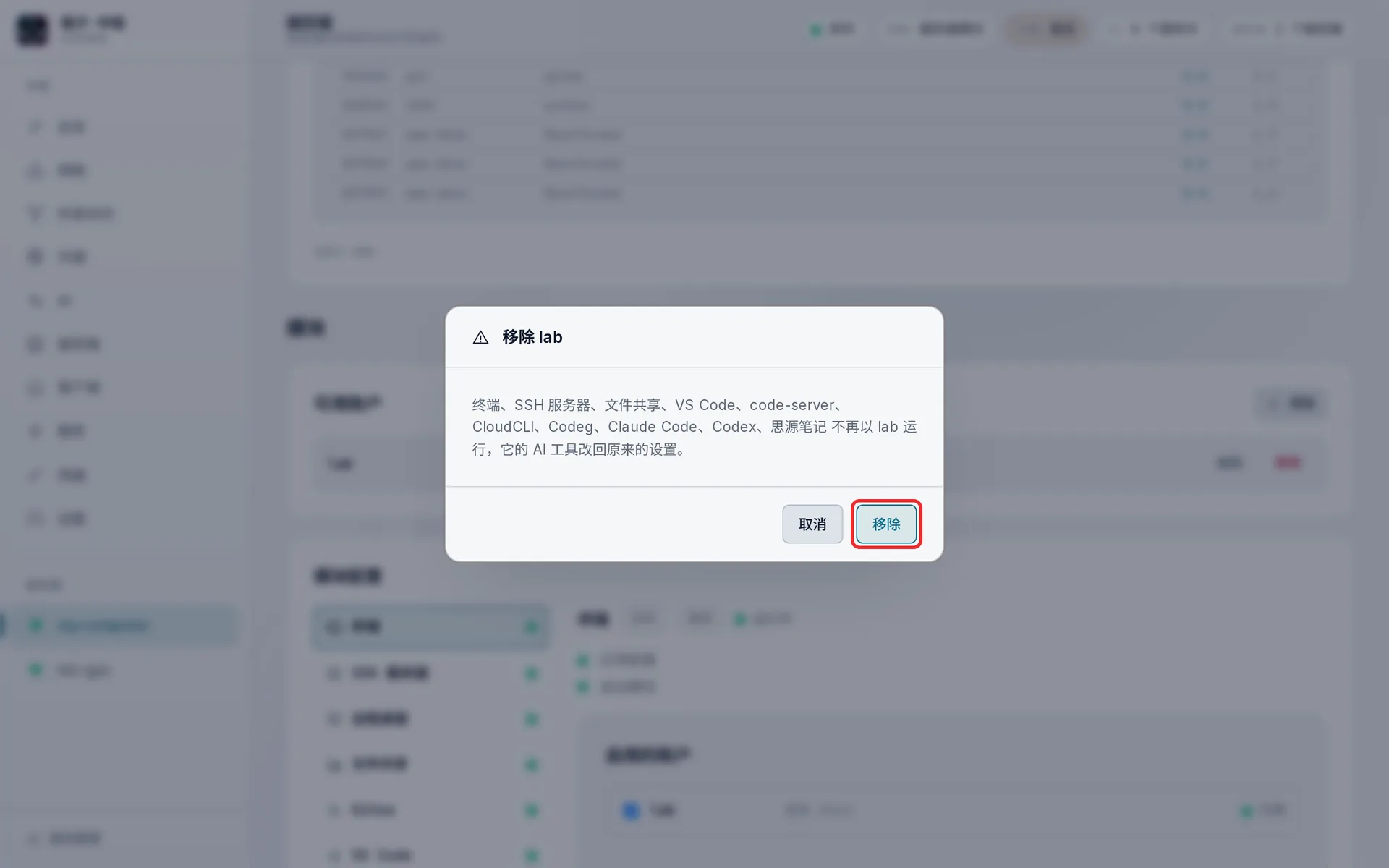
如果以后要修改设置,按这一行的 编辑。如果要删除这个账户,按 移除,弹窗会说明哪些应用不再以它运行。
添加模块
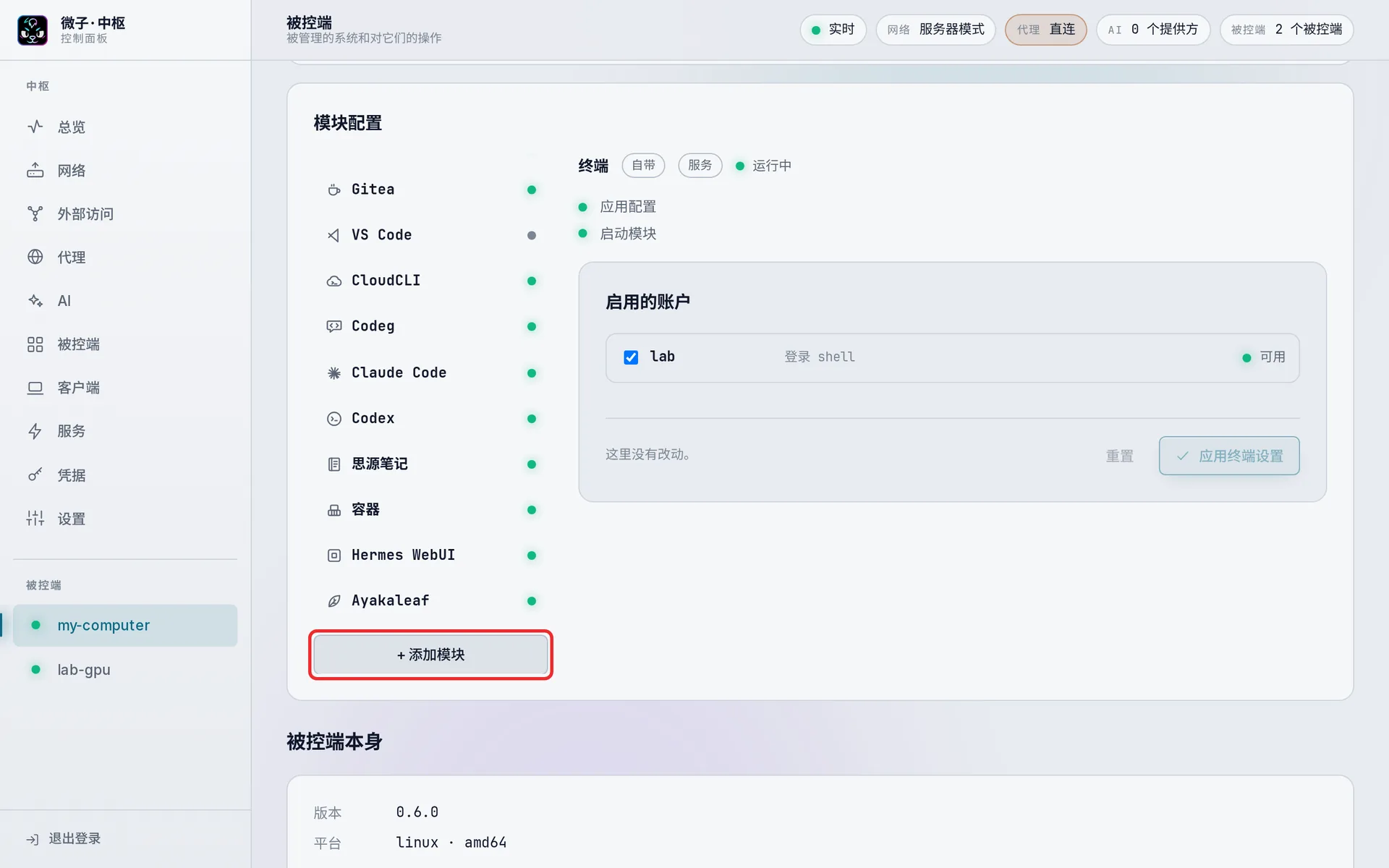
模块配置 区域的左边是模块列表,一开始只有 终端、SSH 服务器 和 远程桌面,这三个模块不用安装。其他应用要先添加到这个列表,添加后按固定的顺序排在这三个模块下面,顺序见应用的分类。
按列表下面的 + 添加模块。
弹窗里每张卡片是一个应用。上面一排按钮按用途筛选,右上角可以搜索。找到你要的应用,勾选卡片右上角的方框,这里勾选 code-server。卡片亮起,表示它已经添加到列表。你可以继续勾选其他应用,选完后按 关闭。
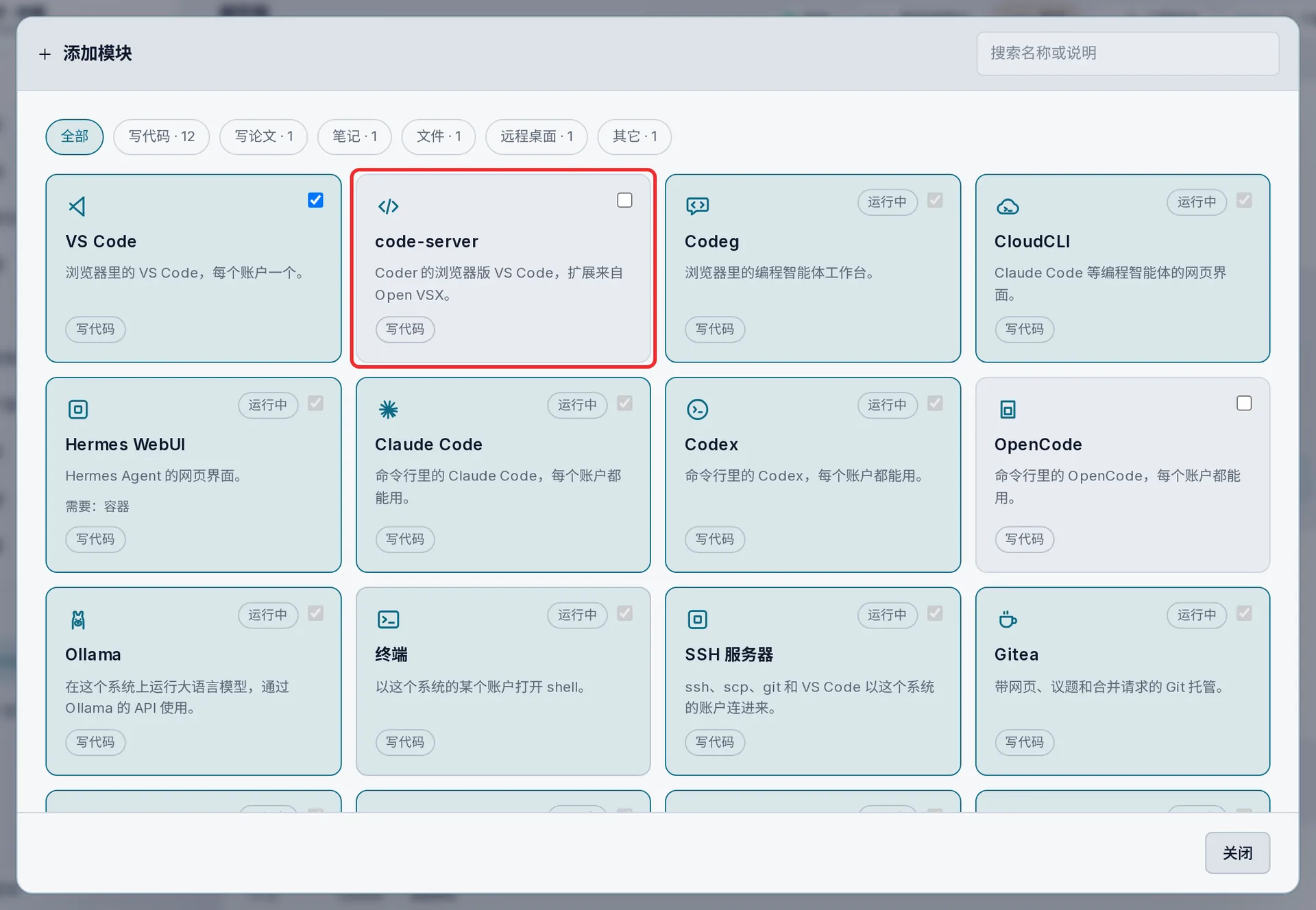
1勾选 code-server 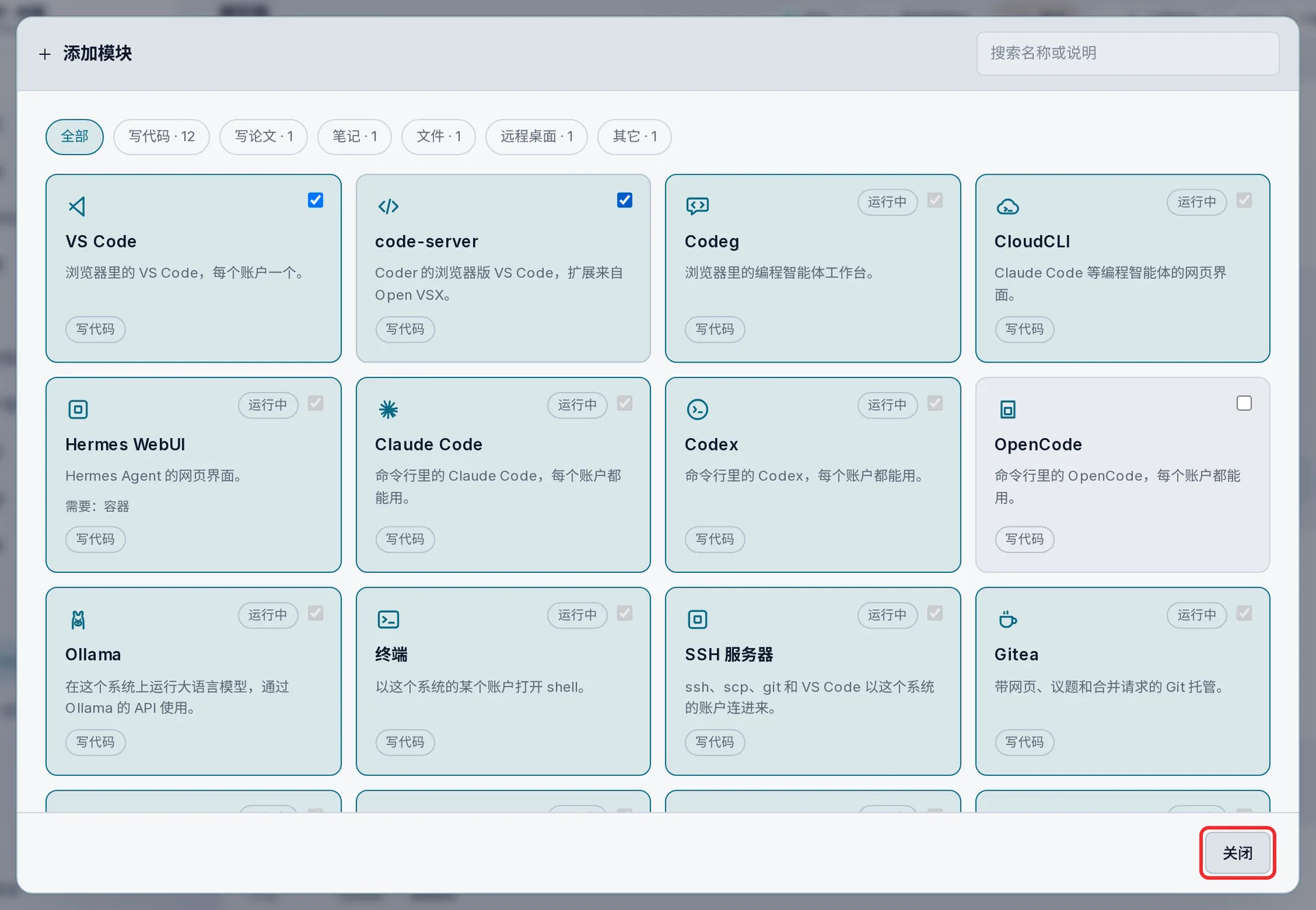
2按 关闭
这一步只添加一个标签,不安装任何软件。如果你不再需要这个标签,打开弹窗取消勾选。已经安装的应用不能取消勾选,你要先卸载它。
没有方框的灰色卡片不能添加,原因是这个系统不能运行这个应用。
安装
在左边的列表里点 code-server 这一行,右边会显示它的标签。标题后面的 外部源 和 服务 是来源和种类,含义见应用的分类。再按 安装。
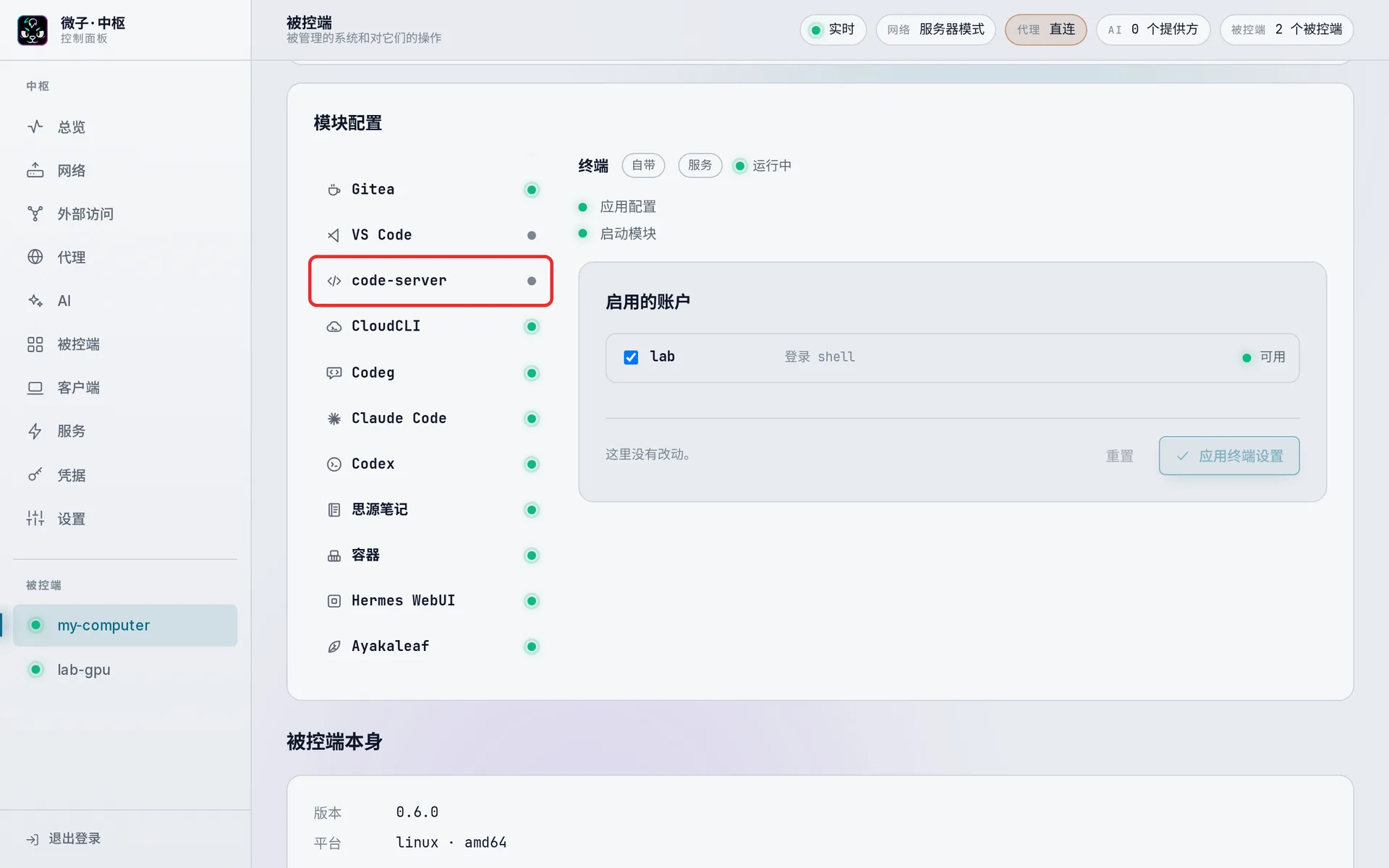
1点 code-server 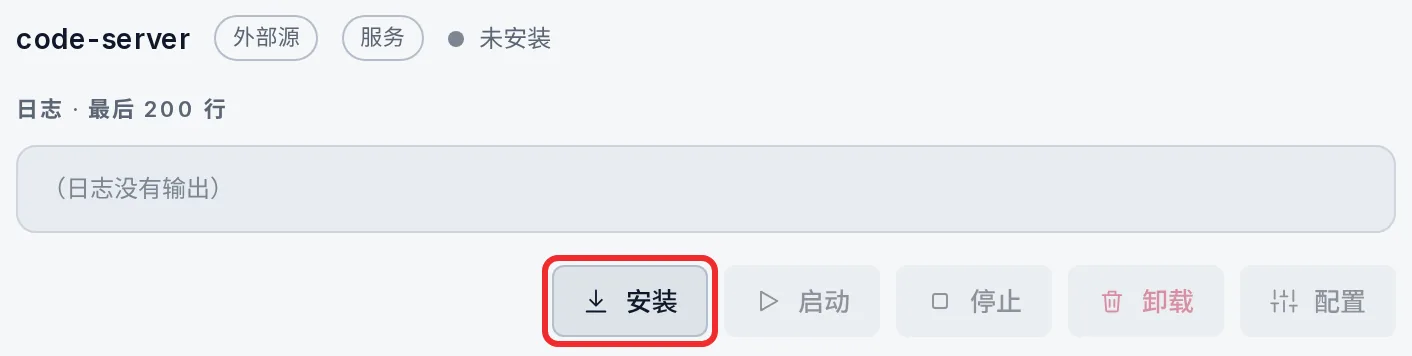
2按 安装 标签会列出每一步。绿点表示已完成,黄点表示正在运行,灰点表示尚未开始。左边这一行同时显示
1/2,表示一共 2 步,现在是第 1 步。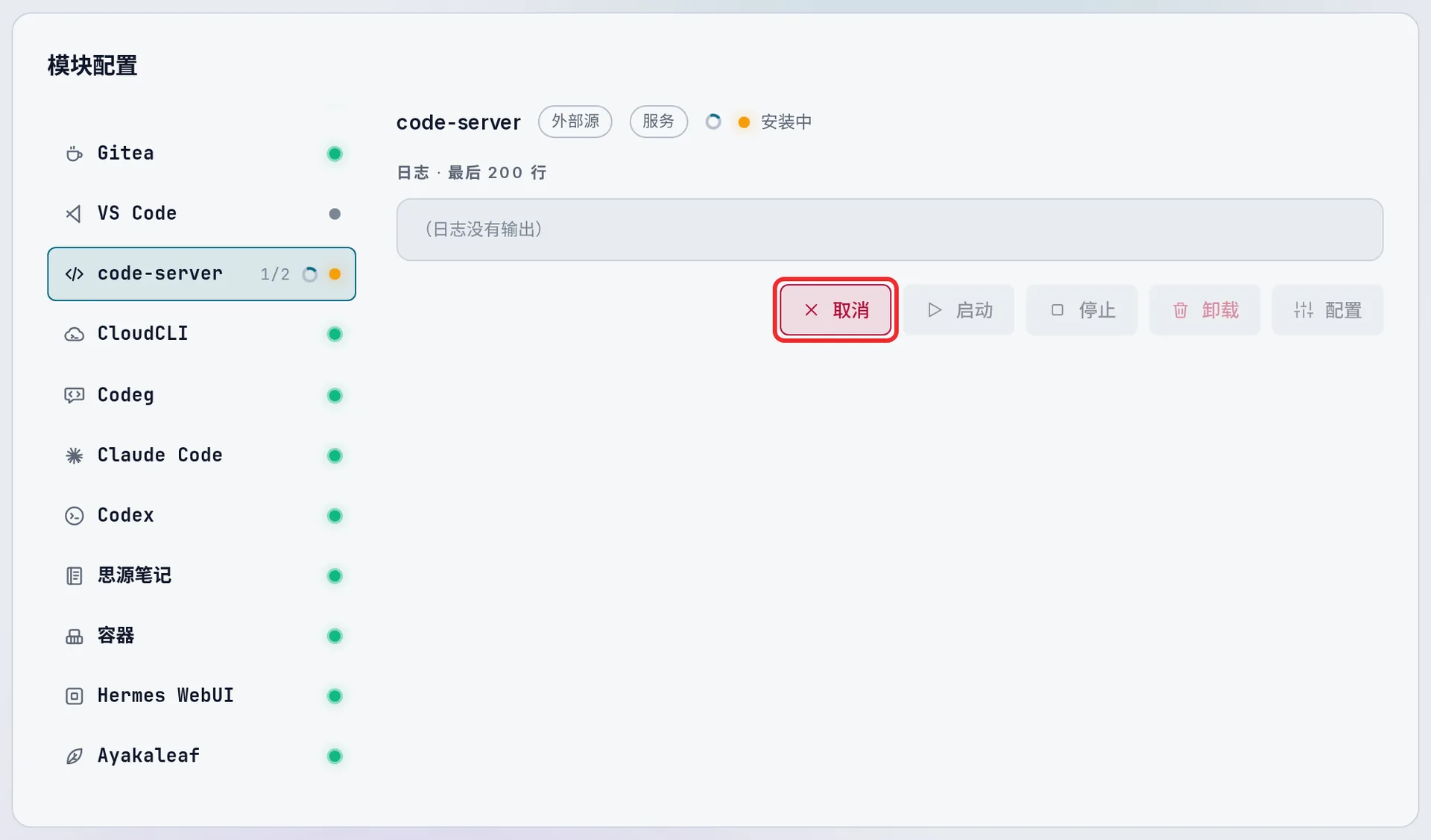
标签变成 已安装,表示安装完成。这时应用还没有运行。
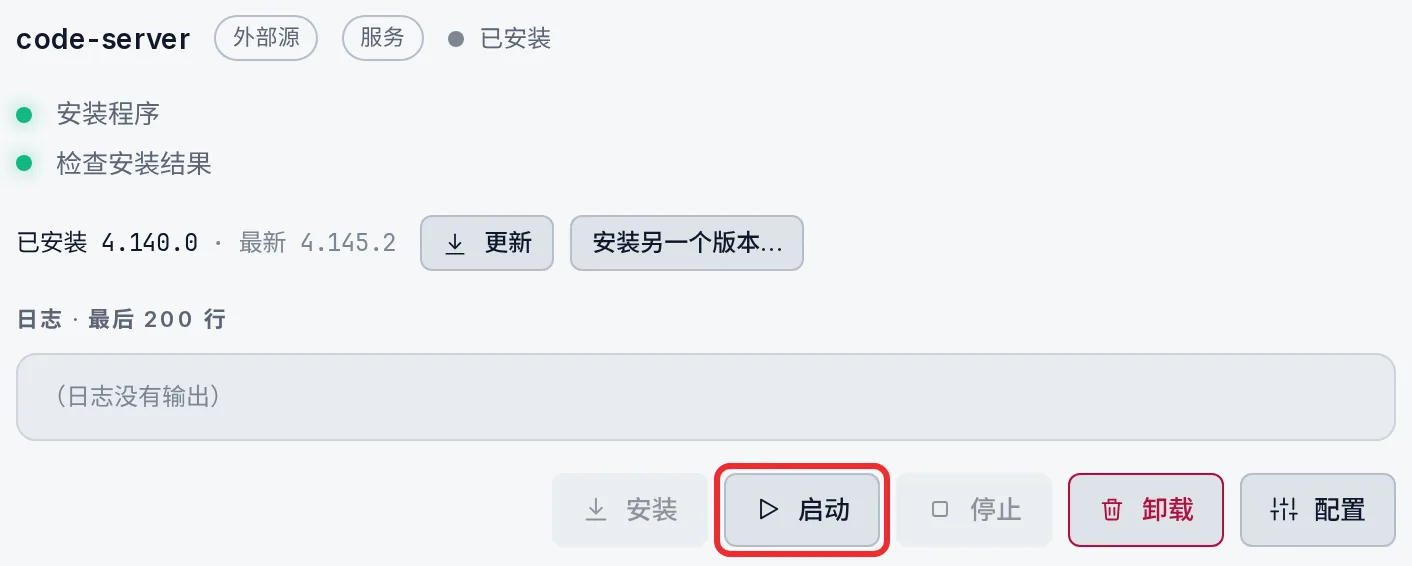
下载时会自动选择又快又稳的下载源。npm、pip 这类由程序自己完成的安装,一次安装从头到尾用同一个源。如果某一步暂时不能开始,这一步下面会显示原因。多个应用可以同时安装,用到同一资源时才排队,这时标签显示 排队中。
下面的 日志 · 最后 200 行 只显示应用自身的日志,安装时通常是空的。安装进度见步骤列表。
第一次安装时,安装 按钮会变成 取消。如果你要放弃安装,按 取消,再在弹窗里按 取消安装。这时正在运行的步骤会先完成,之后的步骤不再运行,已经安装的内容都会移除。如果你改变主意,按 继续安装,安装会继续。
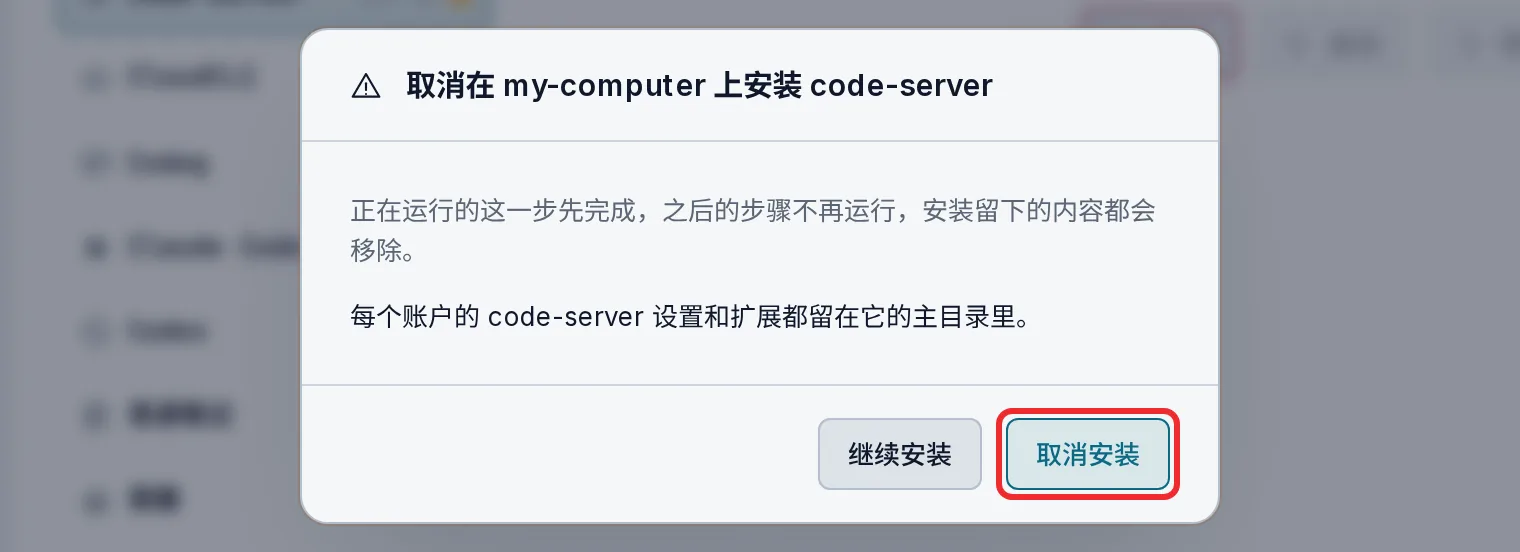
Ayakaleaf 第一次启动的时间较长,这段时间也有 取消 按钮。换版本时和已经安装的应用都没有这个按钮。
启动
安装完成的应用是这个系统上的一个服务。按 启动 后它开始运行,按 停止 后它停止运行,和启用了几个账户无关。终端、SSH 服务器和远程桌面是例外:它们没有 启动 和 停止,你在它们的设置里按应用按钮后,它们就会运行。
按 启动,也就是上一张图里标红的按钮。
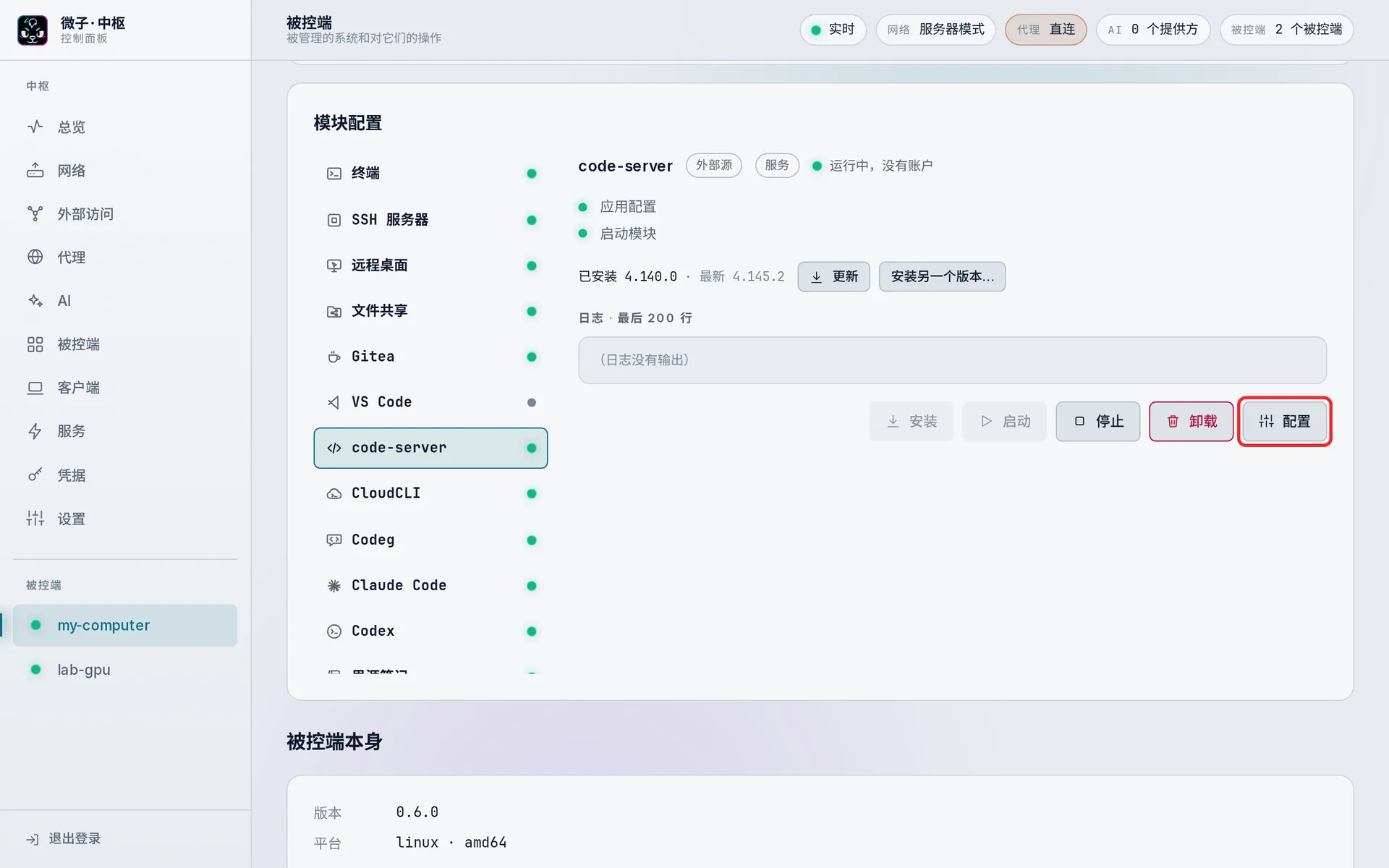
标签变成 运行中,没有账户,表示应用已经启动,但还没有启用账户。这时客户端里还没有这个应用。
配置
配置是选择应用以哪些账户运行。每勾选一个账户,应用就以这个账户运行一个实例。
按 配置,下面会展开设置。在 启用的账户 里勾选你的账户。勾选后,下面的按钮亮起,按 应用 code-server。
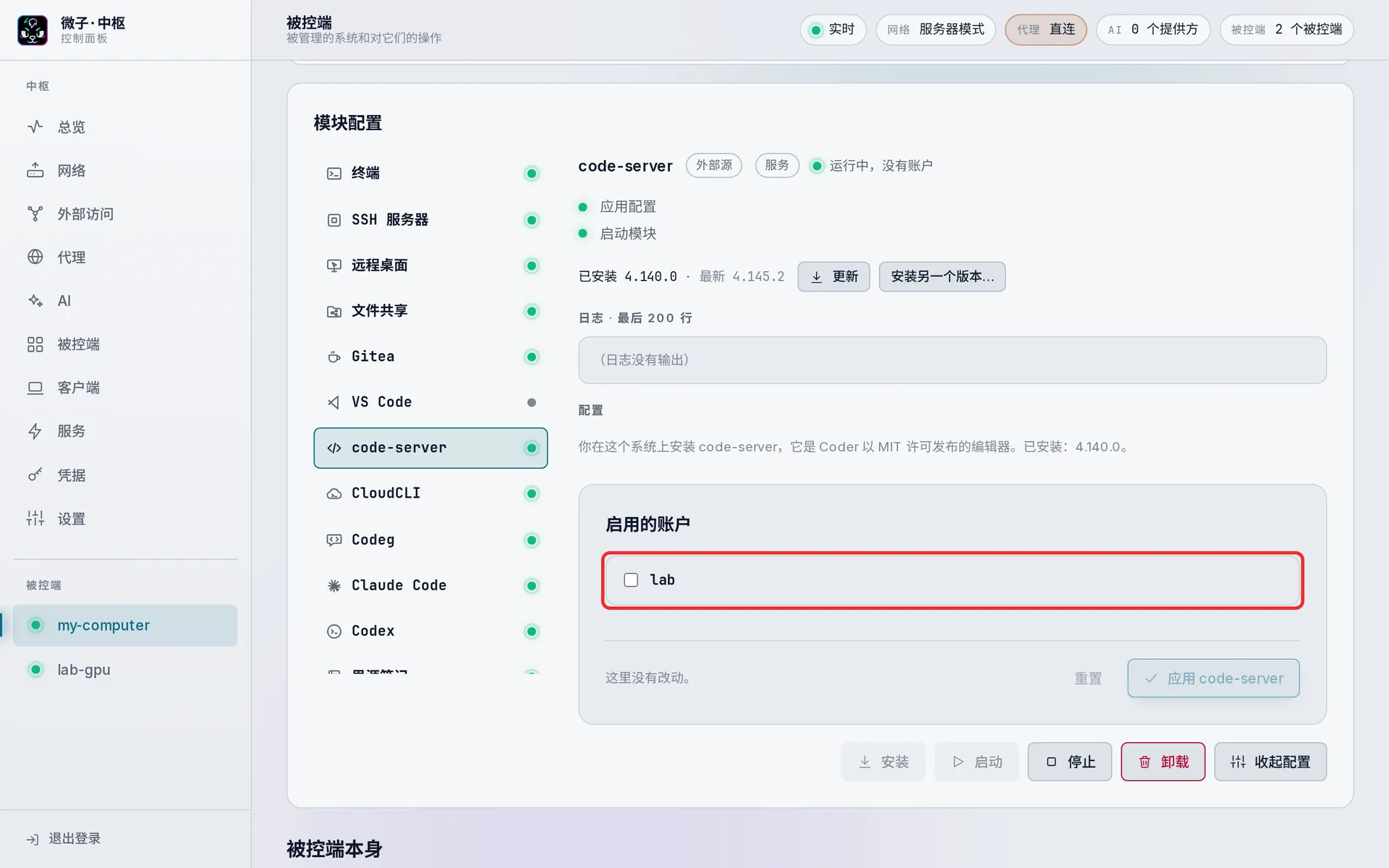
1勾选 lab 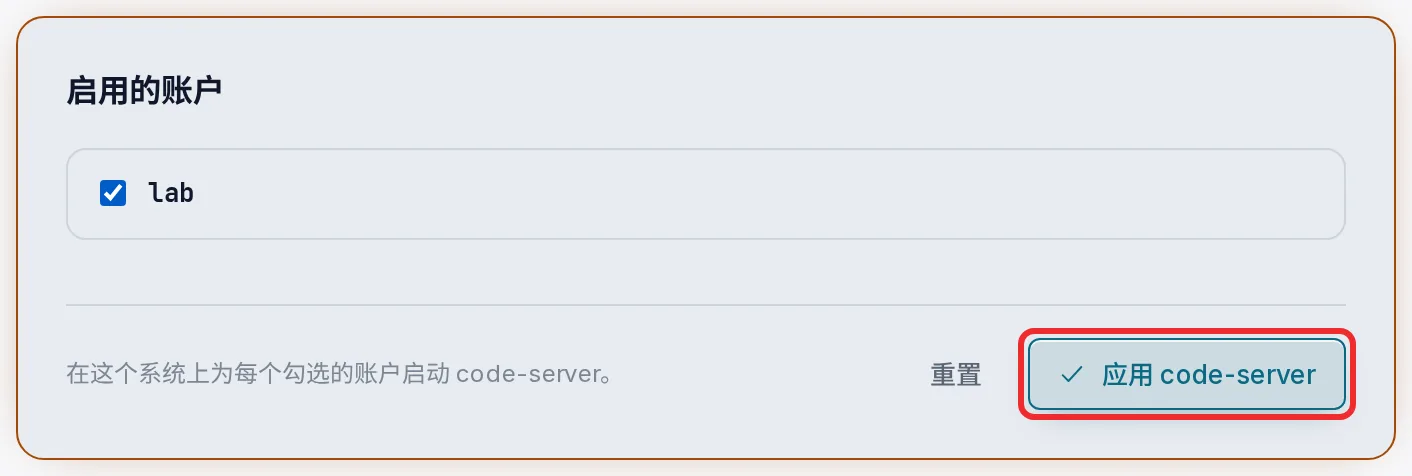
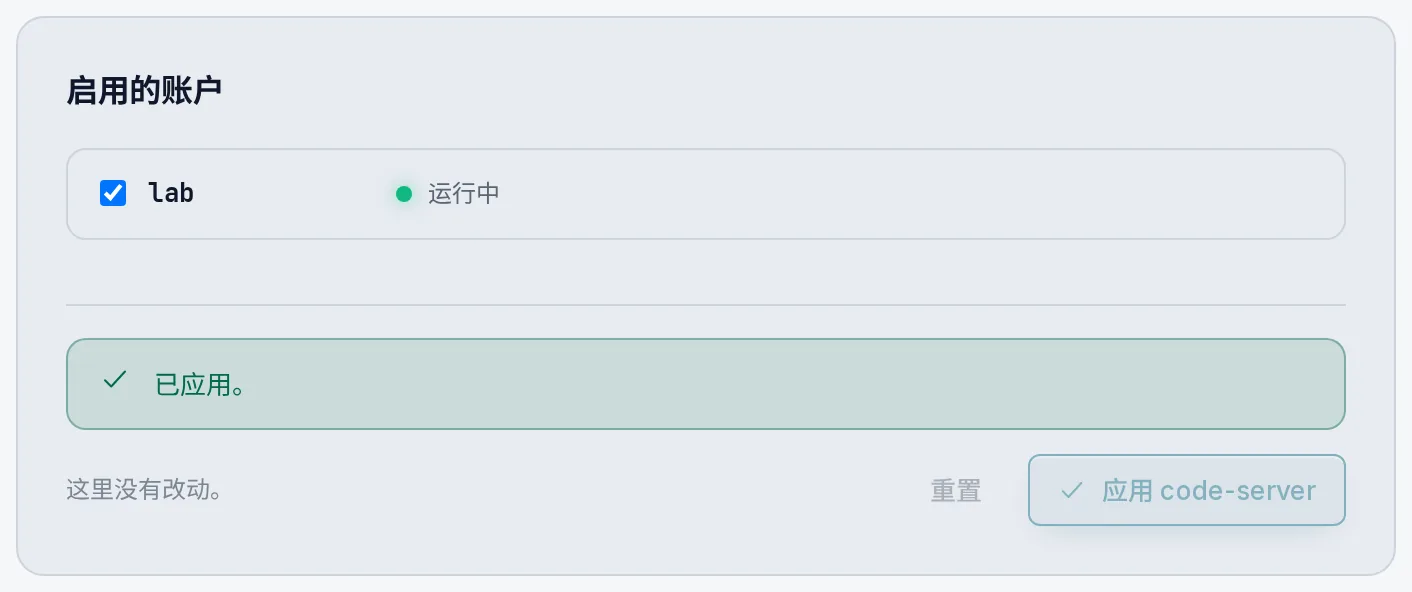
2按 应用 code-server 账户后面出现 运行中,下面也出现 已应用。 这时配置完成,标签也变成 运行中。
按 收起配置 可以收起设置,这时日志框里会显示应用自身的日志。
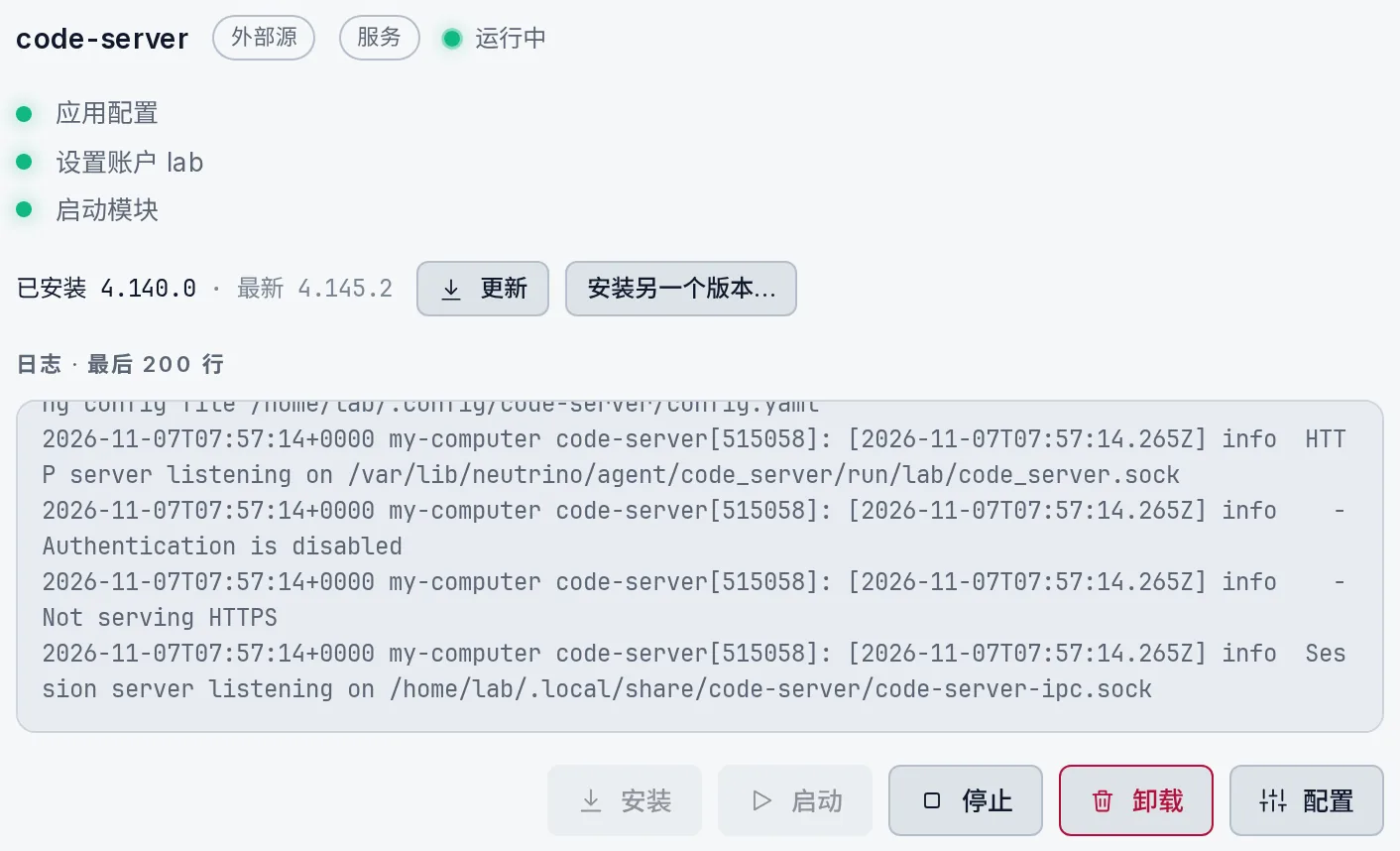
这时应用已经出现在客户端的 应用 页,名称后面带账户名,比如 code-server (lab)。使用方法见每个应用自己的页面。
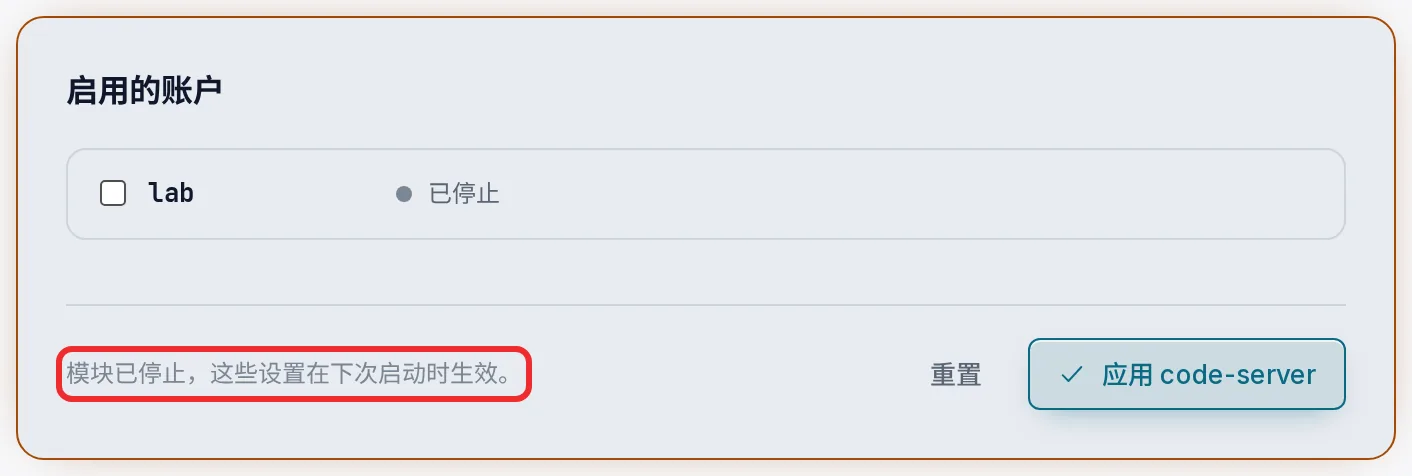
添加账户和修改设置都不会启动应用。你也可以先配置再按 启动,配置下面会显示 模块已停止,这些设置在下次启动时生效。
Gitea、容器、Hermes WebUI 和 Ayakaleaf 没有 启用的账户 这一栏,每个系统只运行一个实例。Gitea、容器和 Ayakaleaf 的 配置 展开的是它们自己的设置,见各自的页面。Hermes WebUI 没有 配置 按钮。
停止
你可以停止暂时不用的应用,释放它占用的内存和端口。
按 停止。
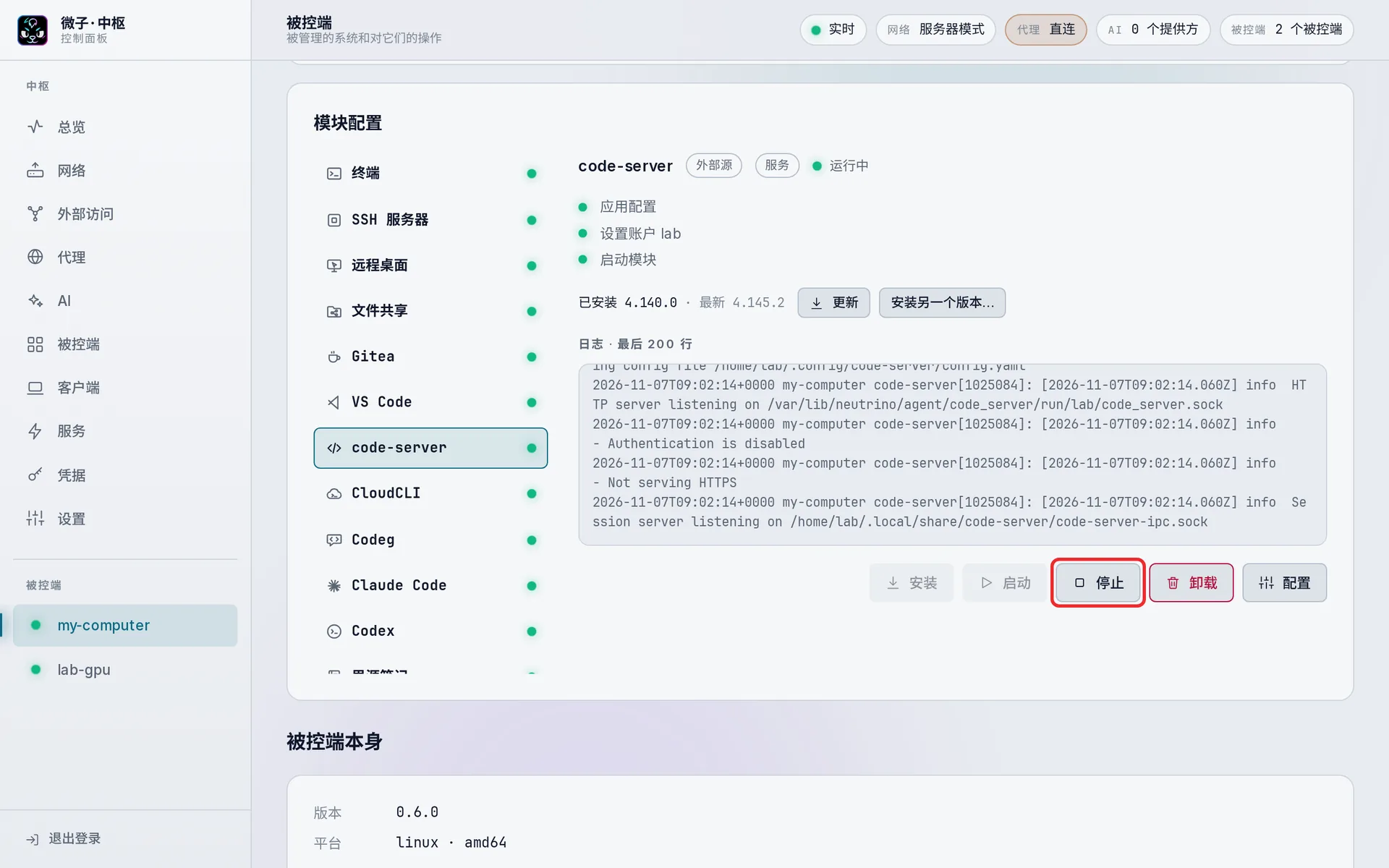
标签变成 已停止。需要使用时按 启动,标签会恢复为 运行中。
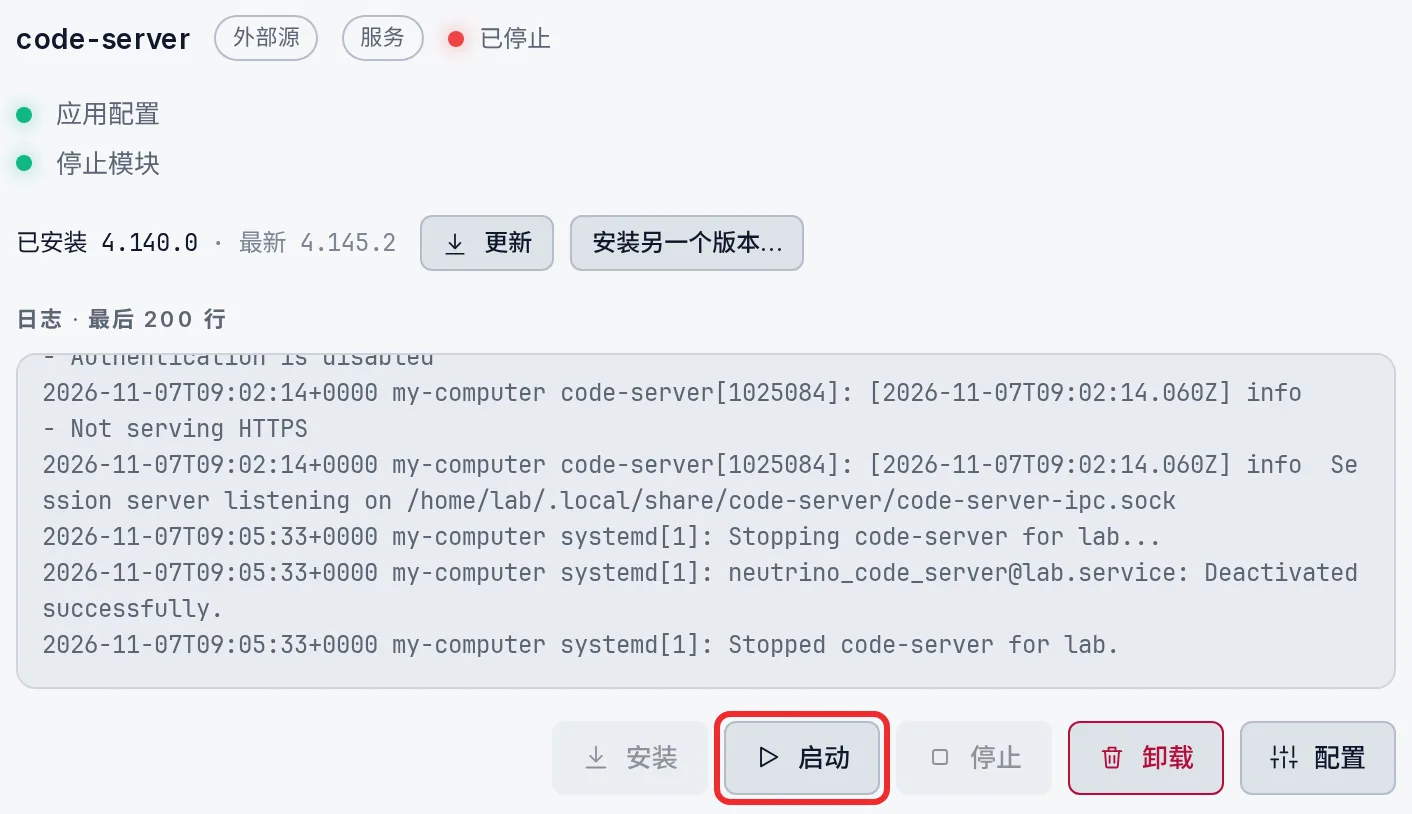
1按 启动 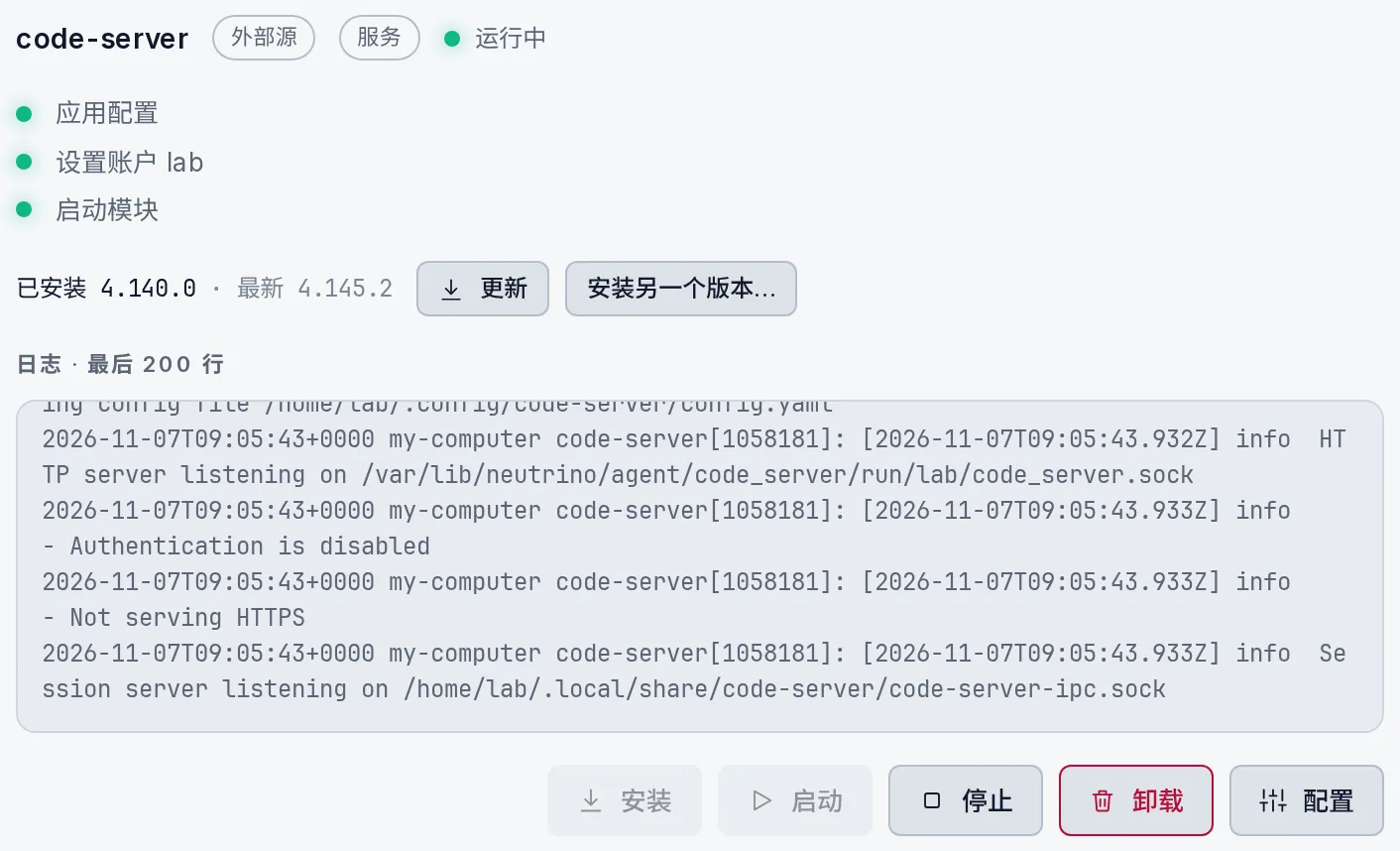
2回到运行中
停止后,重启电脑时应用也不会自动运行,直到你按 启动。这段时间客户端里这一行会消失,分享链接无法打开,但链接不变,启动后可以继续使用。
应用停止期间,你可以修改账户、添加共享文件夹、按 配置,这些操作都不会启动它。设置改动后,下面会显示 模块已停止,这些设置在下次启动时生效。
换版本
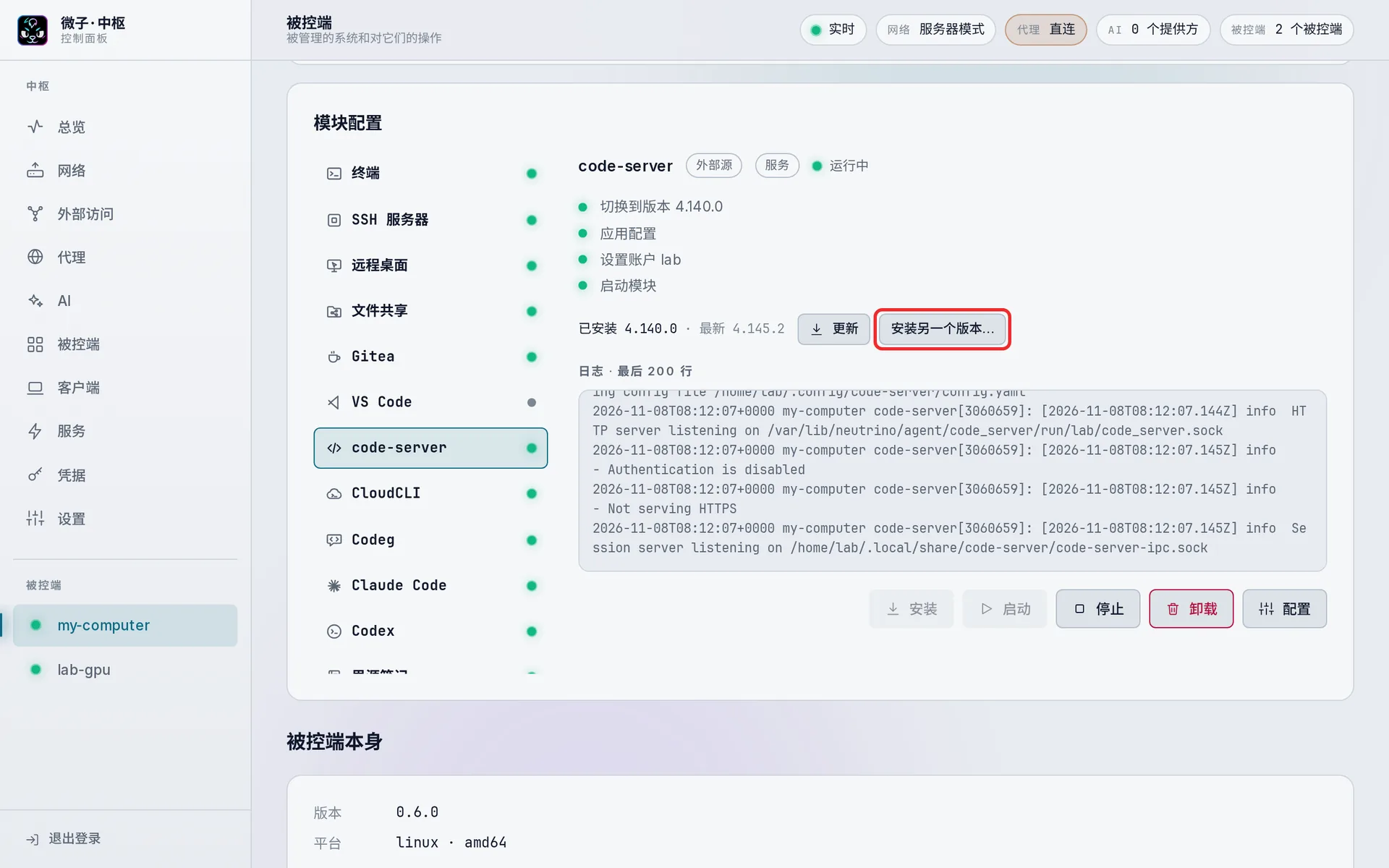
安装 按钮安装的是微子·中枢测试过的版本。标签上显示 已安装 4.140.0 · 最新 4.145.2,前面是当前版本,后面是发布者的最新版本。
按 安装另一个版本…。
弹窗里新版本排在上面。标 已测试 的是测试过的版本,比它新的版本标 未测试,打勾的是当前安装的版本。点你要的版本,这里选择 4.139.1。弹窗关闭后,标签开始 切换到版本 4.139.1,然后应用配置并启动。
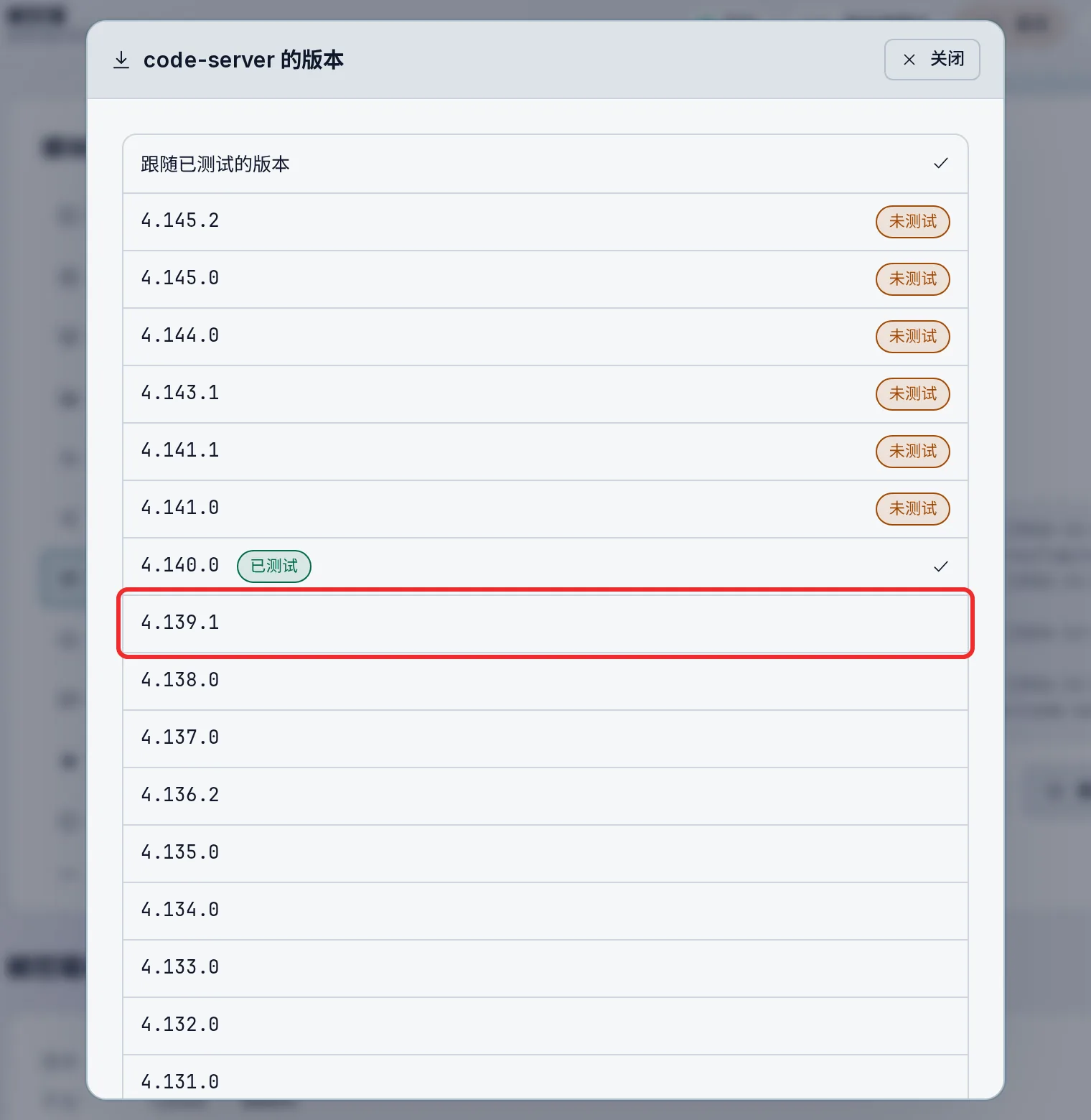
1点 4.139.1 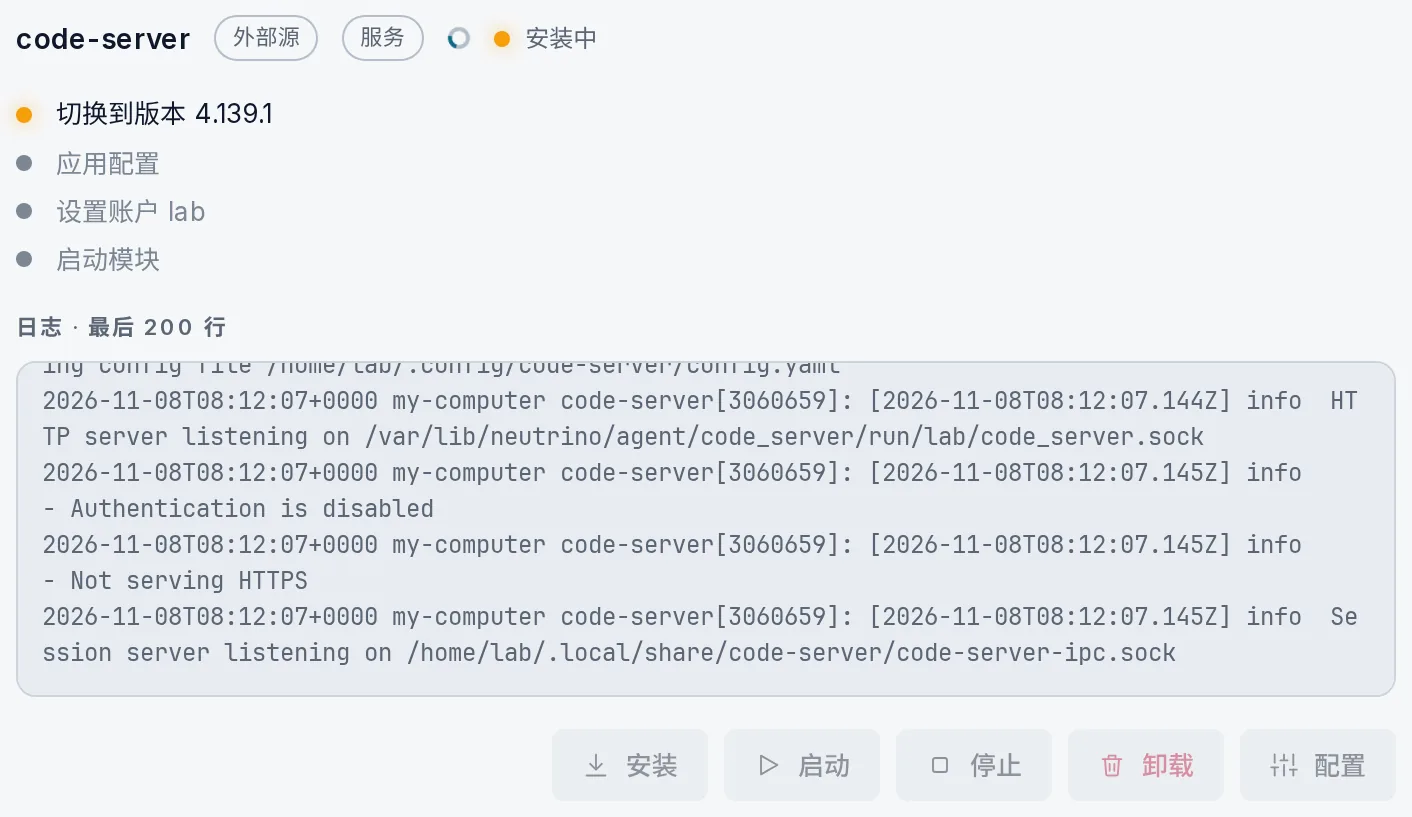
2切换到这个版本 标签恢复为 运行中,版本这一行显示新的版本。
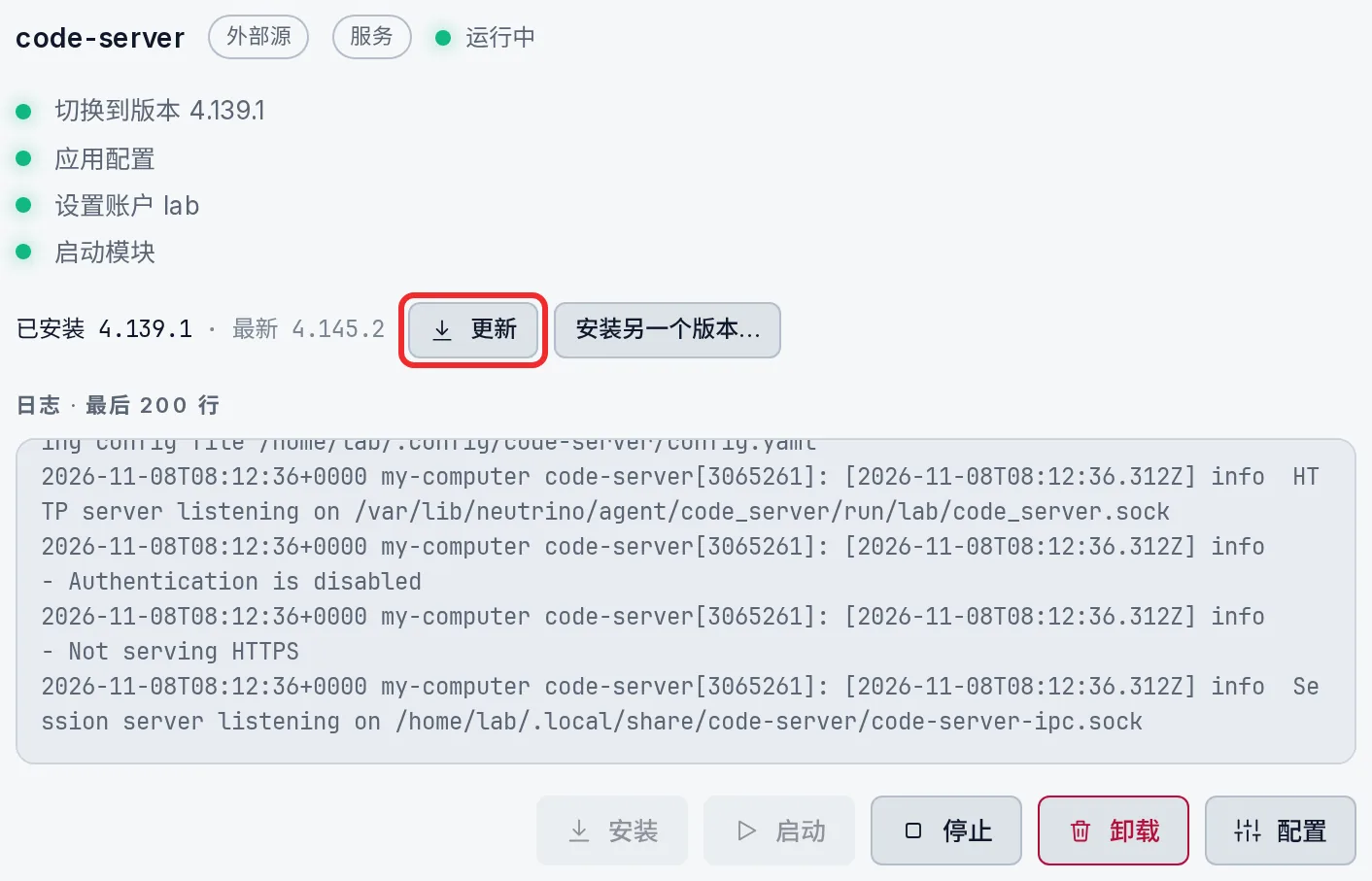
旁边的 更新 直接切换到最新版本。最新版本可能是 未测试 的,如果遇到问题,你可以换回原来的版本。已经是最新版本时,这个按钮是灰色的。
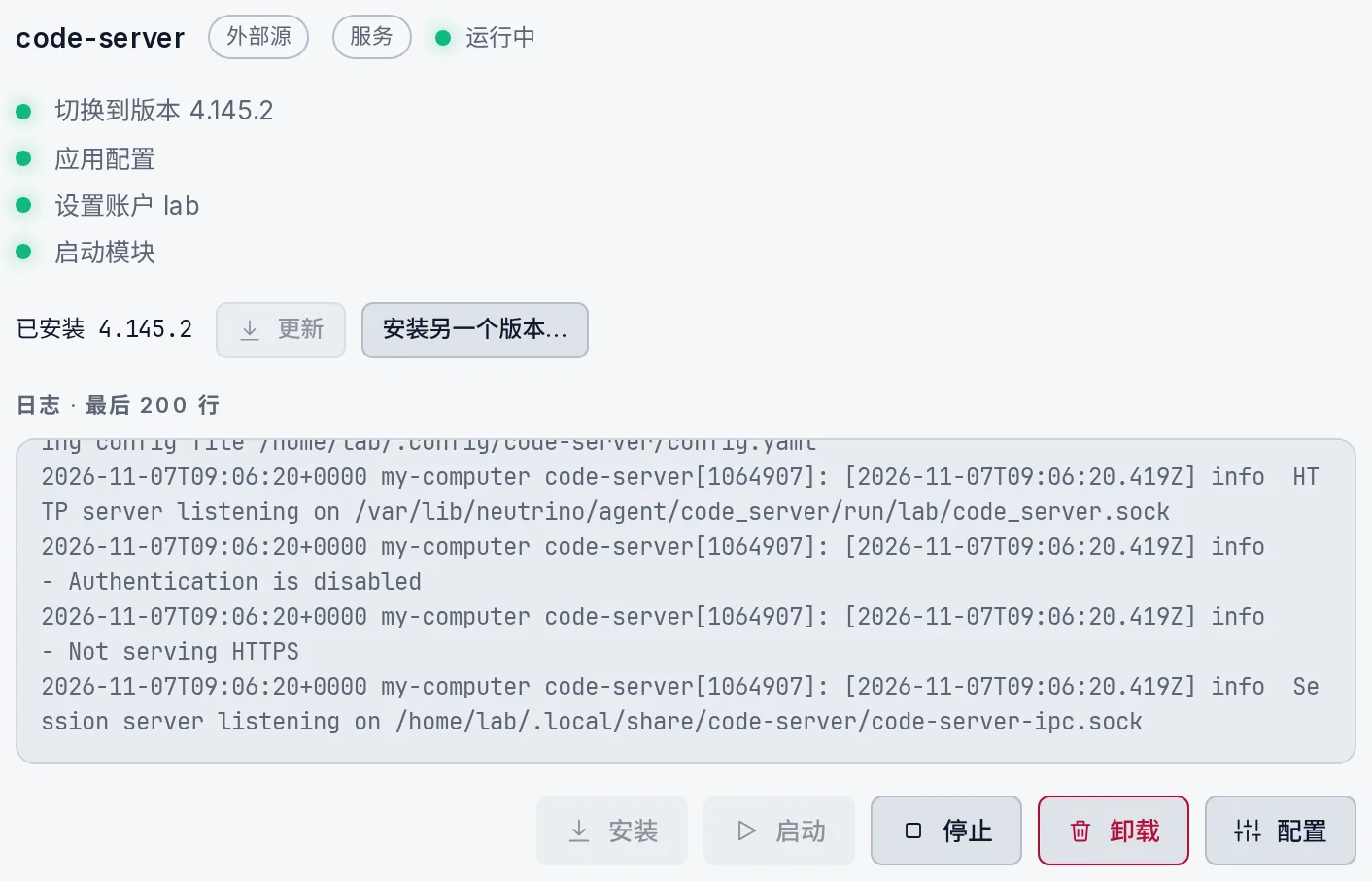
如果你要回到测试过的版本,在弹窗里点最上面的 跟随已测试的版本。面板没有自动更新的开关。
Hermes WebUI、文件共享和 Linux 上的容器不能选择版本,弹窗里只有一个无法点击的版本。Gitea、Ayakaleaf、Codeg 和 CloudCLI 的标签上有 只能升级,弹窗里比当前版本旧的版本是灰色的,不能选,见应用的分类。
卸载
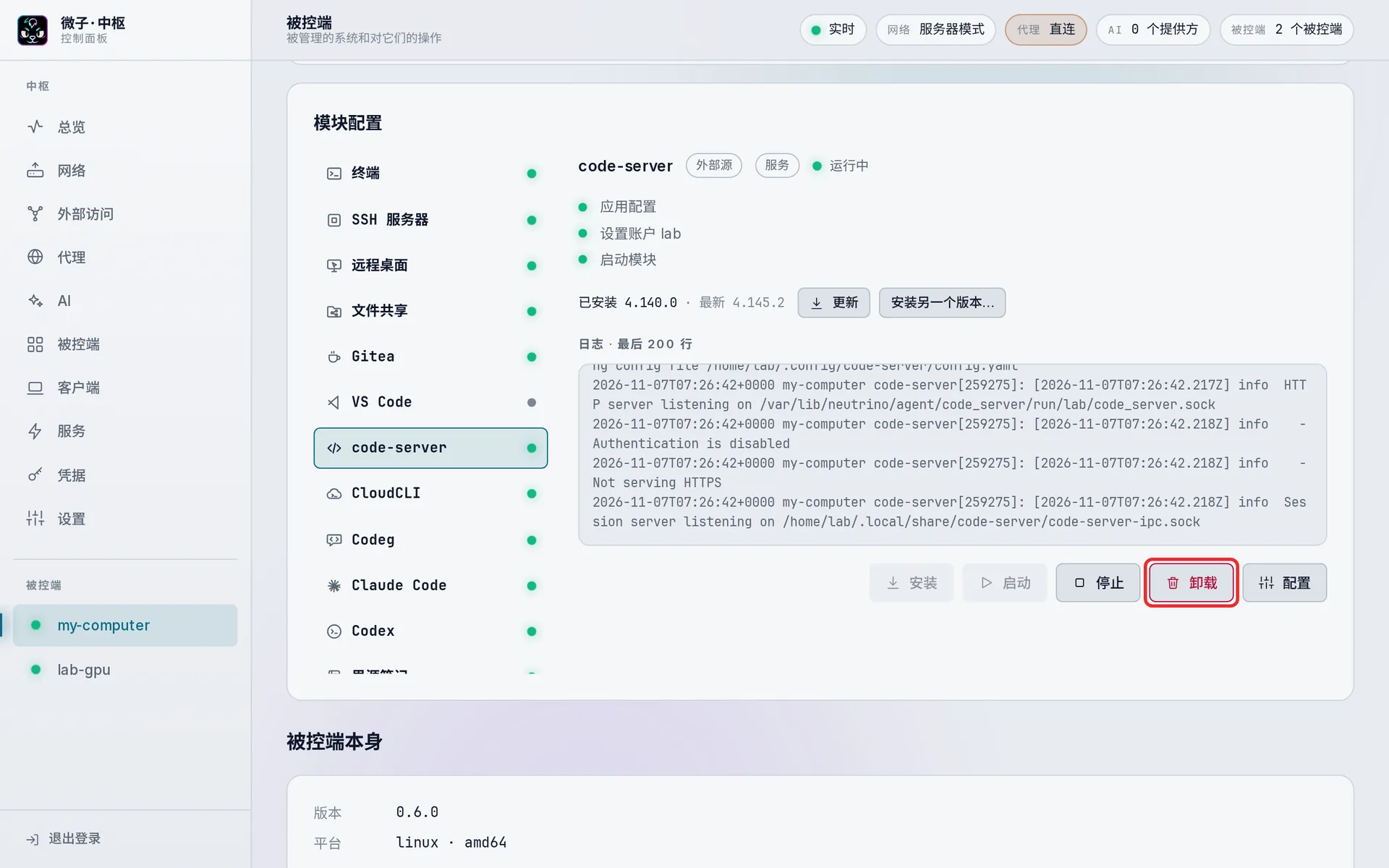
按 卸载。
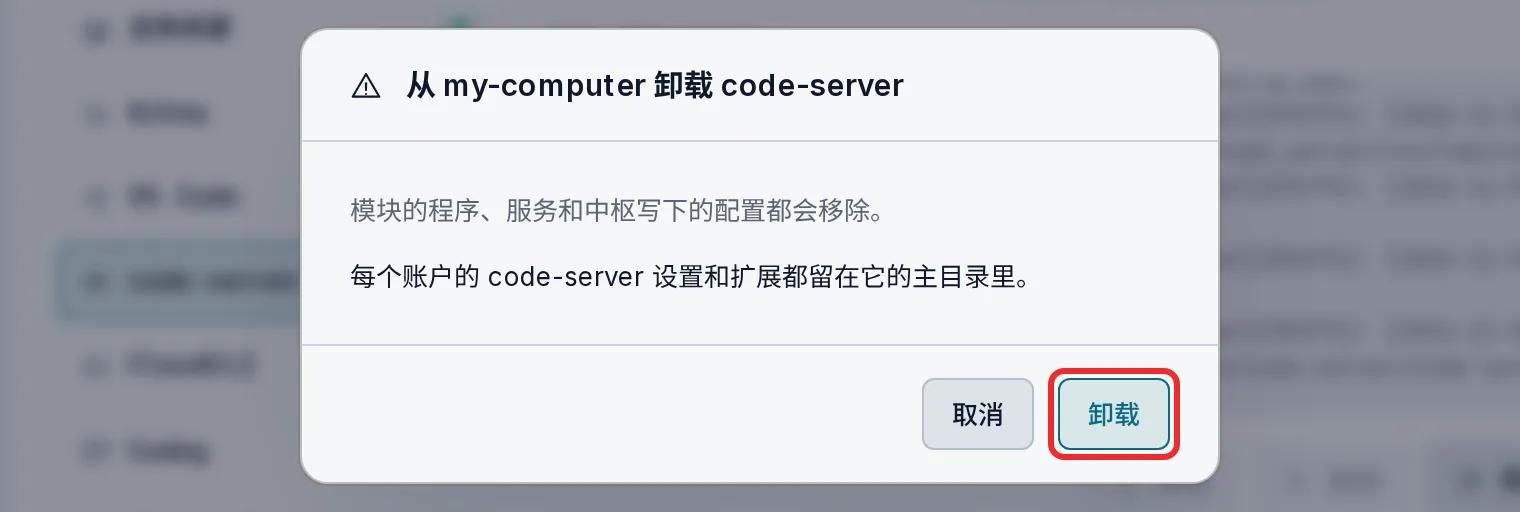
弹窗的第二句话说明这个应用的数据保留还是删除。code-server 的设置和扩展保留在主目录里。如果应用要删除数据,这句话是红字,确认按钮也是红色的。确认后按 卸载。如果你要放弃卸载,按 取消 或者点弹窗外面。
标签恢复为 未安装。
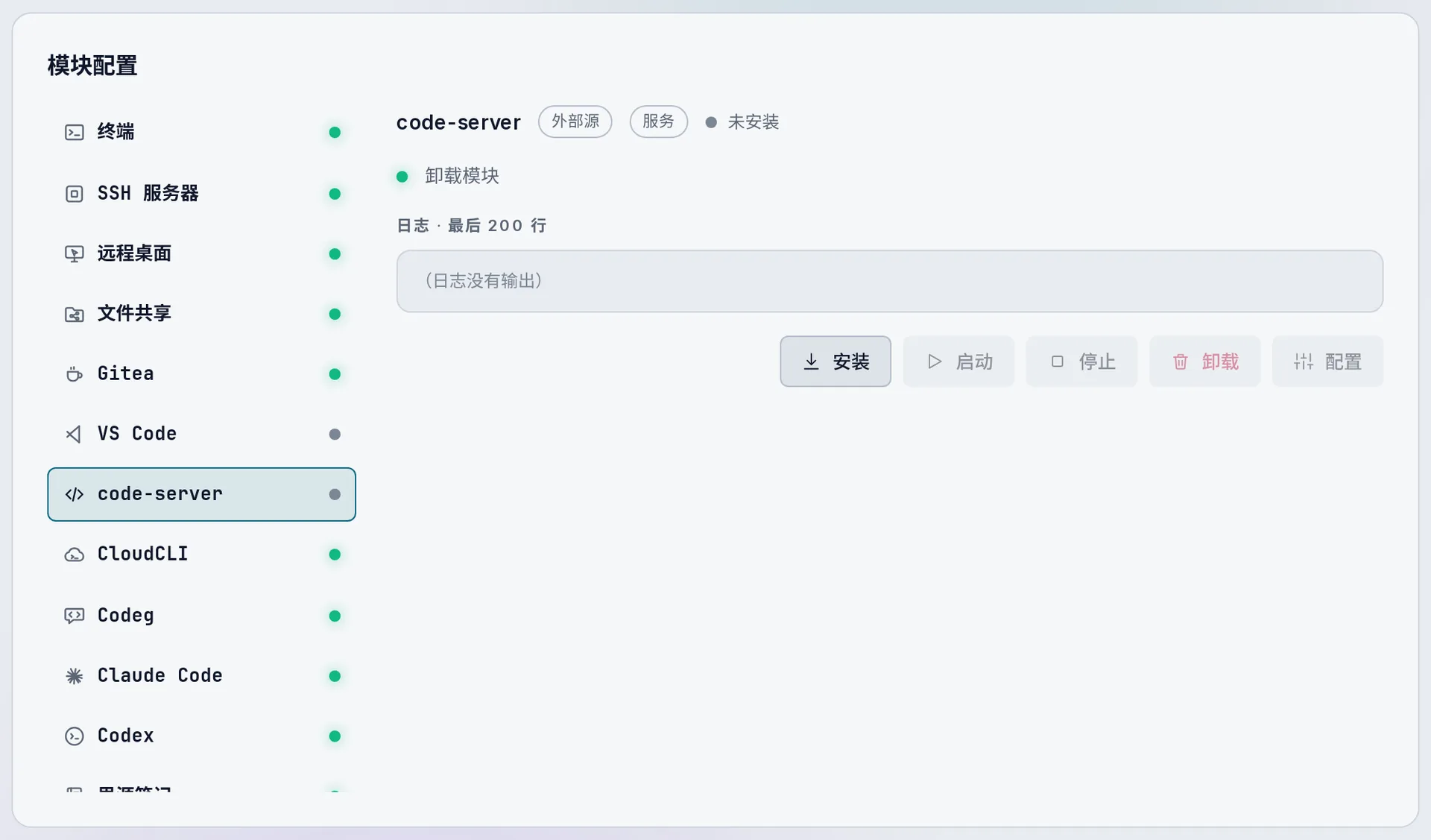
卸载后,这个应用的所有分享都会结束,以后要使用时需要重新生成链接。标签仍然留在列表里。如果你不想显示它,打开 + 添加模块 取消勾选。
以后再次安装同一个应用时,上次勾选的账户仍然保留,安装完成后按 启动 就会运行。
如果还有应用依赖容器,你要先卸载那个应用,才能卸载容器。
依赖容器的应用
Hermes WebUI 和 Ayakaleaf 运行在容器里,它们的卡片上显示 需要:容器。
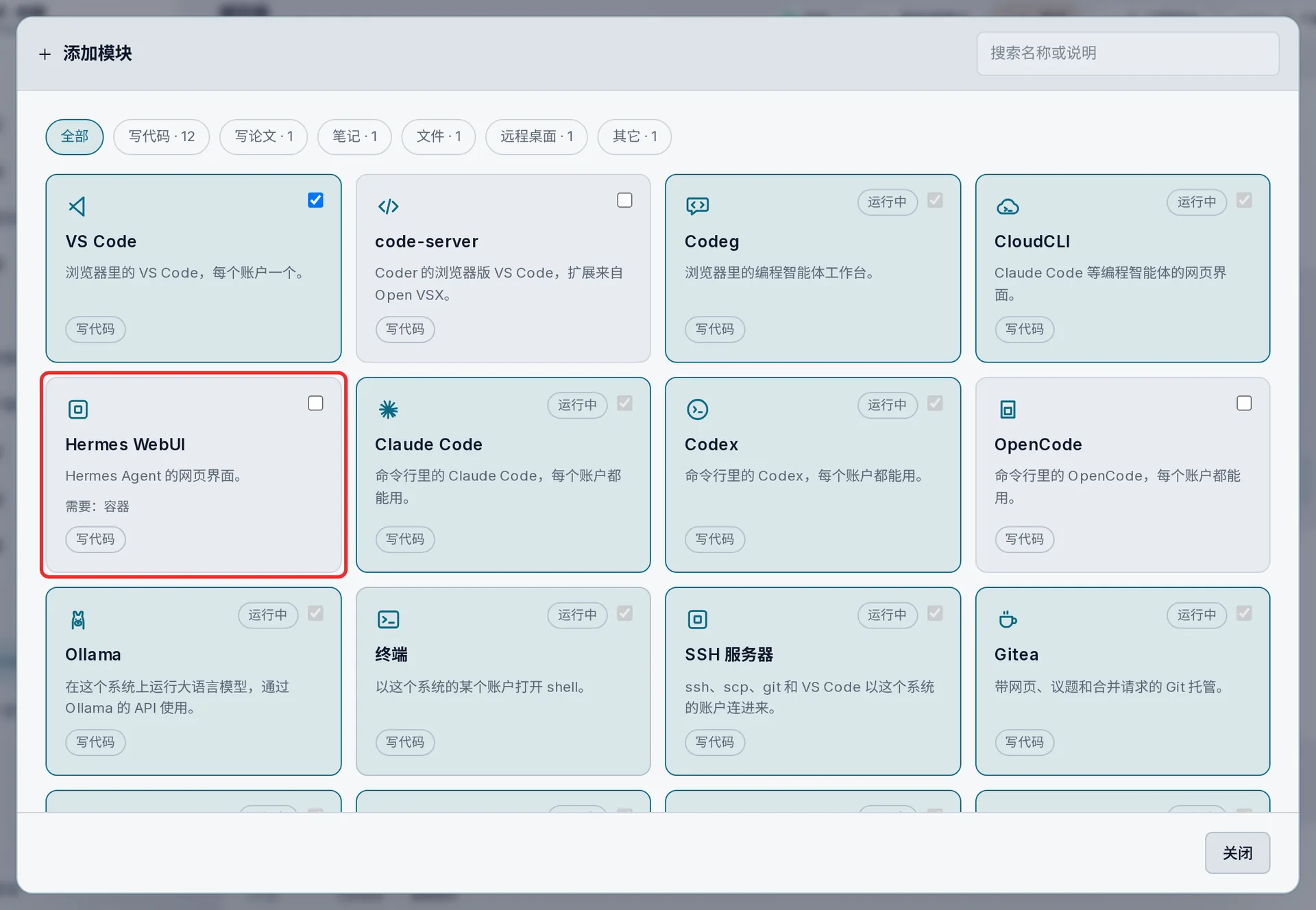
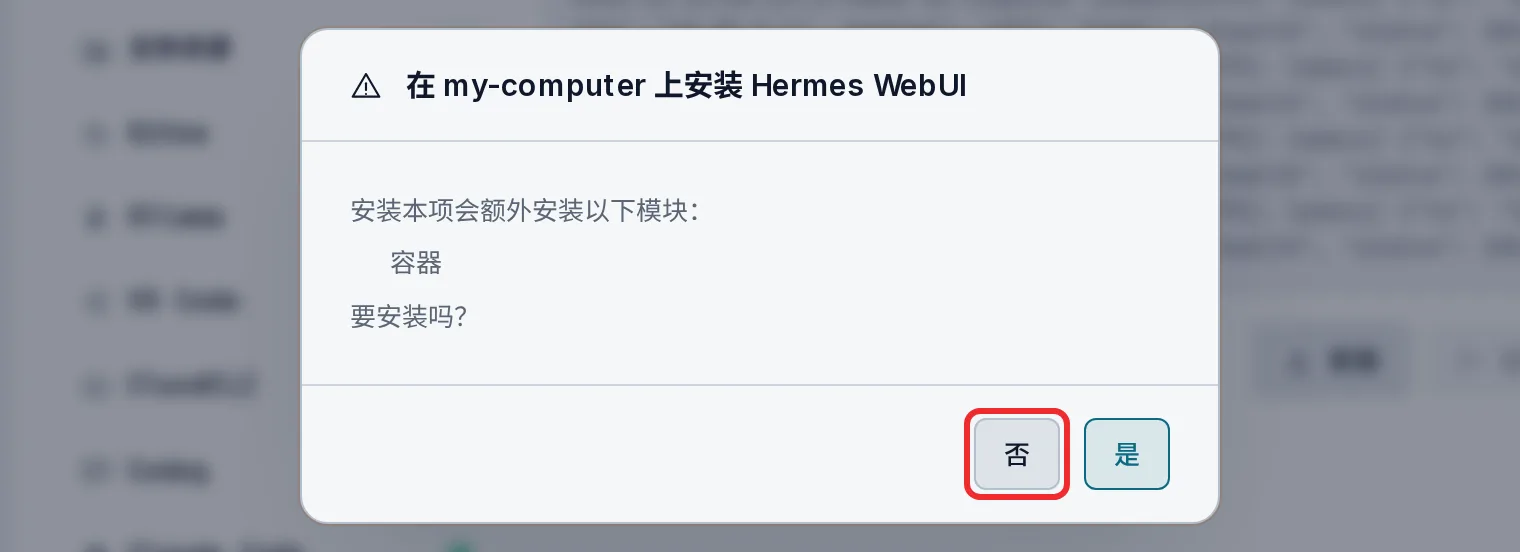
容器还没有安装时,按 安装 会先弹出确认框,显示 安装本项会额外安装以下模块: 和 容器。按 是 会一起安装两个模块,按 否 不安装任何模块。
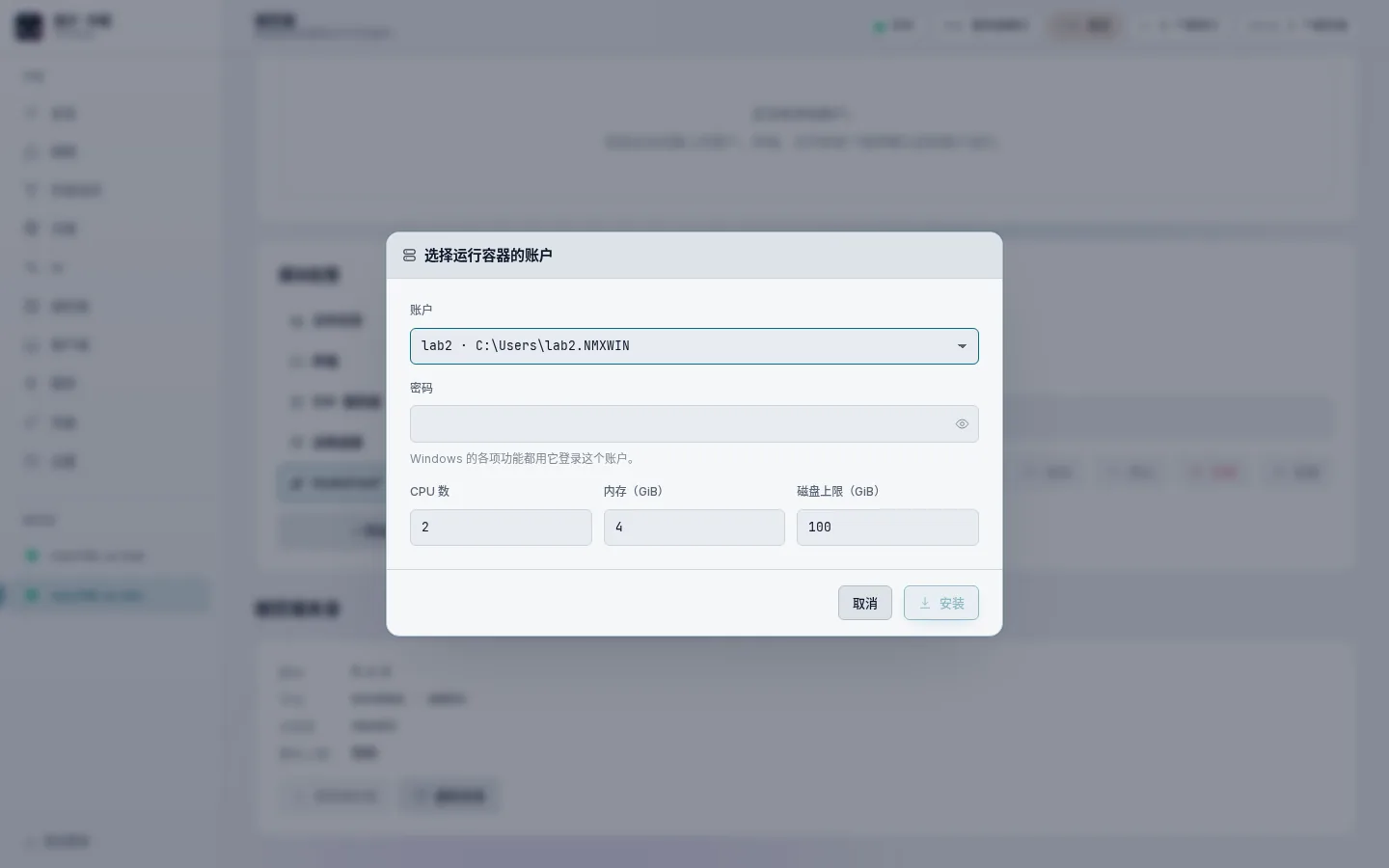
在 Linux 上,这一步之后不需要其他操作。在 Windows 和 macOS 上,如果你还没有选择过账户,接着会弹出 选择运行容器的账户,因为容器运行在属于某个账户的虚拟机里。
- 在 账户 里选择一个账户。
- 在 Windows 上,如果这个账户没有保存过密码,你要填写 密码。中枢当场验证,密码错误时不安装任何内容。
- CPU 数、内存(GiB)、磁盘上限(GiB) 已经填好默认值,确认这些值。虚拟机启动过一次以后,修改 CPU 或内存要重启虚拟机,磁盘只能改大。
- 按 安装。
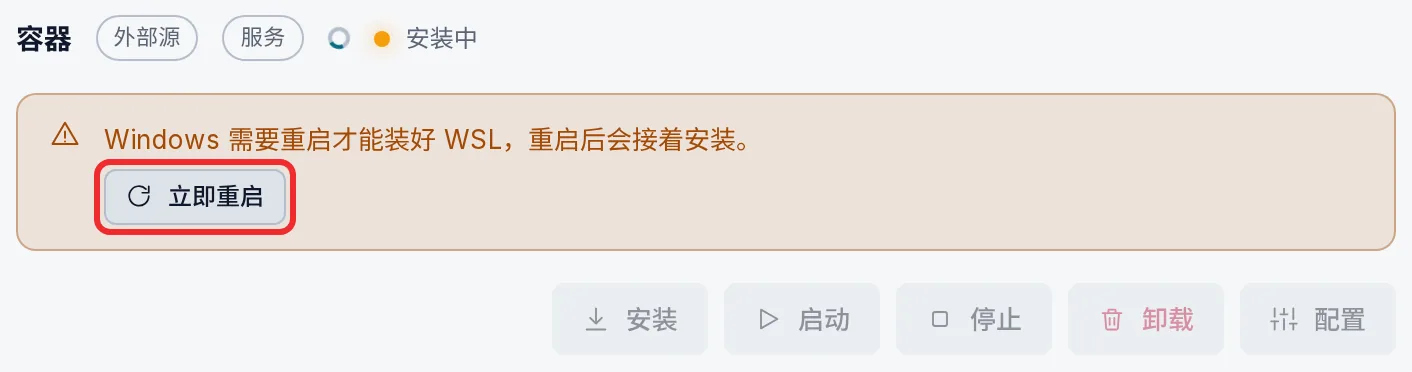
在 Windows 上安装容器可能要重启电脑。容器的标签会显示 Windows 需要重启才能装好 WSL,重启后会接着安装。 旁边有 立即重启。按 立即重启,再在弹窗里按 重启,电脑重启后会自动继续安装。这个系统上打开的程序都会关闭,你要先保存工作。依赖容器的应用等待容器安装时,它们的标签上也有这个按钮。
出错和离线
标签显示 安装失败 或 失败 时,原因显示在失败的那一步下面。解决问题后再按一次刚才的按钮,就会重试。标签显示 安装失败 时,你也可以按 卸载,清除只安装了一半的内容。
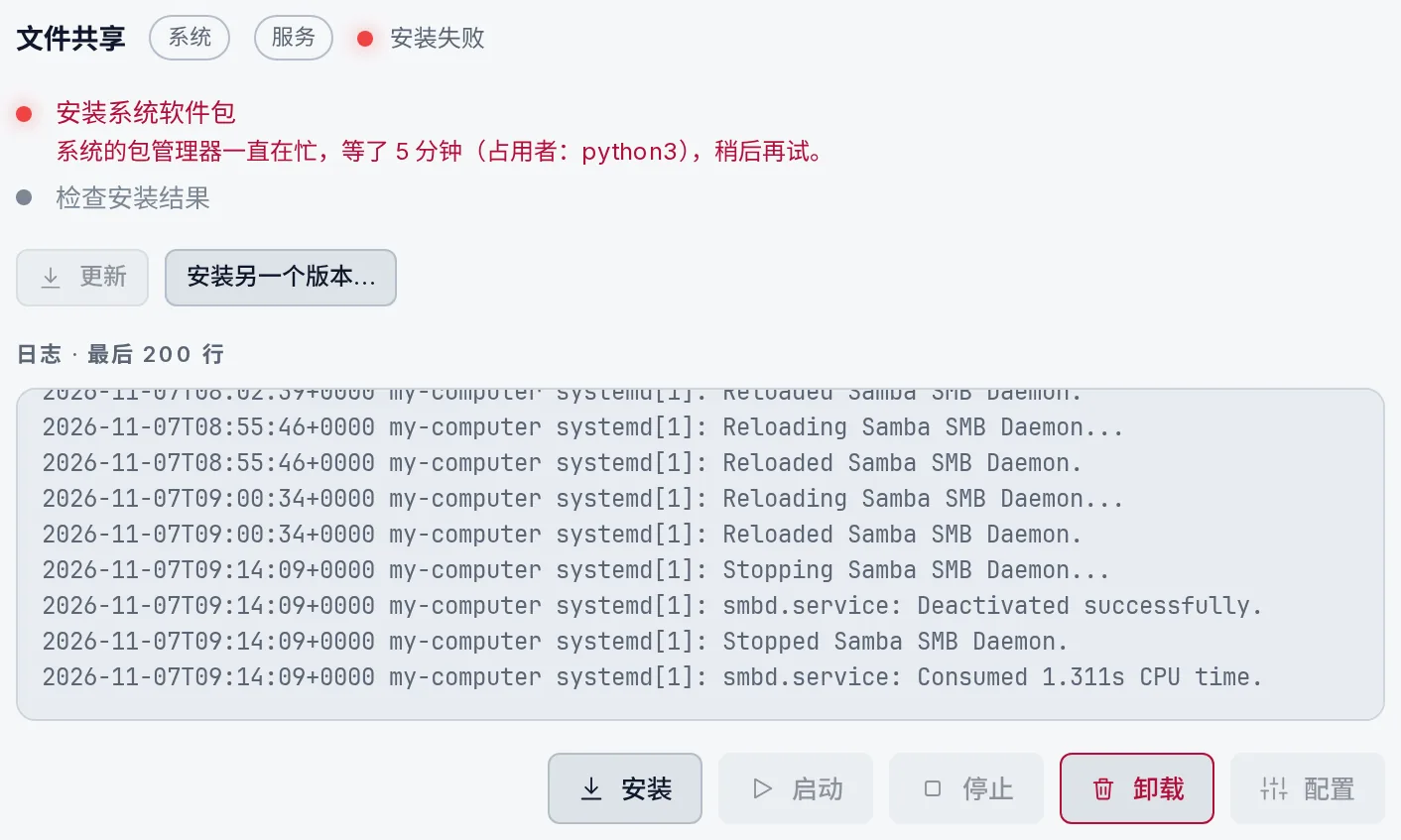
这个系统离线时,所有按钮都是灰色的,标签显示 被控端已离线。系统重新连接中枢后,按钮会恢复。
错误提示的含义和解决办法见故障排查。