
简体中文
SSH 中继
SSH 中继是设备经过你自己的 VPS 连接中枢的外部访问方式。中枢用 SSH 连接 VPS,VPS 把一个公网端口转发到中枢的连接端口。
支持的系统LinuxWindowsmacOS
支持的版本国际版国内版
开始支持v0.5.0
所有流量都经过这台 VPS。内容已加密,VPS 无法读取。外部网络的访客也能打开分享链接。
你要有一台有公网地址、运行 OpenSSH 的服务器,并且能修改它的 SSH 设置。有的服务商限制端口转发,所以你要先阅读服务商的条款。中枢不在 VPS 上运行任何命令,下面的设置都要你自己完成。
设置 VPS
强烈建议你用密钥登录,不要用密码。公网上的服务器只要开着密码登录,就会一直有人尝试猜密码。
下面的示例账户是 relay,对外端口是 8443。
- 创建一个账户,它不需要登录 shell。
- 生成一对密钥,把公钥加到这个账户的
authorized_keys。公钥前面可以加上restrict,port-forwarding,permitlisten="8443",这样这把密钥只能转发这个端口。 - 打开 SSH 的设置,把
GatewayPorts设为clientspecified,让这个端口监听公网地址,再重启 SSH。 - 在服务商的控制台放行 TCP
8443。如果服务器运行着防火墙,也要放行。
保存登录凭据
在面板左侧栏点 凭据。如果你用密钥登录,按 添加密钥。填写 名称,在 私钥 粘贴私钥文件的全部内容,再按 保存密钥。
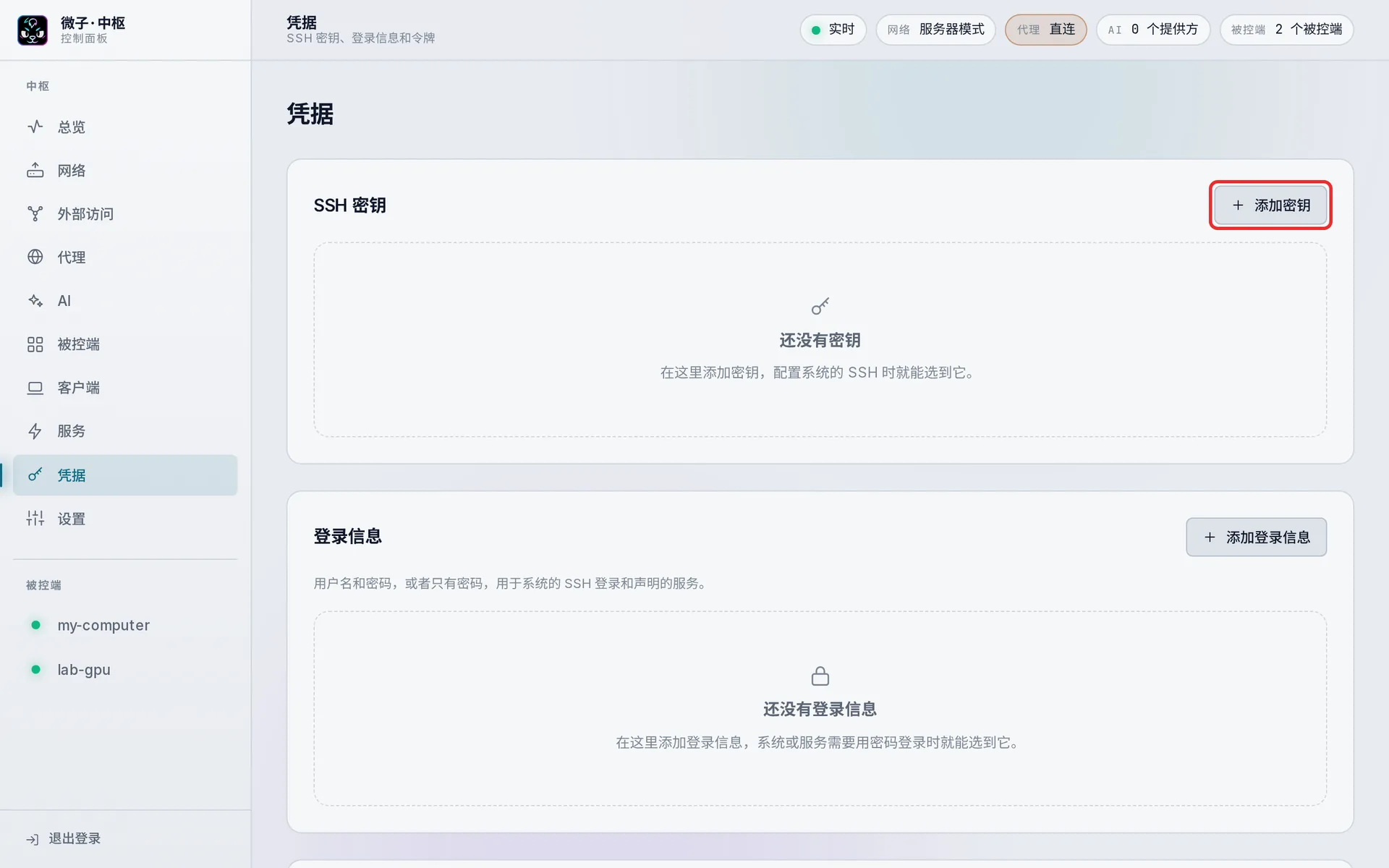
1按 添加密钥 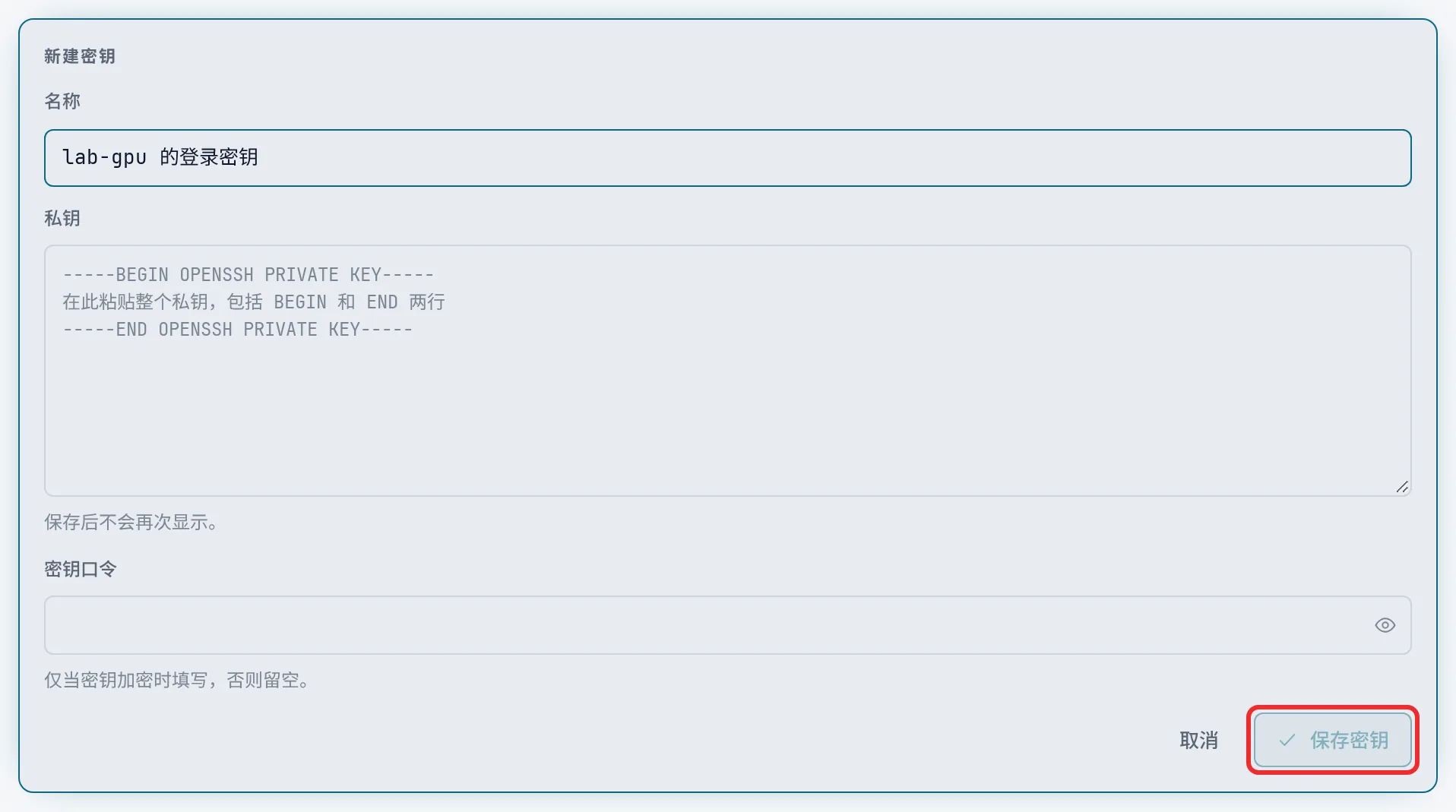
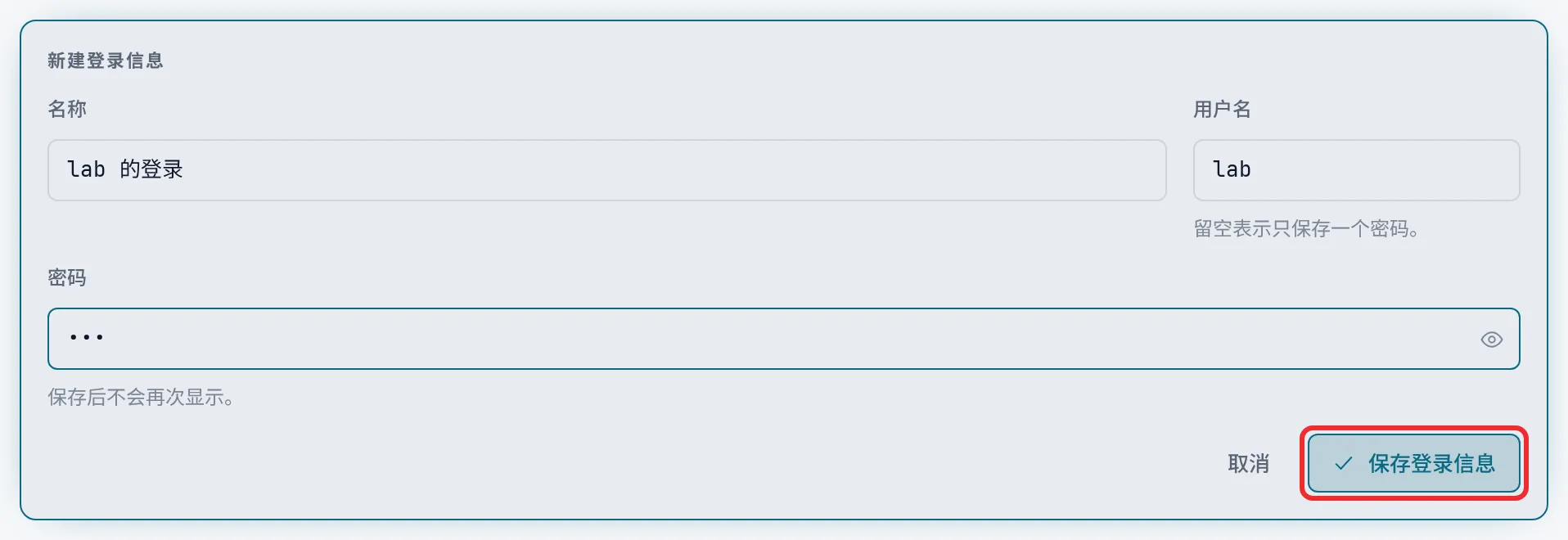
2填好后按 保存密钥 如果你用密码登录,改按 添加登录信息,保存这个账户的密码,再按 保存登录信息。
连接 VPS
在左侧栏点 外部访问,打开 SSH 中继 卡片的开关,再按 应用外部访问。下面会出现 状态 和 设置,状态显示 未配置。
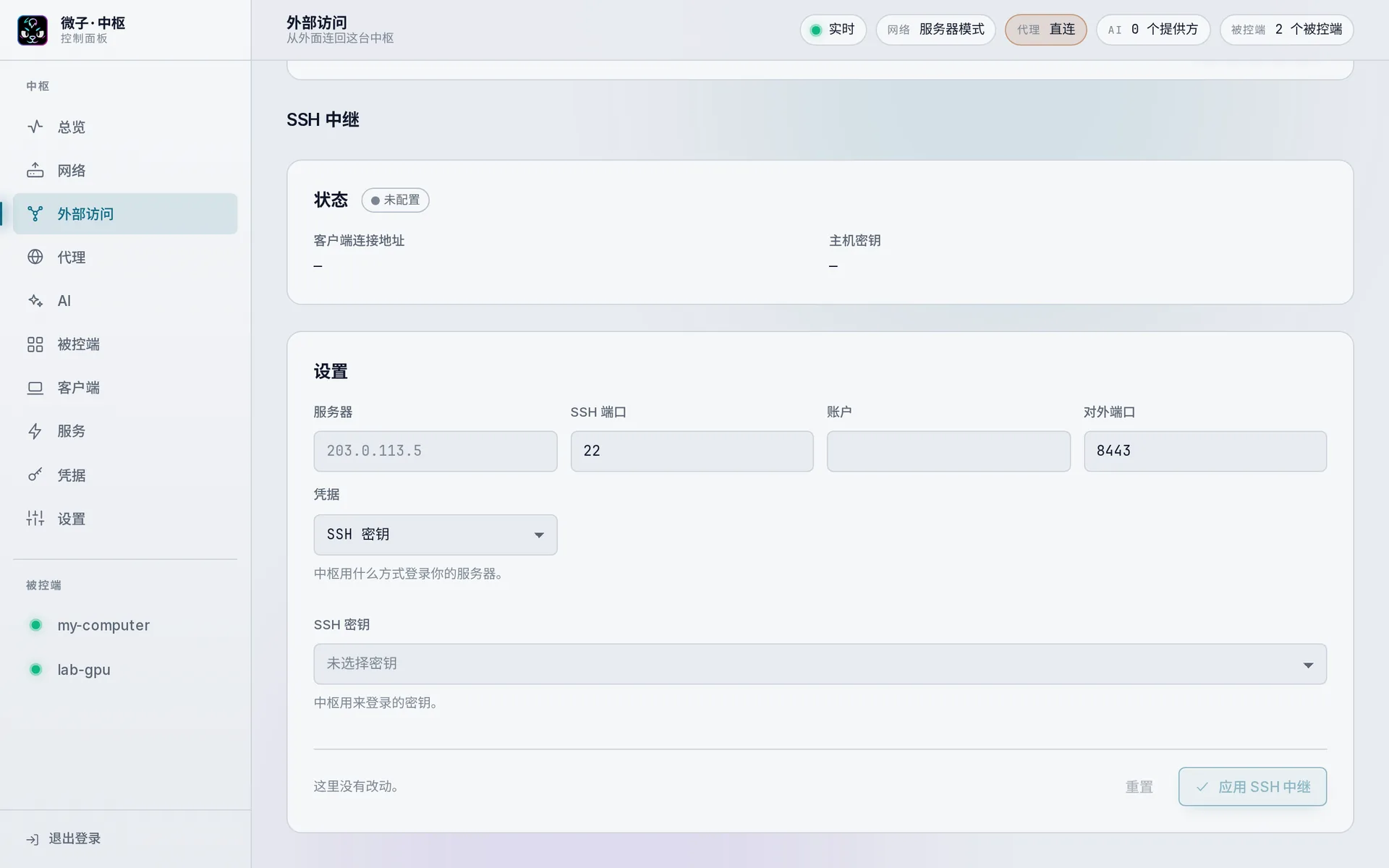
在 设置 填写 服务器(VPS 的地址)、SSH 端口、账户(
relay)和 对外端口(8443)。在 凭据 里选择 SSH 密钥 或 密码,再选择刚才保存的凭据,然后按 应用 SSH 中继。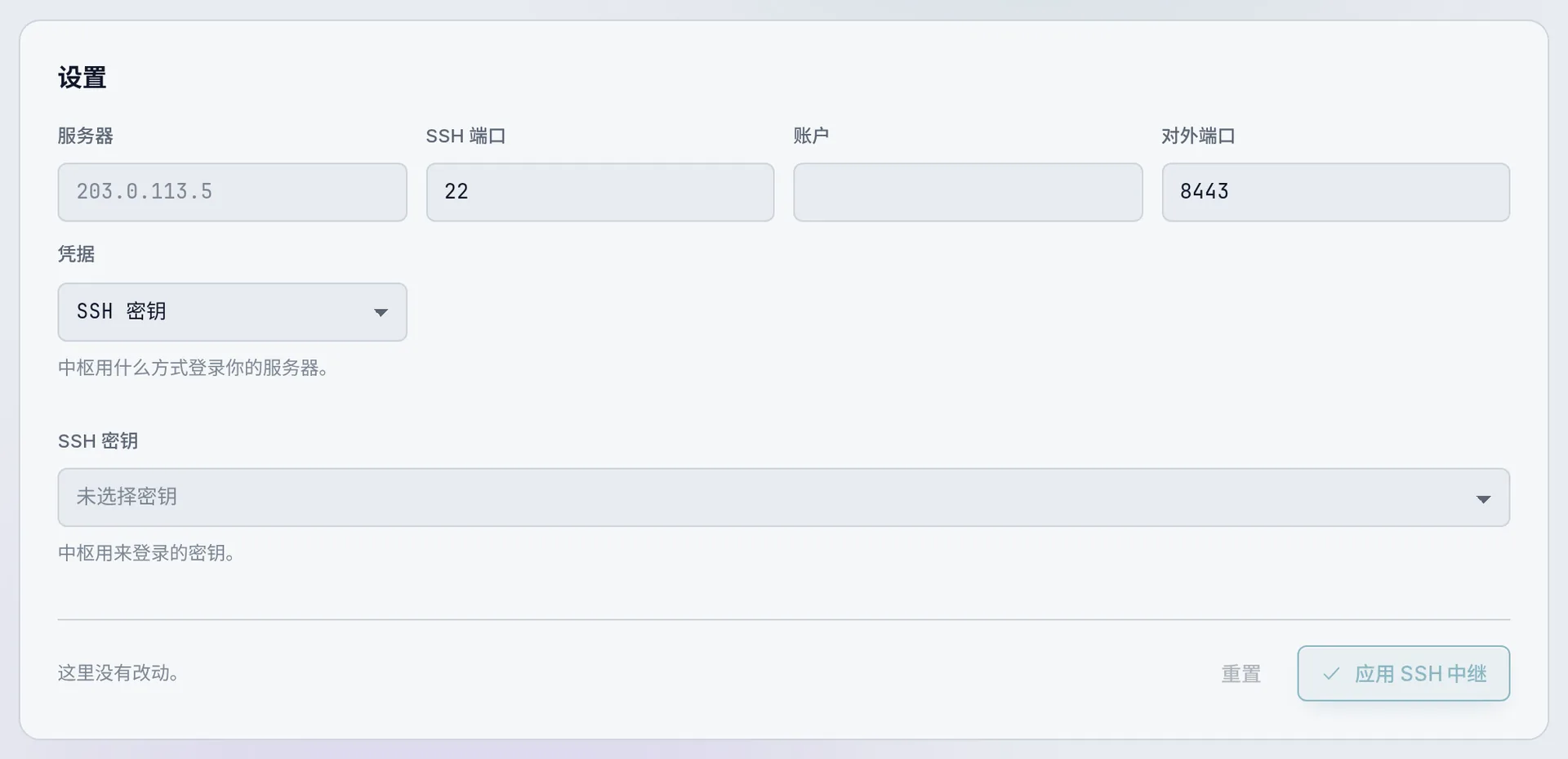
1填写这张表 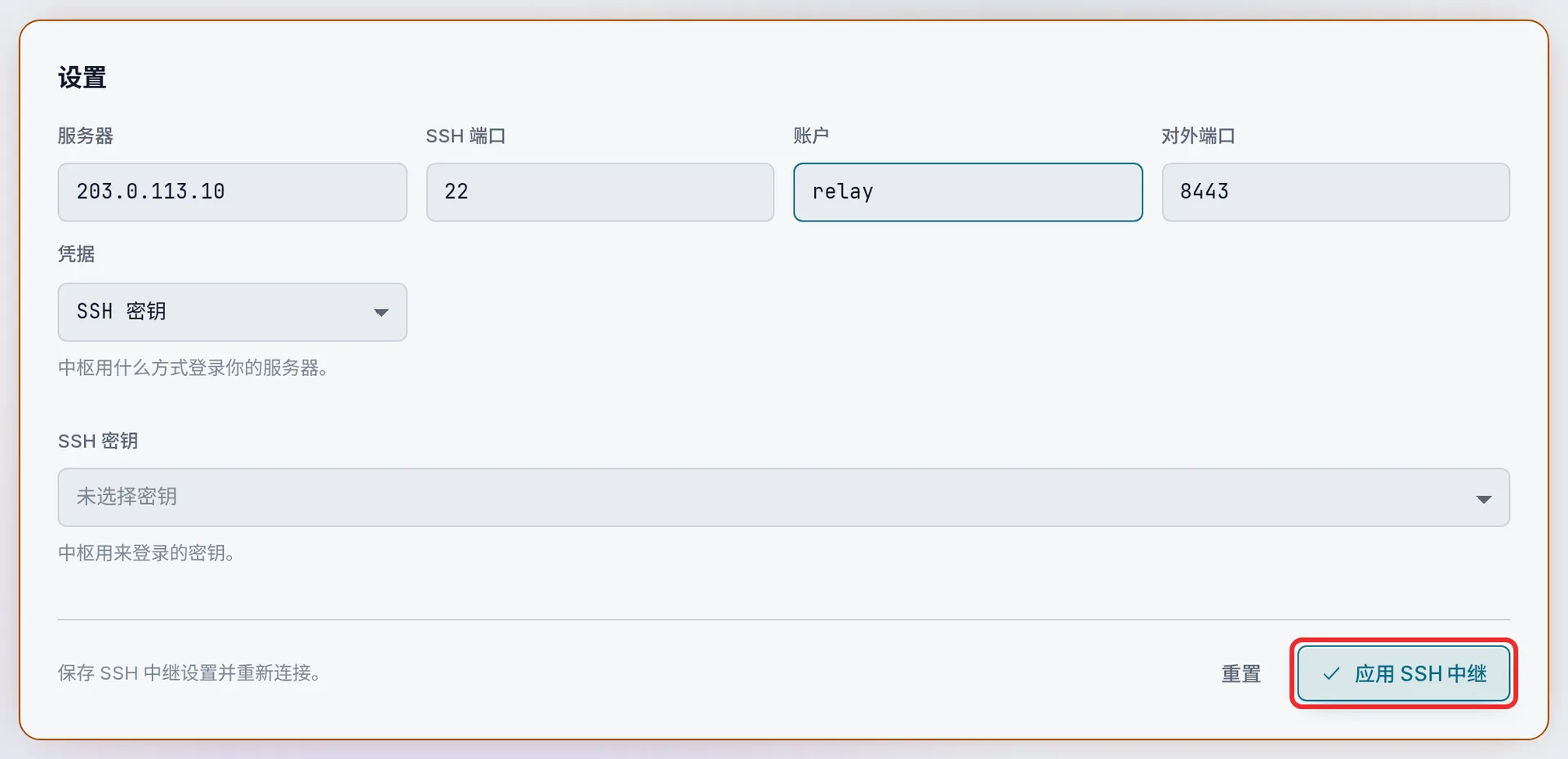
2按 应用 SSH 中继 等待状态变成 已连上,一分钟内会有结果。

各状态的含义如下。
| 状态 | 含义 |
|---|---|
| 连接中 | 第一次检查还没有完成,一分钟内有结果 |
| 已连上 | 从外部网络能连接到这台中枢 |
| 未配置 | 服务器、账户或凭据没有填写,或凭据已删除 |
| 保险库已锁定 | 中枢无法读取密钥或密码 |
| 认证失败 | 服务器不接受这个密钥或密码 |
| 服务器不让对外监听 | 服务器不允许打开这个端口,或端口已有其他程序在用 |
| 对外端口不通 | 通常是 GatewayPorts 没有打开,或防火墙没有放行 |
| 主机密钥已变 | 服务器的密钥和中枢记录的不同 |
| 连不上服务器 | SSH 无法连接服务器,或连接已断开 |
验证连接
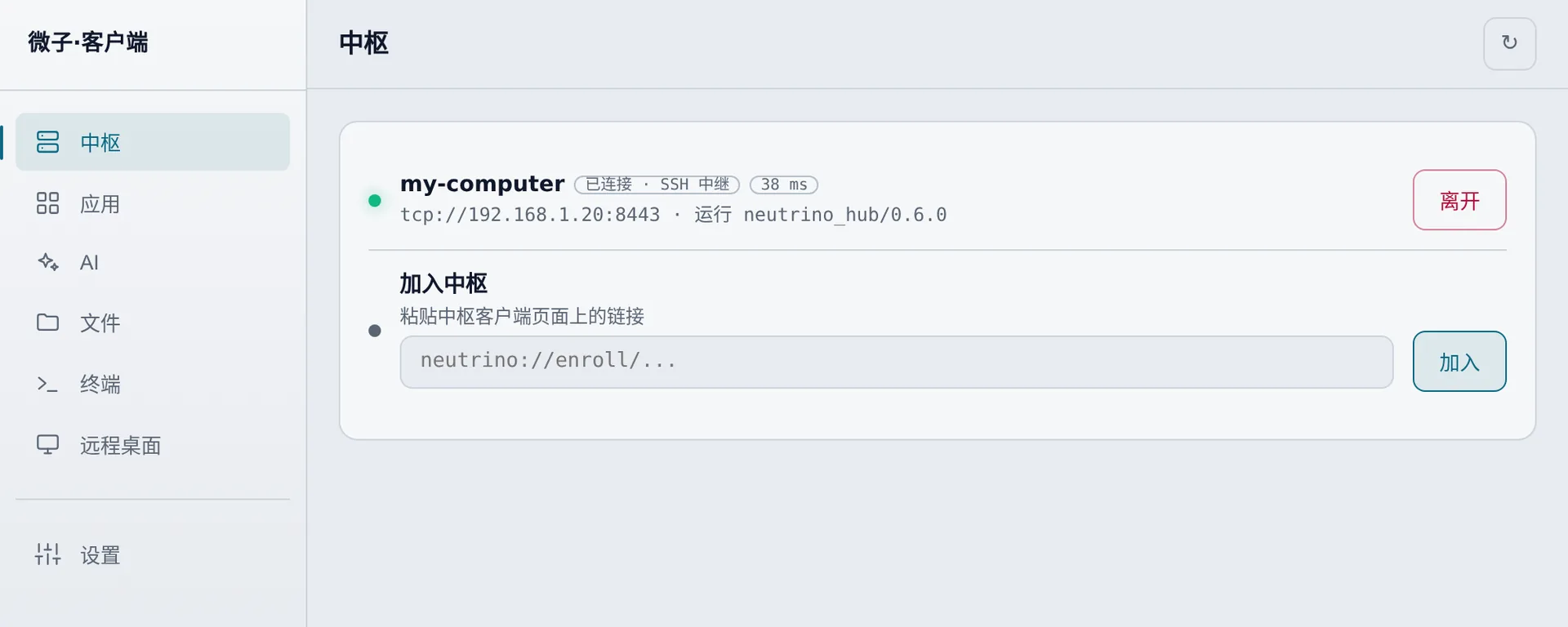
已加入的设备会自动获取这个地址,你不用重新加入。在手机上断开虚拟网,关闭 Wi-Fi。如果中枢这一行显示 已连接 · SSH 中继,就说明配置成功。
后续维护
- 应用设置: 每次按 应用 SSH 中继,通过它连接的客户端都会断开再重新连接。
- 更换服务器: 填写新的 服务器 再应用。
- 同一个地址重装了系统: 先按上面的步骤重新设置 VPS,再按 忘记主机密钥,并在弹窗里选择 忘记。
- 不再使用: 关闭卡片的 启用,按 应用外部访问。然后删除 VPS 上的
relay账户,并改回你为中继修改过的 SSH 设置。