
简体中文
CloudCLI
CloudCLI 是 Claude Code 等 AI 编程工具的网页界面。你可以在手机上通过它让 AI 工具修改电脑上的代码。
支持的系统LinuxWindowsmacOS
支持的版本国际版国内版
开始支持v0.5.0
每个账户运行一个实例。你在哪个账户里使用 CloudCLI,就为哪个账户启用它。如果你要在一个网页里使用多种 AI 工具,可以改用 Codeg。
支持的系统
| 系统 | 架构 | 开始支持的微子·中枢版本 |
|---|---|---|
| Linux | amd64、arm64 | 0.5.0 |
| Windows | amd64 | 0.5.0 |
| macOS | Apple 芯片、Intel | 0.5.0 |
安装
CloudCLI 自带 Claude Code,你不用另外安装。开始之前,你要让它能访问模型。推荐的做法是在中枢的 AI 页添加订阅或 API 密钥,再在这个账户的表单里打开 AI 工具使用中枢网关,见 AI 网关。如果你不用 AI 网关,要先用你的 Claude 账号登录一次 Claude Code,比如安装 Claude Code 模块后在终端里运行 claude。登录信息保存在这个账户的 ~/.claude 里,CloudCLI 共用它。
CloudCLI 只在下面这些目录里查找 claude,官方安装命令的安装目录也在其中。
| 系统 | 目录 |
|---|---|
| Linux | ~/.local/bin、~/bin、/usr/local/bin、/usr/bin |
| macOS | ~/.local/bin、~/bin、/opt/homebrew/bin、/usr/local/bin |
| Windows | %APPDATA%\npm,或这个账户 PATH 里的目录 |
接下来的步骤都在面板上操作。
在浏览器里打开面板并登录,再到左侧栏的下半部分,点你要安装到的系统。确认 可用账户 里有你的账户。如果没有,先按添加账户的步骤添加它。
在 模块配置 区域,按 + 添加模块。在弹窗里勾选 CloudCLI 卡片,卡片亮起后按 关闭。
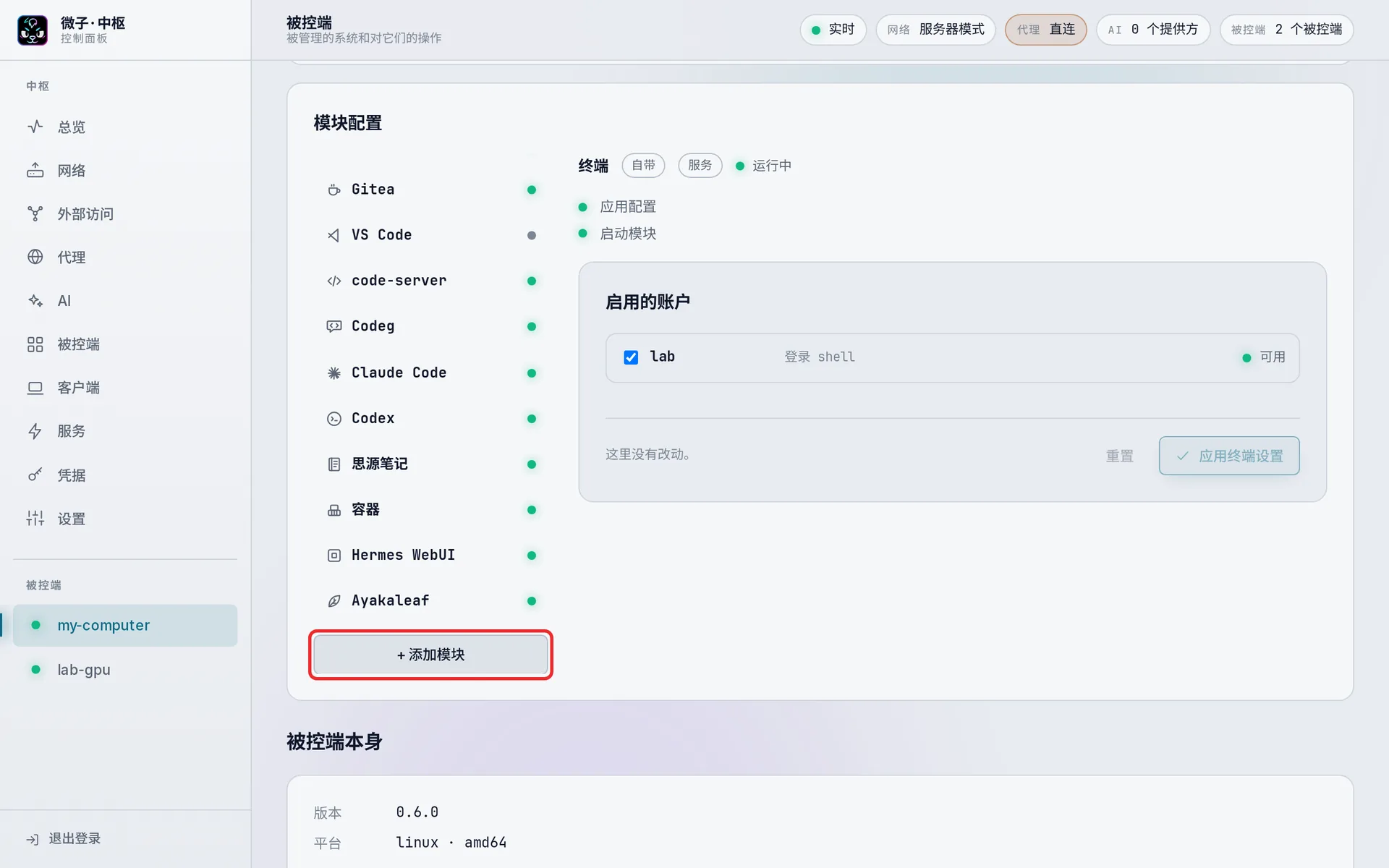
1按 + 添加模块 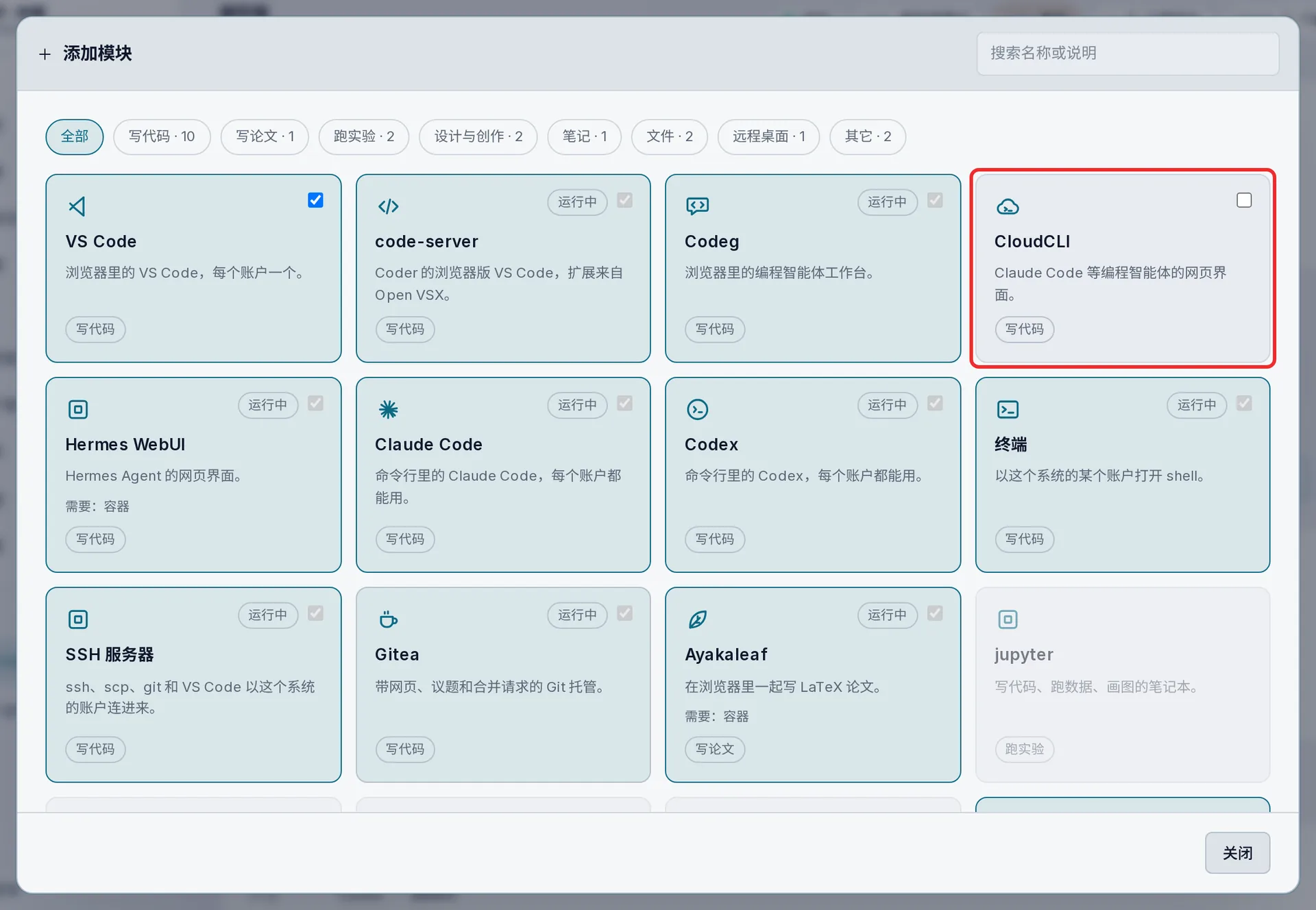
2勾选 CloudCLI 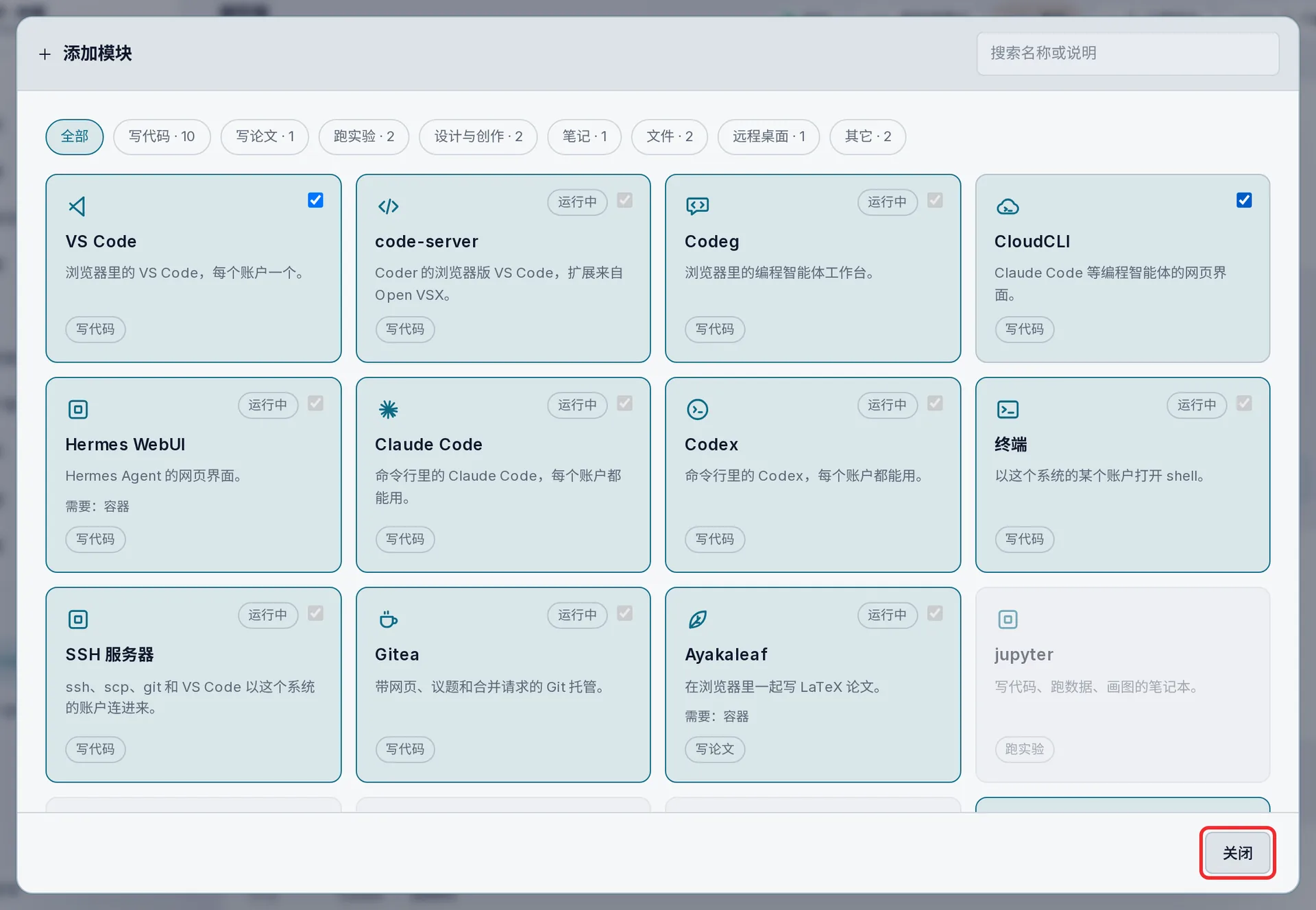
3按 关闭 弹窗关闭后,在左边的列表里点 CloudCLI 这一行,右边会显示它的标签。按 安装。
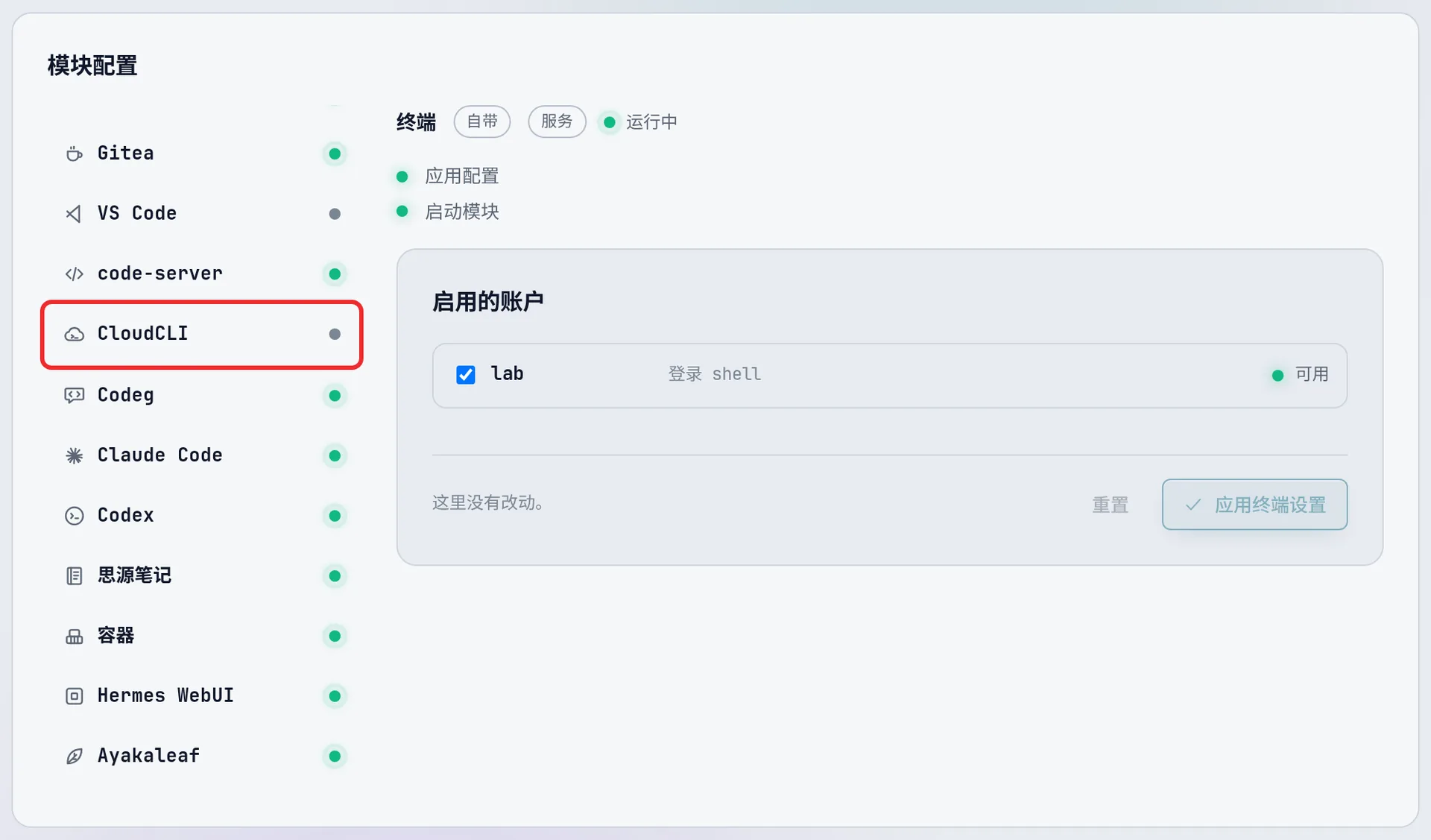
1点 CloudCLI 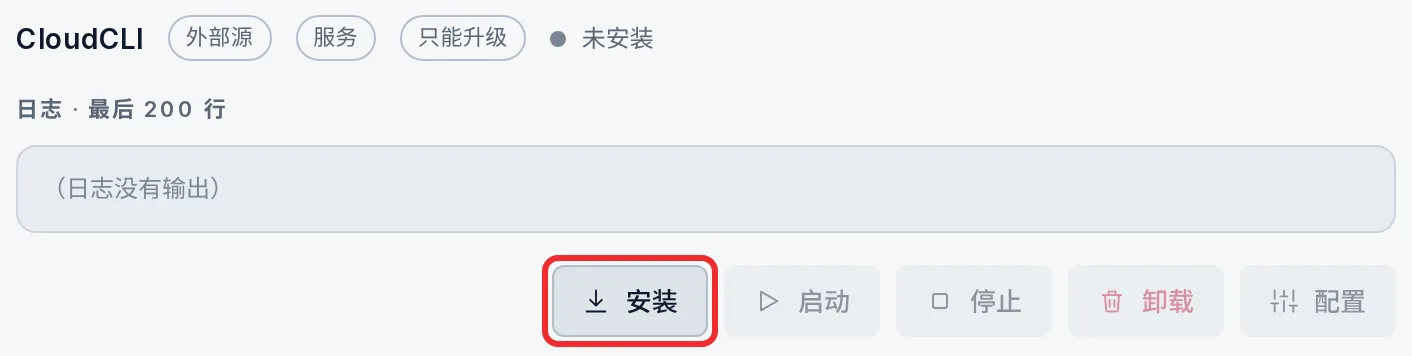
2按 安装 标签会列出每一步。它先安装自带的 Node.js,这一步很快。标签变成 已安装 后,按 启动。
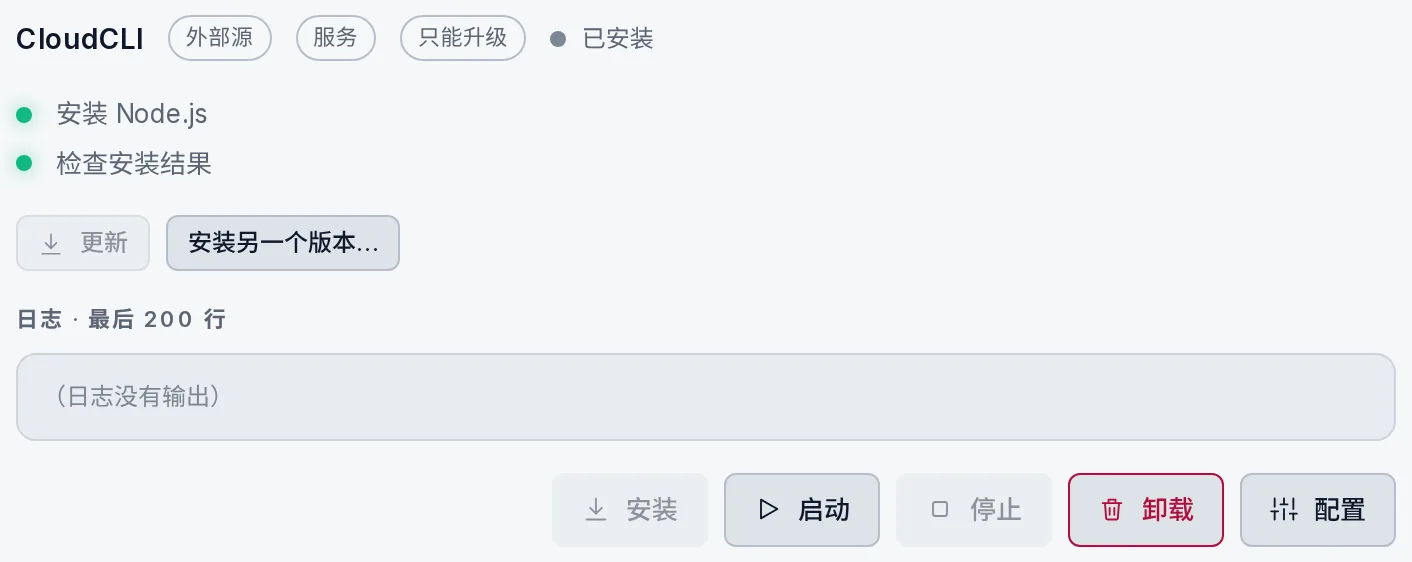
1安装中 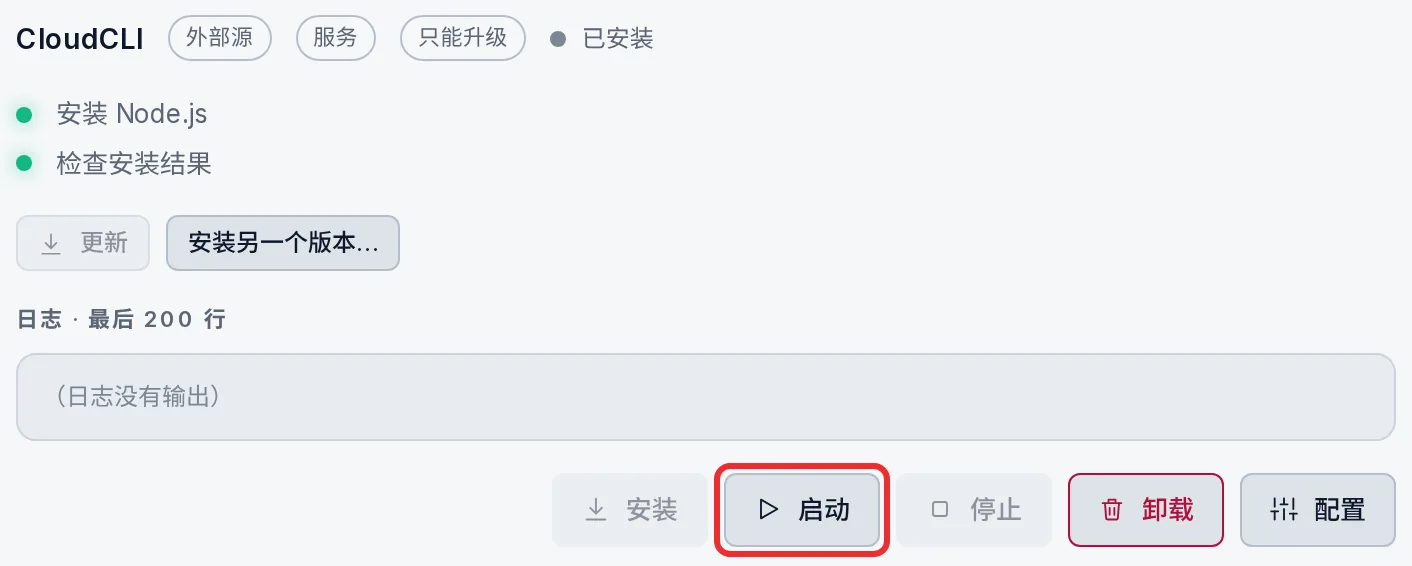
2按 启动 标签变成 运行中,没有账户。按 配置,下面会展开设置。在 启用的账户 里勾选你的账户。
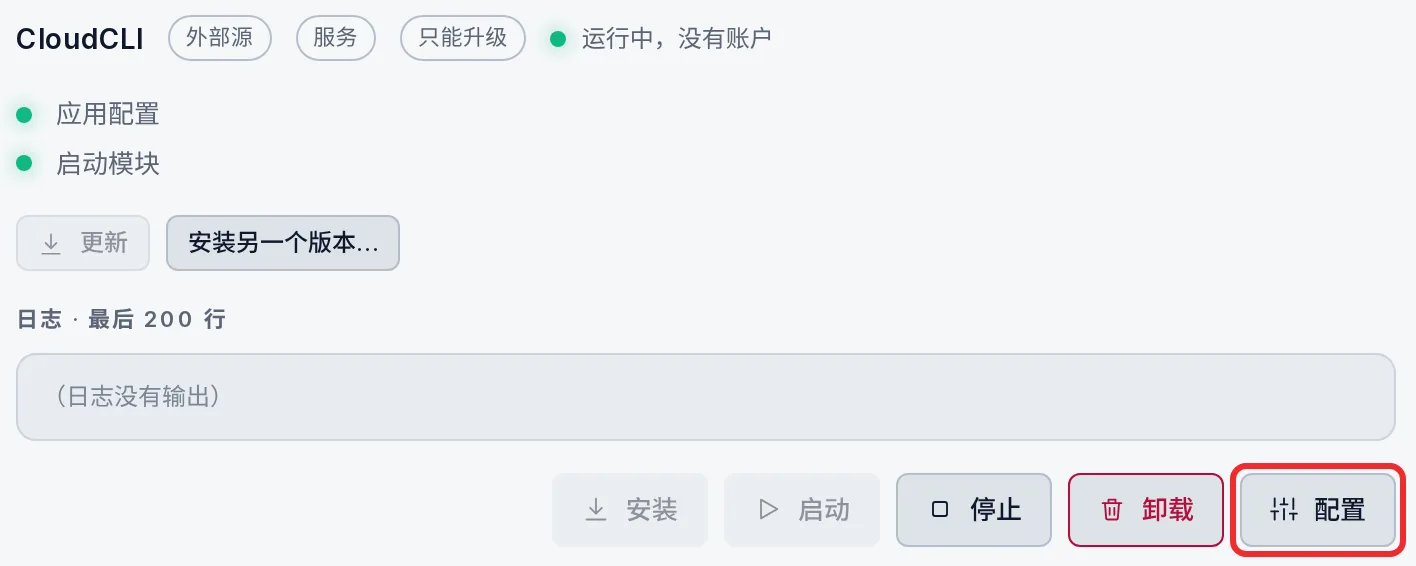
1按 配置 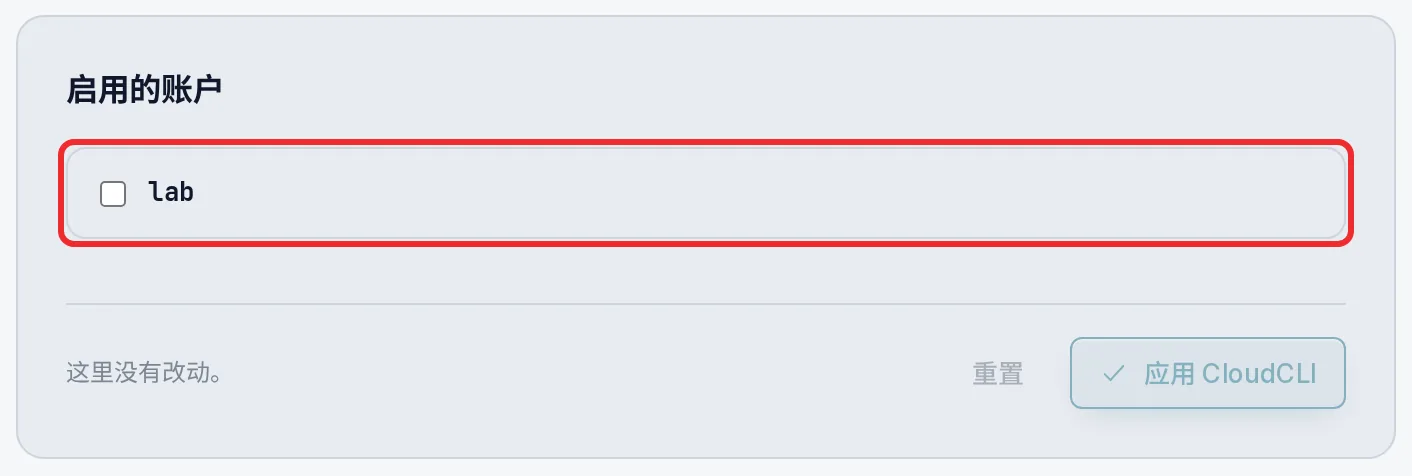
2勾选 lab 按 应用 CloudCLI。这时标签显示 安装中,正在运行 为 lab 运行 npm 这一步。这一步需要几分钟到十几分钟,取决于网速和这个系统的性能。你可以保持页面打开,也可以关闭页面,这一步会继续在系统上运行。
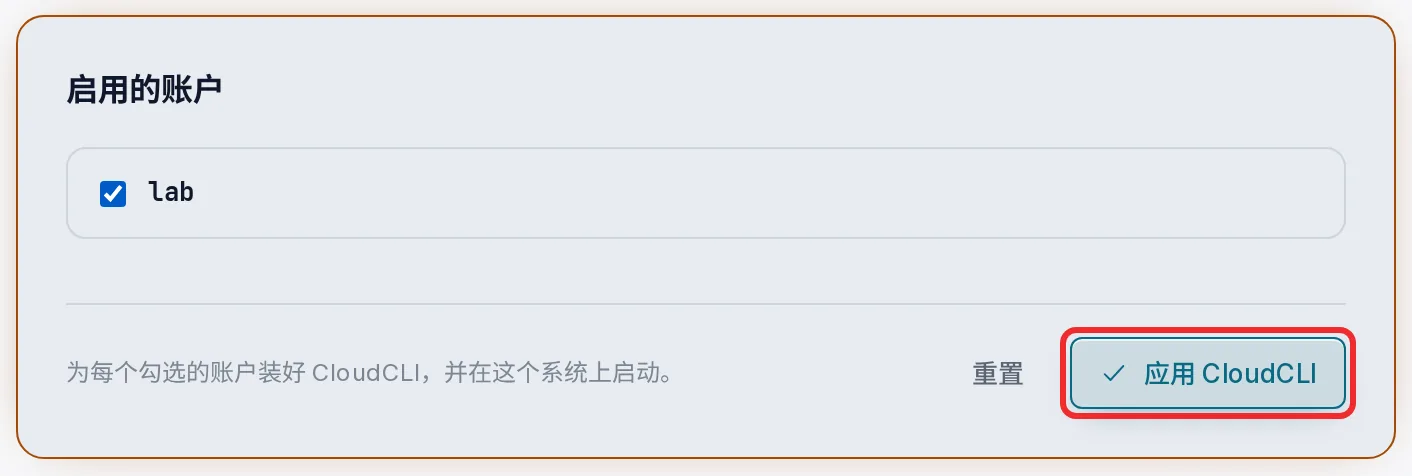
1按 应用 CloudCLI 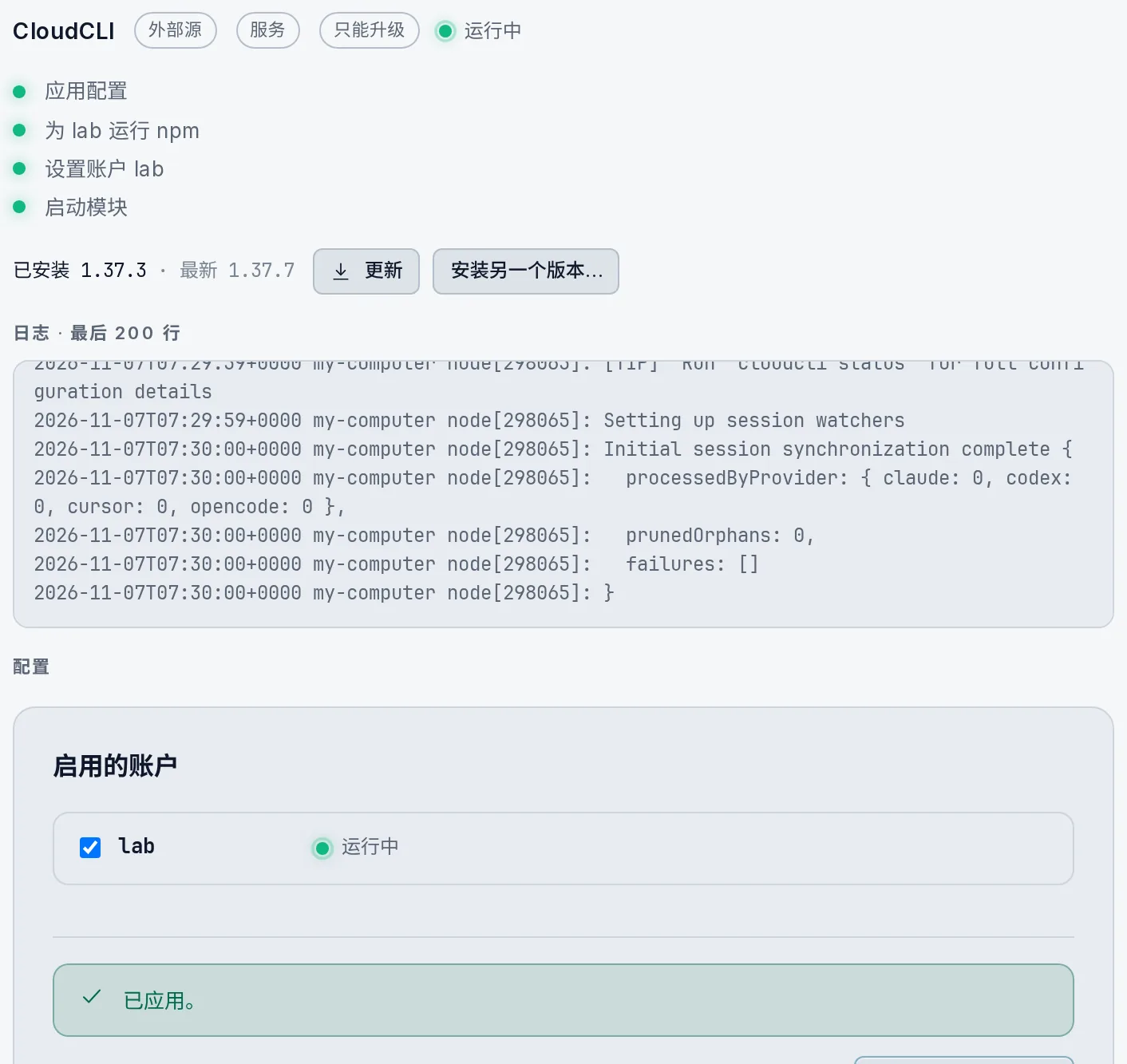
2等待 npm 这一步 标签变成 运行中,这时安装完成。
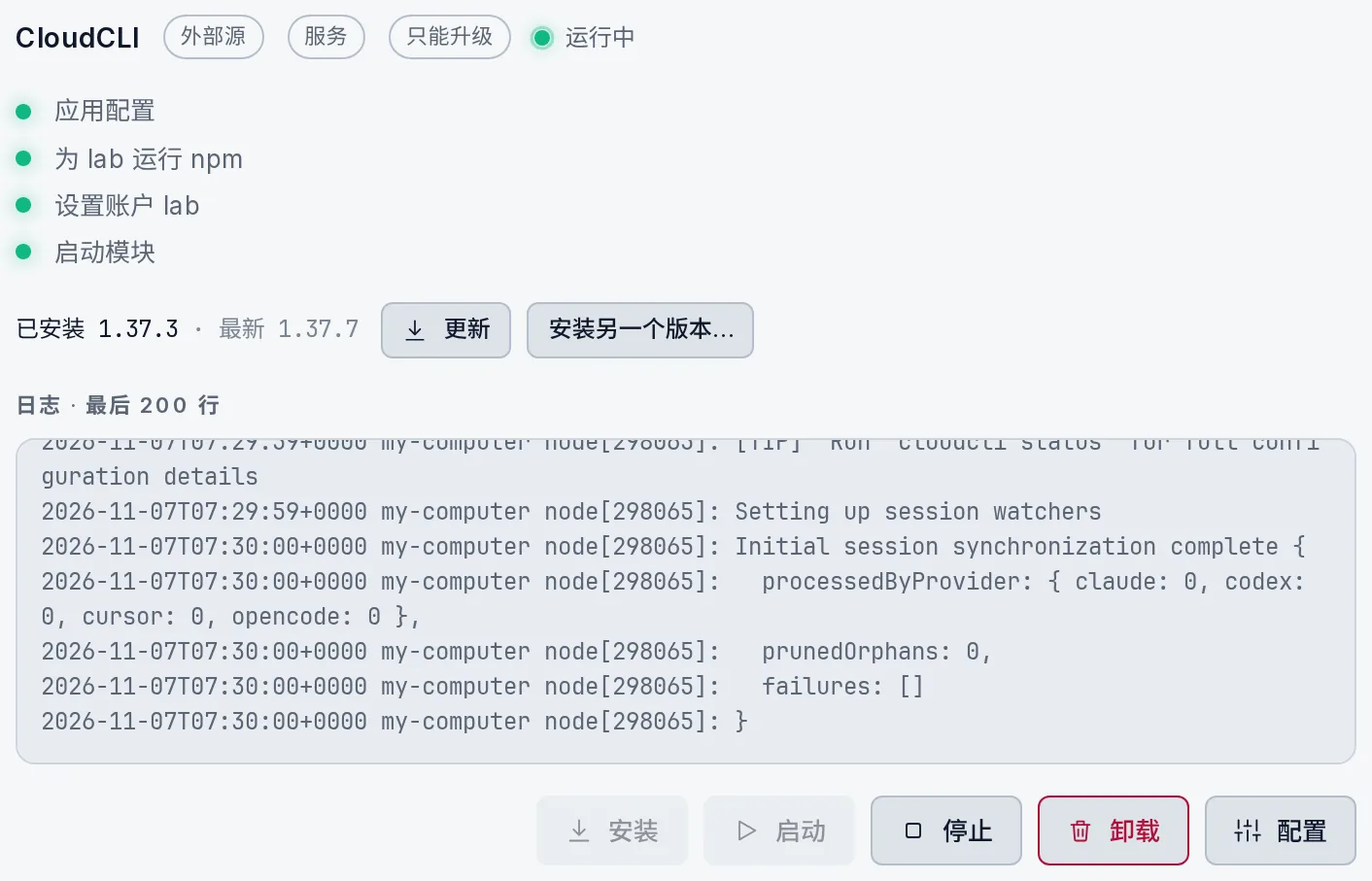
如果 npm 这一步失败,标签会显示原因,比如某个地址无法连接。网络恢复后,再按一次 应用 CloudCLI 就会重试。其他情况查看故障排查。
使用
开始之前,你要先把手机或电脑加入中枢,见加入中枢。
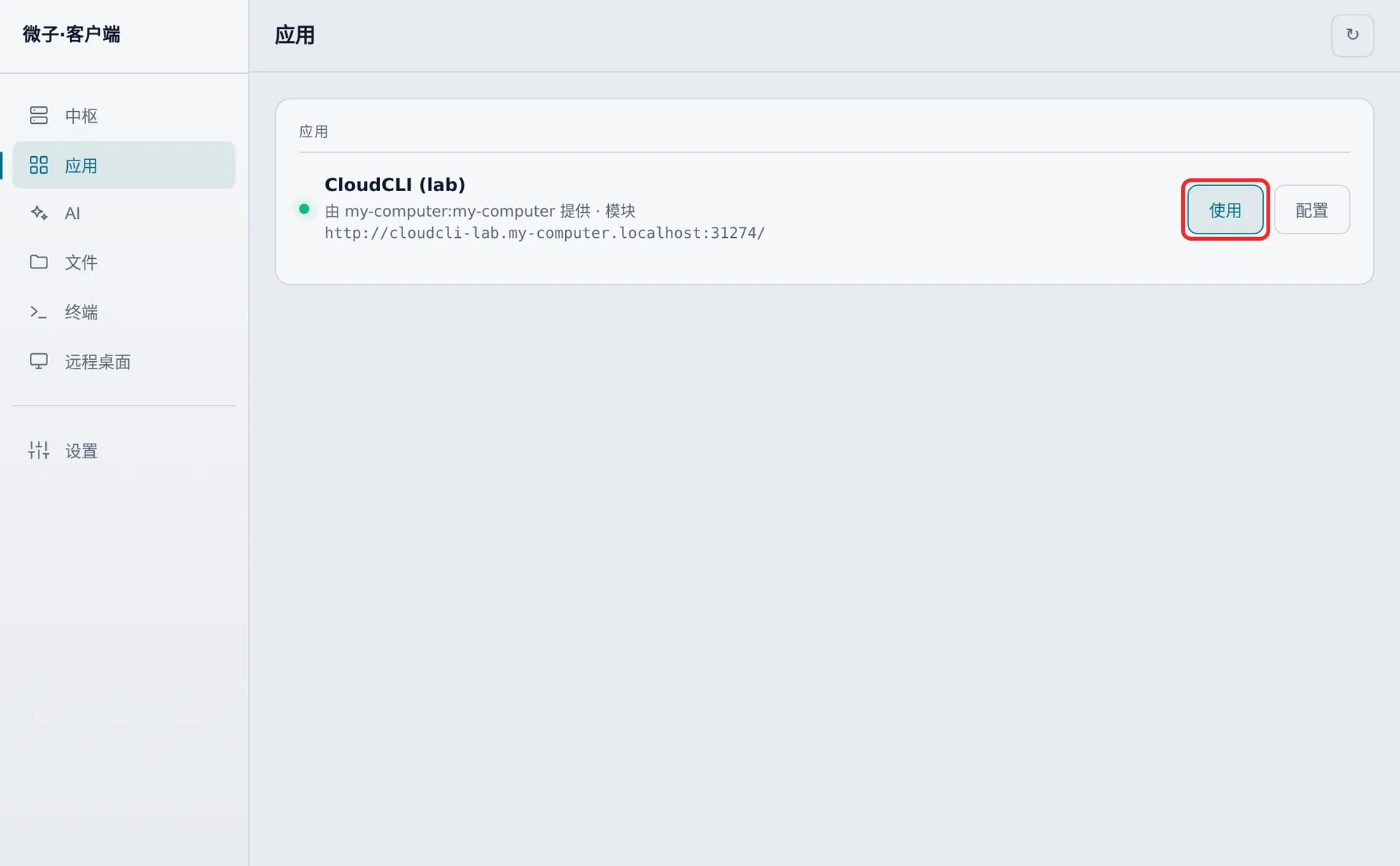
打开客户端,进入 应用 页,找到 CloudCLI (lab) 这一行,括号里是账户名。按 使用。这一行会多出一个本机地址,按钮变成 停止、配置 和 打开。按 打开。
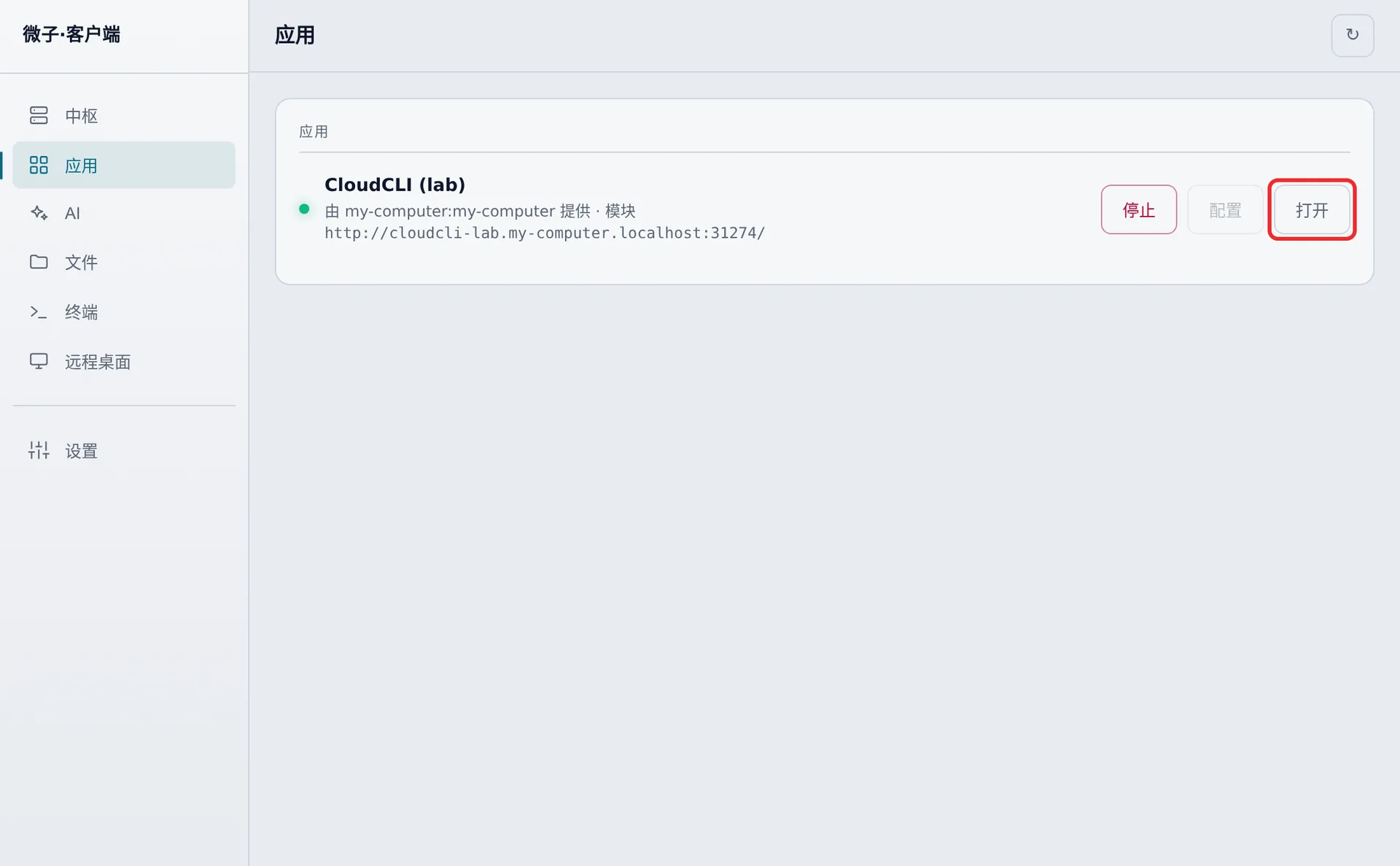
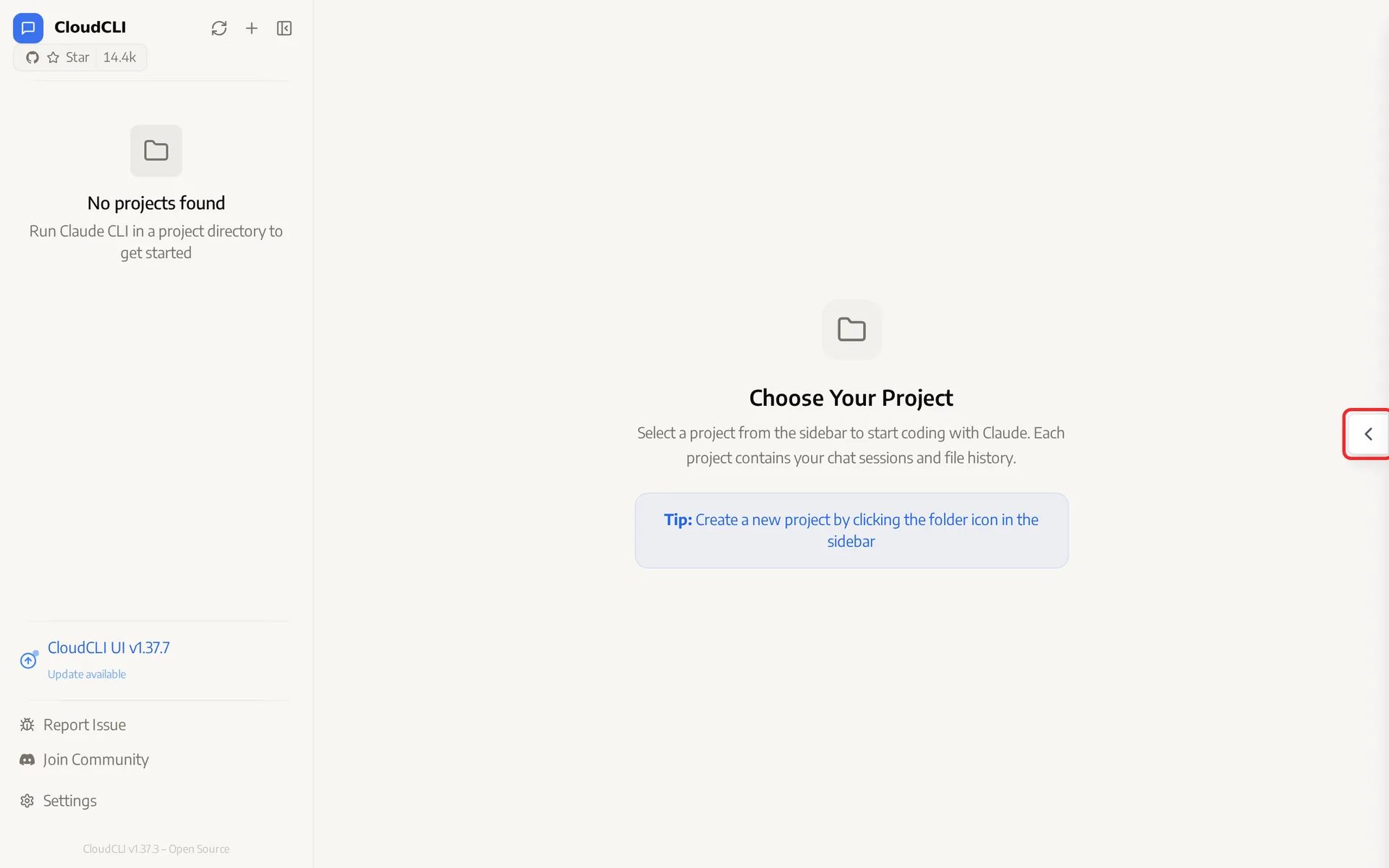
浏览器会打开 CloudCLI,你不用输入密码。第一次打开时显示英文的设置页,完成这两屏后就能使用。
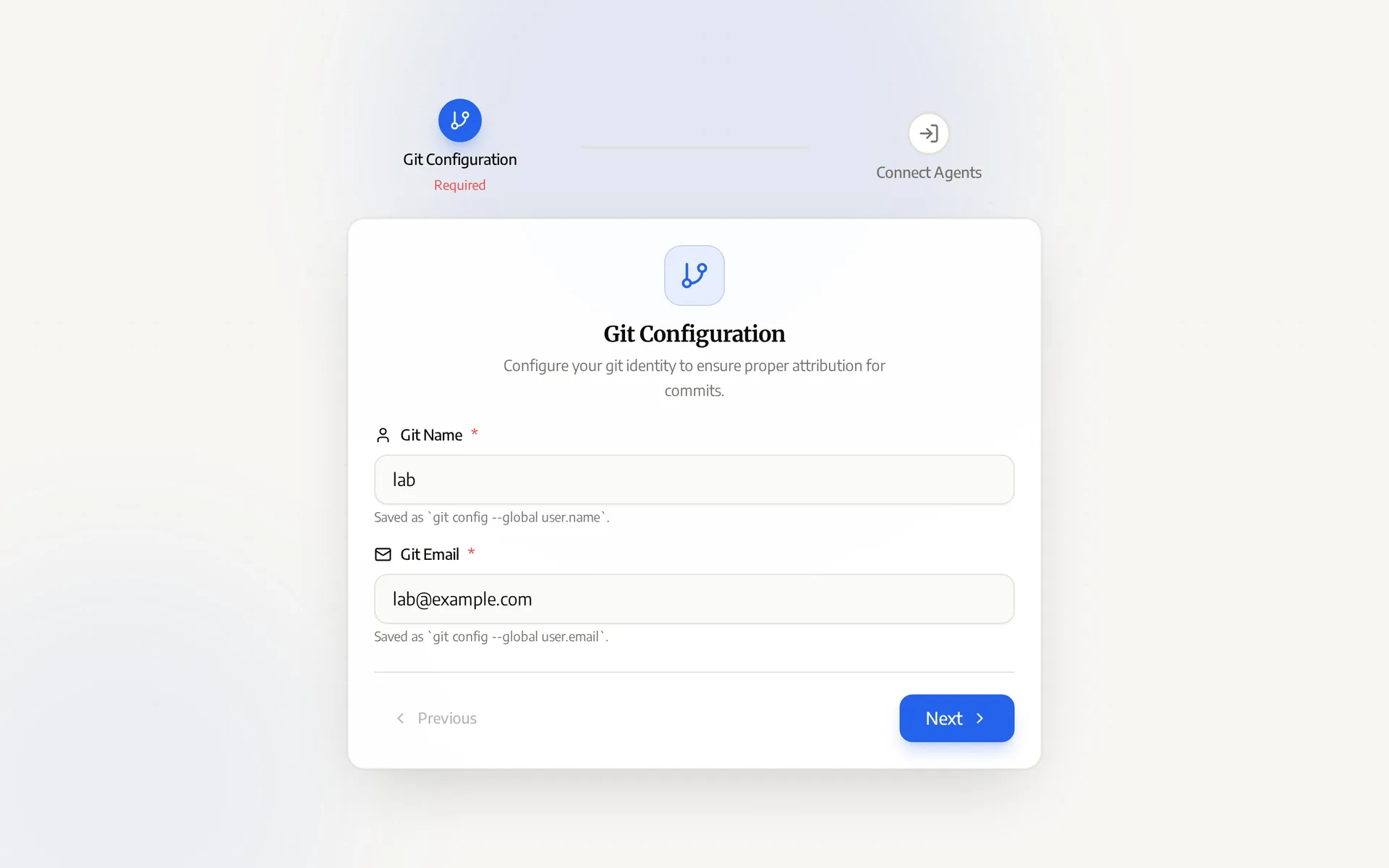
第一屏是 Git Configuration。在 Git Name 和 Git Email 里填写你的名字和邮箱,它们会写入这个账户的 git 设置。再按 Next。
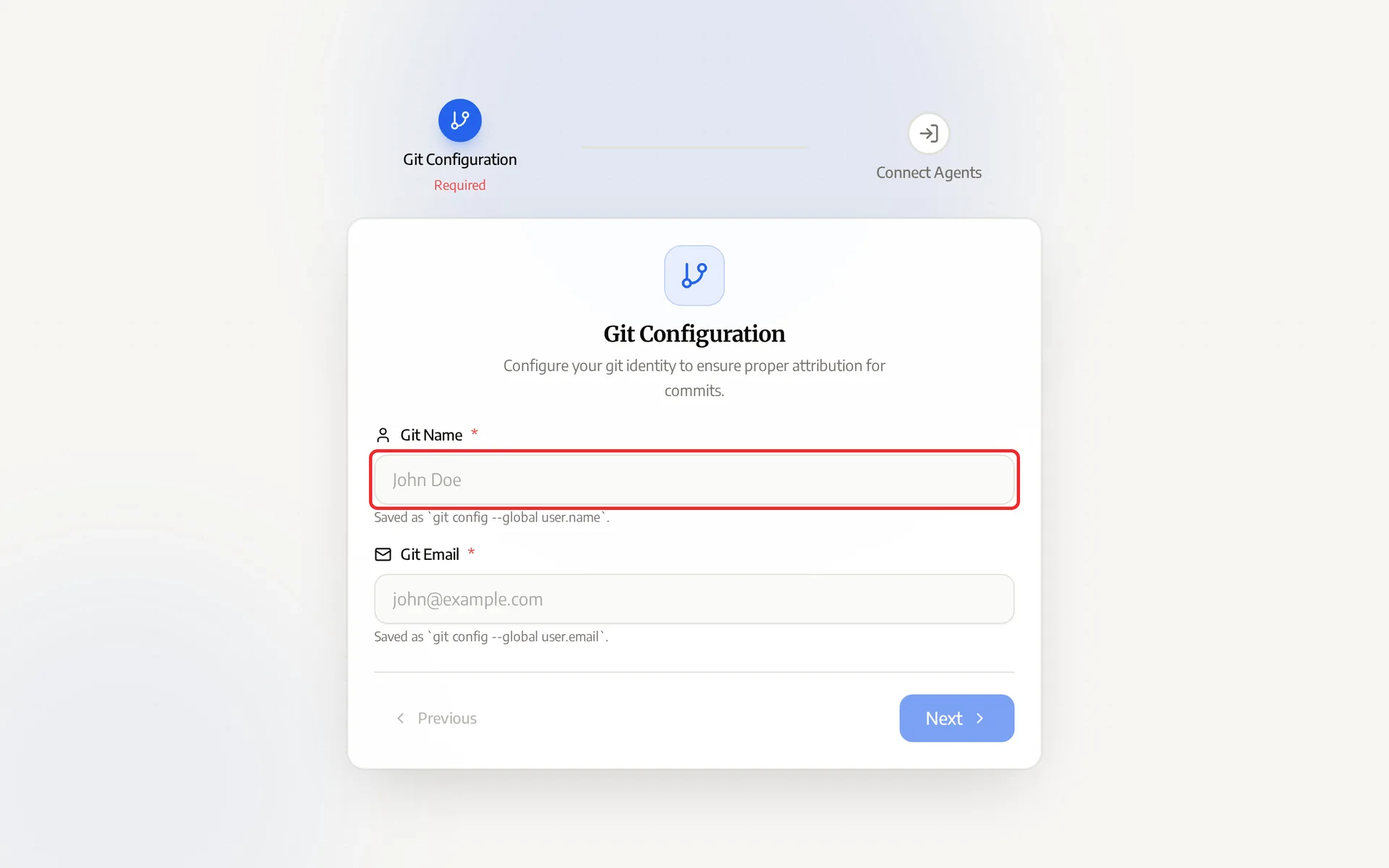
1填写名字和邮箱 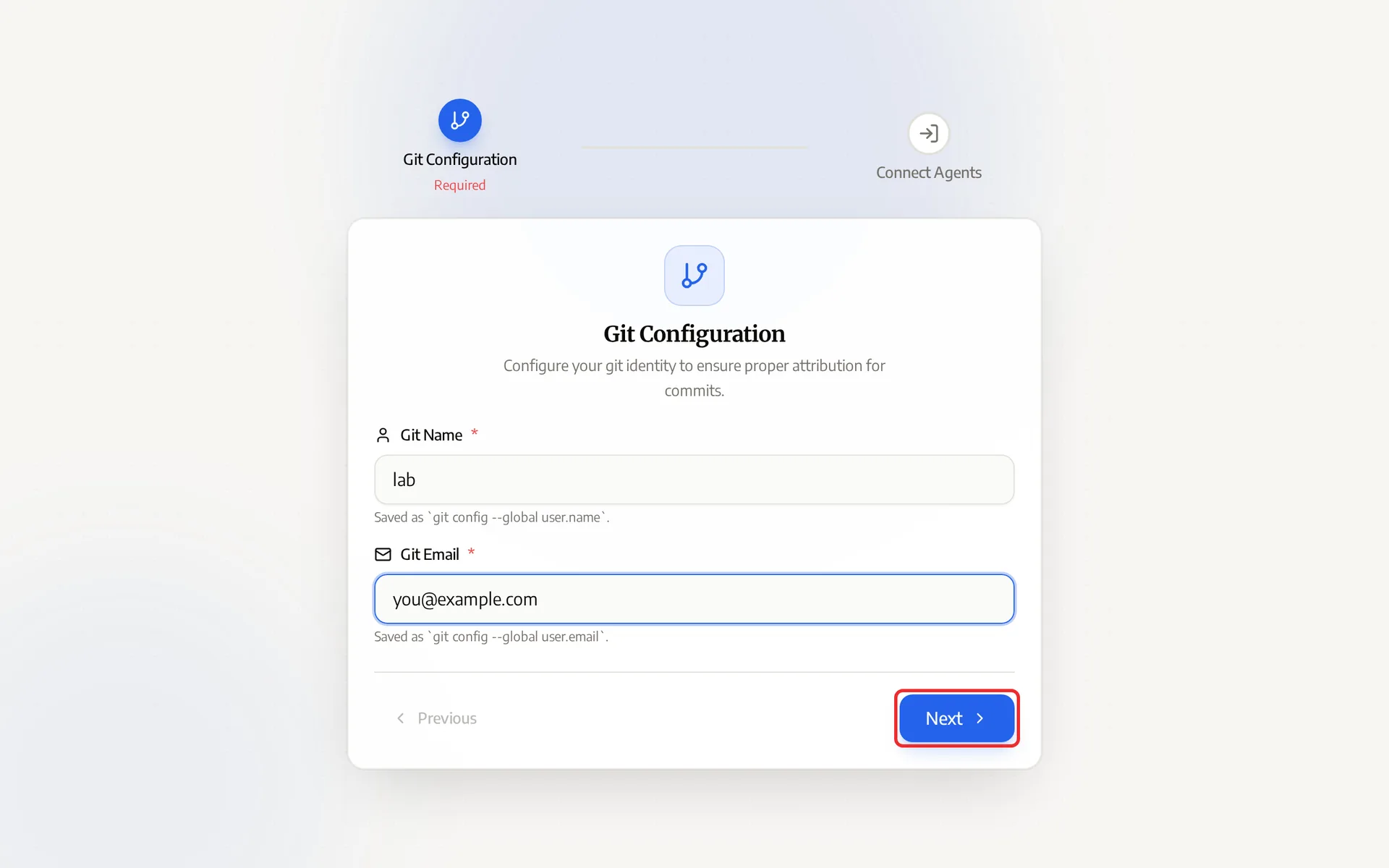
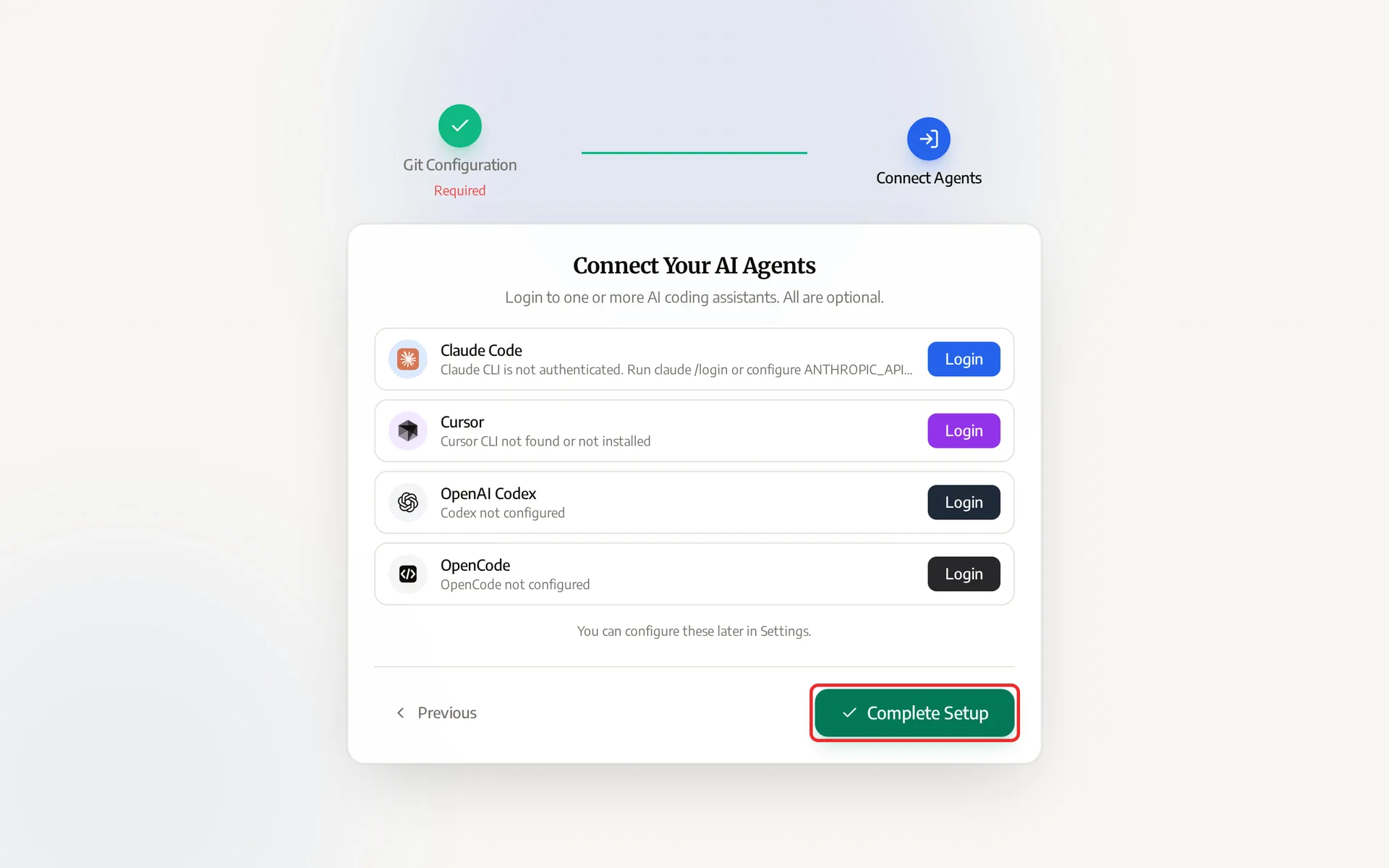
2按 Next 第二屏是 Connect Your AI Agents,列出每个工具是否已登录。这些登录都可以以后再做,直接按 Complete Setup。
进入主页面后,按下面的步骤把界面换成中文。
按窗口右边缘的小箭头,打开 Quick Settings。在 Language 里选择 简体中文。
1按小箭头 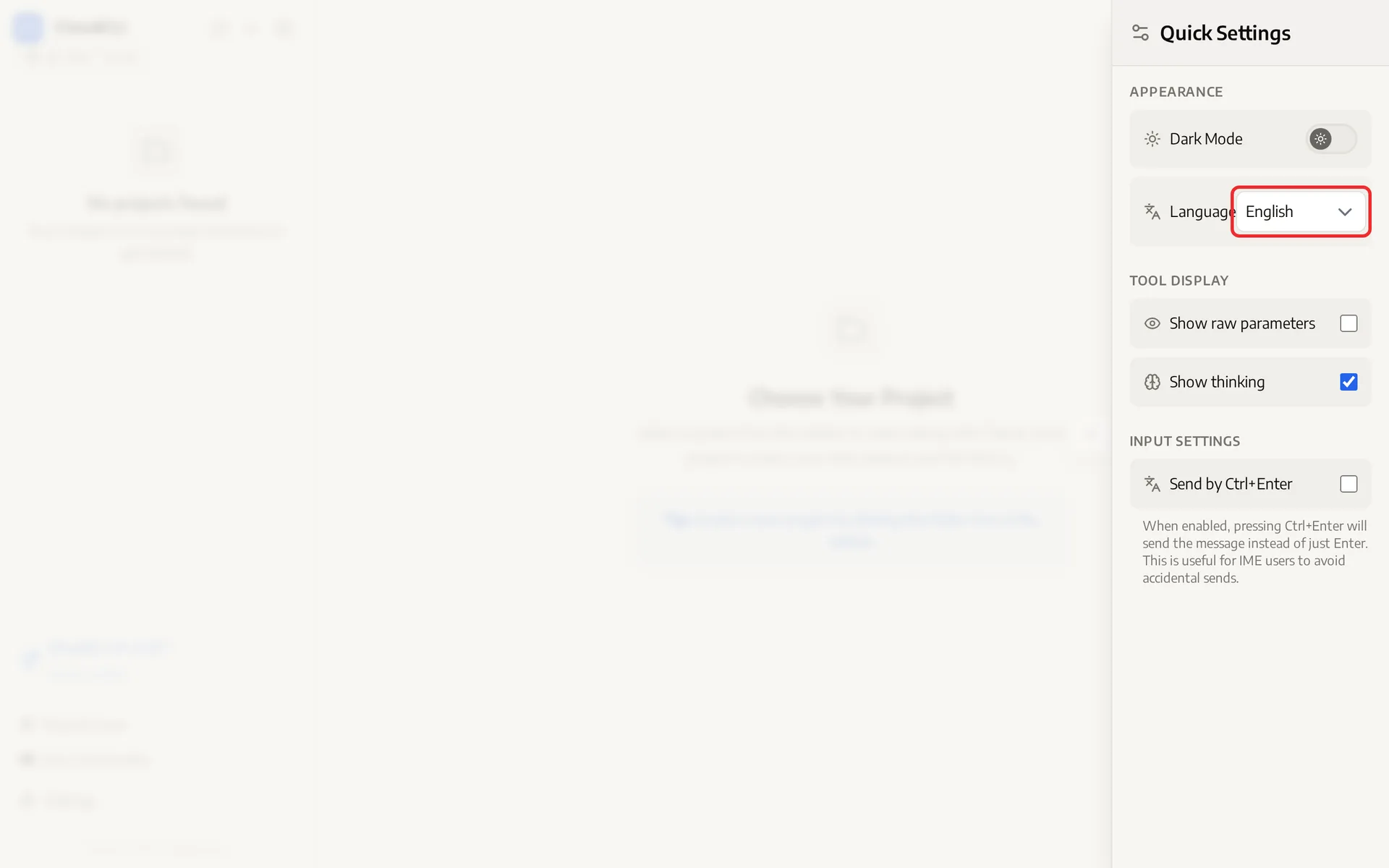
2选择 简体中文 界面变成中文,以后打开也是中文。
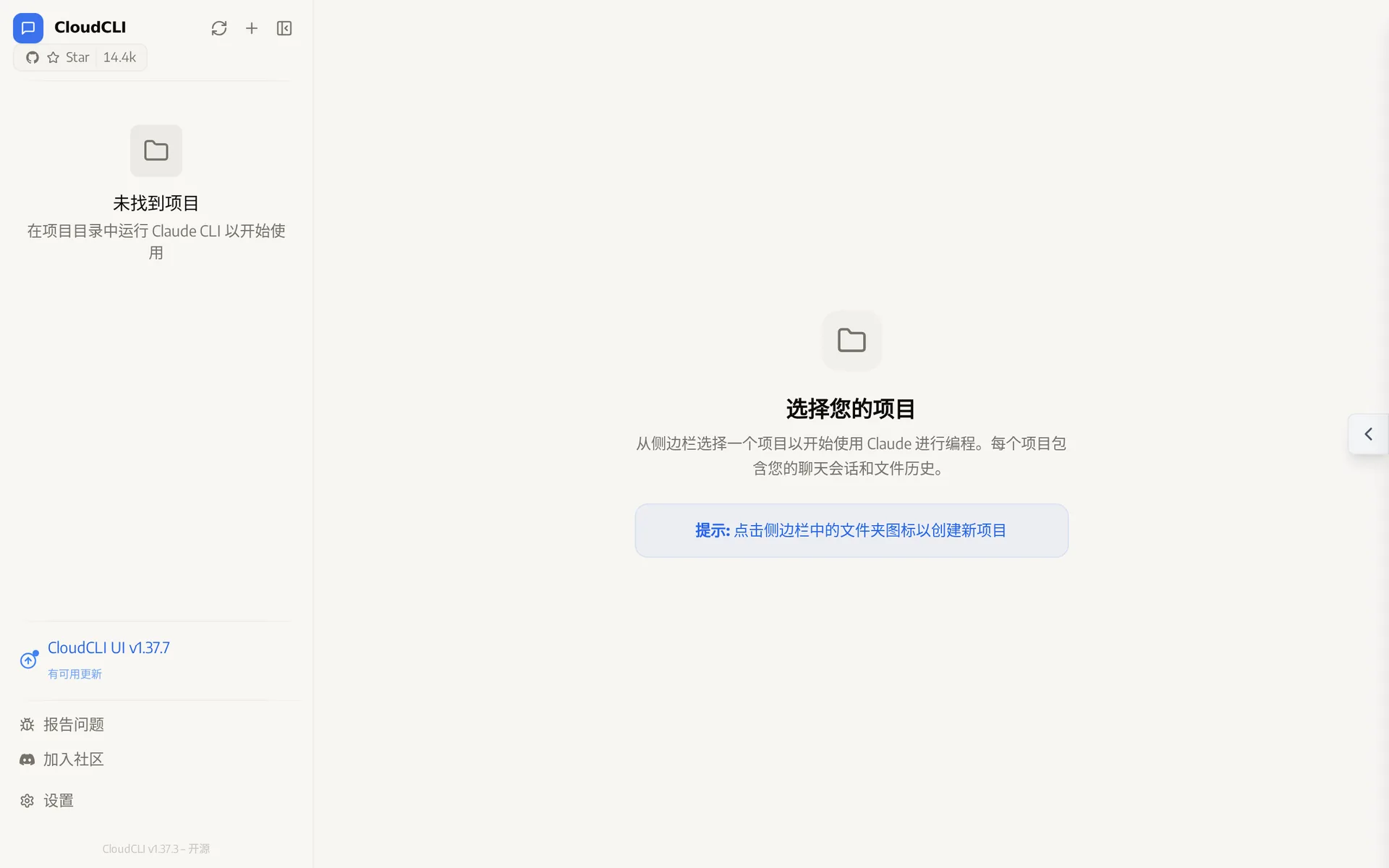
CloudCLI 里的项目是系统上的一个文件夹。第一次使用时,你要先创建一个项目。
按左上角的 +。在 工作区路径 里填写文件夹的完整路径,这里填写
/home/lab/demo。按 下一步。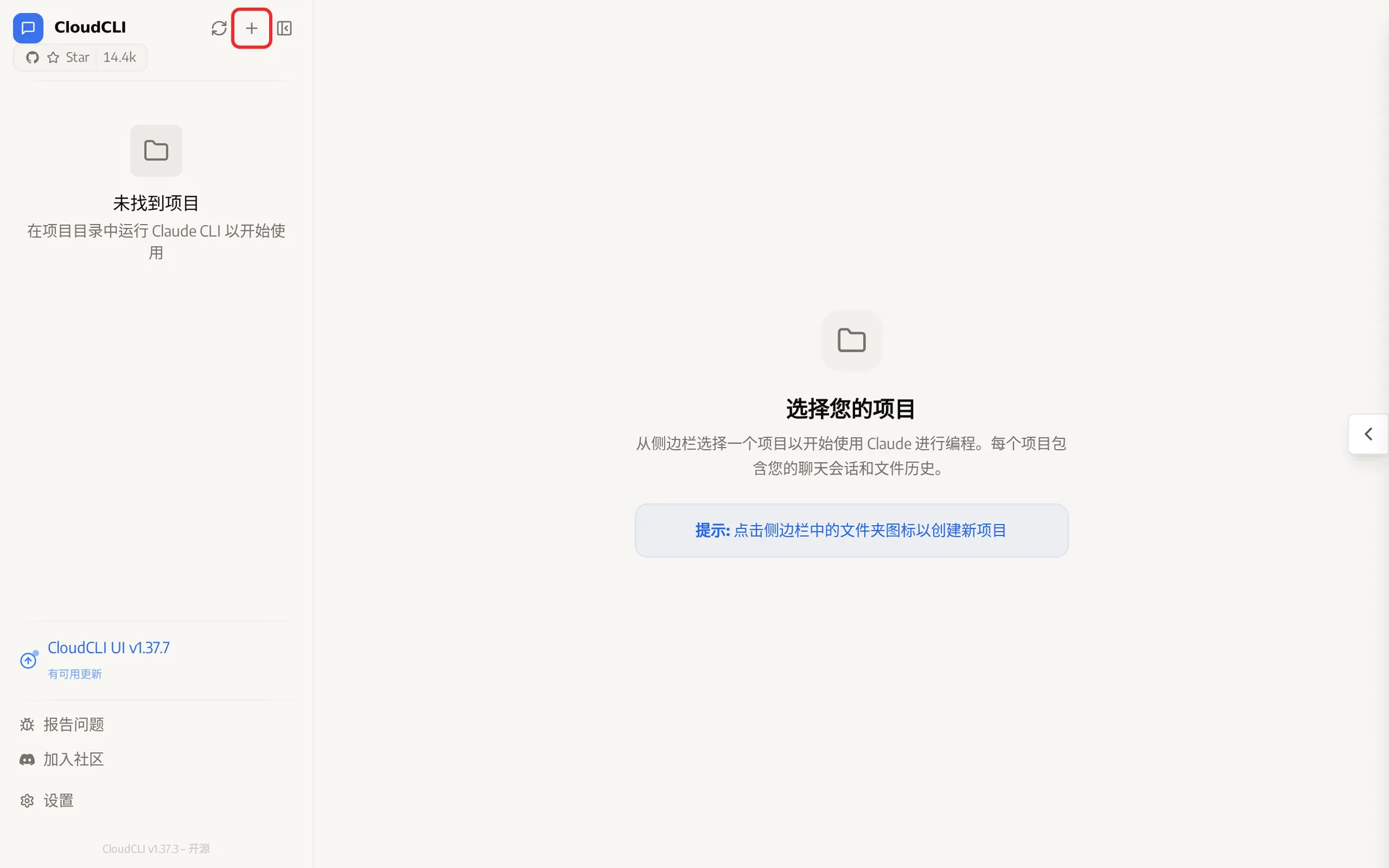
1按 + 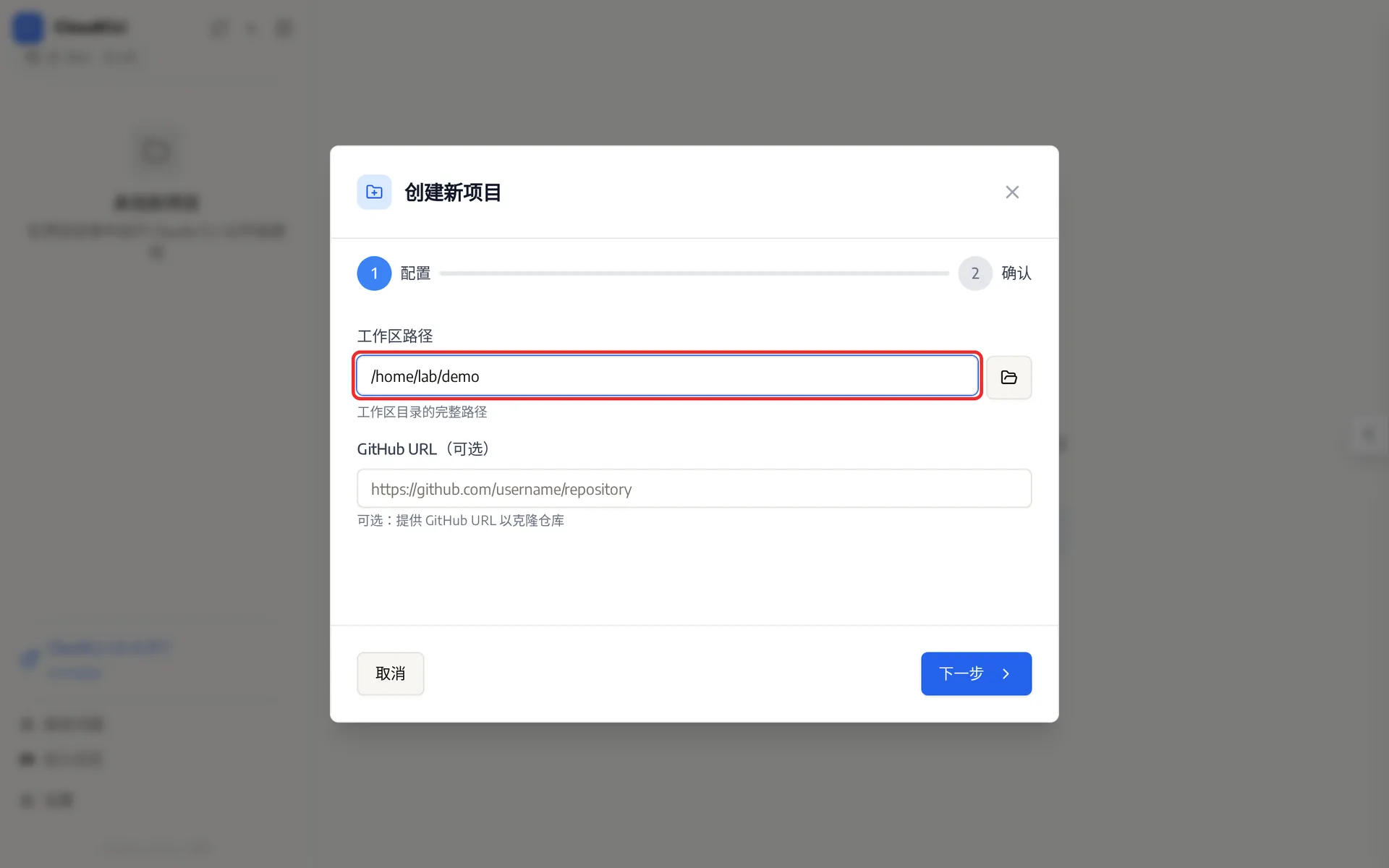
2填写路径 确认路径没有写错,再按 创建项目。项目出现在左边的列表里,点这个项目。
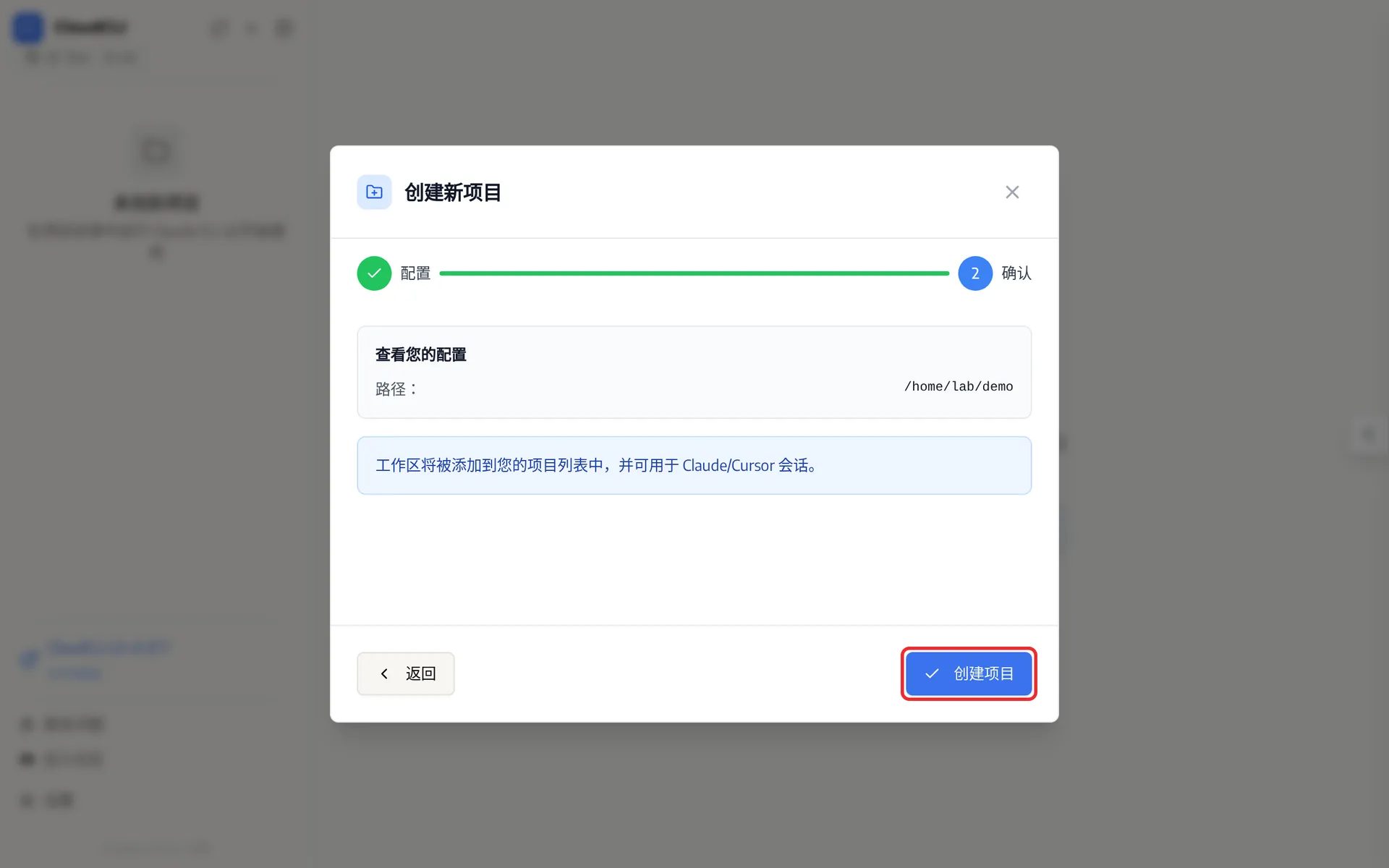
1按 创建项目 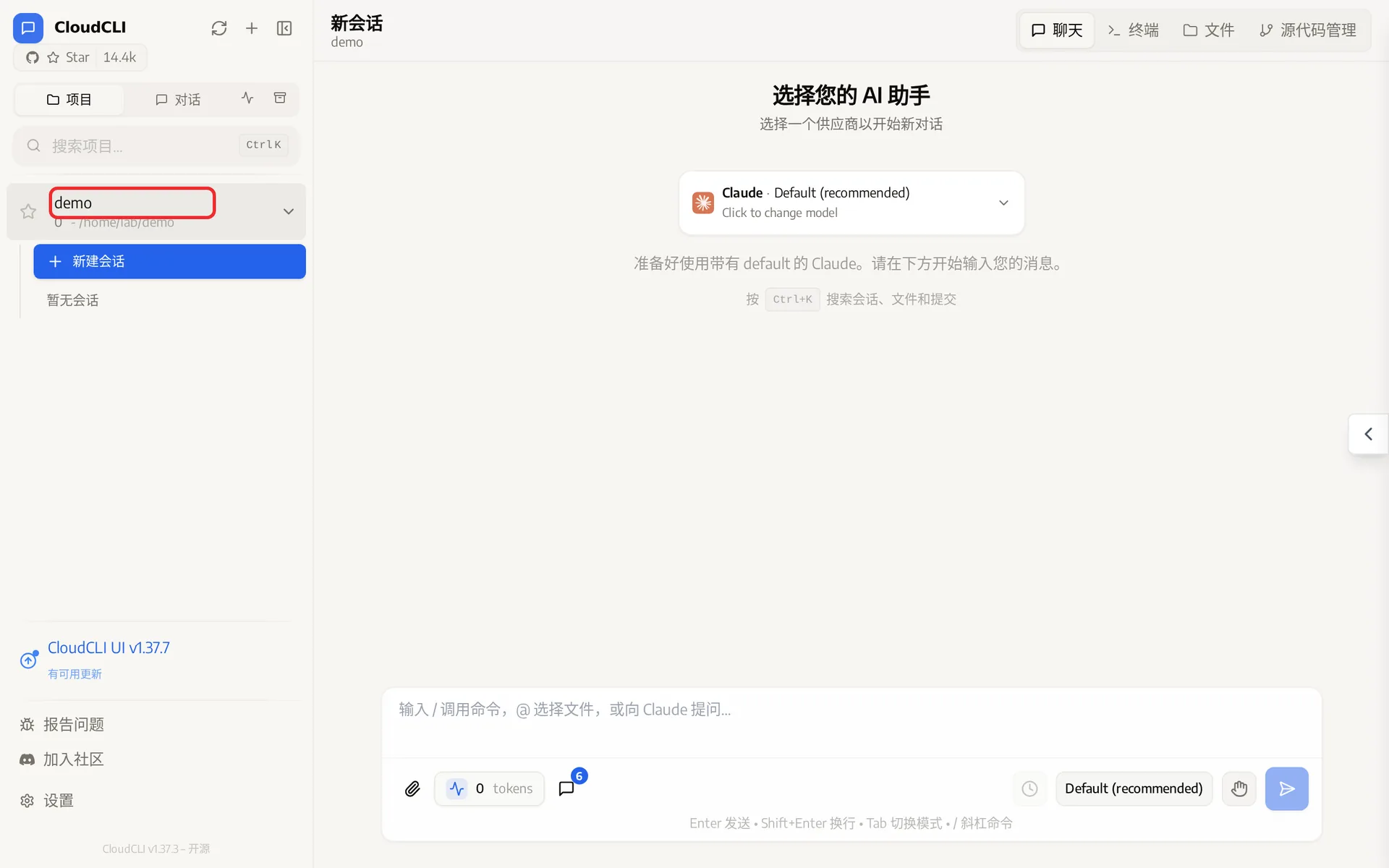
2点 demo 右边会打开一个新会话。在下面的输入框里填写你要 Claude Code 做的事,按 Enter 发送。右上角还能切换到 终端、文件 和 源代码管理。
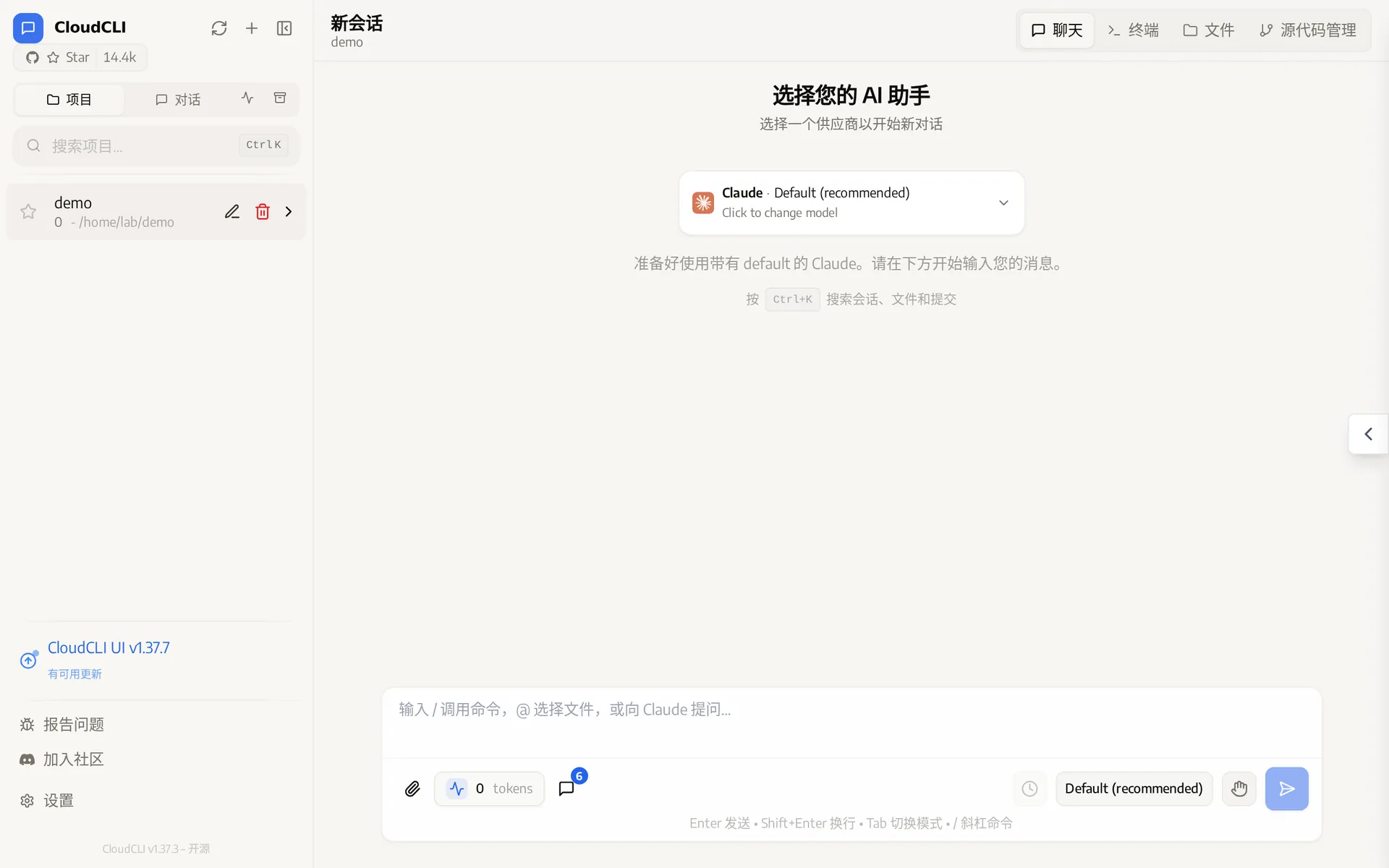
CloudCLI 1.37.3 会把你发的消息显示两遍,实际只发送了一次。
使用完后回到客户端按 停止,本机地址随即关闭。如果浏览器提示要登录,回到客户端再按一次 打开。
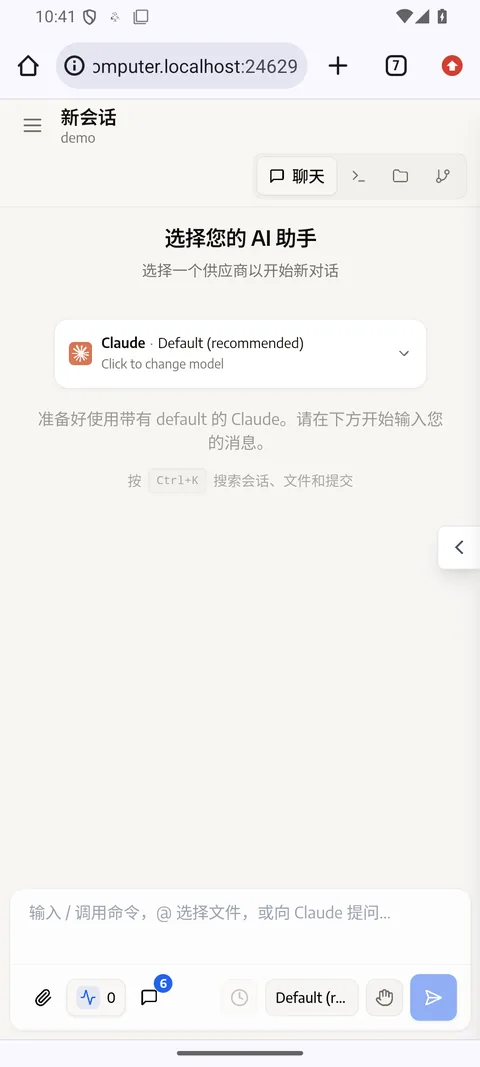
手机上的操作相同:在 应用 页按 使用,再按 打开,应用会在手机的浏览器里打开。
分享
CloudCLI 能用应用分享生成链接,对方用浏览器就能打开,不用安装任何软件。
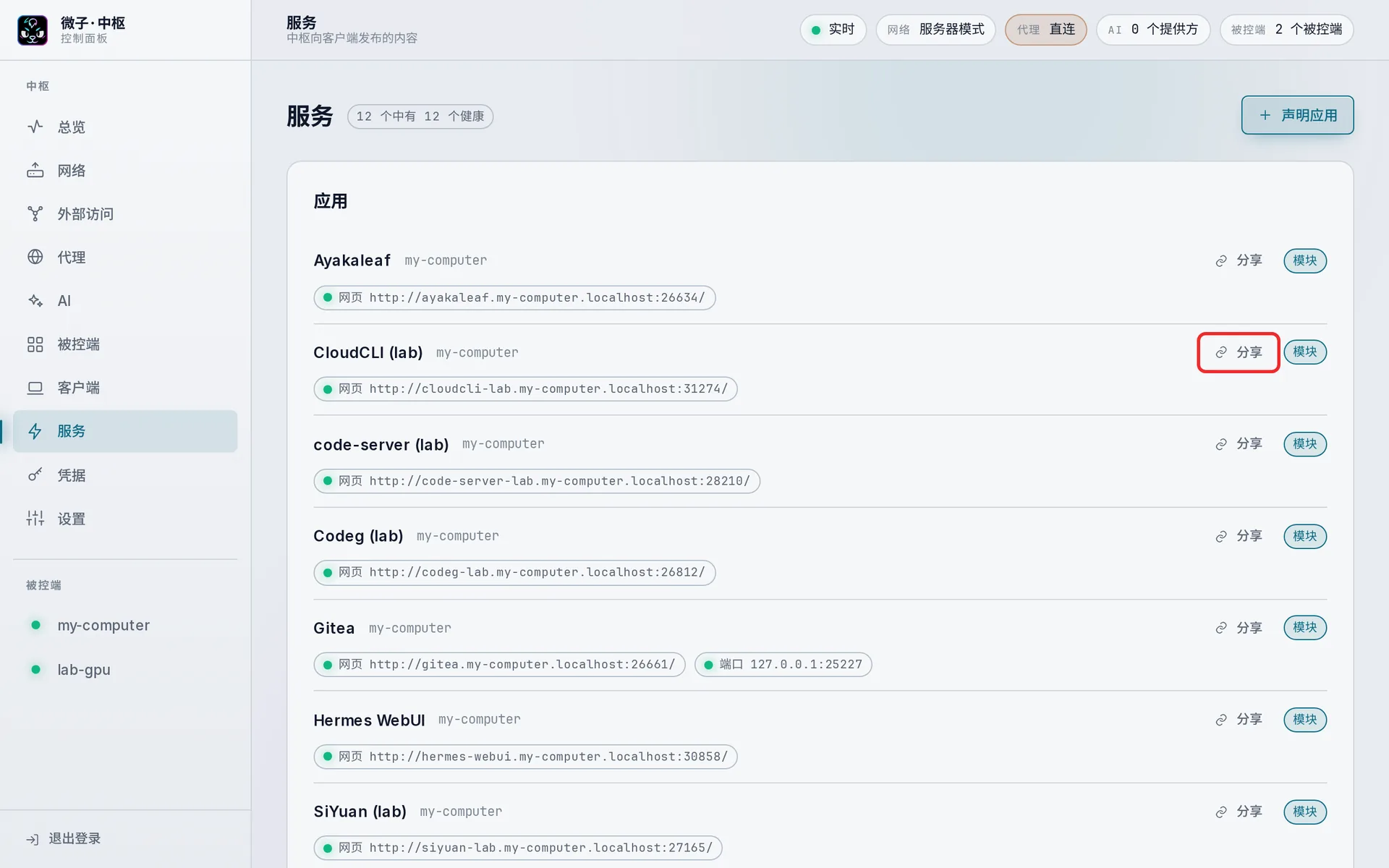
在面板左侧栏点 服务,找到 CloudCLI (lab) 这一行,按 分享。
弹窗打开后,在 名称 里填写便于你自己识别的名称,对方看不到这个名称。下面的黄色提示说明,对方会以 lab 的身份使用这个应用。有效期 默认是 7 天,你可以选择其他选项。选好后按 生成链接。立即按 复制,把链接发给对方,再按 完成 关闭弹窗。弹窗关闭后,面板不再显示这条链接。
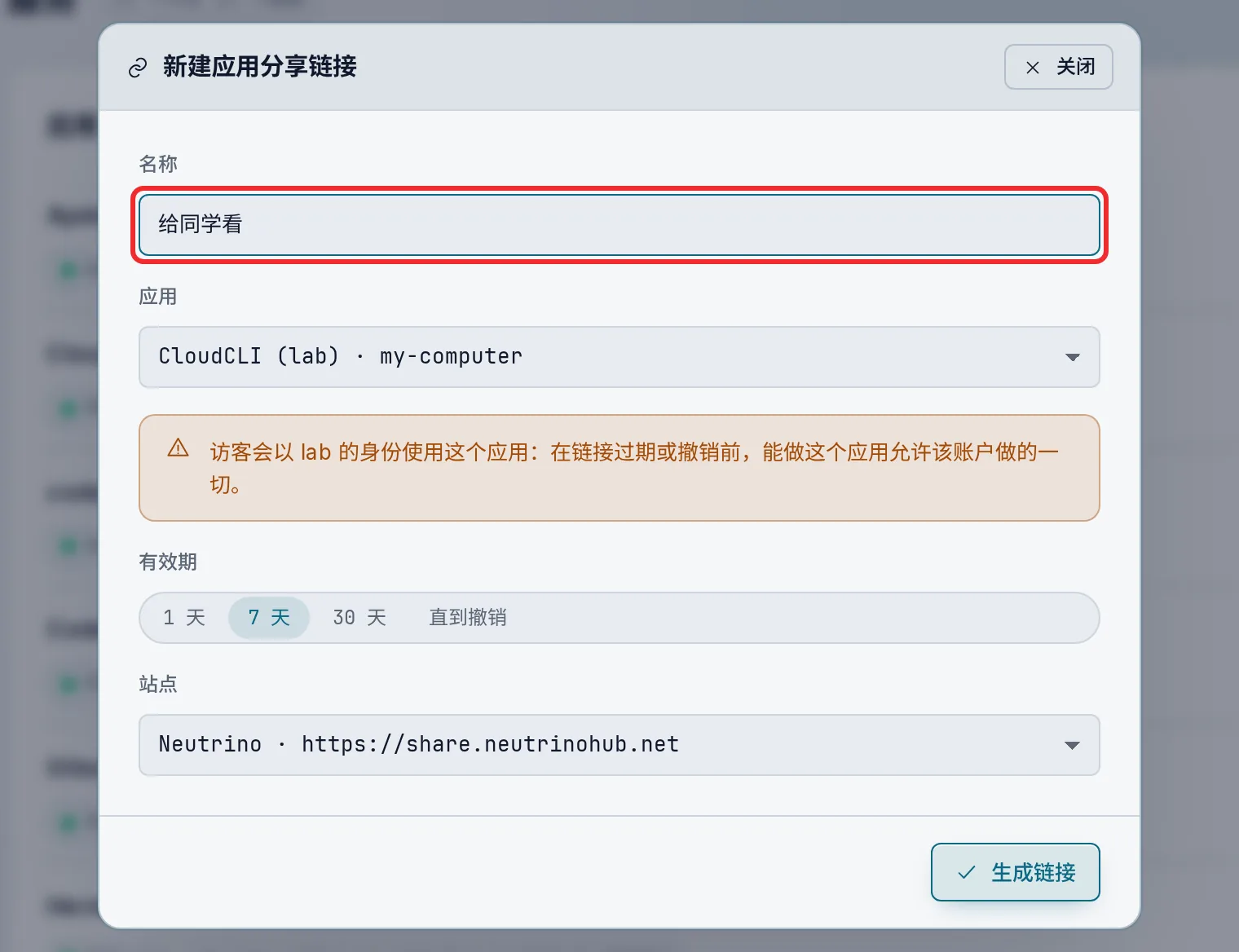
1填写名称 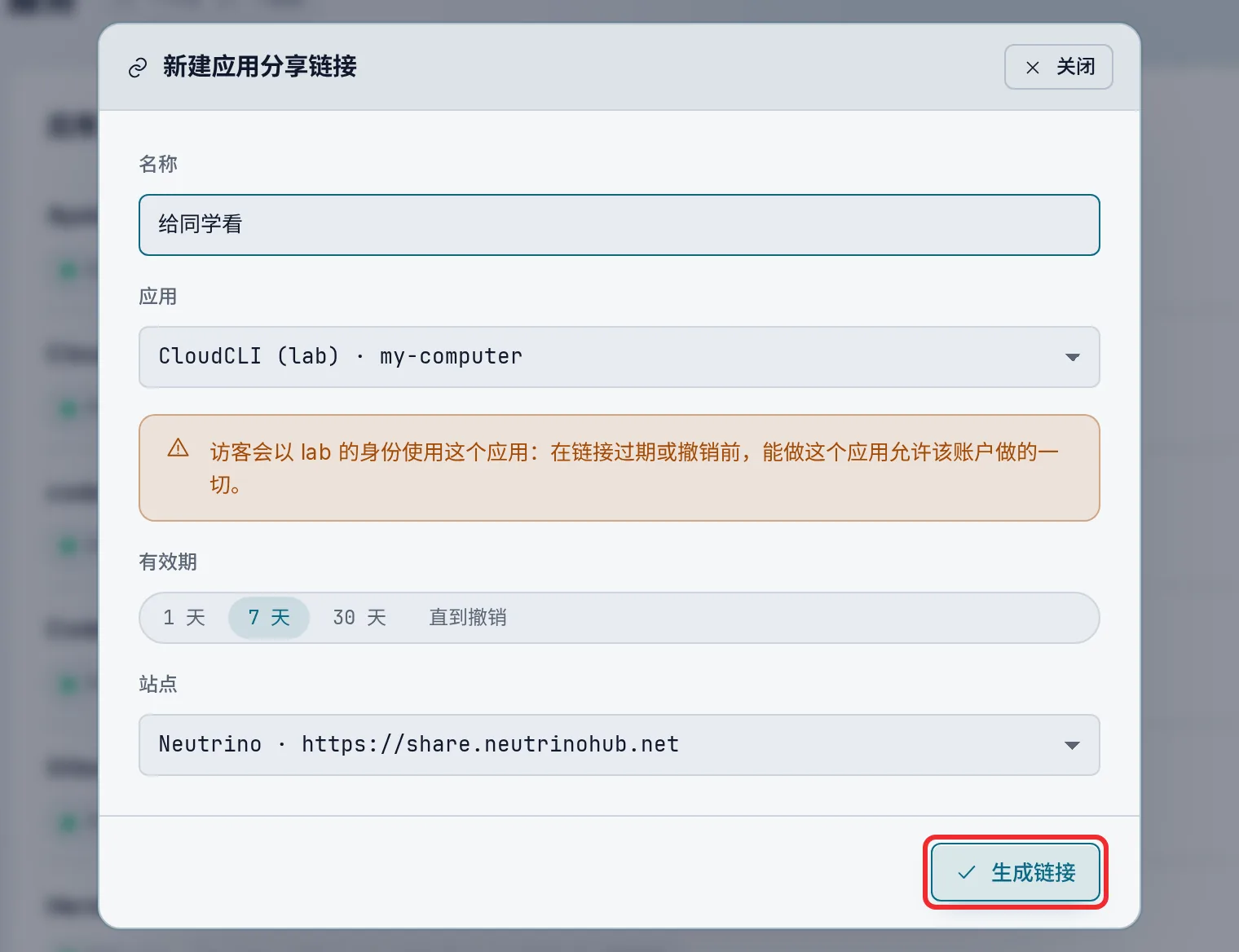
2按 生成链接 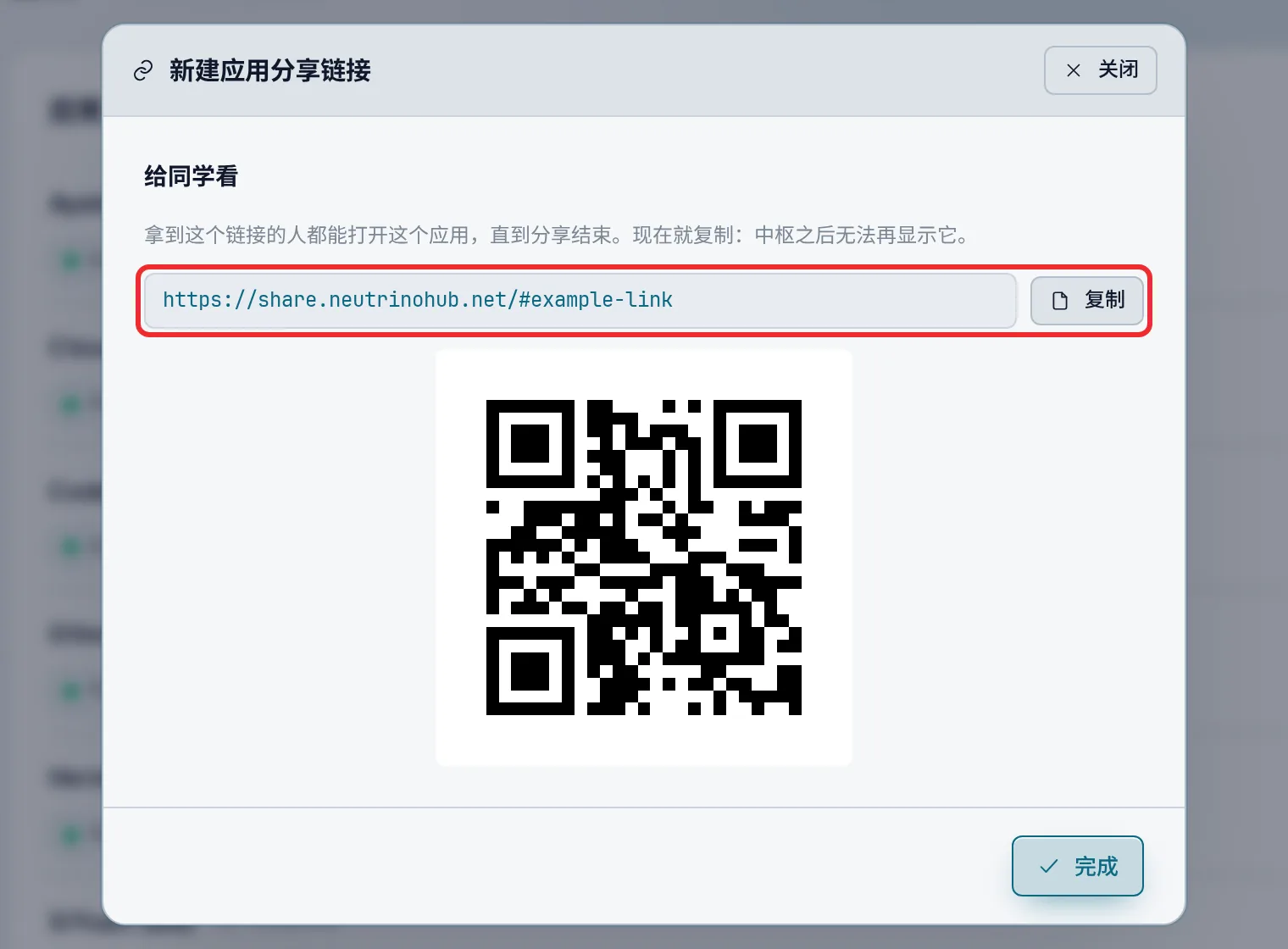
3按 复制
对方打开链接后不用登录,直接进入 CloudCLI,和你使用同一个账户。
注意
对方能看到你的项目和会话,使用的也是你的 AI 额度。AI 工具能读写这个账户的文件,也能运行命令,对方同样能做这些操作,所以链接只发给你信任的人。
CloudCLI 左下角可能提示有更新。版本由面板管理,如果要更新,到面板上按 更新。
重置或重新安装微子·中枢后,CloudCLI 会使用新的账户数据库。你的文件还在电脑上,但新数据库里没有以前的记录。
设置
除了启用账户,下面的设置保持默认即可。
| 设置 | 位置 | 作用 |
|---|---|---|
| 启用的账户 | 标签的 配置 | 每个勾选的账户运行一个实例,实例之间相互独立 |
| 更新、安装另一个版本… | 标签的状态下面 | 更换版本,步骤见换版本 |
| AI 工具使用中枢网关 | 可用账户 的账户表单 | 让这个账户的工具使用 AI 网关 |
卸载
在 CloudCLI 标签上按 卸载。
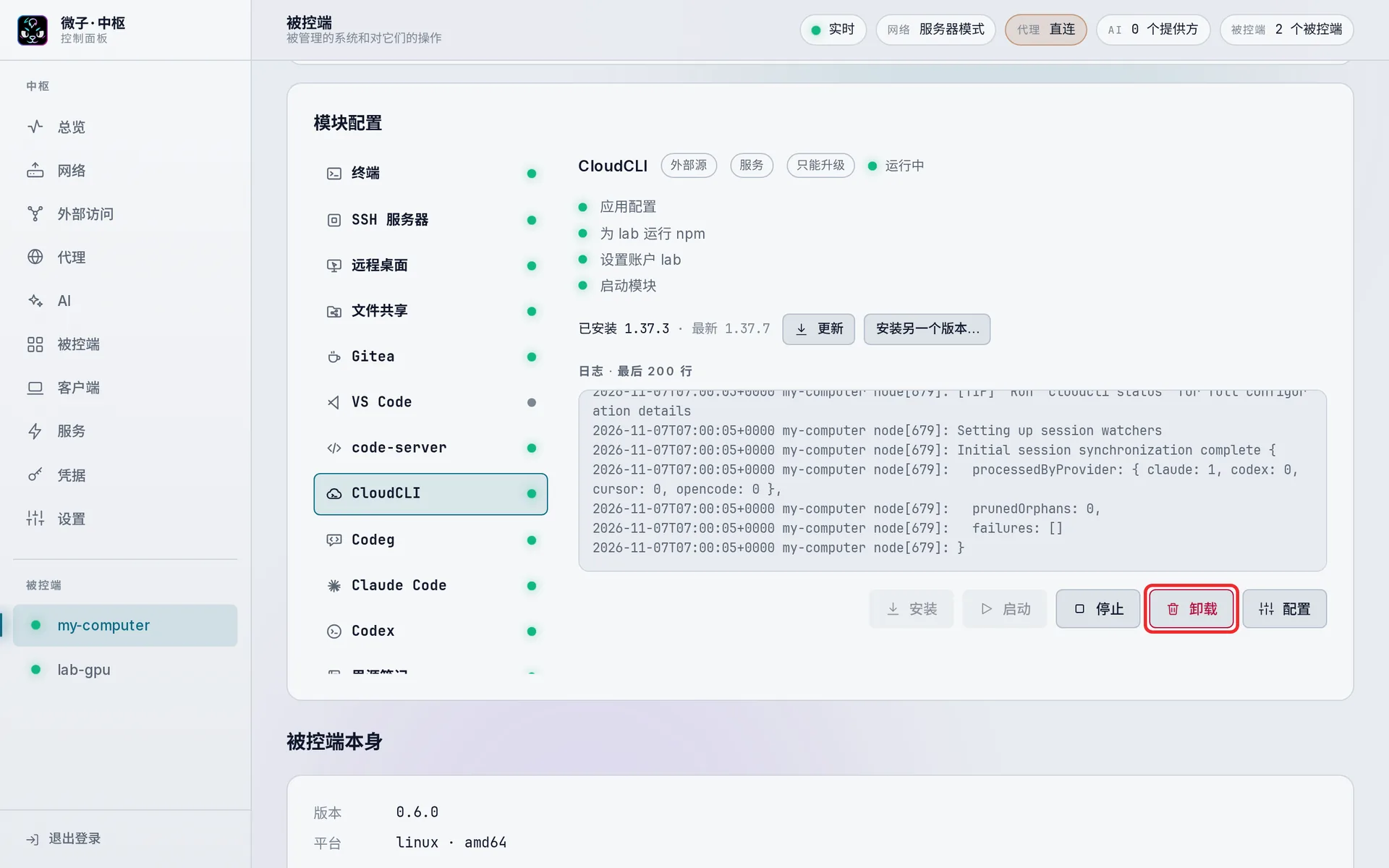
弹窗说明每个账户的数据保留在哪个文件夹,卸载不会删除这些数据。确认后按 卸载。
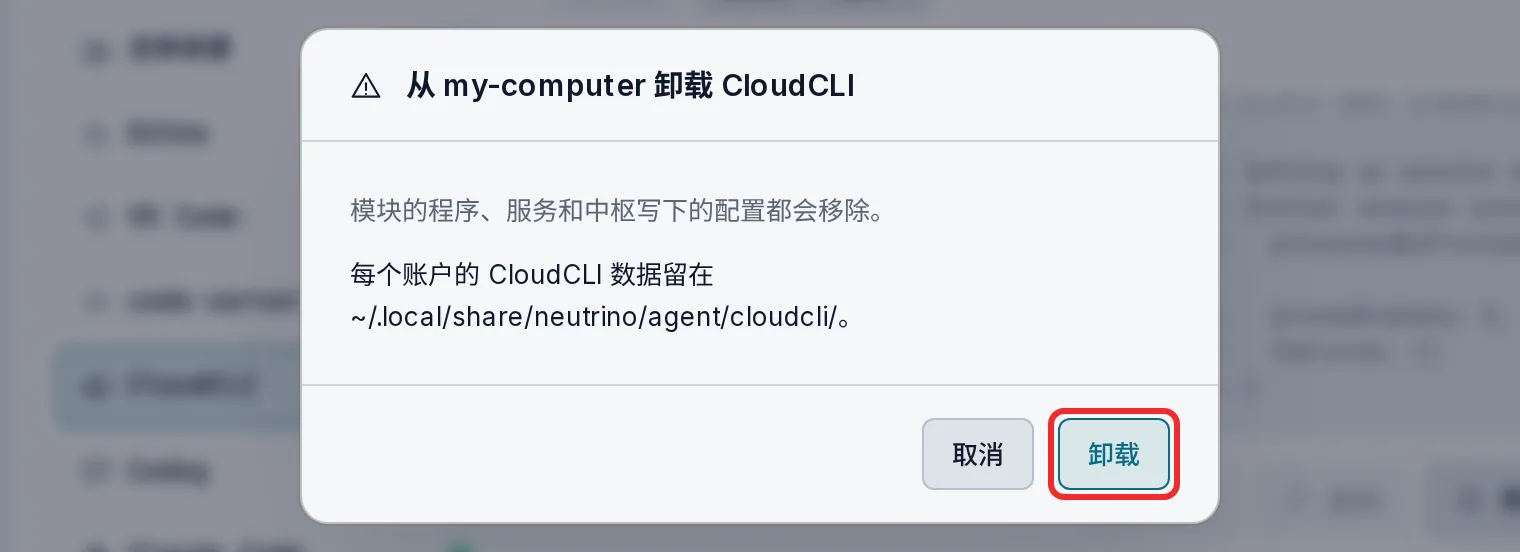
卸载后,这个应用的分享都会结束。再次安装时,上次勾选的账户仍然保留,按 启动 就会运行。