
简体中文
文件共享
文件共享是把你的系统上的文件夹挂载到客户端的某个路径或者盘符来直接读写的功能。
支持的系统LinuxWindowsmacOS
支持的版本国际版国内版
开始支持v0.2.0
你不用创建 SMB 用户,也不用记密码,客户端会向中枢获取密码并自动填写。
共享分两种:主目录共享和文件夹共享。
- 主目录共享: 主目录是账户自己的文件夹,比如 Linux 上的
/home/lab。主目录共享会共享整个主目录。 - 文件夹共享: 只共享你选择的一个文件夹。
支持的系统
| 系统 | 架构 | 开始支持的微子·中枢版本 | 使用的服务 |
|---|---|---|---|
| Linux(Debian、RHEL 两族) | amd64、arm64 | 0.2.0 | Samba,安装时用系统的软件包管理器安装 |
| Linux(Arch 一族) | amd64 | 0.2.0 | Samba,安装时用系统的软件包管理器安装 |
| Windows | amd64 | 0.5.0 | 系统自带的共享服务,不用下载 |
| macOS | Apple 芯片、Intel | 0.5.0 | 系统自带的共享服务,不用下载 |
安装
在浏览器里打开面板并登录,再到左侧栏的下半部分,点你要共享文件的系统。确认 可用账户 里有你的账户。如果没有,先按添加账户的步骤添加它。
在 模块配置 区域,按 + 添加模块。在弹窗里往下翻,勾选 文件共享 卡片,卡片亮起后按 关闭。
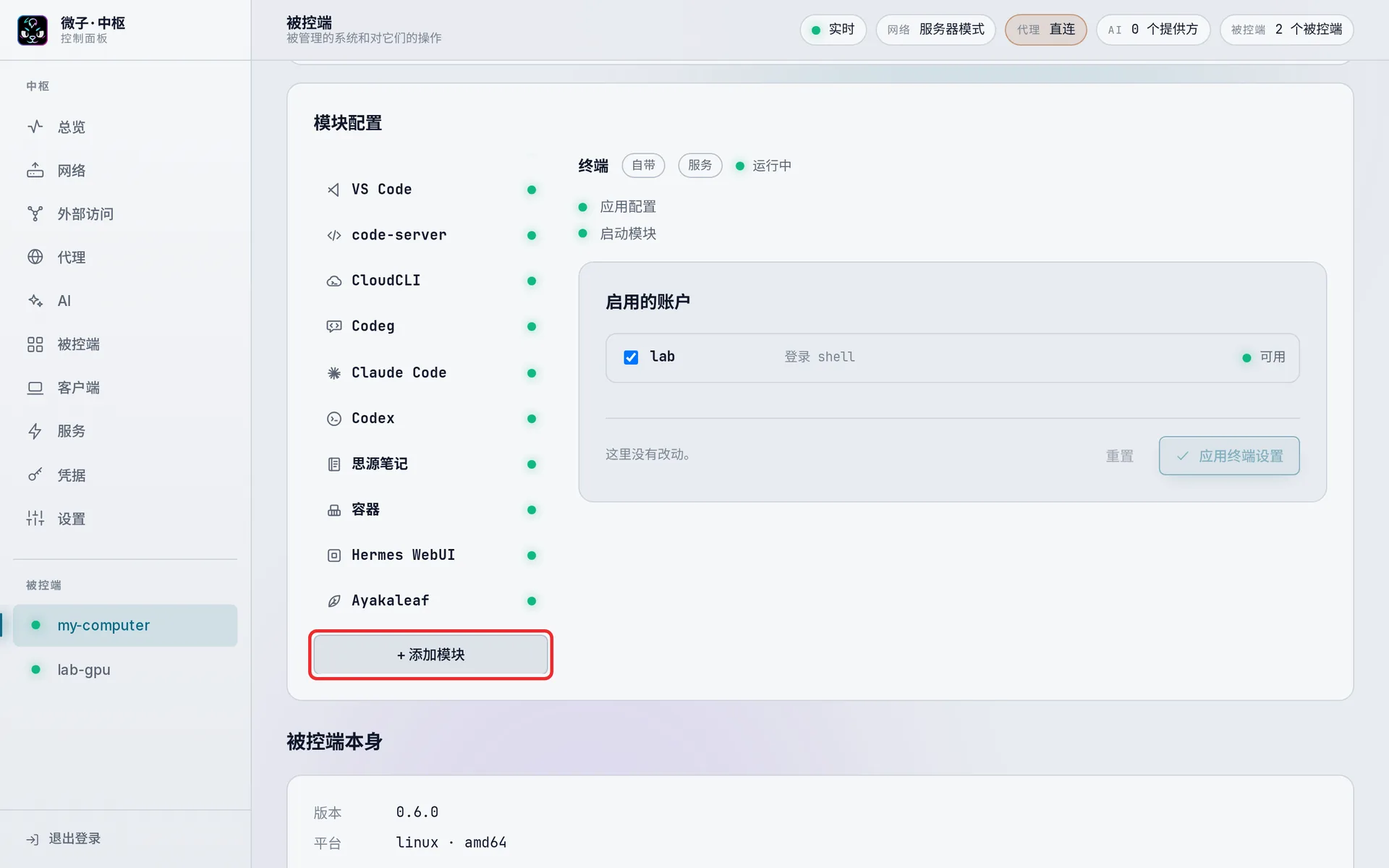
1按 + 添加模块 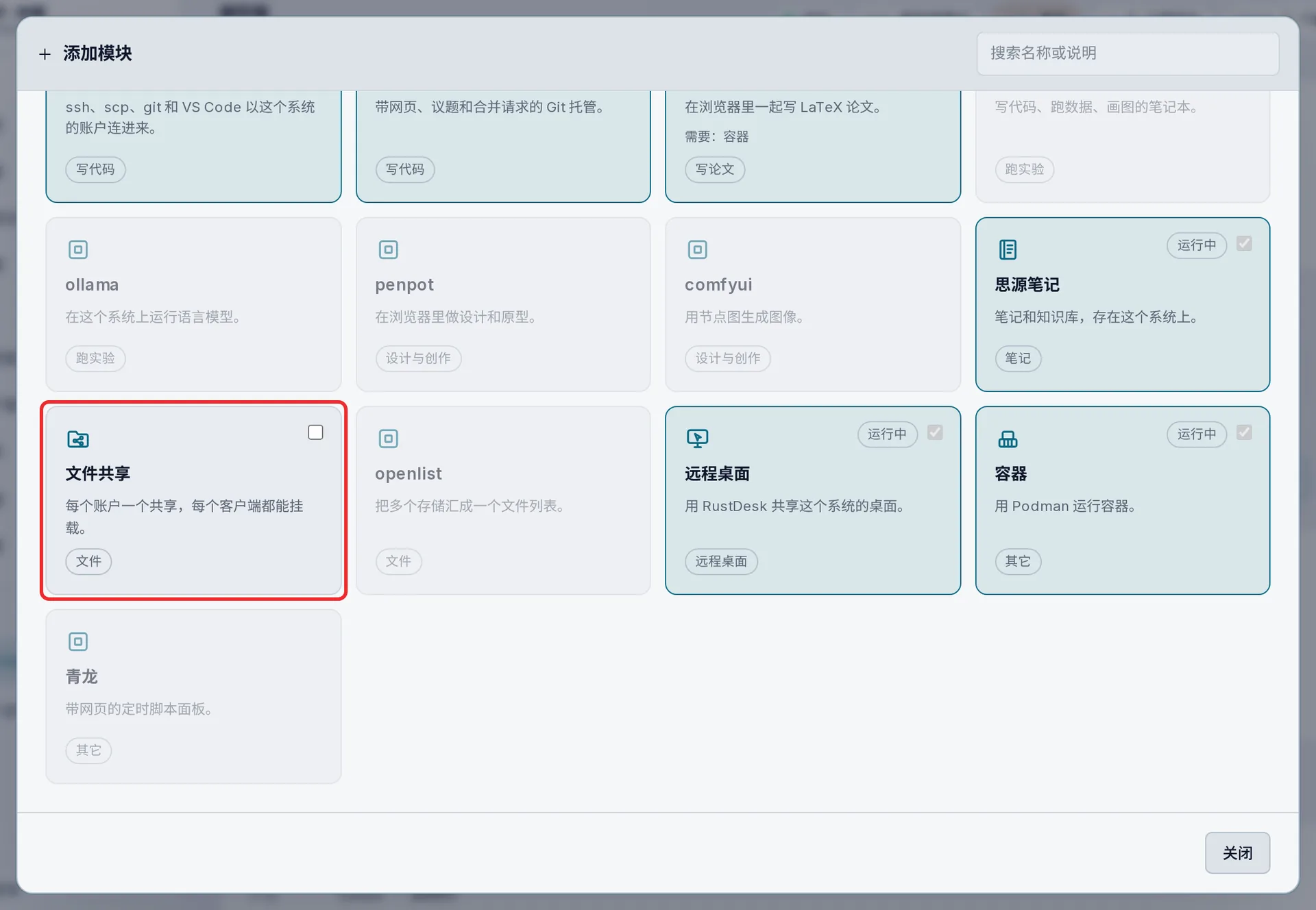
2勾选 文件共享 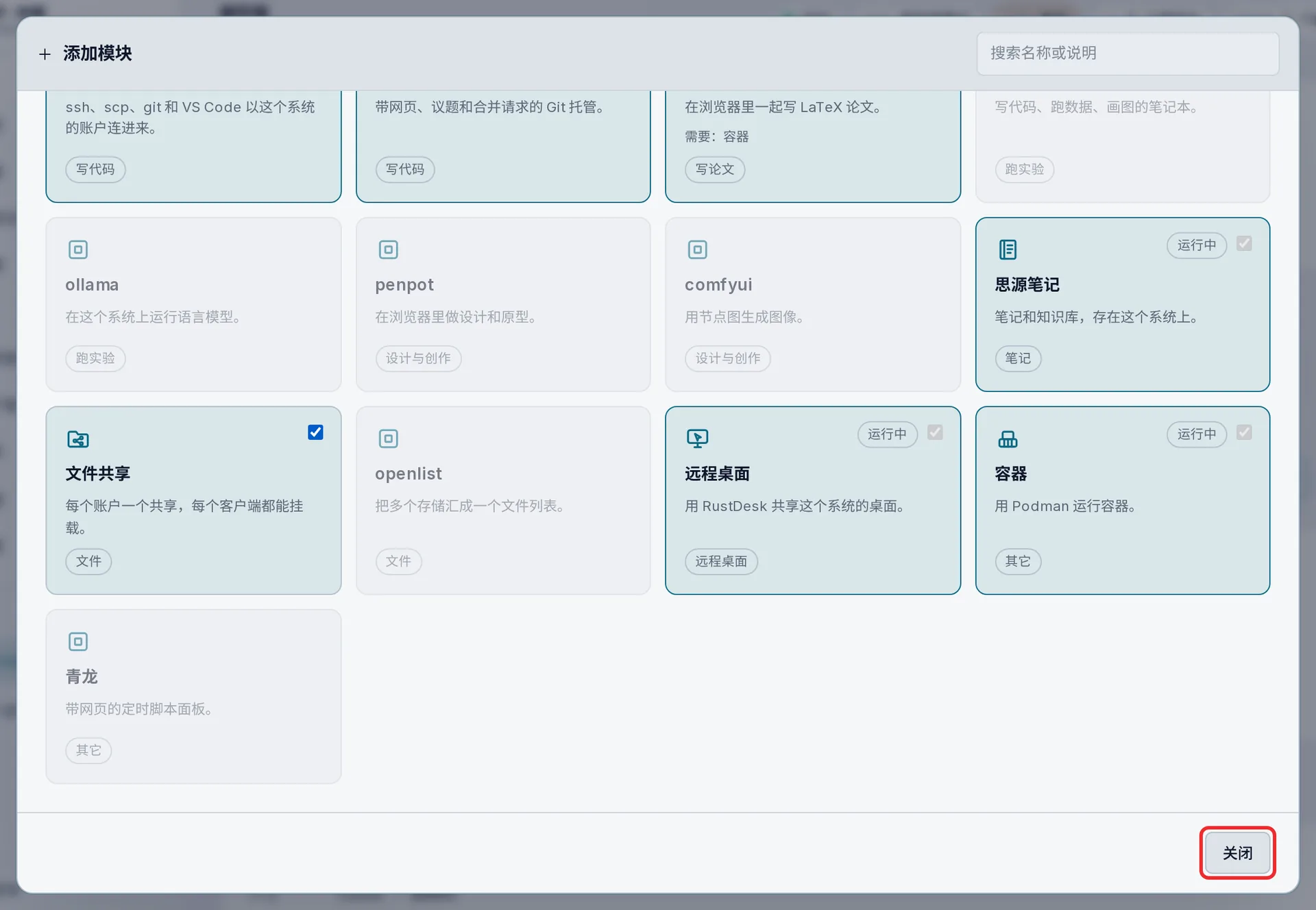
3按 关闭 弹窗关闭后,在左边的列表里点 文件共享 这一行,右边会显示它的标签。按 安装。
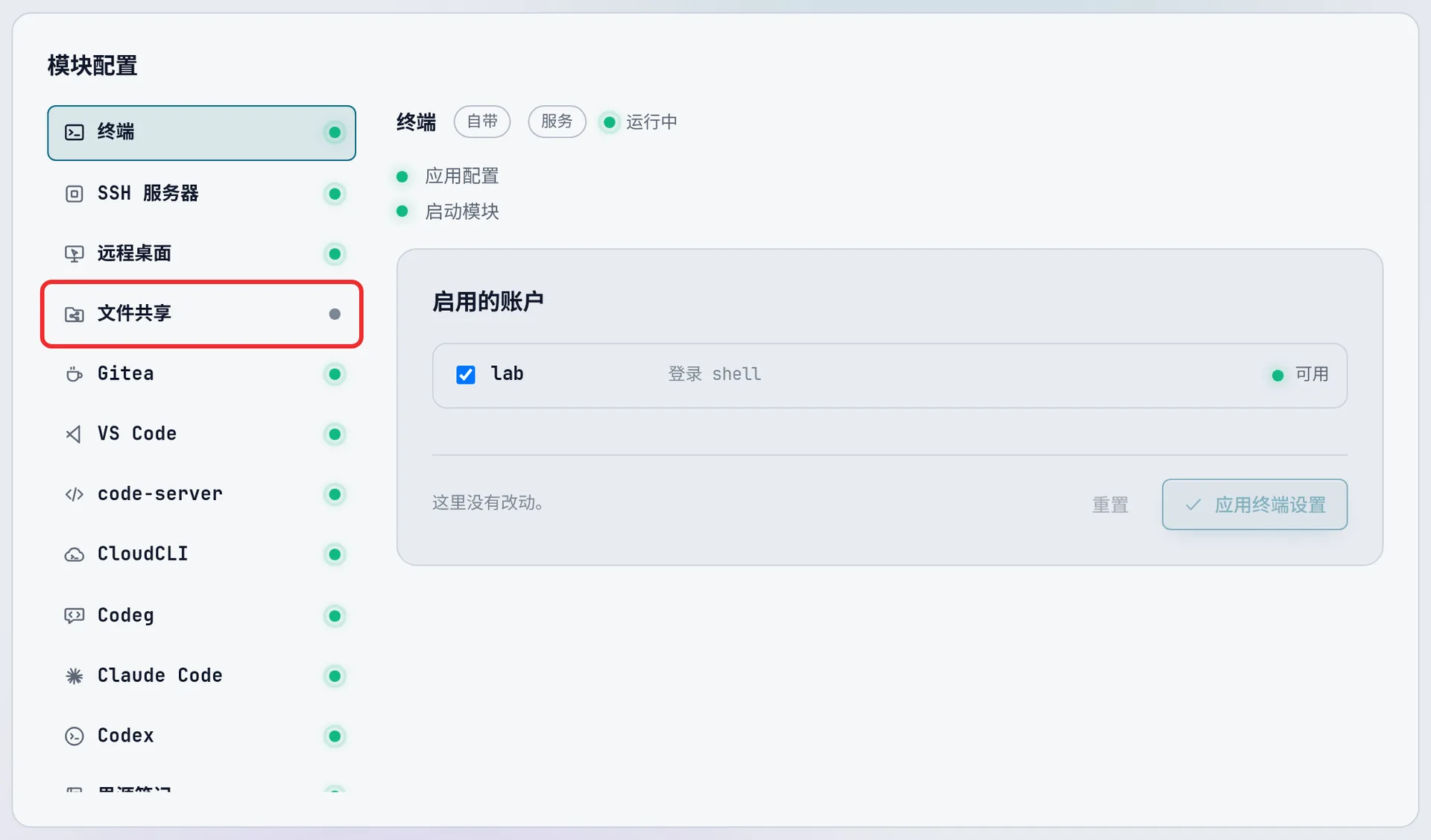
1点 文件共享 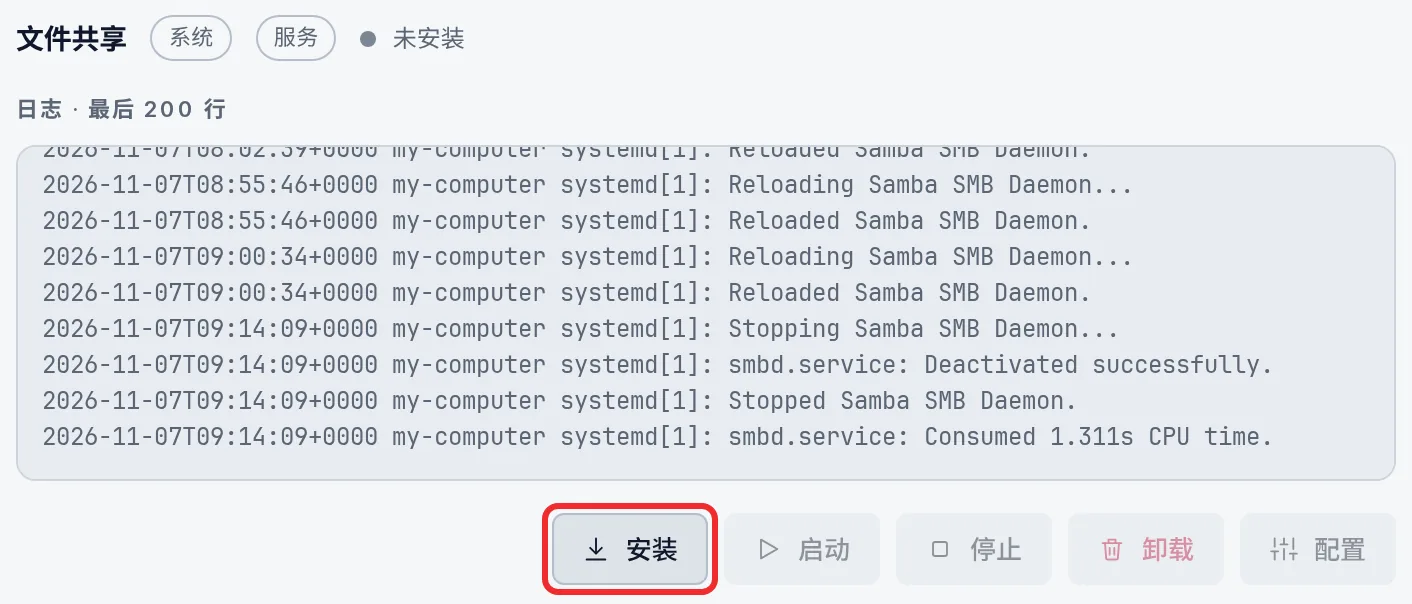
2按 安装 标签会列出每一步。在 Linux 上,第一步是安装系统软件包。标签变成 已安装 后,按 启动。
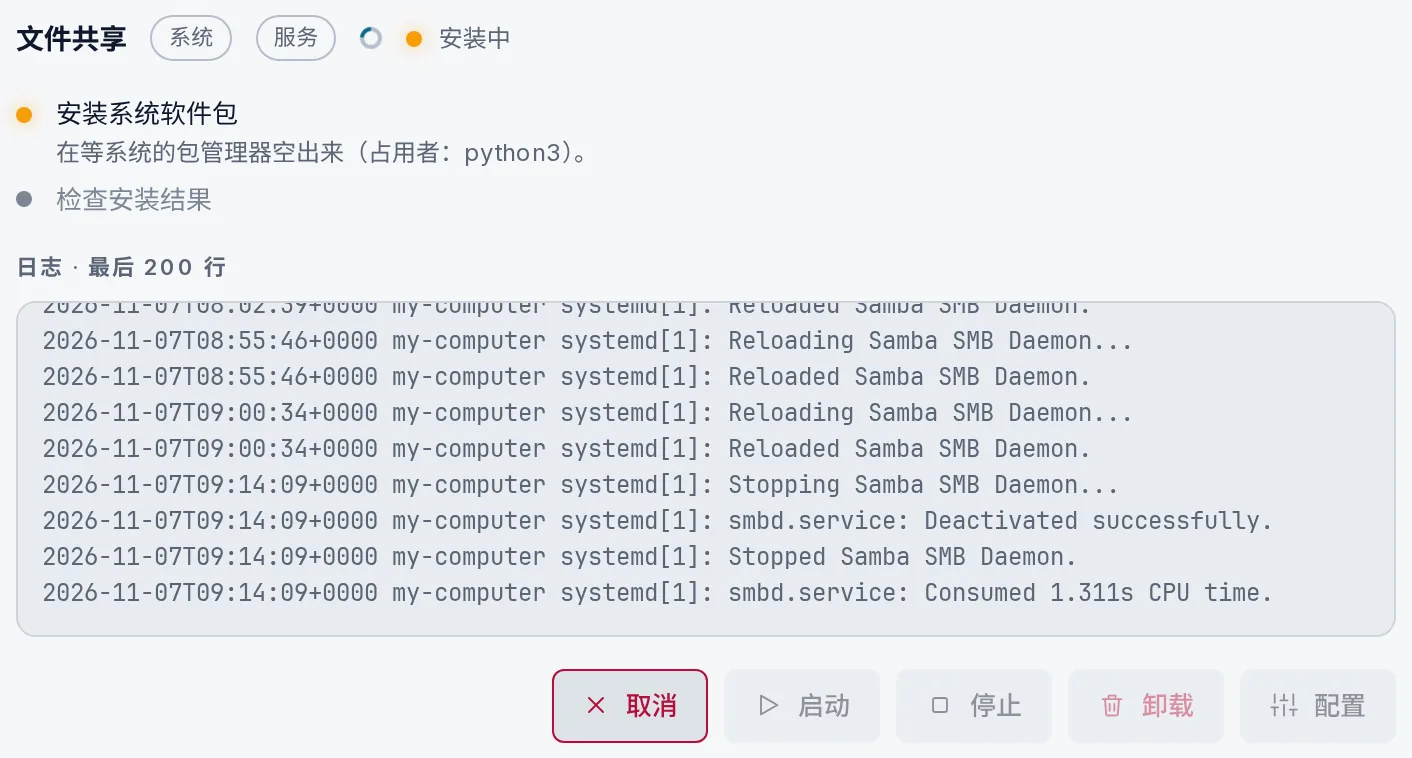
1安装中 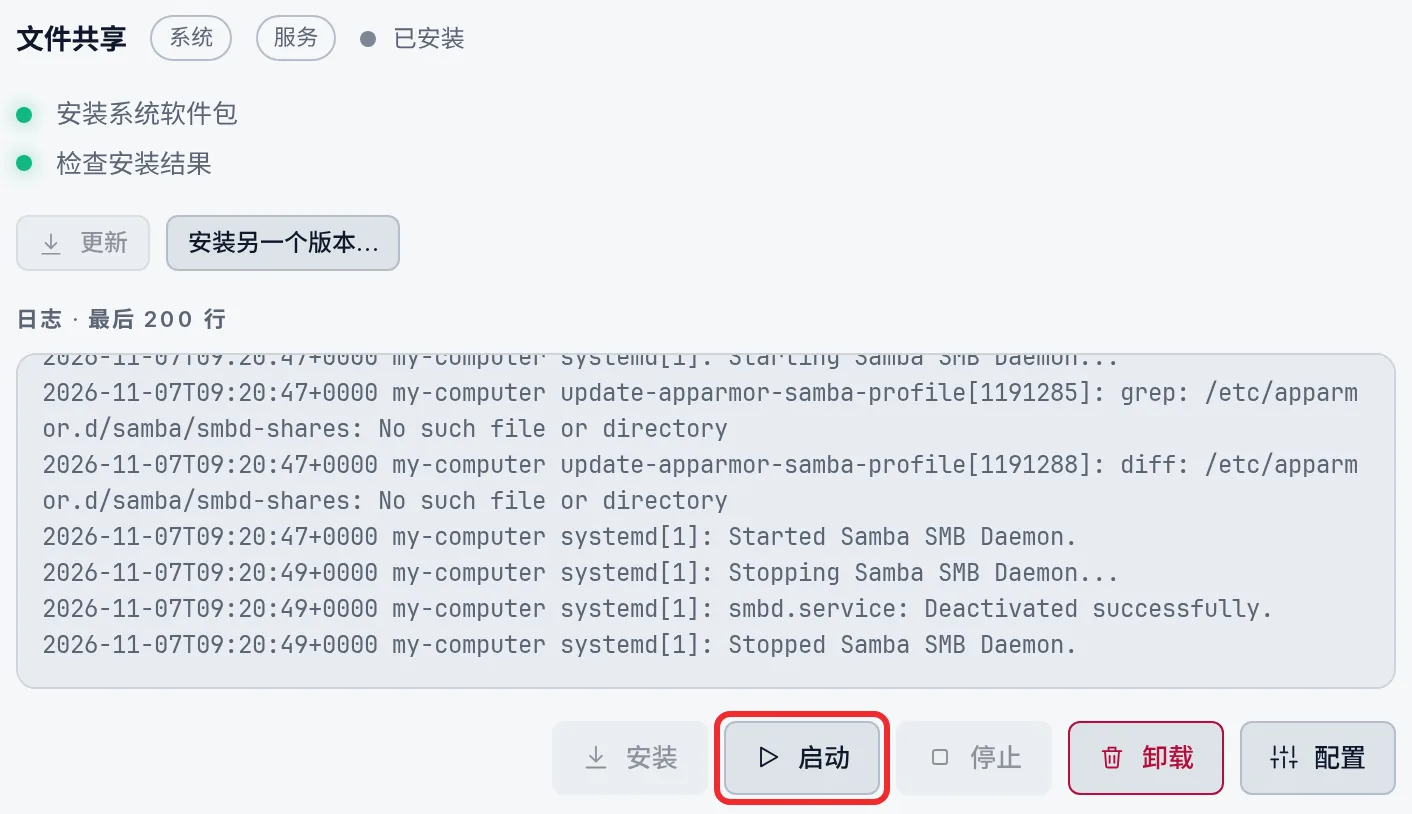
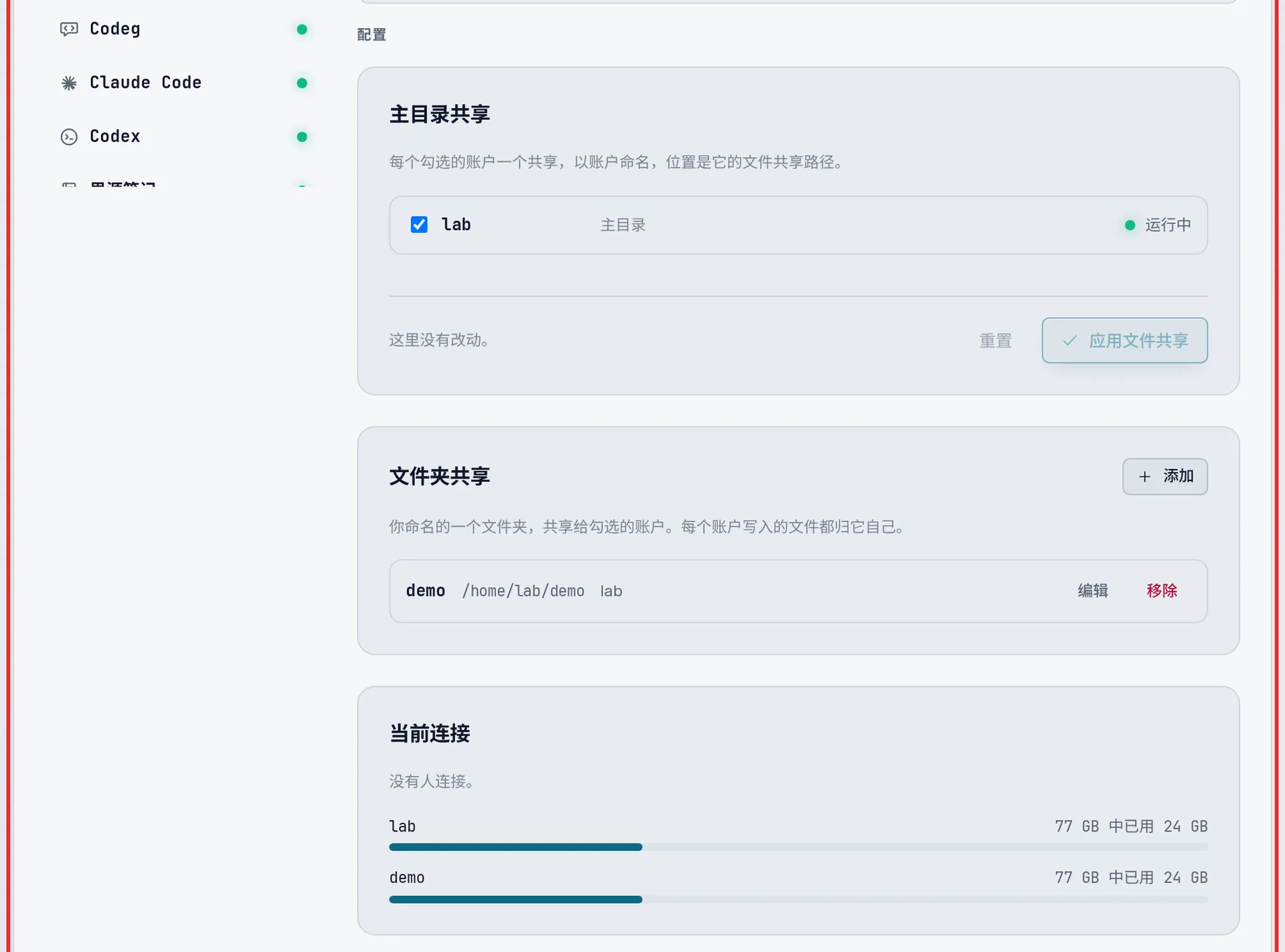
2按 启动 标签变成 运行中,没有账户。按 配置,下面会展开设置。在 主目录共享 里勾选你的账户。日志框里可能有几行
No such file or directory,只要标签之后显示 运行中,你就不用处理。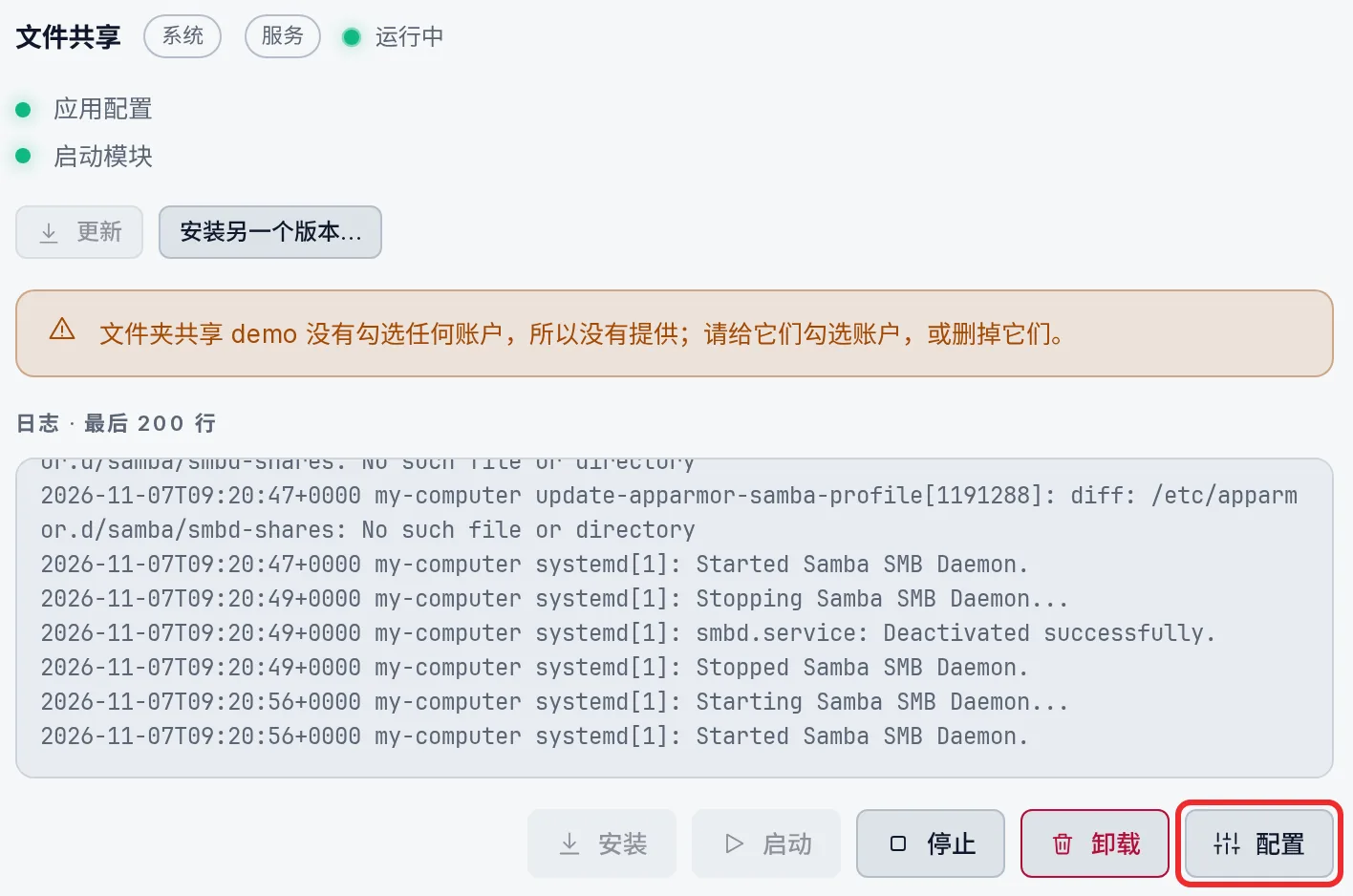
1按 配置 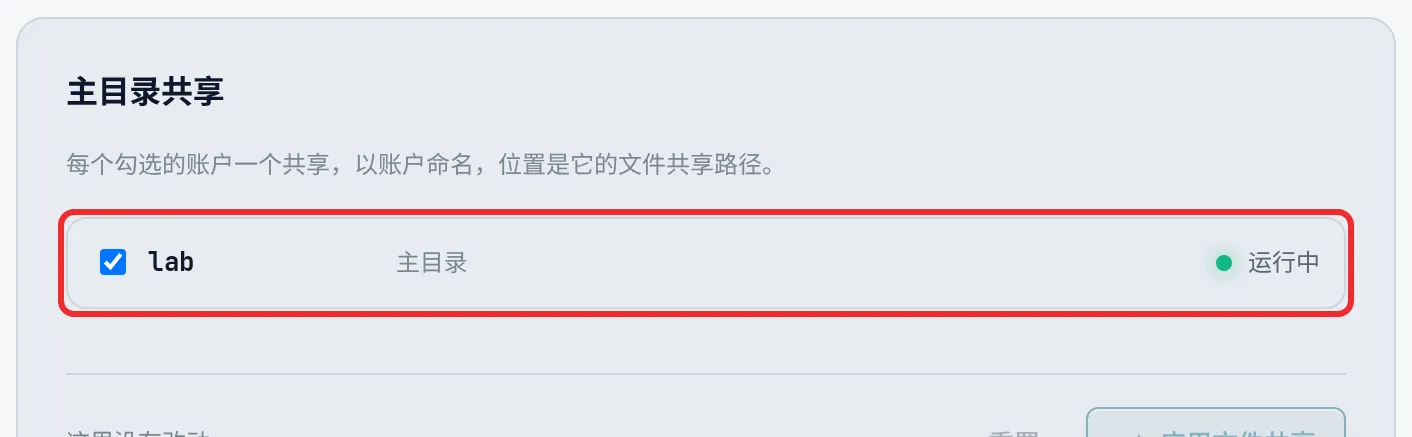
2勾选 lab 按 应用文件共享。账户后面出现 运行中,下面也出现 已应用。 这时主目录共享已经打开。
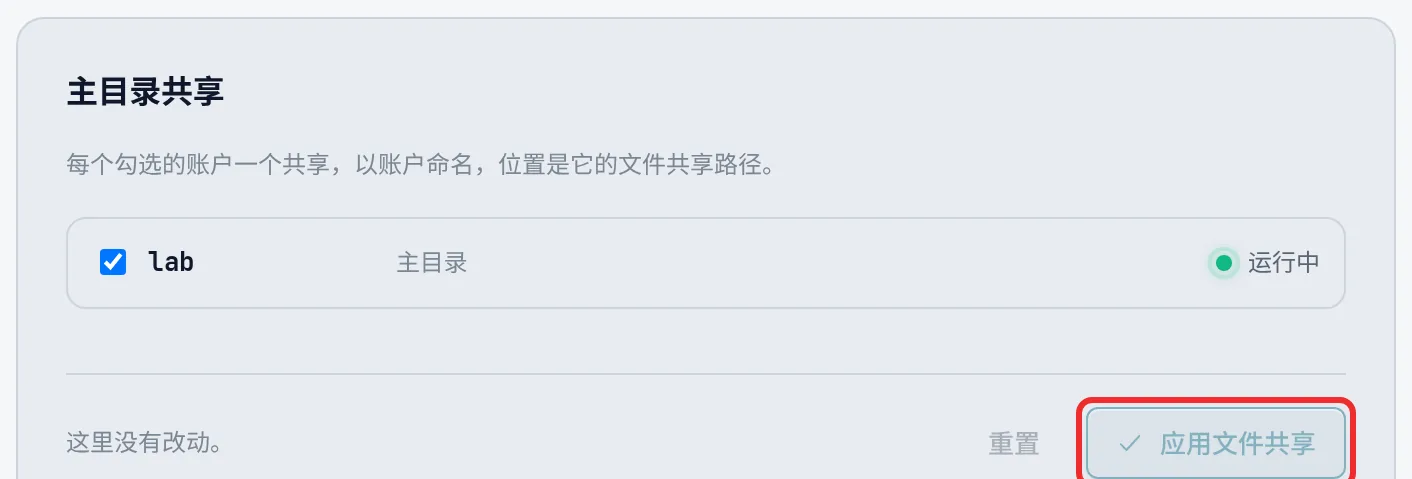
1按 应用文件共享 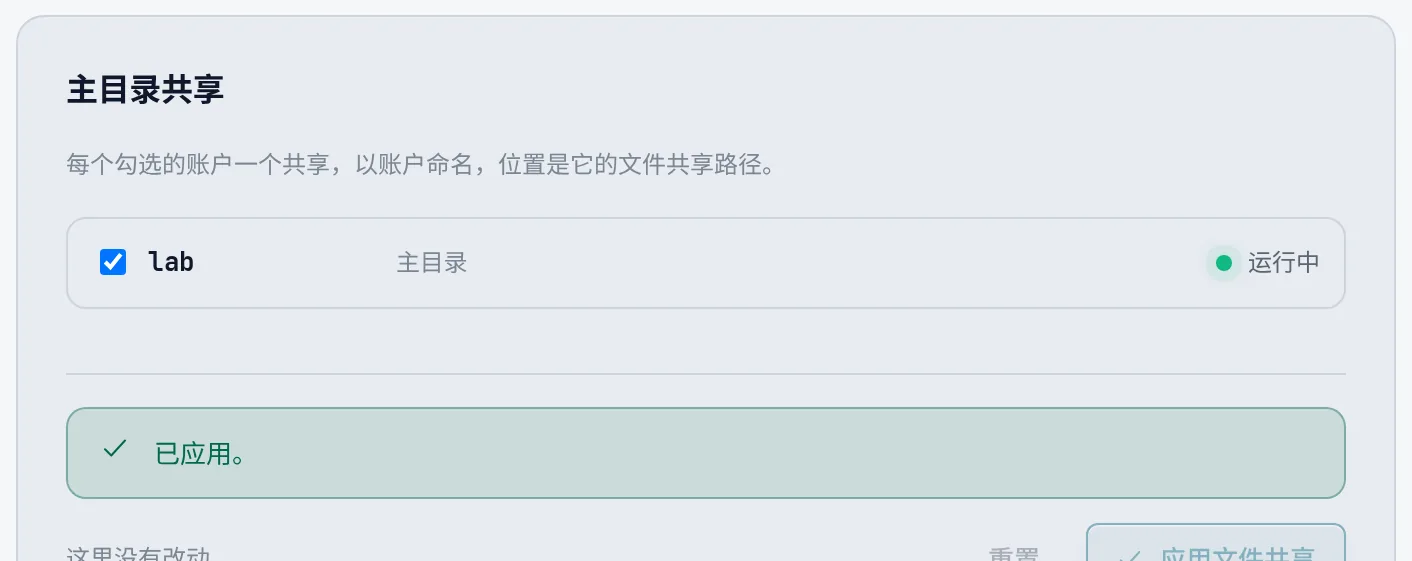
2已应用
你还可以另外共享一个文件夹。文件夹共享的账户要先在 主目录共享 里勾选,所以上面的步骤不能跳过。
往下翻到 文件夹共享,按右边的 添加。
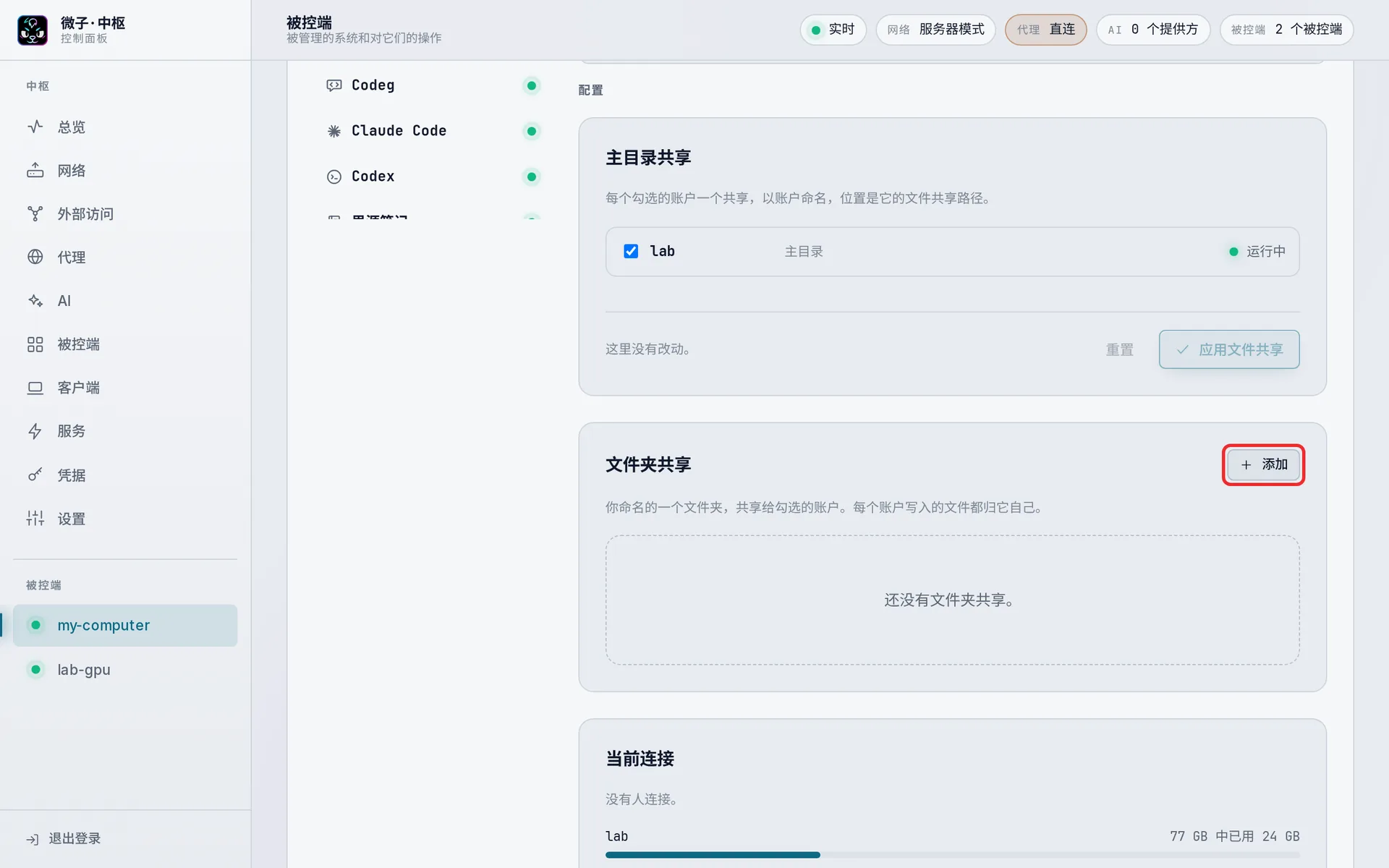
在 名称 里填写共享的名称,比如 demo,客户端上显示的就是这个名称。然后按 浏览…,在打开的弹窗里逐层打开文件夹。
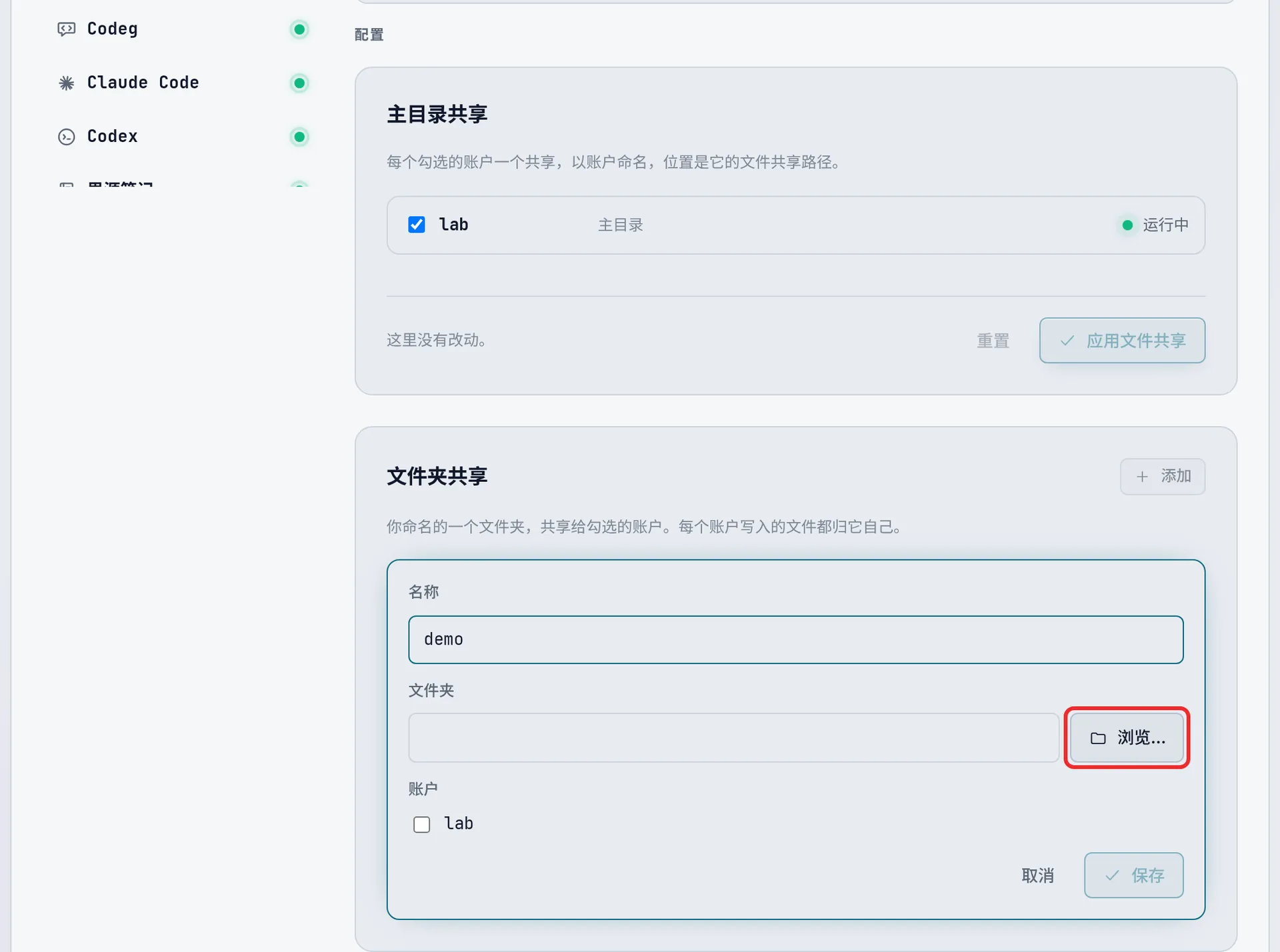
1填写名称,按 浏览 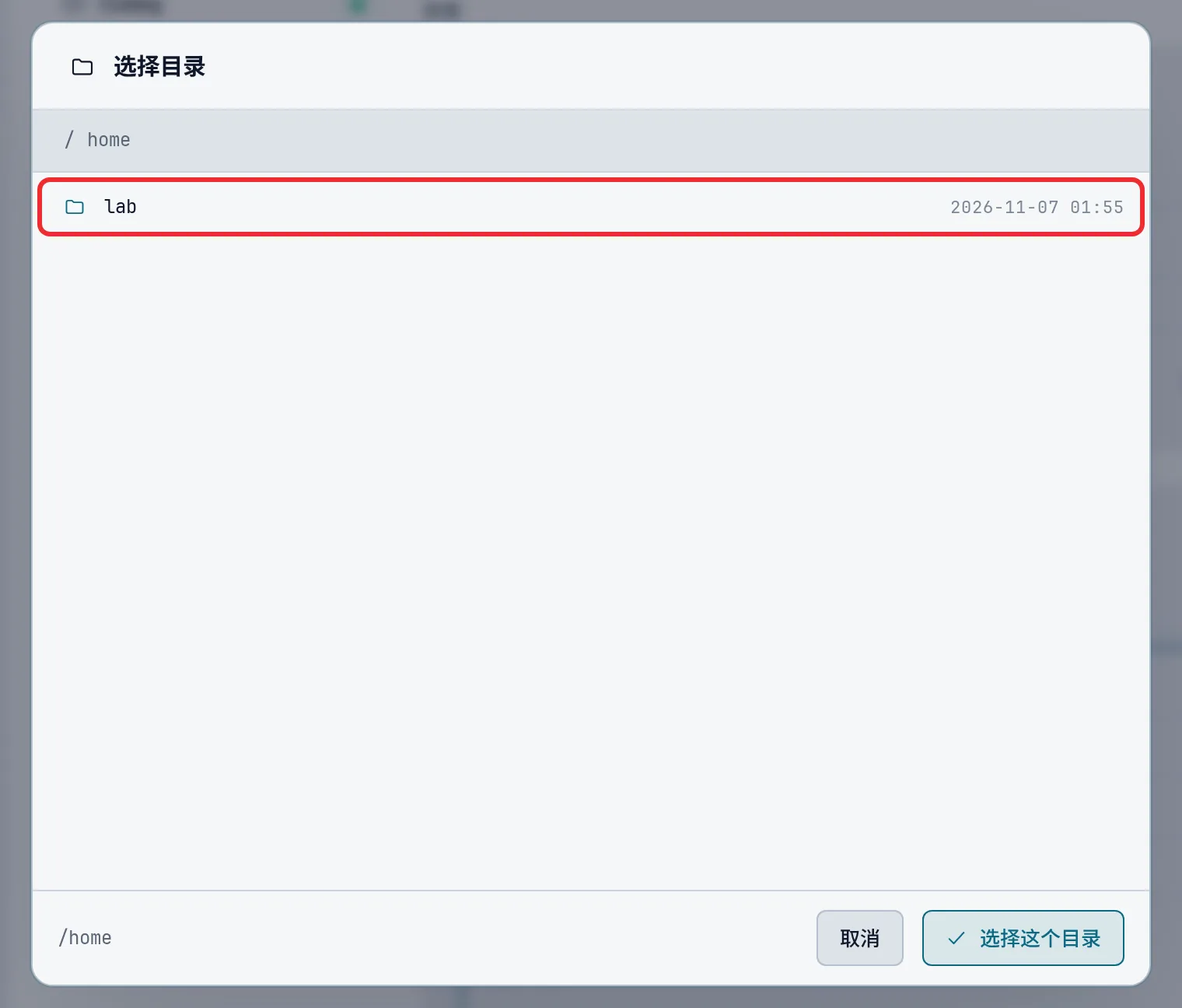
2打开文件夹 进入你要的文件夹后,按 选择这个目录。在 账户 里勾选能使用这个共享的账户,按 保存。这里不用再按应用按钮,保存后立即生效。
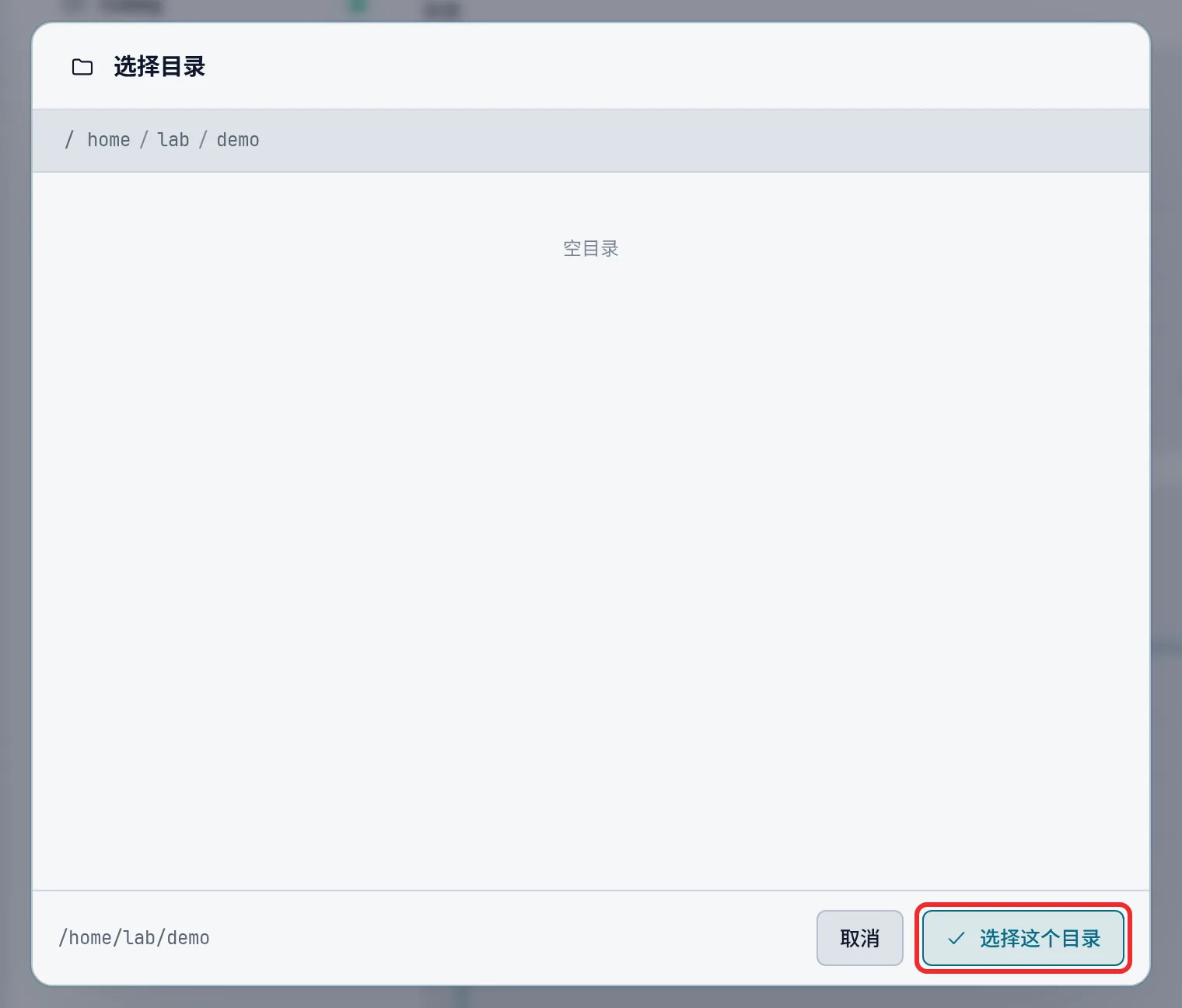
1按 选择这个目录 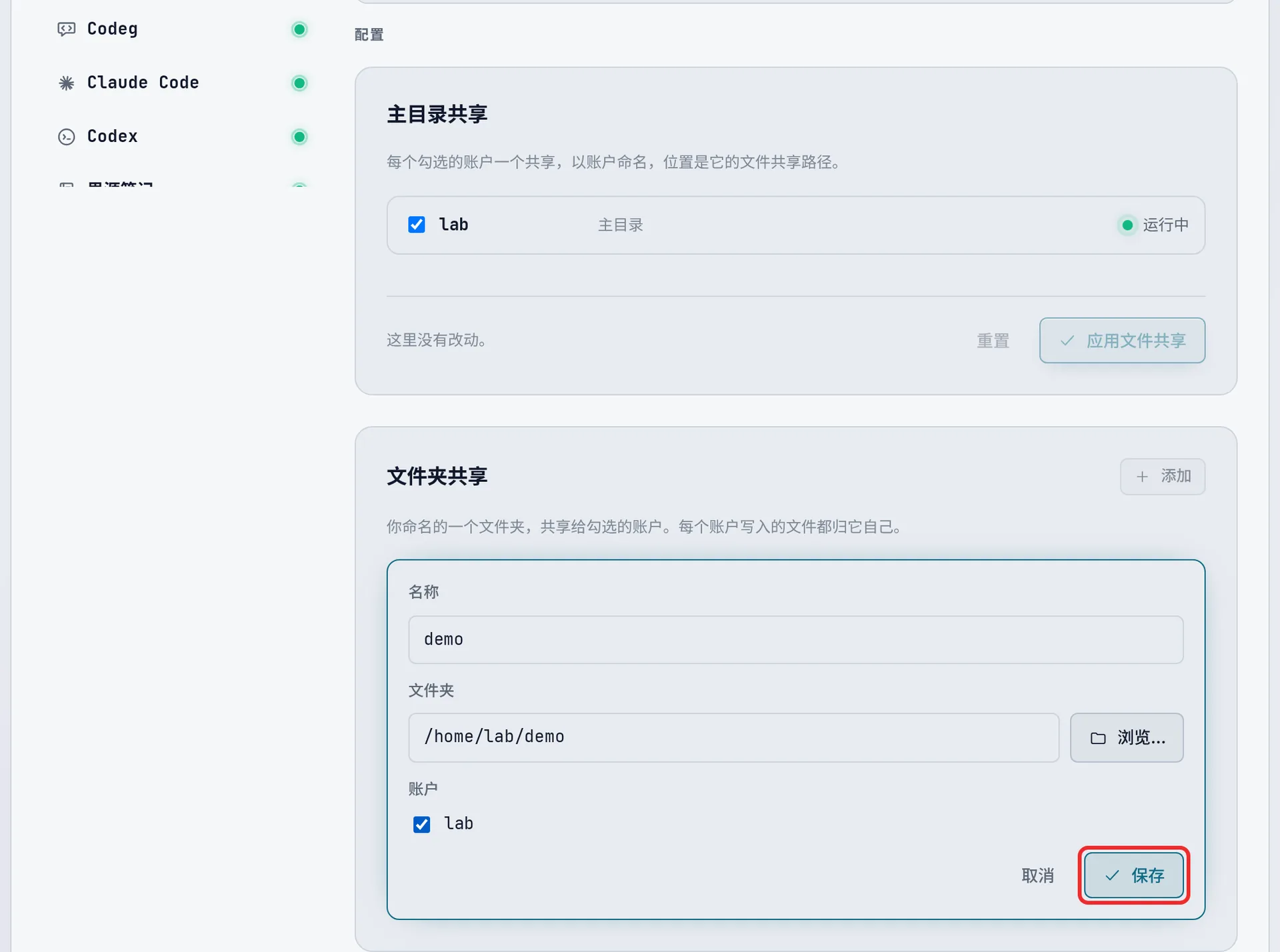
2按 保存 保存后,列表里会多出一行,显示名称、文件夹和账户。
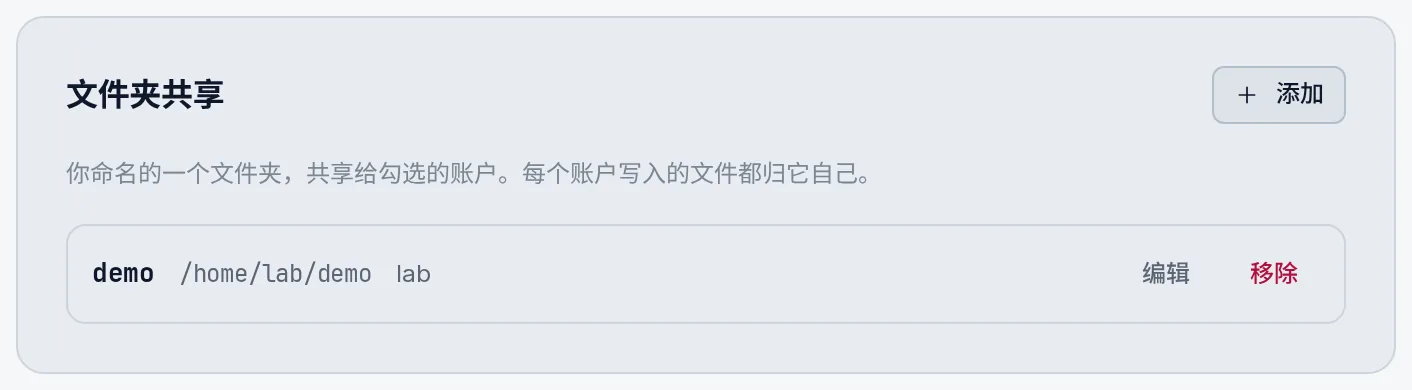
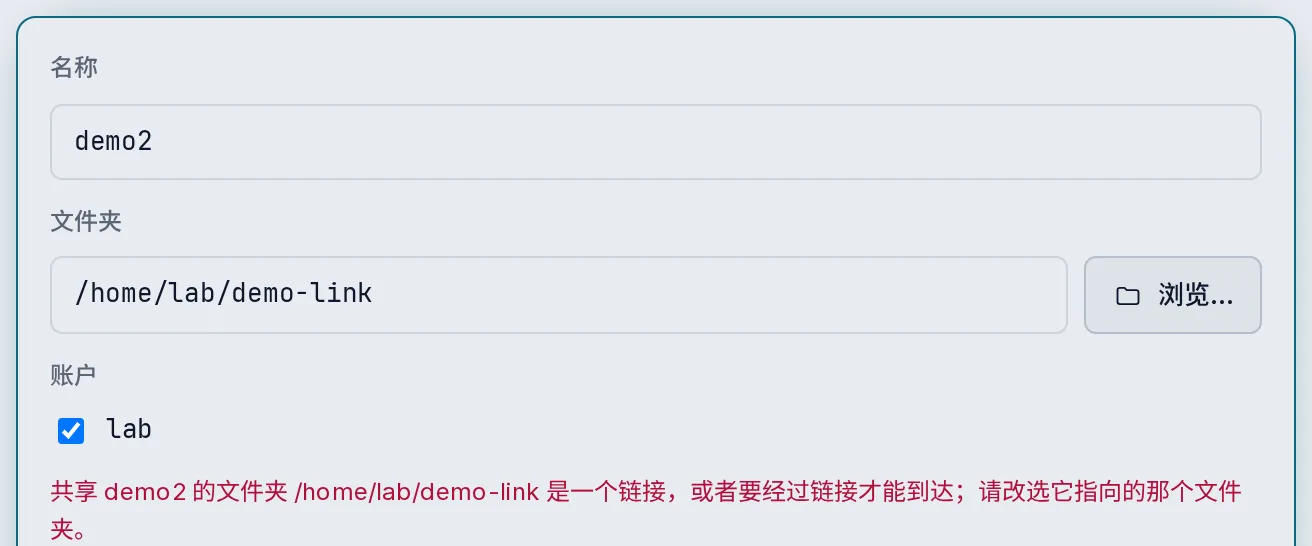
保存时,被控端会先检查这个文件夹。如果文件夹不存在,或者它是链接、要经过链接才能到达,表单里会显示错误,什么都不保存。这时改选文件夹本身。这个系统离线时,你不能添加或修改共享。修改账户的 文件共享路径 和勾选账户时也一样。
通过文件夹共享写入的文件,所有者是连接时使用的账户。
使用
开始之前,你要先把手机或电脑加入中枢,见加入中枢。文件 权限默认打开。共享的文件都在客户端的 文件 页,不在 应用 页。
在电脑上,按下面的步骤挂载。
打开客户端,进入 文件 页。主目录共享的名称是账户名,文件夹共享显示为
demo (lab),括号里是账户。一个文件夹共享有几个账户,就有几行。在你要的那一行按 挂载,不用输入密码。挂载是把这个共享接入你的电脑,接入后可以像本地的盘或文件夹一样使用。挂载完成后,这一行下面会显示文件的位置,按钮变成 卸载、配置 和 打开。按 打开,系统的文件管理器会打开这个文件夹。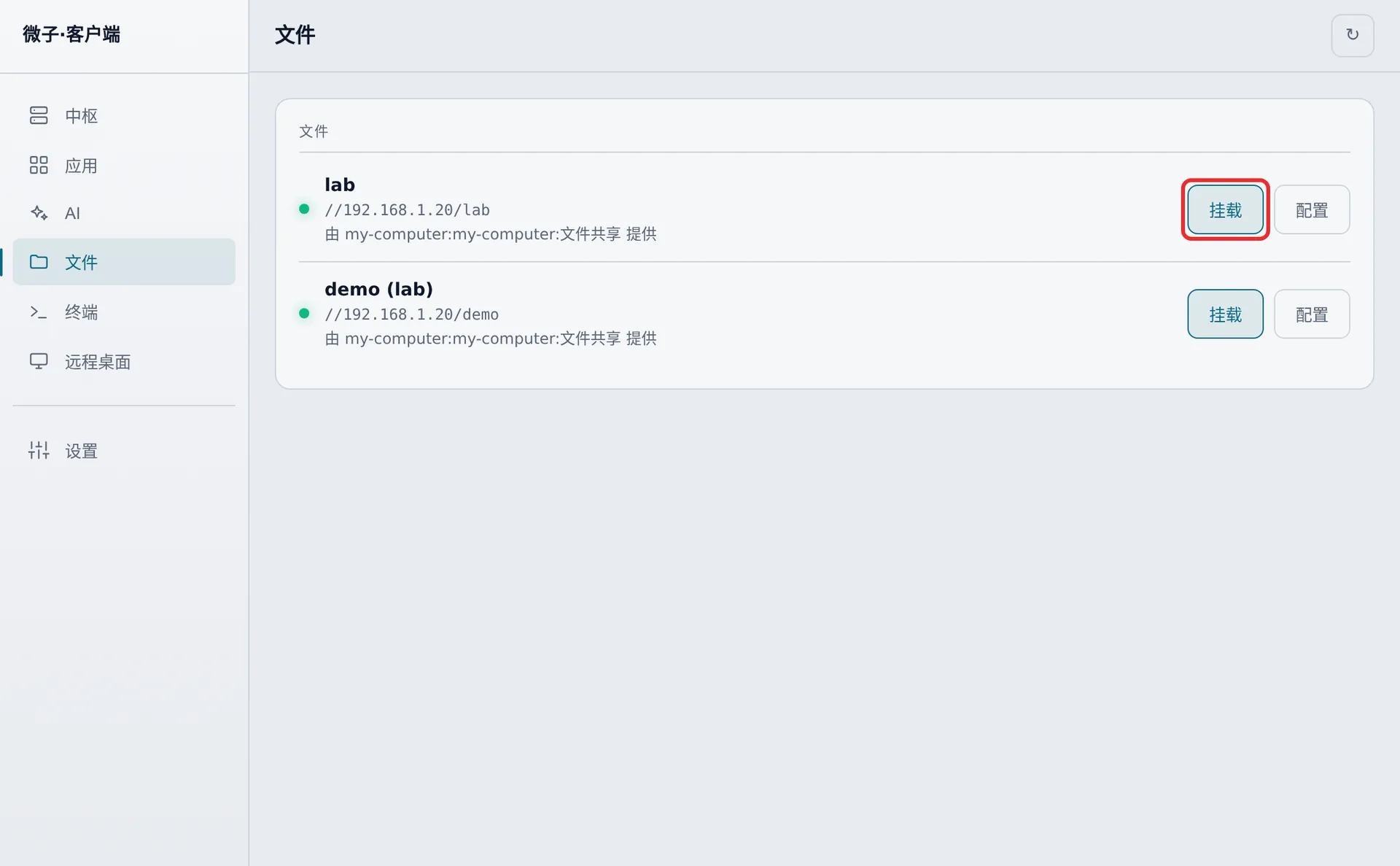
1按 挂载 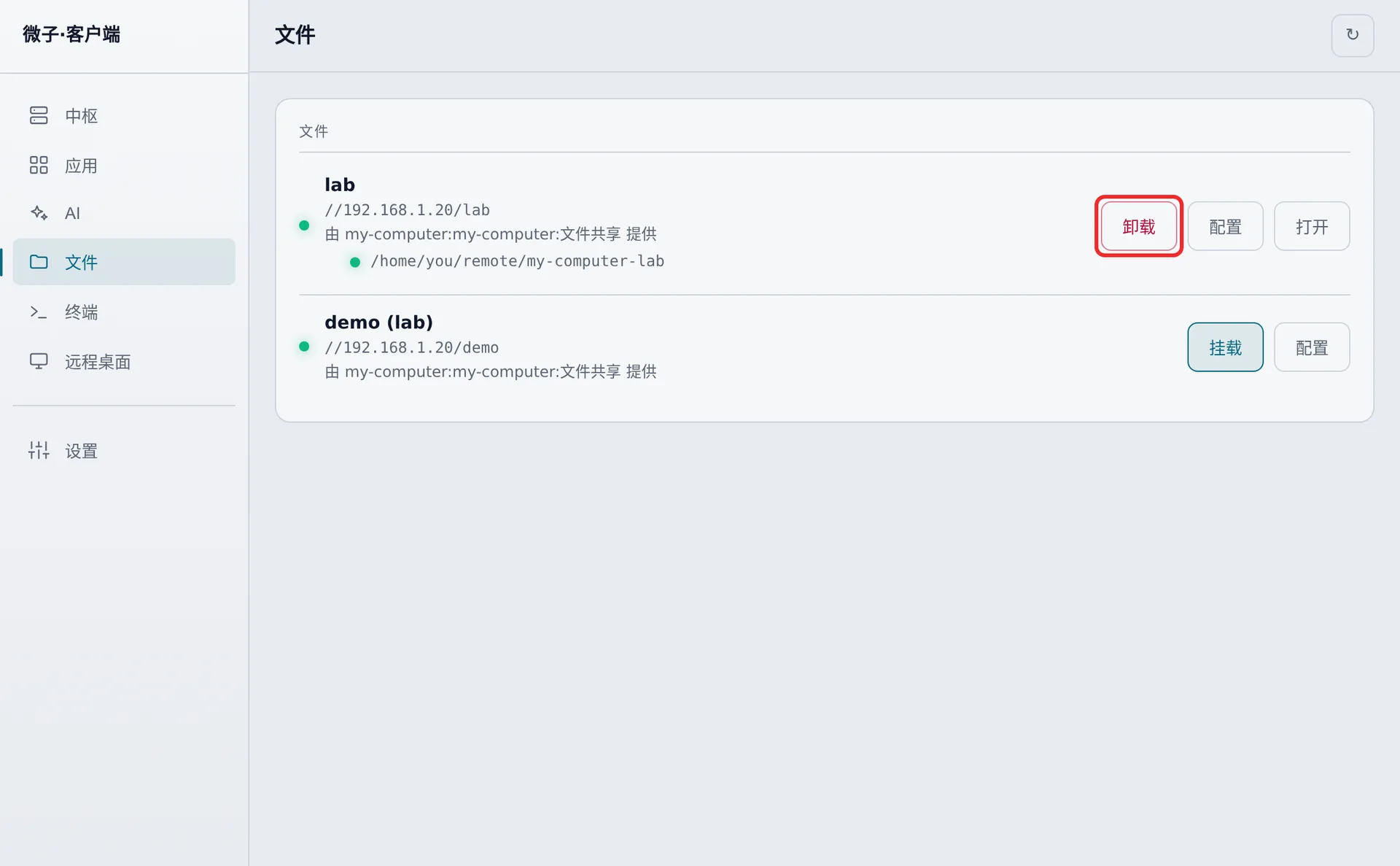
2挂载完成 如果你要更换位置,在挂载之前按这一行的 配置,填写后再按 挂载。挂载后再修改位置并保存,新位置在下次挂载时使用。
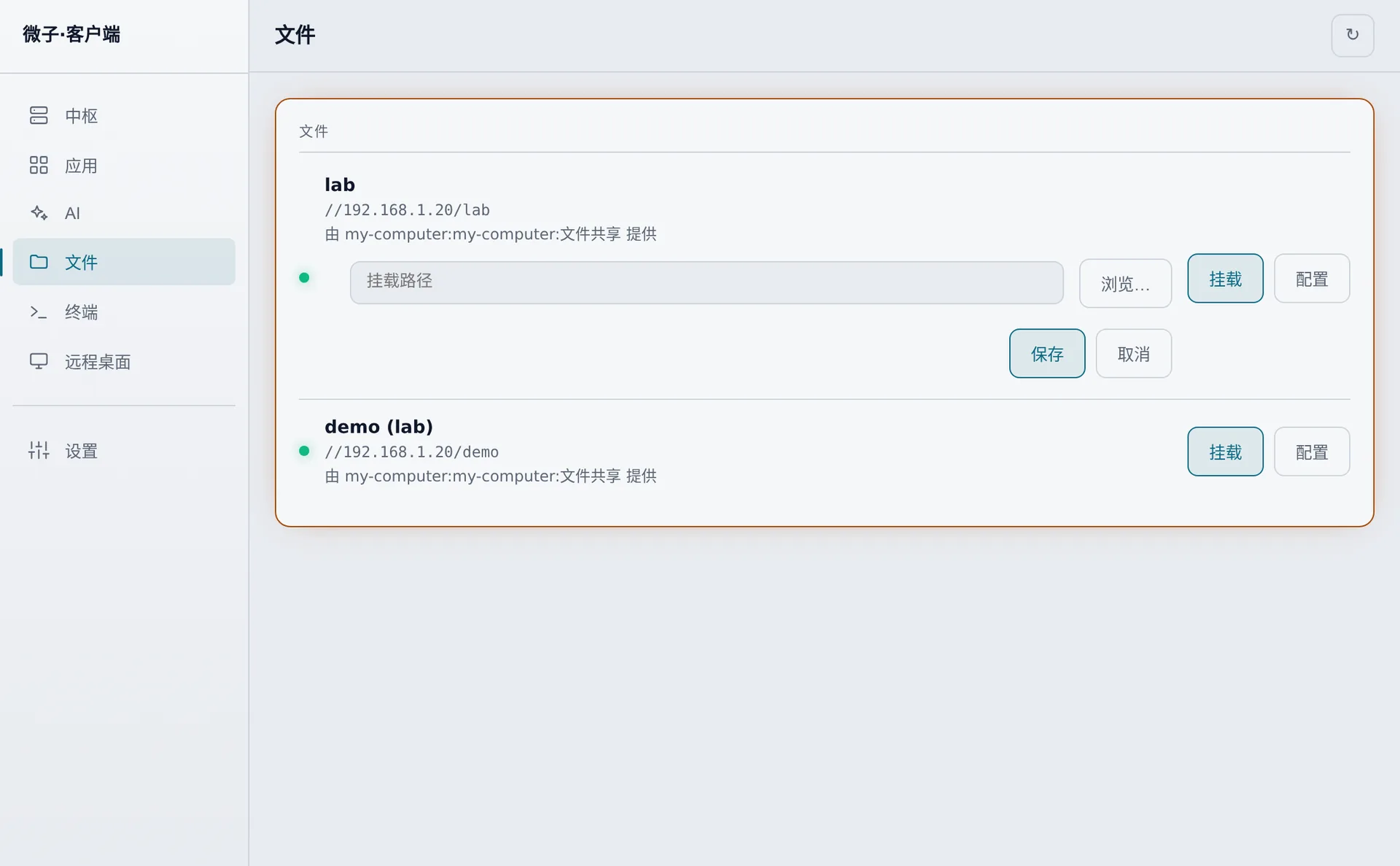
挂载后,文件的位置因电脑的系统而不同,如下表所示。
| 系统 | 文件的位置 |
|---|---|
| Windows | 文件资源管理器里多出一个盘,比如 Z: |
| Linux | 主目录下的 remote/系统名-共享名 |
| macOS | 主目录下的 remote/系统名-共享名,也列在访达的“位置”里 |
在手机上不用挂载,打开 App 的 文件 页即可:
- Android: 按 在“文件”中打开,系统的“文件”应用里会多出一个位置。
- iPhone: 按这一行的打开按钮,进入 App 里的文件页,你可以上传、重命名和删除文件。
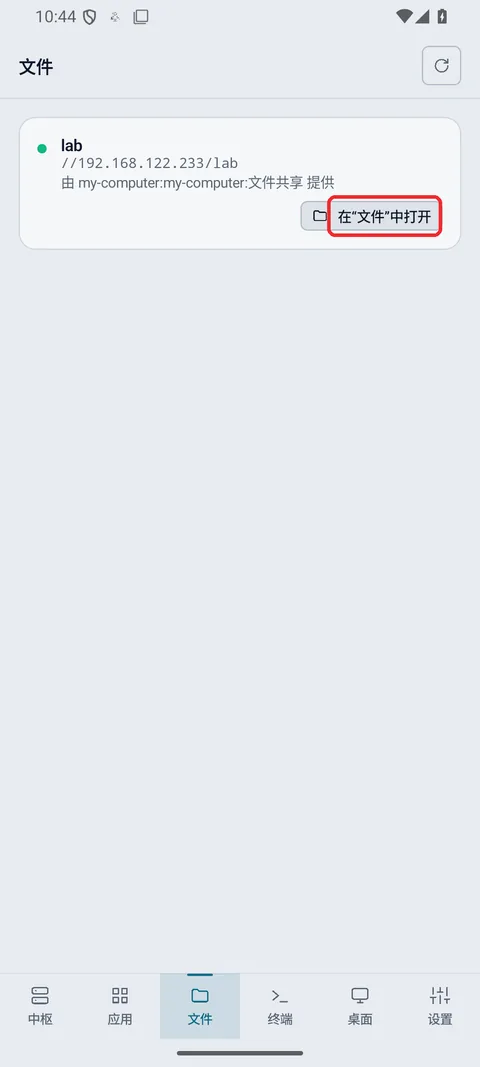
如果挂载失败,查看故障排查。
分享
文件共享不能用应用分享生成链接,应用分享只能分享带网页的应用。
如果你要让别人使用共享,让对方安装客户端并加入中枢,再在 客户端 页给对方的设备打开 文件 权限,见客户端。如果只开放其中一个共享,打开权限里的 逐个应用选择,只打开那一行。
如果对方没有客户端,你可以在容器里运行一个带网页的文件应用,再分享它。
注意
主目录共享默认共享账户的整个主目录,有这个共享权限的客户端能读写里面的所有文件。如果要缩小范围,你可以修改账户的 文件共享路径,或者在客户端的权限里只打开需要的共享。
Linux 上的共享只接受本机的连接,其他电脑都要经过客户端访问。Windows 和 macOS 上使用系统自带的服务,局域网设备能否直接连接由系统防火墙决定。
在 Windows 和 macOS 上,系统加入中枢时,被控端不修改系统的 SMB 服务。SMB 服务已经运行时,文件共享 这一行显示 运行中,没有账户;SMB 服务已停止时,这一行显示 已停止。
面板不管理也不修改你自己创建的共享和用户。如果你自己的共享和微子的共享同名,只有微子的这个共享不上线,其他共享照常,这时给微子的共享换一个名称。
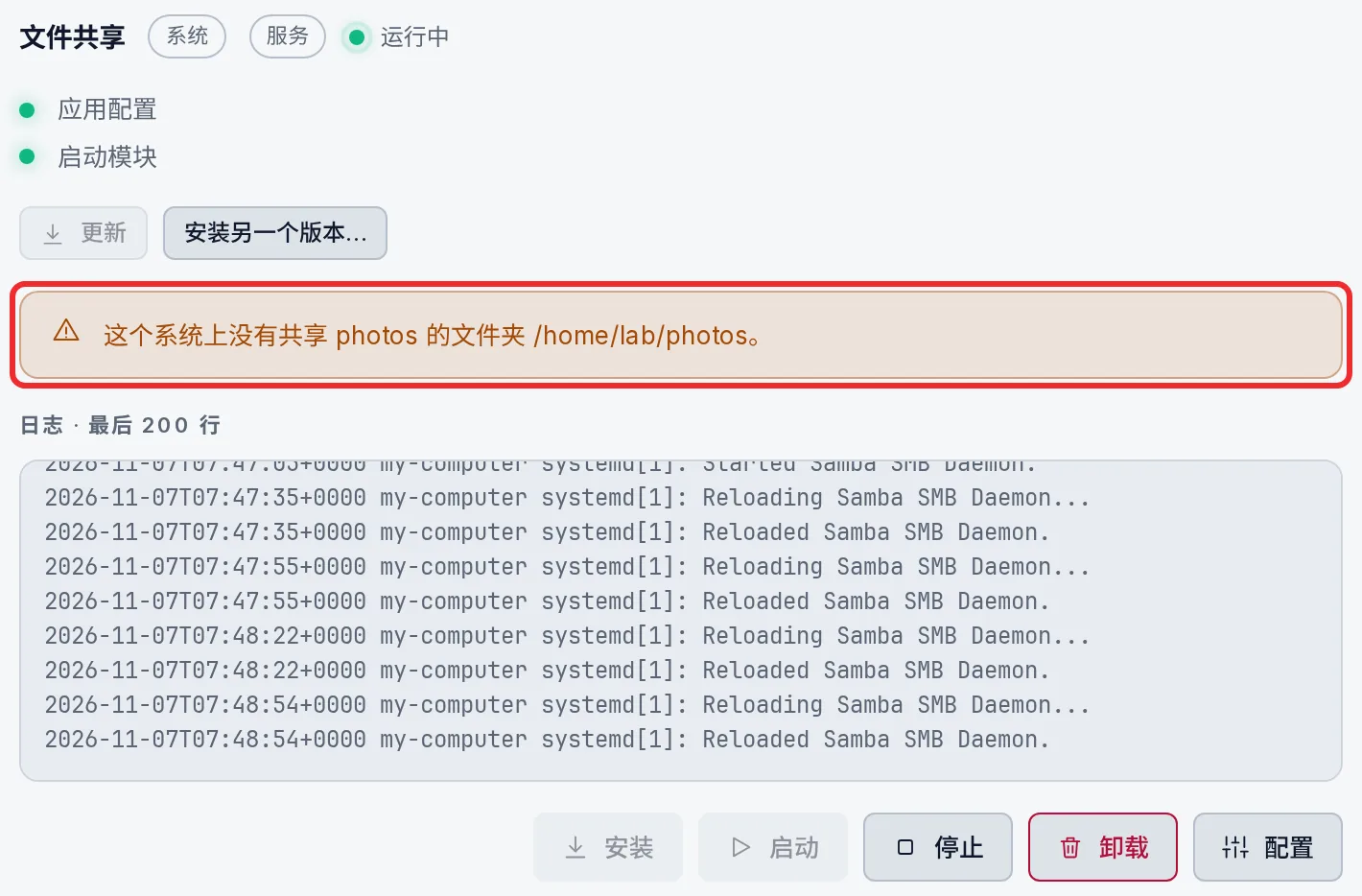
如果共享的文件夹后来不见了,比如移走了,或者磁盘没有挂上,共享会保留,只是暂时不上线。文件共享 标签的上方会显示黄色提示,写明哪个共享的文件夹不存在。文件夹回来后,共享会自动上线,你不用操作。如果你不再需要这个共享,按 移除,或者取消勾选这个账户。
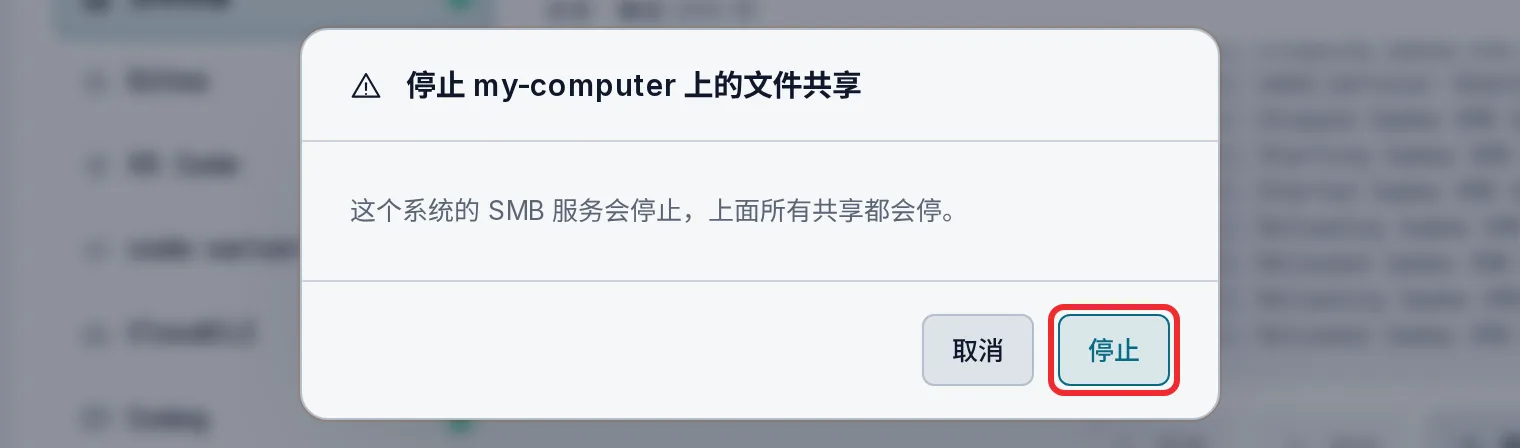
按 停止 时,面板先弹窗确认,因为这个系统上的所有共享都会停止。
在 Windows 上,按 停止 后,这台电脑不再提供共享,但 445 端口要到下次重启才关闭,这是 Windows 自己的行为。如果停止失败,这一行会显示失败,再按一次 停止 即可。
在 Rocky、RHEL 这类系统上,如果 SELinux 处于强制模式,文件共享会打开系统开关 samba_export_all_rw。卸载时,只有这个开关是文件共享打开的,文件共享才会关闭它。这一条不适用于 Ubuntu 和 Debian。
设置
除了勾选账户,下面的设置保持默认即可。
| 设置 | 位置 | 作用 |
|---|---|---|
| 主目录共享 | 标签的 配置 | 勾选账户,按 应用文件共享 后生效 |
| 文件夹共享 | 标签的 配置 | 添加、编辑、移除,保存后立即生效,名称不能修改 |
| 文件共享路径 | 可用账户 的账户表单 | 主目录共享的位置,留空时使用主目录 |
| 当前连接 | 标签的 配置 | 显示谁连接了哪个共享,以及磁盘用量 |
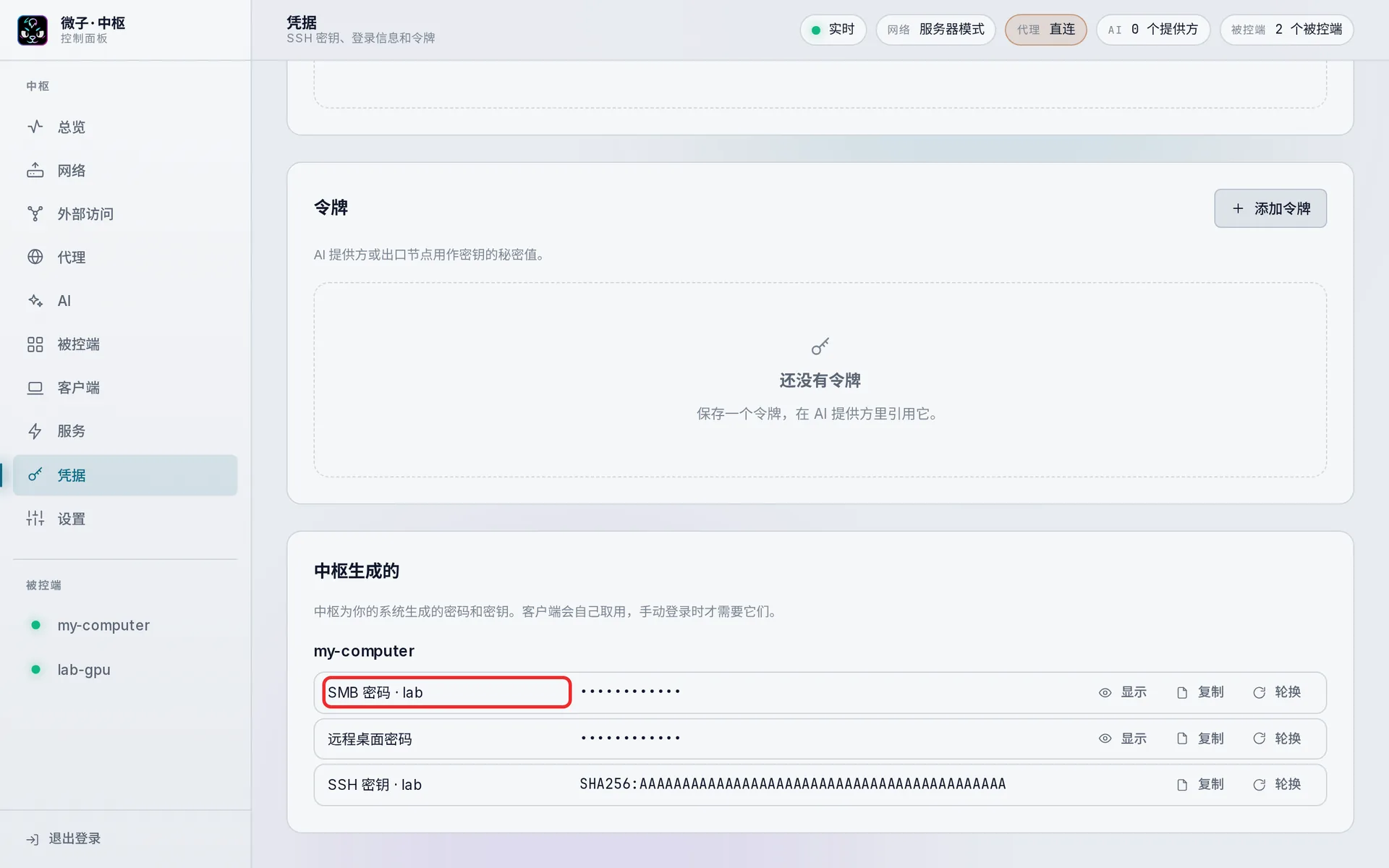
| SMB 密码 · 账户 | 凭据 页的 中枢生成的 一节 | 客户端会自动获取,只有你手动登录共享时才需要它 |
当前连接 在设置的最下面,每个共享下面有一条磁盘用量。
如果你要手动登录,到 凭据 页查找这个账户的 SMB 密码,用户名是 neutrino_账户名。
卸载
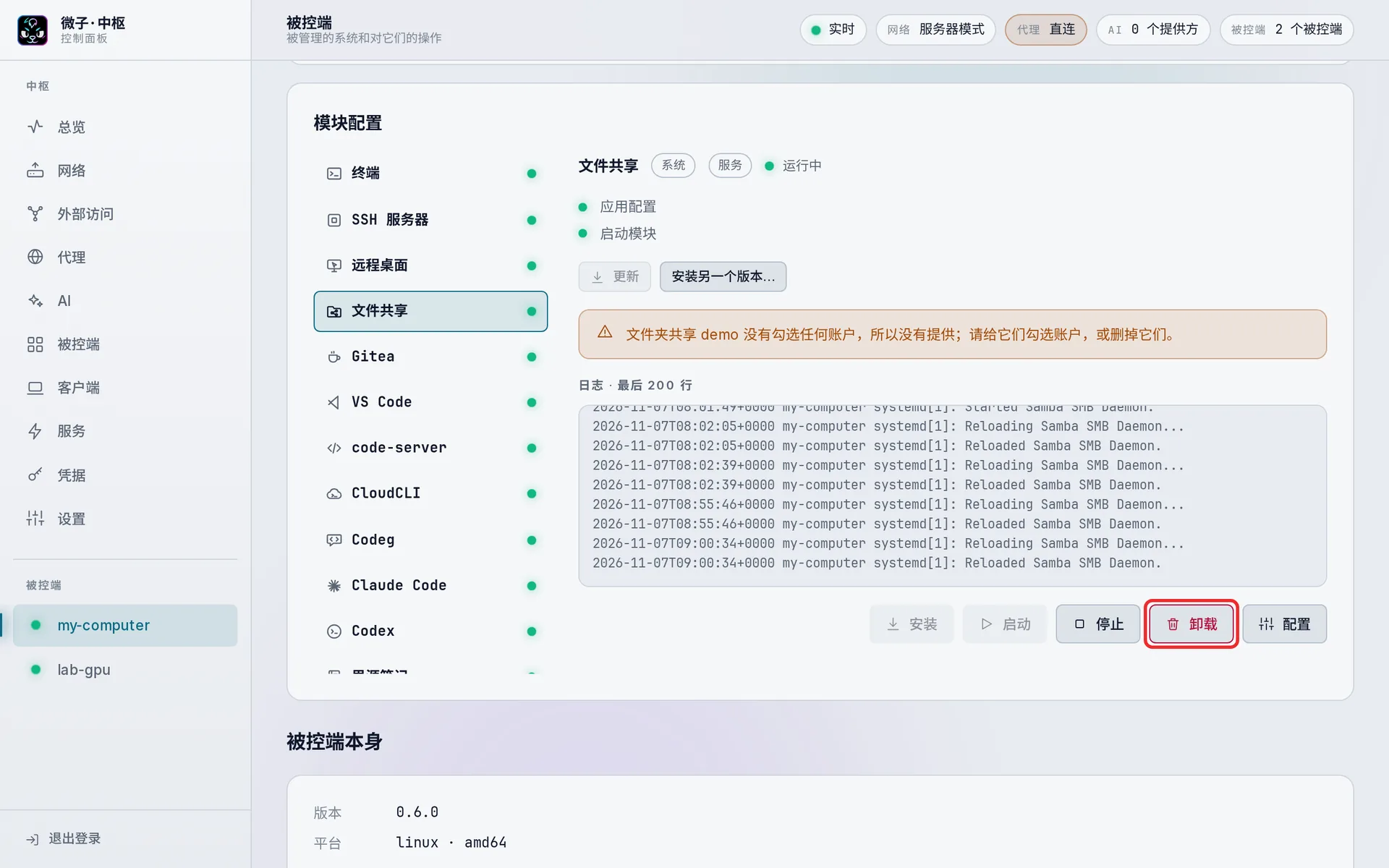
在 文件共享 标签上按 卸载。弹窗说明,共享的文件夹和里面的文件都原样保留。确认后按 卸载。
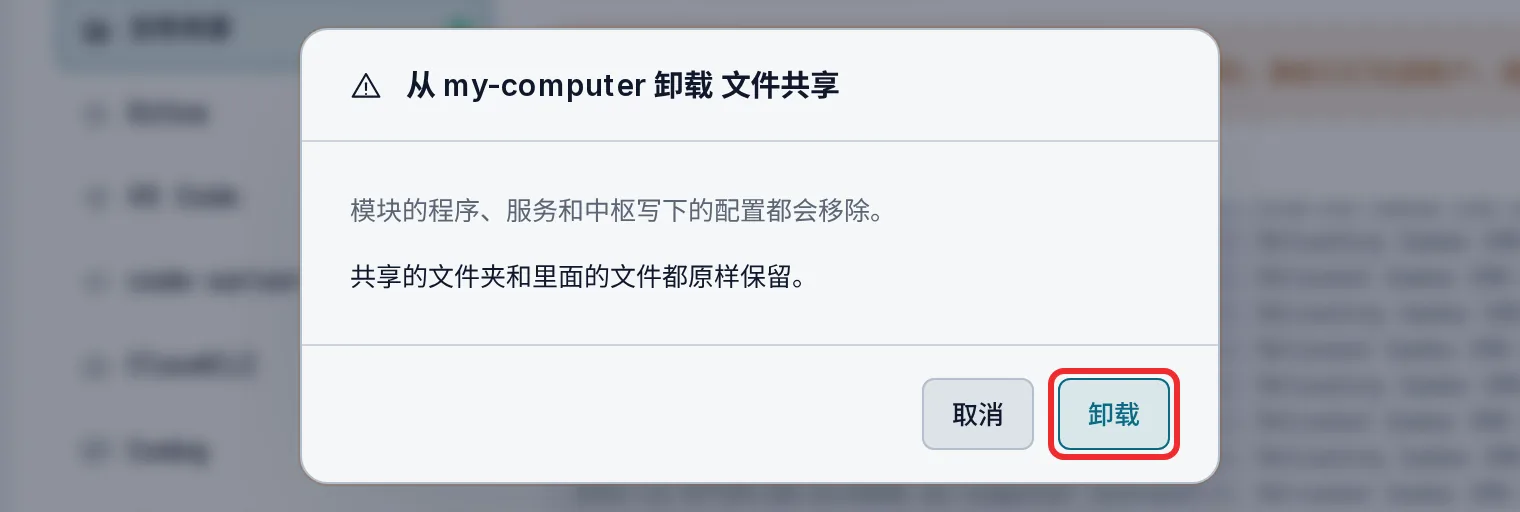
移除一个文件夹共享时也一样,文件夹和里面的文件都会保留。